RandelJapa
Usuario (República Dominicana)
Reflexiones – Los Cuatro Monos Reflexiones – Los profesores de comercio Gary Hamel y C. K. Prahalad han escrito sobre un experimento llevado a cabo con un grupo de monos. Es una historia real de fracaso. Cuatro monos fueron puestos en un cuarto que tenía un gran palo en el centro. Suspendido de lo más alto del palo había un racimo de bananas. Hambriento, uno de los monos empezó a subir por el palo para conseguir algo para comer, pero cuando estaba por alcanzar las bananas, se le lanzó un chorro de agua fría. Chillando, se bajó del palo y renunció a su intento de conseguir comida. Los demás monos hicieron esfuerzos similares y cada uno fue bañado con agua fría. Después de varios intentos, finalmente se dieron por vencidos. Entonces los investigadores sacaron del cuarto a uno de los monos y lo reemplazaron por otro. En el momento en que el recién llegado empezó a subir por el palo, los otros tres lo agarraron y lo bajaron. Después de haber intentado subir por el palo varias veces y de ser bajado por los otros, él finalmente se dio por vencido y no volvió a intentar subir al palo otra vez. Los investigadores reemplazaron a los tres monos originales, uno por uno, y cada vez ponían un mono nuevo, el que sería bajado del palo por los otros antes que pudiera llegar a las bananas. Llegó el momento en que el cuarto estaba lleno de monos que nunca habían recibido una ducha de agua fría. Ninguno trató de subir por el palo, pero ninguno sabía por qué. Desdichadamente, la gente que acostumbra fracasar es muy parecida a estos monos. Cometen el mismo error una vez tras otra, aunque nunca están seguros por qué. Y como resultado, nunca logran salir de lo que yo llamo la supercarretera del fracaso. El viejo dicho tiene razón: Si usted siempre hace lo que siempre ha hecho, siempre va a obtener lo que siempre ha obtenido. NO DEJE QUE EL FRACASO HAGA UN MONO DE USTED Gary Ámel and C. K. Parlad, Competing for the Future, Harvard Business School Press, Boston, 1994, pp. 51–52. Maxwell, John C.: El Lado Positivo Del Fracaso; Failing Forward. Thomas Nelson, Inc., 2000; 2003, S. 61 Al orgullo le sigue la destrucción;a la altanería, el fracaso. Proverbios 16.18 Al fracaso lo precede la soberbia humana;a los honores los precede la humildad. Proverbios 18:12

En este post le mostrare algunos tutoriales que me pidieron para postearlos [ Download ] [ Download ] link: http://www.youtube.com/watch?v=yfVCkRQMqJI [ Download ] [ Download ] link: http://www.youtube.com/watch?v=rsUppO2Ic0k link: http://www.youtube.com/watch?v=vGAlcQTR8I8
Es este post les mostrare como dibujar en photoshop que es muy facil. Postie este post porque me dijeron Aqui esta la Primera Parte link: http://www.youtube.com/watch?v=bNbm5Ng42vY Aqui esta la segunda Parte link: http://www.youtube.com/watch?v=WEb7mnu2UC0 Espero que les guste y que les haya servido Hasta la Proxima!
Aplicar textura a una superficie plana, o de plano la aplicación de una textura a través de una imagen completa (como un medio para la edad que degradan o ella) es algo sencillo. Realista aplicar una textura a una superficie irregular es mucho más práctico (más que simplemente superponiendo una textura y cambiar el modo de fusión). Paso 1 un número de trabajo, como siempre, es la agrupación de sus activos juntos. Tengo el hombre en iStockphoto aquí y la corteza de los árboles (por cortesía de K. Tuck ) de stock.xchng aquí . Paso 2 Recorta la cara con la herramienta Pluma (juego de rutas no forma capas). Cortar y pegar en su lienzo en blanco (1562 píxeles por 1172 píxeles a 300 ppp). Abre la imagen corteza, e importarlo en el documento de trabajo. Cambiar el tamaño y girar el documento como en el Screengrab. Paso 3 Utilice la herramienta Tampón de clonar para rellenar el resto de la textura. Evite las repeticiones fácilmente reconocible en la textura como los círculos. Clonar a cabo. He utilizado un pixel 200, pincel de punta suave para hacer esto Paso 4 A su vez la visibilidad de la de "Bark" capa (haciendo clic en el icono de ojo situado junto a la miniatura de la capa va a hacer esto). Ir a la paleta Canales, seleccione el canal con el mejor contraste, y duplicar el canal, en un nuevo documento. Paso 5 Aplicar un desenfoque gaussiano de 2 píxeles para el nuevo documento y luego ajuste los niveles como en la siguiente Screengrab. Guardar como "Displace.psd". Paso 6 Vuelva a seleccionar el "RGB" del canal (para todos los canales son seleccionados y la imagen se encuentra de nuevo en color) y volver a la paleta Capas. Hacer el "Bark" capa visible y selecciónelo. Ir a Filtro> Distorsionar> Desplazar. Ajuste la escala vertical y horizontal a 1 (o tratar de otros valores), seleccione Estirar y Repetir píxeles de borde. Ajuste el modo de fusión de capa a Multiplicar. Usted puede ver cómo se distorsiona en partes de la cara. No tiene absolutamente lo puso en el lugar adecuado para mover el "Bark" por la cara hasta que las distorsiones partido la cara. Utilice este arrugas (círculo) como una guía en cuanto a dónde ponerlo. Paso 7 Duplicar el "Bark" capa dos veces. Establecer una a Multiplicar con una opacidad del 100%. la otra a la normalidad en 40% de opacidad Set. Posición en la jerarquía de la capa como en la imagen debajo. Paso 8 Comando + clic en la "cara" de capa para crear una selección. Seleccione la opción "corteza normal del 40% de la capa" e ir a Capa> Capa de selección Máscara> Mostrar. Repita este paso para la "Corteza de Multiplicar" Capa. Zoom en 300% y utilizar la herramienta de lápiz para dibujar alrededor de los ojos y la boca. Añadir un borde áspero en la parte superior de la boca. Pulse commmand clic en la miniatura Ruta para crear una selección. Paso 9 Seleccione la opción "corteza normal del 40%" miniatura de la máscara de capa para trabajar directamente en la máscara. negro como el color de fondo Seleccione y elimine la selección de la máscara de capa. Repita este proceso para la "Corteza de Multiplicar" Capa. Paso 10 Ir a Capa> Nueva capa de ajuste Curvas> y configurar como se muestra a continuación. Luego llene la capa de ajuste de la máscara de negro lo que los efectos no son visibles. Paso 11 Apague la visibilidad de la "Bark" Capas y utilice la herramienta Pluma para dibujar un trayectorias alrededor de los bordes duros que necesitamos para enmascarar. La parte inferior de la nariz y las líneas de la mejilla son buenos ejemplos. Comando + clic en la imagen Ruta para crear una selección de ella. Paso 12 Seleccione una de bordes suaves (0% de dureza) del cepillo, cargado con el blanco (como el color de primer plano) y establece en 16% de opacidad. Pintar directamente sobre la máscara de capa. Presione Ctrl + H para ocultar la selección, si ayuda. Dibujar varias veces, aplicando más en la fuente de sombra y menos si usted está lejos de las sombras duras. Paso 13 Dibujar alrededor de otras características que producen las líneas duras, como el labio inferior. Dibujar las sombras de la misma manera. Paso 14 Crear una selección de la "cara" de la capa de Comando-clic en la miniatura de la capa. Haz uso de todas las sombras de ... Paso 15 ... Cambiar el tamaño del pincel con el tamaño traje de la zona que estamos tratando. Alrededor de los labios, por ejemplo, usar un cepillo pequeño. Paso 16 Gire el "Bark" capas a ver las áreas clave de la sombra. Usted todavía puede trabajar en la máscara con la que muestra la cara. Yo película entre trabajar con el "Bark" visibles e invisibles. Paso 17 A fin de atenuar o borrar cualquier sombra que no eres feliz con, cambiar el color del pincel a negro y se basan en la máscara de la misma manera que antes. Seguir trabajando en la máscara hasta que hacerlo bien. Paso 18 Mientras que en la elaboración de la máscara, debe estar cambiando el tamaño del pincel y la opacidad para adaptarse a la sombra. Para una gran sombra gradual querrá alrededor de un cepillo de píxeles 300 establece en 16% de opacidad, hasta el fondo a 18 píxeles y el aumento de la opacidad a la demanda. Por último, aplicar un 0,6 píxeles Desenfoque gaussiano a la máscara de capa de ajuste de curva para suavizar los bordes duros. Paso 19 Duplicar el "Bark" capa que se encuentra debajo de la "cara" de capa. Ponerlos por lo que son las mismas que las capas de la corteza de la parte superior, una normal con una opacidad del 40%, se multiplica en un 100%. Luego, bajo las dos capas crear una nueva capa y la rellenamos con C = 61%, H = 66%, Y = 66%, y K = 62%. Paso 20 Crear una selección de la "cara" de capa (Ctrl + Clic en la miniatura de la capa) e ir a la Selección> Invertir. A continuación, vaya a Seleccionar> Modificar> Expandir. Dale una expansión de 1 píxel. Seleccione el ajuste de curvas máscara de capa y llenar la selección con 20% de negro. Paso 21 Crear una selección de los Ojos / Camino Boca que hizo previamente. Agregue un poco de sombras haciendo uso de la máscara de capa de ajuste de curvas. Paso 22 Para fusionar más los elementos juntos, y al grado de la imagen, añadir un Curvas y Tono / Saturación capa de ajuste a la parte superior de la jerarquía de capas. Paso 23 Aplanar la imagen e ir a Filtro> Licuar. Seleccione la herramienta hincha y establecer más o menos la forma en que se encuentra en la imagen debajo. Queremos añadir una calidad en 3D para las zonas como las mejillas, la nariz y la frente. Seleccione un cepillo de tamaño apropiado para cada una de estas áreas y haga clic en cada unas cuantas veces en lugar de arrastrar el pincel alrededor. Conclusión Siempre se puede añadir algunos efectos del mundo real, tales como hojas y los insectos a la imagen final - se vuelven locos. Esta técnica funciona para la aplicación de cualquier textura a cualquier superficie, por ejemplo, usted podría hacer un nuevo Mercedes SLK oxidado y remachado, o hacer una casa fuera de la piel. Ir al mismo tiempo han divertido a perfeccionar su arte. Usted puede ver la imagen final por debajo o ver una versión más grande aquí .
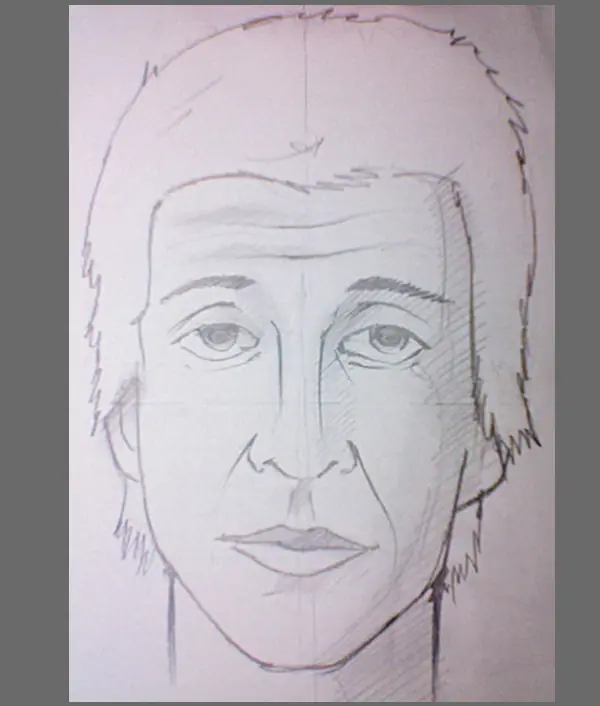
Aquí hay un nuevo tutorial para todos los amantes del dibujo. En este tutorial, vamos a hacer un boceto rápido, escaneo el dibujo, y lo convierten en Photoshop. Entonces la diversión comienza. Dibujo de un retrato no es muy simple, pero con un poco de conocimiento puede lograr mucho. El resultado final puede no ser exactamente como la persona que está tratando de dibujar, pero lo importante es hacer lo mejor que pueda y hacer que los ojos, la boca o la nariz similar a su tema. El resultado final de este tutorial se ve más como yo, pero si te digo la verdad esto es sólo una coincidencia. Además, me gustaría dar las gracias a Necula Cezar para lanzar una mano de ayuda en este ... Yo estoy trabajando duro para producir tutoriales de gran calidad para usted y para ayudar es un deber. Paso 1 En primer lugar usted necesita para hacer un boceto, escanear la imagen e importarla en Photoshop. Paso 2 A continuación, cree una nueva capa transparente sobre el dibujo (el nombre de "boceto". Luego, utilizando un cepillo pequeño, dibuja el boceto de nuevo, pero esta vez hacerlo más preciso. Paso 3 Crear una nueva capa y colocarla debajo de la "boceto" de la capa y el nombre de "color". El uso de un cepillo suave dibujar el color en la cara, utilizando el código: # e9b68b. Paso 4 De acuerdo con el ángulo de la fuente de luz (que se encuentra en la parte superior izquierda), sacar algunas sombras con un cepillo suave (B). Esta vez usar el mismo color pero le dan un toque un poco más oscuro. Paso 5 Reducir la opacidad del pincel y continuar para oscurecer las sombras un poco más. Paso 6 Mezcle el color y la sombra con la herramienta Dedo (R), que se traduce en una buena transición entre el color de la cara y la sombra. Paso 7 Es el momento de añadir el color del pelo. Utilice el mismo cepillo que usted hizo por la cara, pero este color el uso del tiempo # 3c210f. Paso 8 Es el momento de añadir algunos detalles para el cabello. Dibujar líneas finas, cada uno en diferentes direcciones. Use un tono más oscuro (# 9f815d) y un color más claro (# 1e0d05) para ello. Con la ayuda de la herramienta Dedo (R) y la opacidad del conjunto a 20, difumina el cabello fino que acaba de crear. Esto le ayudará a hacer que el cabello sea más realista. Paso 9 Tienes que dibujar líneas finas a lo largo de toda la parte de la cabeza hasta que llegue algo similar a la imagen de abajo. Paso 10 Para este paso es necesario para empezar a añadir a la luz en la cara. Seleccione un cepillo suave y también es menor la opacidad del pincel. Esto le ayudará a crear el efecto de la luz gradualmente. Una vez que se establecen con el cepillo, empezar a añadir un poco de luz con el color # ffdebb. Paso 11 Es tiempo para trabajar en los ojos ahora. Color del iris del ojo y la parte blanca con estos colores: # 797866 # y edddb9. Paso 12 Añadir un poco de color y más detalles a los ojos. Paso 13 Que los ojos brillantes, colocando un poco de luz sobre ellos. También, crear una sombra sobre ellos. Es necesario crear el espesor del párpado dibujando una sombra en la parte inferior de los párpados. (en la imagen dice)esto hace que los ojos brillen la sombra creada por los párpados la sombra que crea el grosor de los párpados Paso 14 Poco a poco borrar el dibujo y añadir algo más de luz en los ojos. (en la imagen dice) parte brillante de los ojos Paso 15 A continuación, trabajar en la boca. Paso 16 Para los labios he usado este color # d58b6a. Paso 17 El labio superior es más oscuro que el más bajo debido a que el labio superior es donde usted tiene que dibujar la sombra. El color utilizado es: # 8f6048 Paso 18 Para aportar más realismo a los labios es necesario extraer algunas líneas más oscuras sobre el labio superior con un cepillo pequeño. También tiene que ensuciar las líneas. Paso 19 Igual que hizo con el labio superior que tiene que hacer con el labio inferior, pero esta vez utilice colores más claros para hacer que el labio brillante. Además, es necesario hacer una selección de todo el labio superior y el uso de la herramienta de grabación (O) para añadir algunos detalles más. Paso 20 Repita el proceso de grabación en el labio inferior. Además, extraer algunas líneas más y hacer que los detalles del labio textura y poco a poco borrar el dibujo. Paso 21 Afinar las arrugas ojos y las cejas con una baja opacidad herramienta de grabación (O), a continuación, difuminar como hicimos con el cabello. Paso 22 Añadir un poco de rojo en las mejillas (# e6986e), para que sea más humano y algo de gris para la barba. Comienza a dibujar la barba con un cepillo blando con una baja opacidad y luego usar la herramienta Dedo para mezclar los colores. El color gris es para el # 908478. Además, como se puede ver, he agregado una sombra más en la cara. Paso 23 Estos últimos pasos son los pasos de finalizar. Borrar el croquis y borronear las puntas del cabello para crear un cierto volumen. (en la imagen dece) mancha del revés Paso 24 Mancha la piel y las cejas. Paso 25 Difumina el color de piel de la frente sobre el cabello para crear las raíces del pelo. Paso 26 Agregue un poco de luz sobre la nariz y el área debajo de la nariz. Esto hará brillar. Conclusión Ha terminado con la cara. Coloque un buen fondo o tal vez el fusible de su retrato en una de sus ilustraciones. Usted puede ver la imagen final por debajo o ver una Vercion mas grande aqui

A veces es difícil saberlo; es que en los deportes hay poses muy sugerentes que pueden hacer volar tu imaginación y más bien parecen fotos de algún revista de sexo o kamasutra deportivo. Bueno, exagero un poco … pero igual las imágenes están bastante picantes. Mírenlas y entenderán de lo que hablo.
Le dan al mono una AK-47 y cominenza a diparar como loco. Suscribete A Mi Canal de YouTubehttp://www.youtube.com/user/randel1313?feature=mheelink: http://www.youtube.com/watch?v=3LyMFjfX-MYSeñores Miren en el Tiempo 25:00 como se asusto el Hombre que estaba en frente del Mono. Eso muestra que es VerdadEN CUAL PELICULA MUEVEN LA CAMARA ASI.OYE EL QUE TIENE LA CAMARA COMO RERSPIRA ASUSTADO!