PuesVale
Usuario (España)
Hola,Este nuevo comando del programa gratuito ARKITool 2011 llamado TOP-ACOTAR permite acotar las alturas de las curvas de nivel existentes en el dibujo de forma automática.Se puede configurar el aspecto del rotulo, las unidades, la alineación, etc. También podemos indicar si queremos que el programa rompa la curva para colocar el texto o que simplemente oculte la parte de la curva que queda por debajo del texto.Aquí os dejo el vídeo por si os sirve de ayuda.Si ya tienes instalado ARKITool 2011 solo tienes que actualizar el programa con la opción de actualización on-line.Saludos.---------------------------------- Acerca de ARKItool 2011 --------------------------------------------------- Descargar ARKITool 2011: Listado de todos los comandos de ARKITool 2011: Ayuda del comando TOP-ACOTAR:
Hola,Un nuevo comando para el programa gratuito ARKITool 2011. Se llama "TOP-ELEVAR" y permite poner las curvas de nivel de un terreno a su elevación correcta.Os habrá pasado alguna vez que os envian un plano topografico con todas las curvas a altura 0.0 y os toca pasar cada curva a su altura correcta para poder visualizarlo correctamente.Este programa trata de evitar ese trabajo ya que el programa se encarga de leer las alturas de cada curva rotuladas con un texto en el propio dibujo.Por supuesto también se puede utilizar manualmente indicando nosotros la altura inicial y final de una serie de curvas de nivel.Bueno supongo que lo mejor es que veaís el vídeo...link: http://www.youtube.com/watch?v=p2XIkjgWJ9wSaludos.Si ya tienes instalado ARKITool 2011: Para poder usar este nuevo comando hay que actualizar el programa ARKITool 2011 con el programa de actualización on-line.---------------------------------- Acerca de ARKItool 2011 ---------------------------------------------------Descargar ARKITool 2011:http://www.arkiplan.es/programas-de-autocad-gratis/descarga-de-los-programas/descargar-arkitool-2011Listado de todos los comandos de ARKITool 2011:http://www.arkiplan.es/programas-de-autocad-gratis/listado-de-programas-gratisAyuda del comando TOP-ELEVAR:http://www.arkiplan.es/programas-de-autocad-gratis/nuevos-programas-arkitool/1308-top-elevar-coloca-las-curvas-de-nivel-a-su-elevacion-correcta
Recortar imágenes topográficas en AutoCAD. Cuando tenemos que trabajar con un plano topográfico que contiene imágenes cartográficas (que normalmente suelen ser muy grandes) lo que necesitamos es delimitar la imagen para quedarnos solo con la parte del imagen sobre la que nos interese trabajar. Tal y como podemos ver en la imagen siguiente tenemos un dibujo con una imagen que queremos recortar con el contorno (1): Para realizar esta delimitación los programas de CAD disponen de la orden "Delimitar imagen (DELIMITARIMG)". Este comando lo que hace es simplemente ocultar la parte de la imagen que queda por fuera de la polilínea o contorno que hayamos usado para delimitar la imagen. En la siguiente imagen podemos ver como quedaría el dibujo después de usar el comando de AutoCAD (2). El problema de este procedimiento estriba en que realmente seguimos trabajando con toda la imagen completa, lo que significa un incremento de la memoria RAM que tiene utilizar el programa de CAD, además cuando enviamos el DWG a otro usuario requiere un envío de muchos "Megas". Para solucionar los problemas derivados de este procedimiento, hemos creado una utilidad en ARKITool que hemos llamado TOP-CUTIMAGEN. Esta utilidad gratuita permite realizar la misma operación que con el comando de AutoCAD, pero con la ventaja de que TOP-CUTIMAGEN realmente recorta la imagen cartográfica, lo que permite reducir la RAM y el tamaño del archivo DWG. En la siguiente imagen podemos ver la diferencia de usar el comando de AutoCAD o la utilidad de ARKITool: Programa AutoCAD : DELIMITARIMG. Memoria RAM utilizada por el programa de CAD = 2.1 Gb Tamaño del archivo .ZIP que vamos a enviar. = 7.1 Mb Programa ARKITool: TOP-CUTIMAGEN. Memoria RAM utilizada por el programa de CAD = 0.6 Gb Tamaño del archivo .ZIP que vamos a enviar. = 1.2 Mb TOP-CUTIMAGEN es otra utilidad gratuita del programa ARKITool. Podéis descargar el programa ARKITool 2015 desde aquí: Descarga de ARKITool 2015
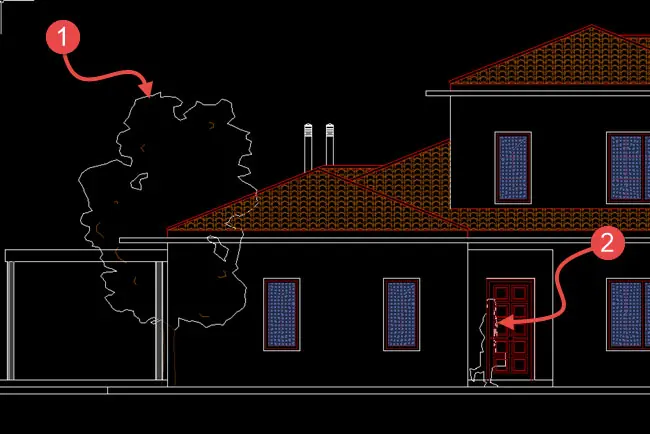
Uno de los trabajos en los que más tiempo se invierte en la delineación de un proyecto es en la composición de los alzados. Para este tipo de trabajo ARKITool cuenta con innumerables herramientas y utilidades. Hoy vamos a ver una muy sencilla pero a la vez muy potente: BLO-SOLIDO. BLO-SOLIDO es una utilidad para AutoCAD que permite "solidificar un bloque" de forma que todo lo que quede por detrás de él quede totalmente oculto, es decir, como si el bloque fuera un elemento realmente sólido y opaco. En la primera imagen podemos ver el típico alzado en el que queremos añadir un árbol y el alzado de una persona (elementos 1 y 2): Ahora usamos la utilidad BLO-SOLIDO del programa ARKITool y simplemente seleccionamos el bloque del árbol y el bloque de la persona en AutoCAD. Como podemos ver en la siguiente imagen el programa ha solidificado automáticamente ambas entidades para que las entidades que quedan por detrás de ellas queden totalmente ocultas. Pero no solo hemos conseguido ocultar las entidades que están por detrás de estos bloques en estos momentos, sino que ahora ya podemos mover o desplazar estos bloques para situarlos donde queramos que siempre ocultarán automáticamente las entidades que queden detrás de ellos en la posición que ocupen en el dibujo en cada momento. Como podéis ver la utilidad BLO-SOLIDO nos puede evitar una gran cantidad de trabajo con un simple clic. Recordaros que esta utilidad es una de las 500 utilidades gratuitas del programa ARKITool. Podéis descargar y usar ARKITool 2015 desde aquí: Descarga de ARKITool 2015.
Normalmente en una escalera el ancho de la huella de todas las tabicas siempre es el mismo para toda la escalera. Pero puede darse casos en los que necesitemos determinar el ancho de las huellas de forma individual, por ejemplo; Para poder cumplir con la normativa, en escaleras de un solo tramo debemos habilitar un descansillo. Para resolver este caso, donde necesitamos dibujar una escalera recta de un solo tramo pero con un descansillo en medio de la escalera, utilizaremos la utilidad ARQ-ESCALERA del programa ARKITool desde AutoCAD. Lo primero que tenemos que indicar son los 2 puntos que definen la forma y posición de la escalera, tal y como se puede ver en la imagen siguiente: A continuación indicaremos el ancho de la escalera (que podremos modificar después) y la situación del otro lado de la escalera marcando un punto cualquiera cerca del rotulo que marca el punto 1. Una vez indicados estos datos aparece la ventana de diálogo que nos permite configurar la escalera a dibujar: En esta pantalla podemos ver que tenemos el ancho de la huella para la escalera (en este caso 0.31 metros). Si no hacemos nada el programa dibujará una escalera recta de 16 escalones con un ancho de 0.31 metros cada uno. Pero como en este caso necesitamos un descansillo haremos clic en el botón marcado como 2. Al hacer clic en el botón de "Indicar tamaño de cada huella" se mostrará una lista con todos los escalones de la escalera y el ancho de la huella para cada escalón: En este caso vamos a indicar un "Tamaño" de 0.90 metros para la tabica número 10. Como vemos podemos indicar un tamaño distinto para cada uno de los escalones de la escalera. NOTA: Si después de cambiar los anchos de las huellas deseamos hacer que todos los tamaños se iguales con el ancho predefinido para la escalera solo tenemos que hacer clic en el botón marcado como 1 en la imagen. Ahora solo tenemos que hacer clic en el botón de "Aceptar" que esta en la lista de tamaños de huella y a continuación hacer clic en el botón de "Aceptar" de la ventana principal del comando. El programa dibujará una escalera de 1 tramo con un descansillo de 0.90 metros en el escalón número 10, tal y como se puede apreciar en la siguiente imagen: Si lo necesitamos en el proyecto siempre podemos crear la representación de esta escalera en 3D con el comando ARQ-ESCALERA3D del programa ARKITool. En la siguiente imagen podemos ver la escalera 3D obtenida con esta utilidad: Acerca de paquete de utilidades ARKITool: ARKITool es un paquete gratuito que contiene más de 500 utilidades para CAD.ARKITool es desarrollado y esta registrado a nombre de ARKISoft, utilidades para CAD.Puede ver un listado completo de las utilidades de ARKITool haciendo clic aquí.ARKITool dispone de varias versiones: Aquí puede ver una comparativa.Puede descargar ARKITool desde aquí: Descarga de ARKITool 2015
El paquete de utilidades ARKITool contiene más de 500 utilidades para AutoCAD y entre tantas herramientas podemos encontrar utilidades muy potentes como algunas de las que hemos visto anteriormente, pero también podemos encontrar herramientas muy sencillas que son útiles para solucionar algunos de los problemas que nos encontramos al dibujar en AutoCAD. ¿Quien no ha recibido alguna vez un dibujo creado por otra persona y al empezar a trabajar con él nos damos cuenta que esta persona ha creado muchos trozos de línea superpuestos unos a otros?. La consecuencia es que cuando intentamos borrar o copiar una línea tenemos que borrar 4 o 5 trozos. ARKITool dispone de la herramienta LIM-LINEASDUP que permite limpiar del dibujo todas aquellas líneas que están superpuestas o duplicadas. Tal y como podemos ver en la siguiente imagen el programa analiza todas las líneas que están superpuestas y genera un única entidad de línea que engloba todas las líneas superpuestas o duplicadas. Esta herramienta gratuita de ARKITool se puede aplicar de una sola vez a todas las entidades del dibujo a forma de limpieza total. De esta forma nos evitaremos encontrarnos con este desagradable problema cada vez que intentemos borrar, mover, copiar o editar una entidad del dibujo. Acerca de paquete de utilidades ARKITool: ARKITool es un paquete gratuito con más de 500 utilidades para CAD. Descarga de ARKITool: Descarga de ARKITool 2015 Listado de utilidades de ARKITool: Listado de utilidades de ARKITool. Comparativa de versiones de ARKITool: Ver las distintas versiones de ARKITool. Desarrollador de ARKITool: ARKISoft, utilidades para CAD.
Cuando estamos en medio de un proyecto y nos surge la necesidad de tener que dibujar el detalle de un perfil metálico lo cierto es que nos lleva mucho tiempo dibujarlo, buscarlo por internet, etc. El programa ARKITool dispone de una herramienta gratuita llamada EST-PERFILES que permite dibujar todo tipo de perfiles metálicos laminados y conformados. El uso de esta herramienta es muy simple, tan solo debemos usar la utilidad EST-PERFILES y aparecerá una ventana de diálogo como la que se muestra a continuación: En este diálogo solo tenemos que elegir: 1.- Si queremos dibujar perfiles laminados o conformados. 2.- El tipo de perfil, HEA, HEB, etc. 3.- Las dimensiones del perfil. 4.- Si queremos que el perfil se genere automáticamente en 3D indicaremos la altura (en metros) o indicaremos 0.0 para que se dibuje solo en 2D. En la siguiente imagen podemos ver los distintos modelo de perfil dibujado en AutoCAD. Si en la ventana de diálogo hemos indicado una altura (en este caso 2.0 metros) podemos ver como el programaEST-PERFILES automáticamente ha generado la representación en 3D de estos perfiles. Además, como tenemos los perfiles como 3D Solidos podemos usar las herramientas de "Edición de sólidos" de AutoCAD para crear fácilmente construcciones usando estos perfiles, como se puede ver en la siguiente imagen: Acerca de paquete de utilidades ARKITool: ARKITool es un paquete gratuito con más de 500 utilidades para CAD. Descarga de ARKITool: Descarga de ARKITool 2015 Listado de utilidades de ARKITool: Listado de utilidades de ARKITool. Comparativa de versiones de ARKITool: Ver las distintas versiones de ARKITool. Desarrollador de ARKITool: ARKISoft, utilidades para CAD.
Hola, La última utilidad de este programa gratuito ARKITool permite al usuario traducir el propio programa al idioma que este quiera de forma totalmente automática en su propio ordenador. Creo que es el primer programa que veo que se traduce a si mismo cuando el usuario quiere. El comando se llama GEN-TRADUCE y permite traducir todo el programa ARKITool 2011 de forma automática al idioma elegido por el usuario. Aquí un vídeo de como funciona la utilidad: link: http://www.youtube.com/watch?v=ENq61Kjdp9o Los idiomas a los que se puede traducir automáticamente ARKITool 2011 son: Albanes Afrikaans Alemán Árabe Armenio Azerbaijani Bielorruso Búlgaro Catalán Checo Chino (Simple) Chino (Tradicional) Coreano Criollo Croata Danés Eslovaco Esloveno Estonio Euskera Finlandés Francés Galés Gallego Georgiano Griego Hebreo Hindi Holandés Húngaro Indonesio Inglés Irlandés Islandés Italiano Japonés Latín Letón Lituano Macedonio Malayo Maltés Noruego Persa Polaco Portugués Rumano Ruso Serbio Suajili Sueco Tagalo Tailandés Turco Ucraniano Urdu Vietnamita Yiddish Hay que actualizar el programa ARKITool 2011 para acceder a esta nueva utilidad. ----------------------- Acerca de ARKItool ------------------------------------- Descargar ARKITool: http://www.arkisoft.es/download.php?get=ARKITool%202012.exe Listado de todos los comandos de ARKITool: http://www.arkisoft.es/lista-utilidades-arkitool Ayuda del comando GEN-TRADUCE: http://www.arkisoft.es/es/programas-de-autocad-gratis/nuevos-programas-arkitool/1090-traduce-arkitool-a-cualquier-idioma NOTA: Este programa requiere conexión a Internet para poder funcionar. Saludos.
En este caso vamos a explicar como usar las herramientas gratuitas de ARKITool para medir las áreas útiles de un plano de arquitectura en AutoCAD de la manera más rápida y sencilla posible. Todos sabemos que para poder medir o calcular las áreas de un recinto arquitectónico lo primero que debemos hacer es generar una polilínea que delimite perfectamente la forma del recinto que vamos a medir. Esto hace que tengamos que marcar cientos de puntos y el trabajo aún se complica más si tenemos, como en nuestro ejemplo, paredes curvas o pilares redondos. ARKITool dispone de una herramienta gratuita llamada ARQ-CONTAUTO que nos va a permitir medir las áreas de todos los recintos existentes simplemente marcando un punto en el interior de cada recinto. Vamos a ver como funciona esta herramienta. Partimos de un plano dibujado en AutoCAD, BricsCAD, ZwCAD, GstarCAD, etc. Este plano ha sido dibujado con todo tipo de entidades, como: líneas, arcos, polilíneas, splines, etc. Incluso las carpinterías ni si quiera son inserciones de bloque, sino que están formadas por entidades de línea y arco. NOTA: El único requisito que debemos tener en cuenta para poder usar esta herramienta de ARKITool es tener separados en capas distintas los elementos que componen el plano, es decir: Muros, carpinterías y pilares. Al usar la herramienta ARQ-CONTAUTO se mostrará una ventana de diálogo como la de la imagen siguiente en la que debemos configurar los siguientes aspectos: 1.- Debemos indicar los nombres de las capas de AutoCAD que contienen los tres elementos constructivos del plano: muros, carpinterías y pilares. Podemos usar el botón de la derecha para volver a AutoCAD y marcar una entidad de ese tipo para que ARKITool extraiga el nombre de la capa. Si tenemos, por ejemplo: los muros en varias capas introduciremos todos los nombres de capas separados por "; (punto y coma)" o también podemos usar el comodín "* (Asterisco)" para indicar varias capas. 2.- Aquí debemos indicar el nombre de la capa de AutoCAD donde queremos que ARKITool genere los contornos o polilíneas de cada uno de los recintos medidos. 3.- ARQ-CONTAUTO permite indicar si se desean eliminar o no los pilares que se vaya encontrando. Por ejemplo puede ser que nos interese medir el área útil del recinto descontando los pilares o sin descontarlos. También podemos indicar aquí si queremos que el programa elimine los puntos intermedios de las polilíneas generadas. Si por ejemplo después vamos a usar las polilíneas creadas para acotar el recinto nos interesa que el programa elimine esos puntos de forma que cara lado o pared del recinto sea un solo tramo de polilínea y así poder acotarlo más fácilmente. 4.- ARQ-CONTAUTO es capaz de calcular las áreas interiores o útiles de cada recinto, pero también puede calcular el área construida de la planta simplemente eligiendo en esta casilla la opción "Exterior". 5.- Se debe indicar al programa en que unidades esta generado el dibujo: metros, centímetros, milímetros, pulgadas, etc. 6.- En el dibujo vemos que las puertas disponen de un arco que representa el barrido de la puerta. En el caso que en nuestro dibujo las puertas no tengas la representación del barrido es necesario marcar esta casilla para que ARKITool sea capaz de determinar la forma correcta del recinto. Haciendo clic en la pestaña de "Otras operaciones a realizar con los contornos" podremos ver algunas opciones adicionales: 1.- Marcaremos esta opción si queremos que ARKITool genere un sombreado (con las características indicadas) en cada recinto calculado. De esta forma nos evitaremos también el trabajo de tener que generar los sombreados posteriormente. 2.- Marcando esta opción, ARKITool no solo calculará la polilínea que define el recinto sino que también rotulará el área de dicho recinto en el centro del mismo. Con las opciones disponibles en este apartado podemos controlar la rotulación para: Indicar la altura del rotulo.Si queremos redondear el valor del área calculado, por ejemplo, para que un área de 6.62 se rotule como 6.65 o 6.60.Indicar el número de decimales que debe tener el área rotulado.Añadir un prefijo o un sufijo al texto del área, por ejemplo, añadir el sufijo "m2"o el prefijo "Área".La capa de AutoCAD en la que se generará el rotulo del área. Una vez configurados estos aspectos simplemente tendremos que hacer clic en Aceptar y a continuación ir marcando un punto con el ratón en el interior de cada recinto, tal y como se puede ver en la siguiente imagen: Cuando terminemos de indicar estos puntos simplemente debemos pulsar "Intro" y ARKITool realizará todo el trabajo de forma automática, tal y como podemos ver en el resultado de la imagen siguiente (en color rojo los contornos generados por ARQ-CONTAUTO): NOTA: Si nos fijamos en la imagen podemos ver como el programa ha tenido en cuenta los pilares existentes en el dibujo porque hemos desactivado la opción de "Eliminar los bloques de los pilares" en la ventana de diálogo. De esta forma tan sencilla y rápida tendríamos nuestro plano con todas las áreas calculadas en unos pocos clics.Hemos calculado y rotulado el área de todos los recintos en menos de 3 minutos. Lo más importante es que da igual como se haya creado o dibujado el plano (con líneas, con arcos, polilíneas, bloques, splines, etc) porque ARQ-CONTAUTO siempre será capaz de calcular las áreas de los recintos de forma automática. Acerca de paquete de utilidades ARKITool: ARKITool es un paquete gratuito con más de 500 utilidades para CAD. Descarga de ARKITool: Descarga de ARKITool 2015 Listado de utilidades de ARKITool: Listado de utilidades de ARKITool. Comparativa de versiones de ARKITool: Ver las distintas versiones de ARKITool. Desarrollador de ARKITool: ARKISoft, utilidades para CAD.