NicoBueno
Usuario (Argentina)
DESMOTIVACIONES Y FRASES DE CRÓNICA TV Crónica TV es el canal argentino de noticias por default. Su amarillismo potenciado por las famosas pantallas rojas lo han posicionado como en canal de noticias menos serio y respetado de todo el país. Sin embargo, este no es un post de pantallazos rojos o videos de bloopers. Acá se rescatan las frases mas famosas y patéticas transmitidas en vivo por sus periodistas. Desmotivate con este canal de noticias: Bueno gente, hasta acá arme las frases. Voy a actualizarlas en cuanto encuentre más. Manden sugerencias.
¿Cuántos de ustedes eran los últimos en encontrar las palabras del diccionario que la Señorita dictaba en la primaria? El diccionario, elemento hoy olvidado, es una de las herramientas más importantes a la hora de estudiar, leer Tolkien, o practicar baloncesto. Actualmente ha sido reemplazado por una rápida búsqueda en Google, o una simple consulta en Wikipedia. Sin embargo, cuando la búsqueda es recurrente, es mejor tener a mano esta excelente herramienta que les presentaré a continuación. Para aquellos que trabajan en PC, el mejor diccionario digital y libre es Golden Dict, el diccionario dorado. En este post te enseñaré a instalarlo, configurarlo, usarlo y ser feliz. Se puede instalar por Synaptic, el Centro de Software de Ubuntu, la Terminal, o descarga directa (página oficial). Por sencillez, meté en la terminal un sudo apt-get install goldendict y ya está! Bueno, lo primero que vamos a hacer es cargarle diccionarios. Para esto vamos al menú Editar/Diccionarios... y se nos abre una ventana con la que vamos a trabajar a continuación. En la pestaña Archivos, el programa trabaja offline con diccionarios ya indexados en el sistema. Como todavía no hay ninguno, vamos a descargar el Diccionario Español más importante: el de la Real Academia Española. Vamos a la página de Tokland (proyecto que se especializa en desarrollar archivos .dict), y en la sección Download bajamos el archivín más actualizado de la RAE en formato dict. Una vez descargado, descomprimimos y pegamos los dos archivos en la carpeta usr/share/dictd de la raíz del sistema. Como estas carpetas son de mucha importancia, sólo los superusuarios pueden modificar su contenido. Así que con un sudo nautilus abrimos el gestor de archivos con permisos de superusuario: Bueno, ahora sólo resta tildar el diccionario ya indexado en el programa: Lo que tiene de bueno Golden Dict es la capacidad de buscar la palabra solicitada en diversos diccionarios al mismo tiempo. Por default busca en listas en inglés, así que en la pestaña Wikipedia, destildamos todos, e introducimos como nueva fuente la Wiki de idioma español. Para esto; clic en "agregar". Ponele un nombre a tu diccionario wikipedístico, y en la dirección, le escribís el siguiente link: http://es.wikipedia.org/w En la pestaña Sitios web, el programa puede utilizar motores de búsqueda de diversas páginas, como Google Imágenes, Yahoo!, e incluso Taringa!. Por ejemplo si sos de esos que cada tanto buscan la letra de las canciones para cantarlas y sentirse famoso en la intimidad de la soledad, tal vez te interese utilizar el motor de búsqueda de alguna página de lirycs: ó si sos ferviente usuario de Taringa!, te interese esto: Para agregar uno de éstos motores, basta con hacer una búsqueda en tu página especial, luego copiar el link de dicha búsqueda, y agregarla en la pestaña Sitios web. Para que el programa reconozca tu búsqueda, deberás sustituir la palabra que buscaste dentro del link por la palabra: %GDWORD%. Opcionalmente se pueden cargar diccionarios traductores español-inglés, inglés-español, diccionarios de sinónimos y diccionarios específicos de tu carrera (botánicos, anatómicos, químicos, etc). ¡Todo lo que se te ocurra! Al ser un software libre, tiene todo lo que el sofware libre significa: flexibilidad, usabilidad y estabilidad. Por lo que vas a encontrar múltiples opciones y configuraciones posibles. Por ejemplo, a mi me gusta que se muestre minimalista y pequeño. Para terminar, quiero resaltar una característica super cómoda: Golden Dict puede funcionar en segundo plano, y mediante una combinación de teclas tirar una ventana rápida con la definición de la palabra que seleccionamos. Por ejemplo, estás leyendo un Megapost del genial Carlos Faurby ( @cfxslx ) y descubres que no puedes seguir leyendo ese extraordinario post, porque no sabés lo que significa la palabra “paradoja”. Así que la seleccionas: y mediante una simple combinación de teclas (Ctr + C + C, por defecto): Taraaá! La definición ante tus ojos.
Para aquellos parcialmente desligados al cine tradicional y comercial: ¿Qué es peor? ¿No encontrar para descargar tu película de culto poco popular en la web, o encontrarla y descubrir que inepto SmarTV no puede leerla? Los aficionados a las películas de calidad deberán entonces relevarse a ver esas películas tan pirateadas y tan buenas en su humilde computadora y privarse de copiaras en su pendrive para poder verlas en su SmarTV Samsung. Esto es lo que quiere el sistema ¿NO?, pues ¡al demonio con él! Hoy te voy a enseñar a descargarte películas por torrent, y recodificarlas para poder verlas en tu televisor HD. ¡Bienvenido chico! Un problema habitual para la gente que suele ver películas descargadas en su tele HD es encontrar fuentes para poder descargarlas. Uno diría, "¡Es muy fácil!, ¡descargalas por THE PIRATE BAY!", pero aunque la solución es pasable, la verdad es que cada persona en el mundo ripea las películas con los codecs que se le cantan, y el problema yace en que los televisores de ahora, no son tan "smart" como nos lo venden. De hecho, los televisores cuentan con una capacidad escasa para leer los formatos. El primer paso sería entrar en alguna página amiga como "argenteam.net" y buscar una peli de nuestro agrado. Paso siguiente, y mediante el enlace magnético descargar el torrent que abriremos con nuestro amado programa predilecto; en este caso el Transmission (ya incluido en cualquier Ubuntu). La otra opción es la descarga P2P (peer to peer) o persona a persona, actualmente ya en decadencia. Para esta descarga podemos usar programas como el famoso eMule, o su alternativa libre: aMule. Esta página es ideal para descargar películas comerciales, ya que además del enlace magnético y la opción P2P, desde el mismo sitio se descargan los subtítulos en español, podés ver el argumento, el trailer, etc. La otra razón por la cual es muy usada, es que los grupos que hacen los realases cubren las necesidades de tu bruto televisor HD, por lo que sólo deberás copiar el archivo de video (.mkv) y el del subtítulo (.srt) a tu pendrive y la tele lo reconocerá sin problemas. Sin embargo, cuando las películas son muy viejas (12 Angry Men) o muy extranjeras (El Viento se Eleva), o muy desconocidas (La Tostadora Valiente), debemos recurrir a la fuente de las fuentes: PIRATE BAY. La página mundialmente conocida por sus quilombos legales indexa todos los torrents de internet, por lo que tu película estará allí sin problemas. A peser de esto, al descargarte el archivo, no podrás verlo en tu tele, esto es porque seguramente estará escrito en un lenguaje para el cual tu SmarTV no tiene diccionario. Estos lenguajes se llaman "codecs", y hay uno para el audio y otro para el video. Tanto el audio como el video están escritos cada uno en su lenguaje, y embebidos luego en un único archivo. El archivo puede ser mkv, avi, mp4, etc. El tele leerá estos formatos, pero si el audio y video que contienen no está escrito en los codecs que el televisor puede reproducir, no podrás ver tu peli. Entonces, pasemos a convertir, o transformar los codecs con los que vino el archivo bajado a unos que reconozca el televisor. Para esto usaremos un programa llamado Avidemux. El Avidemux es un programa libre y simple de edición de video que podés descargar de forma gratuita de su página web, o desde el Centro de Software de Ubuntu. Al iniciarse, solo deberás abrir el archivo en cuestión, y enseguida se cargará tu peli en la línea de tiempo. Ahora solo debes elegir que hacer con los codecs originales. Desde el menú desplegable vas a poder elegir entre dejar el codec original (copiar) o transformarlo en alguno de los listados. Para esto podés consultar el manual de tu televisor para asegurarte que codecs puede leer. Normalmente, todo tele lee MPEG-4 (Xvid) como codec de video, y AC3 como codec de audio. Así que detrminando éstos en la lista desplegable, bastará para que sean compatibles con el TV. Finalmente elegís el formato del archivo que quieras. Una vez prefijado esto, te vas al botón GUARDAR y le das un nombre a tu nuevo archivo (no te olvides de escribir su extensión). Los codecs presentados son muchos. Entre otros están.: MPGE-4, MPEG-2, MPEG-1, M-JPEG, H-263, DV, etc (todos ellos para video);y AC3, PCM, MP2, MP3, AAC, VORBIS, etc (todos ellos para audio). Como formatos disponibles están: AVI, MPEG, MP4, MKV, y OGM entre otros. El proceso de conversión es increíblemente rápido, ya que el programa que ves es sólo una gráfica amigable con el usuario, pero todos los procesos se realizan discretamente ocultos bajo líneas de comando en la terminal. Esto hace que sea muy eficiente. Ahora sólo resta subir el archivo creado junto a su correspondiente archivo .SRT (recordar nombrarlos a ambos con el mismo nombre) a tu pendrive y probarlo en tu super SmarTV Samnung, LG, Pannasonic, Sony, etc. ¡Ahora sí que puedes bailar al compás de tus películas de cine alternativo! ¡Si comentás, recomandá alguna de esas olvidadas de culto!

Let me guess, ¿actualizaste a la versión estable Ubuntu 14.04 y tus fiables notificadores de correo simplemente murieron? ¿o simplemente desesperaste al enterarte que desde la versión 12.10 a la actual LTS no hay NINGUNA aplicación decente para enterarte de la llegada de nuevos e-mails? ¿Es acaso que una utilidad tan simple y básica se halla roto y nadie halla gritado? Pues, ¡no preocupes, más estimado lector, he aquí tu solución! Nota: sólo funciona para Gmail Aparentemente luego de Ubuntu 12.04, se ha modificado internamente el llamado Measseging Menu (Menú de mensajes de Ubuntu). Este cambio ha traído la obsolescencia espontánea de muchas aplicaciones muy útiles que dejaron de funcionar de la noche a la mañana. Es así que programas como Genome Gmail (gnome-gmail), Notificador Gmail (gmail-notifier), Notificador de Correo (mail-notification), Correo de Unity (unity-mail), y mi querido y hermoso Notificador de Gmail (gm-notify) reposan por el momento en el Cementerio General de Notificadores. Las soluciones alternativas fueron GNUBiff, KGmail y otras, que además de ser innecesariamente más pesadas, su fealdad y su falta de integración con las burbujas notificadoras, nos han hecho llorar por largas noches. Si bien el sobre indicativo del menú de mensajes se enciende de color celeste cuando el Thunderbird o el Geary están abiertos, el sistema no chequea nuevos correos al estar estas aplicaciones cerradas. ¿Solución? Bueno, la solución viene de la mano de Mark Blakeney, un desarrollador de Australia que creo, en 2013, el denominado GMAIL-INDICATOR, un programilla simple que lee en tiempo real la llegada de nuevos correos a nuestra cuenta y tiene plena integración con el menú de mensajes y con las burbujas de notificación de Ubuntu y derivados. Para instalarlo, tomá nota en la terminal: sudo apt-get install python-pip git gir1.2-appindicator3-0.1 sudo pip install imapclient git clone http://github.com/bulletmark/gmail-indicator cd gmail-indicator make install #Tecleá este comando como usuario normal, sin "sudo" Acto seguido, vas a tu carpeta personal y abrís con tu editor de texto el recientemente creado .gmail-indicator-rc (para esto asegurate de ver los archivos ocultos de la carpeta con Ctrl+H). Te vas a encontrar con una serie de líneas en donde vas a editarlo con tu correo electrónico y tu contraseña. Desde el mismo archivo se pueden tocar otras cosas como activar un sonido, o ejecutar un comando. En esta página explica estas opciones extras. Ahora Reiniciás y sos Re feliz!
¿Sos uno de esos bichos feos y malolientes que toda la comunidad Linuxera odia sólo por creer que el Menú Global de Unity es maravillosamente útil? ¿Te sentís discriminado o te hacen bulling y calzonchino cuando mencionas la palabra "Global" y "Menú" en la misma oración? ¡Pues bienvenido camarada! ¡Este es tu post! Elementary es un SO basado en Ubuntu y blablabla, sólo resta decir que es lindo y simple, punto. Sin embargo los linuxeros no somos tan amigos de la simplicidad. En distintos niveles (según la habilidad y el conocimiento) necesitamos poner nuestra compu a nustro gusto para sentirnos cómodos mientras trabajamos bajo el desktop. Es así como muchos luego de desembarcar en Elementary, decidieron sacar el Plank a la mierda y meter el Cairo Dock, por mencionar un ejemplo. En las pantallas pequeñas, el espacio es sagrado, y precisamente eso lo que se logra economizar metiendo los menues en el panel. Así que empecemos. Te presento a Super-WingPanel, un panel en vías de desarrollo que recientemente ha añadido la opción de utilizar el GlobalMenu. Tiene muchas opciones estéticas como distintas formas de ocultarse, diferentes acabados estilizados, y un considerable rango de comportamientos, entre otras. Hay muchas configuraciones posibles, dejo algunas capturas de como lo tengo en mi compu. Acá está en mi compu, integrándose completamente con el menú de mensajes (messagingmenu). Tampoco tiene problemas con el menú de sonido, ni con el de red, Skype o Clementine: Acá está con el Thunderbird abierto, los menús están en inglés porque todavía no me digné a configurarme el cliente en español: Y la última captura me muestra a mi mismo myself intentando copiar una oración de importancia en Firefox: La instalación es un poco más compleja de lo normal debido a dos motivos: Número uno: todavía es inestable y hay que configurarlo bien para que no nos joda luego. Número dos,:los paneles y otros programillas de Elementary está controlado por Cerebere, un programa que se encarga de mantener siempre en ejecución una lista de aplicaciones consideradas de importancia para el SO, el panel es una de ellas. Esta es la razón por la cual si matás el panel original de Elementary, volverá a ejecutarse en pocos sgundos. Para obtenerlo necesitás instalar además del Super-WingPanel, el ElementaryTweaks y el DConnfTools para hacer las configuraciones, y el IndicatorAppMenu para meter los menues en el panel. Para eso: sudo add-apt-repository ppa:versable/elementary-update sudo add-apt-repository ppa:elementary-os/daily sudo apt-get update sudo apt-get install super-wingpanel elementary-tweaks slingshot-launcher dconf-tools indicator-appmenu Ahora abrís el dConfEditor desde el menú de aplicaciones y entrás a org -> pantheon -> cerbere. Allí en "monitored-prosseses" cambiás en la lista la entrada 'super-wingpanel' por 'env UBUNTU_MENUPROXY=0 super-wingpanel'. Te tiene que quedar así: Luego vas a org -> pantheon -> desktop -> super-wingpanel y cambiás la entrada de "blacklist" por [''] quedándote así: Logeate de nuevo y ya tendrás en funcionamiento el nuevo panel. Para configurarlo, las opciones están dentro del Tweaks ubicado en Configuración del Sistema. Ahora bien, lo más importante y la razón para hacer este post es marcarte la solución al bug pedorro que todavía no se resuelve...: con el tiempo y el cambio entre ventanas, el GlobalMenu va acumulando pixeles vacíos haciendo que todo el panel se mueva hacia la derecha. ¡Llega un momento en donde hasta los indicadores se salen fuera de la pantalla! ¿Cómo se resuelve? Acá dieron una posible solución. Abrís como root el archivo "apps.css" ubicado en /usr/share/themes/elementary/gtk-3.0. Y agregás estas líneas al final del mismo: /****** Esto es para que el superpanel no se mueva *******/ .composited-indicator.menuitem{ padding:0; -GtkMenuItem-horizontal-padding:0; } Guardás y reiniciás el panel. La solución trae como desventaja tener los menues todos juntos con poco espacio entre ellos, pero temporalmente es una buena opción mientras esperamos que los desarrolladores sorteen el probema.
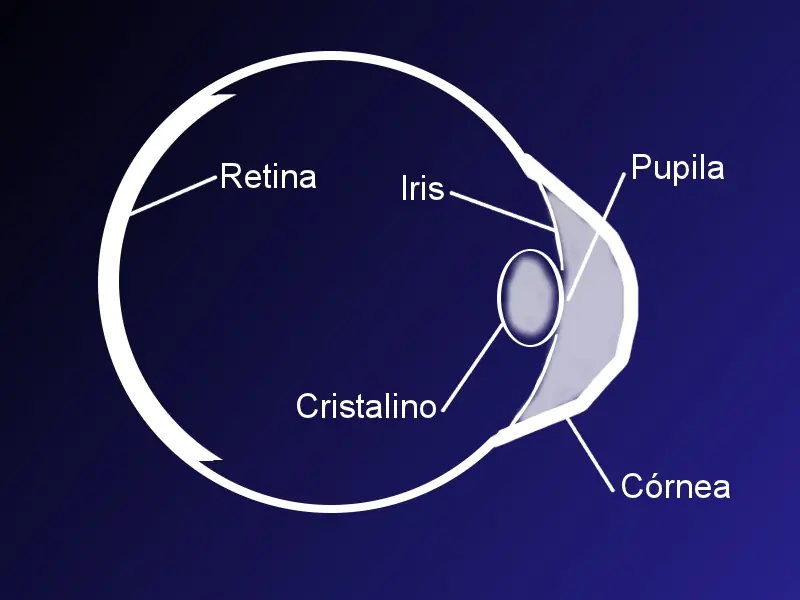
Capítulo I del libro "Aprendiendo a Usar los Ojos" por C. F. Johnson Capítulo I. Que lindos ojitos que tengo yo. Comenzaré éste capítulo por describir básicamente la estructura de éstos fantásticos receptores lumínicos y su funcionalidad. Quiero agradecer a mi mami, por darme amor, y a el viejo Perkins, a quién torturé y extirpé sus globos oculares para analizarlos y comprenderlos, "you know, for sciense". El ojo, prácticamente se divide con un bisturí, hay mucha sangre, pero no importa, se lava con agua y jabón. Se compone del iris, la pupila, la córnea, el cristalino y la retina. Esquema bastante pobre de las partes del ojo. El iris es un músculo que no precisa anabólicos para ser feliz. El iris es un musculito de colores que tiene un agujero en su centro, la pupila, que es por donde penetra la luz. El iris, como todo diafragma, puede contraerse y relajarse. Al contraerse, se reduce el tamaño de la pupila, reduciéndose, por lo tanto, la cantidad de luz penetrante en el interior. Al relajarse, la pupila se dilata, es por esto, que cuando uno está muy relajado, o drogado, o muerto, el iris está completamente flácido, por lo que la luz incidente es máxima produciendo una mejor visión en zonas oscuras. El movimiento de éste diafragma es involuntario, por lo que nunca te hará caso. Es por esto, que cuando uno va por la noche, cantando villancicos, la pupila está muy dilatada, ya que si no fuese así, uno se llevaría por delante las abuelas cantantes y demás personas de la 3º edad que caminan por la peatonal con bastones y esas cosas que utilizan los abuelos. La córnea y el cristalino, son dos gelatinas realmente asquerosas que se sitúan una adelante de la otra, respectivamente. Su función está en relación directa al enfoque de la imagen. La córnea amplía el ángulo de visión, por lo que es aquí donde la vista ortogonal es destruida y en su lugar nace la perspectiva (que no es un "arte" como afirma la ignorante Wikipedia, sino un mero efecto de la visión producida por la refracción y cambio de dirección de la luz, justamente, ocurrida en la córnea). Gracias a éste efecto, con sólo centrar la vista en un punto, percibimos, aunque algo distorsionado, el universo que rodea a ése punto. El ojo de cualquier abuela. El cristalino, es una membrana transparente, más gordita que la córnea y su función es corregir los desastres electromagnéticos que genera la ingenua córnea, que cree que ella sóla hace todo el trabajo, ¡pero es mentira! Su forma puede cambiarse a voluntad, así que si hacés fuerza, podes cambiar el enfoque para tu mejor conveniencia. Cuando uno se vuelve viejo, como la abuela Amalia, éste cuerpo lenticular pierde elasticidad, por lo que para enfocar bien tu reloj pulsera, tendrás que alejar o acercar tu cabeza para lograr el enfoque perfecto. La "catarata" es la pérdida de la visión producida por la acumulación de células muertas en el cristalino o retina, así que si quieres tener un ojo limpio, lávate los ojos con alcohol todas las mañanas luego de despertarte. El cristalino, vuelve a conducir las ondas dispersadas por la córnea a un área minúscula en donde están ubicados los verdaderos trabajadores del ojo: los receptores lumínicos. Zapatilla Nike. La retina, es como una gran empresa de zapatillas Nike, en donde los esclavizados asiáticos, trabajan arduamente para producir calzados de todos los tipos y colores. En ésta empresa, "la retina", los esclavos son los "conos" y los "bastones" o "bastoncillos", y el producto son las señales eléctricas que se dirigen hacia el área de procesamiento de la visión, en el cerebro, osea, ¡en mi! En ésta pequeña área, ubicada en la parte más alejada del globo ocular (ésto es para que los inspectores no vean las pobres condiciones en las que trabajan los bastoncillos y conos), la luz, enfocada por la córnea y concentrada por el cristalino, incide en las células fotosensibles, que no son más que simples neuronas, que se creen mejores que las del cerebro, sólo porque pueden detectar estímulos lumínicos. ¡Hay! ¡Que asco! Los conos (tienen forma graciosa) son neuronas que pueden resistir una alta radiación lumínica sin perder eficiencia en su trabajo, son las encargadas, también de medir la frecuencia de las ondas lumínicas por lo que "distinguen" colores. Los bastones, son neuronas más aburridas, que se cansan rápido con radiaciones lumínicas altas (se saturan) y sólo trabajan eficientemente en condiciones de poca luminosidad. Aparte de todos estos defectos, no distinguen los colores. No obstante, las queremos igual, así que ¡sigan trabajando malditas arpías! La retina, como ya mencioné, es una empresa con muy malas condiciones laborales. Por donde veas hay sangre, células perdidas, pasillos desordenados, vasos sanguíneos y más sangre. Por más que los inspectores no vean todo ésto, nosotros, amantes de las fotografías, si lo vemos: Cuando uno saca una foto con flash (y permítanme decirles que odio las fotos con flash), normalmente, el fotografiado, se encuentra en un lugar con poca luz, por lo que su iris está del todo dilatado. Esto es como si las puertas y ventanas de la empresa estuvieran totalmente abierta. Al producirse el flash, la luz entra rápidamente por la pupila no dando tiempo al iris al contraerse, es así como la sucia retina de la gente sale retratada en todo su esplendor produciéndose el llamado efecto "ojos rojos". 666. Una pregunta frecuente es "¿por que sólo la gente de ojos oscuros sufre de éste antiestético efecto?", una respuesta frecuente sería "Porque los que no son de la raza Aria tienen el demonio en su interior, es por esto que hay que matarlos Heil Hitler." Aunque esta respuesta es graciosa y no para de hacerme reir, la respuesta está en la misma pregunta: los ojos oscuros (iris oscuro), están diseñados para una visión diurna (alta intensidad lumínica), absorben buena parte de la luz incidente, por lo que el ojo trabaja más eficientemente en días soleados. Pero un iris oscuro vuelve ineficiente al ojo en situaciones oscuras. Cuando hay muy poca luz el iris se dilata excesivamente, y un flash es más que molesto. Ahora bien, los de raza Aria, contrariamente a lo que se piensa, están adaptados a la oscuridad de la noche, por lo que sus iris claros ayudan en la visión nocturna y el diafragma ocular no debe relajarse tanto para ver con poca luz. Es por esto, que en las fotos con flash, la pupila de la gente bonita está semi-dilatada, por lo que la retina no sale retratada. Pero no crean que los de la raza Aria la pasan tan bien. Para ellos, los lentes de sol, son una necesidad funcional antes que una necesidad estética: un sol lindo y brillante es una tortura para los nazis. Entendiendo la estructura básica del ojo, pude comenzar a indagar sobre la percepción visual. Es una lástima que el viejo Perkins no pudiera ver lo que sigue a continuación.
¿Sos un defensor del Linux pero tienes miedo de ser feliz? ¿Es acaso que temes entrar a un laburo científico y tener que volver a ser el esclavo de Windows? ¿Crees que Mac es la respuesta a tus plegarias pero eres pobre e insolvente? Pues bien, este es tu post. Acá te enseñaré que no hace falta que abandones tu ideología; como estás estás bien; de hecho mucho más preparado que el resto para afrontarte a la ciencia de cara y de forma fresca y renovada. El objetivo de este post es numerar los programas que uso cotidianamente por si alguno no los conocés y brindarte alguna suerte de apoyo moral a quienes (como vos) surcan el espacio público enarbolando el estandarte del software libre (OS: Open Source). Uso Linux hace ratos ya. Empecé a usarlo cuando inicié la facultad, y déjame decirte que no era una carrera en Sistemas o algo relacionado con las computadoras. Acá en Agronomía siempre fue y será Windows y, aunque a veces suelen aparecer algunos niños apoderados que usan Mac, nadie conoce el software libre; le temen. No fue fácil entregar todos mis documentos en .odt (LibreOffice), y terminar discutiendo con los profesores que, anonadados con un formato nuevo, se negaban a corregirlo. Sin embargo, todos terminaban entendiendo mi posición; siendo una facultad pública, que te obliguen a usar programas privativos es como que te enseñen sólo a comer en McDonal's. También me he hecho de algunos adeptos contagiándolos con la facilidad de tener un sistema operativo que NUNCA se cuelga y NUNCA tendrán que lidiar de nuevo con craks y serials truchos. Además de ser estéticamente bello y lleno de efectos visuales que enamoran a cualquiera. Como siempre les dije, no hace falta renunciar a Windows para tener una buena computadora de trabajo que nunca pierda tus documentos ni los arruine; «un dual-boot te dejará seguir jugando tus juegos favoritos y usar alguno que otro programa que no tienes en GNU». En fin, al terminar la carrera entré como becario del CONICET y los problemas de la resistencia al OS volvieron a aparecer. Acá el trabajo en equipo es más intenso y tanto directores como becarios serán reacios a todo lo que no sea Windows. Sin embargo, el OS tiene una ventaja pavorosa frente a los programas privados: el mundo de Linux es basto, lleno de ideas nuevas y cambiantes. Y, ciertamente, los primordios de programas (que luego alguna que otra empresa toma «prestada») aparecen SIEMPRE primero en Linux, y luego de forma muy atrasada en Windows y Mac, bajo licencias pagas, por supuesto. Usando GNU/Linux siempre serás en silencio la envidia de todos. Así que vamos al grano; ¿Cuales son los programas libres que más vas a usar en la ciencia del Wet-Lab? Como ya sabías, LO es la cabeza del equipo. ¿Qué tiene de ventaja sobre el paquete Office? Su estabilidad, el echo de que nunca esté cambiando sus versiones, que no sea intra-incompatible con sigo mismo (una vergüenza lo que hace el equipo de Microsoft: odiaba tener que decidir en que formato guardar; ¿97?, ¿.xdoc? ¿modo compatibilidad?). Lo más importante que te dejará hacer LO es armarte un «Cuaderno Electrónico». Este tipo de herramienta, también llamada ELN (Electronic Lab Notebook) es fundamental para el trabajo en equipo y sobre todo para que tus directores tengan la posibilidad de hacerte un seguimiento constante día a día sobre lo que hacés. Otra ventaja novedosa es trabajar con .pdf's híbridos que se abren como un documento portable y al mismo tiempo es editable en LO. Lo primero que vas a tener que aprender es a manejarte con los «Estilos». Una vez los definas no tendrás que preocuparte por la fuente, ni la alineación, ni los tamaño de letra. Definís primero como querés que se vean las tablas, el cuerpo del texto, los títulos y subtítulos, y lo más importante; lo que dará estructura a tu cuaderno electrónico: la fecha. Con un formato de fecha bien distintivo y claro ya no tendrás que preocuparte por la estética de tu cuaderno. Solo bastará numerar las hojas e ir completando día a día tus avances, logros y fracasos. La clave está en usar las fechas como títulos que sean bien detacables fáciles de identificar. Fijate que todas las fechas están en el mismo formato, se ponen automáticamente y estructuran todo el documento de forma siemple y rápida. Lo mismo los epígrafes de los geles y las fuentes de las tablas. Otro tip importante es siempre colocar las fotos de tus resultados anclándolos como carácter y bajarle la resolución a un humilde 800x600 siempre guardando las originales fechadas y en una carpeta conocida. Así nunca tendrás problemas. La imagen del gel es en realidad un caracter centrado. Eso te facilitará muchas cosas en tus archivos y no se moverá de su lugar. El Gimp es un editor de imágenes RASTER (como el Photoshop), mucho más liviano y con herramientas más crudas y fáciles de usar. La gran ventaja es su rapidez, aún usando imágenes grandes, y su absoluta compatibilidad. Con él podrás copiar y pegar selecciones flotantes, embeberlas en LO, en tus correos, en otros programas, sin necesidad de guardarlas primero en un archivo. Particularmente yo lo uso para mejorar la visualización de geles de agarosa o acrilamida, enderezarlos, ver bandas que a ojo desnudo no se ven y acondicionar imágenes oscuras para su impresión en posters y para el uso en presentación en seminarios. Hay que recordar siempre el cerebro trabaja mejor viendo detalles oscuros sobre fondo blanco. Es lo más natural para él. Por esto, la foto del gel de agarosa se endereza, se invierten sus colores, se desaturaliza y se mueven los límites del gráfico "brillo/contraste" hasta acotarlo al pico más importante (que es el que contiene las bandas de interés) .Luego se nomenclaturan las calles y ya está armado para analizarlo y pesar las bandas. Este programa es el hermano del Gimp. Ambos suelen usarse a la par. Mientras en Gimp es RASTER, el InkScape es VECTORIAL. Este hecho trae múltiples ventajas: un texto nunca se te va a pixelar, una flecha siempre se verá decente y vas a poder trabajar con zooms infinitos. Cuando aprendas a usar las curvas Bezier, ya nada te detendrá. Los mejores esquemas serán los tuyos, los más prolijos, los más entendibles, y todo esto con el aditamento se ser absolutamente modificable tanto en forma como en colores, opacidad y hasta enfoque. Todo vectorial. Para los posters nunca uses PowerPoint, ni nada semejante. Apuntá siempre a algo vectorial y flexible como Adobe Iustrator, Corel Draw, o esta maravilla del InkScape. Es semejante al Ilustrator de Adobe y te va a ayudar no sólo a hacer los mejores posters, sino, que vas a poder implementar la nueva modalidad de las presentaciones dinámicas al estilo Prezi. Te contaré esto en la siguiente sección. Puede exportar en todo tipo de archivos como .svg (el formato vectorial), .jpg, .png y hasta .pdf, por lo que imprimir un plot es hipersencillo y no se correrá ningún objeto de lugar respetando todas las medidas que definiste para el lienzo. Este es un ejemplo de un esquema vectorial. Como ves, el nivel de zoom es infinito y nunca se te va a pixelar. Además se pueden hacer cuadros sinópticos y todo tipo de dibujos Si había algo que envidiar de los programas privativos era ese nuevo tipo de presentaciones dinámicas con zooms y animaciones no lineales. Prezi es un buen programa, intuitivo, rápido, simple. Pero con muchas desventajas también. La versión sin sello de agua es paga y además te obliga a publicar todas tus presentaciones a la vista de todos aún sin estar terminadas. Además usa Flash, que lo hace lento y engorroso. Otra desventaja es que la versión de escritorio es inestable y que siempre necesitás una conexión a Internet para tener acceso a tus archivos... y vamos... estamos el en tercer mundo, muchas veces Internet no es una herramienta disponible. Sozi en cambio no usa flash sino animaciones suaves y ligeras en HTML5, sus archivos se abren en cualquier navegador (Chrome, Firefox, Explorer) y se pueden visualizar sin problemas en cualquier sistema operativo y hasta en el celular. Nació originalmente como un simple plug-in del InkScape pero ahora es todo un programa echo y derecho, con muchas opciones y características interesantes, como por ejemplo elegir el formato de pantalla a usar y las velocidades de las animaciones a emplear. Hasta se pueden nombrar los «slides» para encontrar una tabla o figura fácilmente en medio de tu presentación. La idea con Sozi es primero ordenar las ideas en un lienzo de InkScape, guardar un archivo .svg, cargarlo con Sozi y comenzar con la parte divertida: la animación. Hay muchos tutoriales y ejemplos en Internet, pero es importante empezar con la idea de que cada capa individual del dibujo vectorial se va a comportar como una hoja de calcar independiente en Sozi. Podrás mover, rotar, recortar y hacer zoom a todos los objetos al mismo que estén dentro de una misma capa. Captura de Sozi. A la dizquierda la pantalla de visualización; a la izquierda las conraciones de la animación; y debajo la «línea de tiempo» donde cada paso (o fotograma clave) corresponderá a una «diapositiva». Otra cosa buena que tiene usar este tipo de presentaciones es que podrás detener el seminario y hacer zoom y moverte por los dibujos en el caso de que alguien desee más zoom en la imagen (porque son viejos y chicatos) sin afectar la continuidad de la presentación al retomarla nuevamente. Acá va un ejemplo rápido de las maravillas que podés hacer con Sozi. Tomate el tiempo: descargá el archivo HTML y ejecutalo con tu navegador preferido. Las diapos se pasan cliqueando la pantalla o mediante las flechas del teclado. En honor al organizador de la Tabla Periódica de los Elementos, Dmitri Ivánovich Mendeléyev, el programa Mendeley es una de las herramientas que más vas a usar como ferviente lector de artículos científicos. Mendeley es la excepción de la lista; es un programa privativo perteneciente a la editorial Elsevier y su principal función es organizar todos tus papers. Yo lo uso siempre y es un programa de cabecera. La principal característica es su buscador, que no sólo busca en los metadatos de los archivos (abstracts, keywords, autores, revista, año, et) sino que busca también en el cuerpo de los .pdf's. Mendeley te pide registrarte y te pregunta cuál es tu carpeta en donde guardás los papers. Luego los sincroniza en la nube de forma que puedas acceder a ellos desde cualquier computadora. Además, tiene herramientas de subrayado, creación de notas y todo esto manteniendo siempre tu documento original. En las capturas se ven los papers ordenados e indexados, el espacio para realizar anotaciones, la opción de resaltado y obvio lo más importante: el metadatos del documento que hace que tu biblioteca de artículos sea impecable. Otra herramienta de suma importancia es la de habilitar una barra de herramientas en LibreOffice que te permite citar tus papers guardados al mismo tiempo que escribís tus resúmenes y luego armarte de forma automática una bibliografía ordenada y formateada según tu estilo de revista preferido. La barra Mendeley en LibreOffice, completamente funcional y práctica que te permite citar en vivo y en directo sin preocuparte por los formatos de citaciones ni los órdenes alfabéticos para hacer la bbliografía. Si sos nuevo en esto de leer papers en inglés o con palabras muy técnicas, lo mejor es trabajar siempre con un buen diccionario a la mano. El traductor de Google es la opción por default pero también existe uno on-line muy bueno llamado «WordReference» que se especializa en la traducción de palabras específicas de diferentes áreas científicas. Sin embargo, hay que recordar siempre que Internet es fluctuante, lento y usar un navegador para algo tan simple resulta engorroso. GoldenDict nos viene como anillo al dedo. Es un programa off-line que puede indexar diferentes diccionarios (RAE, sinónimos, antónimos, bilingües, etc) a la vez. También tiene la opción de hacer una búsqueda simultánea en Wikipedia y hasta en WordReference. Todo en la misma ventana. Es muy práctico porque queda ejecutado en segundo plano y ante la duda uno solo debe seleccionar la palabra desconocida (sea donde sea que uno la esté leyendo) y mediante un comando rápido de teclas (Ctrl+C+C) se abre una ventana flotante con todas las traducciones y sus definiciones. En este post te enseño a instalarlo y a configurarlo con diferentes diccionarios útiles. Es el programa libre por defecto para calcular el peso de las bandas de tus corridas electroforéticas. Sólo necesitás la referencia (el marcador), delimitar las calles y definir los puntos de las curvas de intensidad. Presentación del programa. Tiene cuatro pasos bien intuitivos y fáciles de seguir, Tiene diferentes funciones para eliminar el ruido de fondo y detectar mejor las bandas y además tiene como herramienta un algoritmo que te calcula (siempre con una referencia de por medio), la cantidad de ADN que conforma cada banda (es decir una aproximación cuantitativa de la cantidad del amplicón). Otra función buena es una línea molde que te permite calcular el desfajase que ocasionan muchas cubas viejas en donde la corrida «sonríe». Un lujo el programa; libre, intuitivo, fácil de usar, y lo mejor es que te dibuja la curva de regresión con su R^2 para que tengas una idea de la confianza de tus resultados. Es especialmente útil en los geles de acrilamida que por su transparencia y color son difíciles de dar con las bandas, pero al trabajar directamente con los picos de intensidad, la parte subjetiva de «reconocer bandas» queda relevada al quinto plano. Paso 1: delimitar las calles a utilizar, en especial la del marcador de peso molecular. Paso 2: en el gráfico de curvas de intensidad lumínica delimitar los picos correspondientes al marcador para luego definir sus pesos (ya conocidos). Paso 3: cerciorarse que el R^2 sea confiable y que la corrida haya dado un buen patrón por lo menos para el marcador de peso. Paso 4: difinir los picos de las bandas de interés. Paso final: ver el calculo de peso de tus bandas y ser feliz. Nota aparte: como escanear los geles de acrilamida Aprovecho este post para contarte que luego de diversas pruebas llegué a la conclusión que la mejor forma de capturar un gel de acrilamida es invertirlo en el escáner. Las bandas deben quedar del lado del fondo blanco del aparato y no del lado del sensor (que sería la posición más intuitiva para escanear cualquier documento). La razón es que cuanto más cerca queden las bandas del fondo, menos sombra esparcirá sobre éste y menor será el efecto «fantasma» en la digitalización. Para geles grandes no queda otra más que repetir el proceso en tandas y unirlos luego digitalmente. El paso final será invertir la imagen para que no quede espejada. Intuitivamente uno trata de escanear el vidrio como si fuera una simple fotocopia, pero los mejores resultados se obtienen invirtiéndolo y escanearlo desde su fondo. La última parte es ajustar el brillo y contraste para que se visualicen bien las bandas de interés. En la siguiente imagen se nota la diferencia entre usar una posición normal (se ven fantasmas de las bandas y marcas resaltadas en rojo) con respecto a invertir el vidrio (última foto). Cuanto menos rastros de sombra quede en la imagen digital, más sencillo será su análisis posterior. Es el editor de texto por default de Ubuntu. Se utiliza para tomar notas en texto plano y sobre todo para programar. Pero lo que lo hace especial para nosotros es la increíble ligereza y su eficiente algoritmo para buscar palabras. ¿Para que lo usamos? Para las secuencias. Hay archivos de texto que pesan Gigas enteros, llenos de secuencias nucleotídicas o aminoacídicas que hasta al pobre y viejo Block de Notas le cuesta horrores abrir. A GEdit no le cuesta nada y para hacer una búsqueda rápida es la mejor opción a recurrir. Con su buscador minimalista encuentra cualquier secuencia o nombre en formato FASTA en cualquier parte del documento, no se cuelga y no tarda casi nada. Una joya haber encontrado una herramienta tan simple y rápida para este tipo de búsquedas. Búsquedas rápidas de secuencias o primers gracias a la ligereza de la aplicación. En nuetro lab hasta las compus con Windows lo tienen instalado ya que el Block de Notas se bloquea con archivos tan grandes. Si estabas acostumbrado a entrar a tus cuentas mediante el explorador, será hora de renovarte. Una vez que entres a tu nuevo trabajo vas a tener tu cuenta personal, una cuenta institucional, y es probable que tengas una tercera cuenta adicional para «boludeces» como inscribirte a diversos servicios. Cargar las cuentas vía navegador es engorroso y necesitarás tener todo a mano en un solo programa que te avise al instante cuando te llegan nuevos correos. Las opciones vienen de a miles, pero el más seguro es sin dudas el Thunderbird (de la firma Mozilla) y el Evolution que incluye calendario que se sincroniza con el GoogleCal. También hay otros muy bonitos como el Geary: «Make your choice». Los editores de texto son cada vez más complejos y pesados, y uno mucha veces sólo quiere sentarse y dejar volar la imaginación para escribir y ordenar las ideas. Para esto nacen estos editores (como el que estoy usando ahora). La característica fundamental es la de presentarte una hoja en blanco a pantalla completa; ni más ni menos. Muchos tienen MarkDown para dar formato al momento de la escritura, otros son más simples y simulan el ruido mecánico de una máquina de escribir. Yo uso FocusWriter, pero muchos usuarios están también muy conformes con GhostWriter entre otros. Captura de FocusWriter. Porque en biología molecular ¿Quién no tiene que analizar secuencias, clones y alinearlas? Acá te presento dos programas: uno simple y rápido para ordenar las primeras ideas estructurales de tu material y otro complejo y sofisticado, que contiene las herramientas que vas a necesitar... Si vas a trabajar en la biología molecular es probable que te topes tarde o temprano con la tarea de depurar clones secuenciados y alinear diferentes genes. El programa de cabecera es el llamado UGene de la firma Unipro. Pero es probable que primero quieras comenzar de forma simple para tener una idea general y aquí entra los programas como AliView; un programa libre y sencillo que te permitirá alinear con diferentes algoritmos genes y proteínas para formarte una idea inicial y general sobre lo que vas a trabajar. Es muy simple e intuitivo, por eso suele ser el primer movimiento que uno hace al trabajar con secuencias. Con comandos simples de copiar y pegar directamente desde el portapapeles facilita mucho la comprensión inicial de tus secuencias. Además puede alinear con diferentes algoritmos. En la captura se puede ver como identificó un intrón. Este es el programa más competo que existe para GNU/Linux (y multiplataforma) que cada vez es más aceptado en los diferentes grupos de trabajo. La razón es la flexibilidad que tiene, la opción de trabajar en sesiones y la enorme cantidad de herramientas que pone a tu disposición. UGene con el módulo FASTA abierto mostando la metionina inicial de una secuencia nucleotídica. Con este programa no sólo vas a poder alinear manualmente o con diferentes algoritmos (MUSCLE, CLUSTALO, CLUSTALW, T-COFFEE, etc), tanto aminoácidos como nucleótidos. Sino que vas a poder encontrar los ORF de las secuencias, crear árboles filogenéticos bien estéticos, diseñar primers con Primer3Plus, y realizar PCR in-sílico sobre archivos monstruo (como bases de genes). También te deja ver secuencias de plásmidos en formato circular y mil funciones que aún desconozco. Además te hace la complementary y la reverse-complementary mediante diferentes herramientas flotantes y todo esto off-line. La misma secuencia pero presentada en formato plásmido circular y con los ORF marcados en amarillo. Diferentes tipos de algoritmos de alinemiento disponibles. Para los que están familiarizados con el diseño de primers o cebadores, encontrarán seguro que la aplicación on-line (y libre) Primer3Plus, es una ayuda importante en el proceso. Bueno, para los usuarios de UGene, la cosa no cambiará mucho, ya que el mismo algoritmo está embebido dentro del software y con una apariencia ya muy familiar: Primer3Plus corriendo dentro de UGene sin la necesidad de una conexión a Internet. Lo lindo de este programa además de sus árboles estéticos, es la posibilidad de exportar tanto árboles en .svg como alineamientos en .png para preparar presentaciones y ordenar las ideas sobre la estructura de las secuencias. También tiene la función muy útil de crear las secuencias consenso a partir de archivos que se diferencian en pequeñas regiones. Construcción de árboles filogenéticos (diferentes algoritmos disponibles) y con posibilidad de exportarlos hasta en .svg. Los manuales llueven en Internet y los video tutoriales son también muy útiles. Inicialmente lo vas a encontrar difícil, pero tiene más prestaciones que otros programas pagos como DNAStar (de LaserGene) y Geneious que también son complicados de aprender. En el medio de la ejecución de protocolos se deben respetar tiempos muertos que seguro lo usarás para sentarte a la compu. Go-For-It! es un programa que cumple diferentes funciones, no sólo te sirve de timer, sino que te permite crear una serie de lista de cosas a hacer (una «to do list»). Una vez creada la lista, se especifica el tiempo que querés precisar para cada tarea y comienza la cuenta regresiva. Al terminar te dá un tiempo de «relax» para recrear la mente antes de iniciar la siguiente tarea. Mi recomendación es que se ejecute al inicio así nunca te olvidas de lo que te toca hacer. Tiene tres pantallas. La definición de la «To Do List», el Timer de ejecución, y las tareas finalizadas. Es un programa útil si lo usás frecuentemente, ya que te organiza toda la mañana reduciendo los tiempos muertos y te sirve como recordatorio de todas esas cosas sosas que uno tiende a olvidarse (renovar el medio boleto, inscribirse en cursos, actualizar el CV, etc, etc). Simple y efectivo. Si vas a trabajar con lupa o microscopio te vas a tener que entrenar en la digitalización de imágenes. Hay toda una serie de tips, como que el fondo siempre tiene que ser blanco, y entre muestra y muestra no hay que tocar ningún parámetro del micro (ni la intensidad de luz, ni la exposición ni el balance de blancos, etc). Pero lo más importante y que pocos saben es que en el instrumento, al trabajar con objetos tan pequeños, el efecto «macro» o «profundidad de campo» como se denomina en fotografía es máximo. Profundidad de campo en una foto macro, es el desenfoque del fondo (dicho mal y pronto). Este efecto es producido por la distorsión en la refracción de la luz que pasa por esos pequeños lentes y es lo que normalmente se ve como un fondo desenfocado. Bueno, en lupa y micro este efecto es máximo y muchas veces contraproducente; los aparatos tienden a enfocar sólo un plano muy limitado del objeto en cuestión dejando el resto en un velo desenfocado. Uno jugando con el paso fino llega a ver todos los planos, pero en la foto final sólo se ve un sólo segmento. Entonces, ¿cómo lograr una foto con todo mi objeto enfocado? Aquí aparece un algoritmo (que se ejecuta en terminal) llamado Enfuse. El programa «encuentra» de entre una serie de fotos que se diferencian en su plano de enfoque, el sector más definido, lo recorta y lo une a las otras partes enfocadas del resto de la secuencia fotográfica. Así recrea todo el objeto con buena definición. Esta es una secuencia de fotos con diferentes puntos de enfoque que al ser tomadas por Enfuse, las une en una sola imagen totalmente enfocada. Otro ejemplo de su función Comandos para la terminal Posicionarse en la carpeta que contiene las múltiples capturas (en formato .tif) y ejecutar: align_image_stack -m -a SALIDA *.tif enfuse --exposure-weight=0 --saturation-weight=0 --contrast-weight=1 --hard-mask --output=enfuse.tif SALIDA*.tif align_image_stack -m -a SALIDA *.tif && enfuse --exposure-weight=0 --saturation-weight=0 --contrast-weight=1 --hard-mask --output=enfuse.tif SALIDA*.tif Esto me ha servido mucho para fotografiar semillas, radículas, hongos, y hasta ovarios clarificados (que son transparentes y se puede barrer su interior observando las estructuras internas). En este caso necesité hacer de forma masiva una unión de diferentes capturas del mismo ovario pero enfocado a diferentes niveles. Como el ovario es tridimensional en un plano se ven un par de núcleos mientras que en otro se ven otros. Yo necesitaba representar en una sola imagen todos los núcleos que podía encontrar. Para ésto saqué varias fotos enfocando a cada grupo de núcleos y con Enfuse los uní en una sola imagen. Las dos fotos de arriba son las que difieren en los planos de enfoque, la imagen de abajo es el resultado final. Esta herramienta es usada también en la fotografía profesional para lograr efectos de claridad en todas las áreas de una imagen, por ejemplo partiendo de una secuencia de fotos que se diferencian en tener diferente exposición: Mismo efecto pero aplicado a secuencias con diferente exposición. Usar la terminal suele tener ventajas, pero también desventajas (para algunos). Para gustos; los colores: MacroFusion es un programa gráfico que integra el algoritmo de Enfuse y hace exactamente lo mismo pero de forma más userfriendly. MacroFusion en acción. Como se ve, en la exposición má corta las ventanas salen oscuras pero el cielo es nítido. En la exposición más larga las ventanas son visibles pero el cielo está quemado. El algoritmo toma lo mejor de ambas imágenes y crea una imagen funcional. Éste es otro programa de imágenes RASTER, pero no es de manipulación como el Gimp, sino de análisis. Es pavorosamente poderoso y está de moda hace ratos siendo citado en muchos artículos. Tiene mil funciones, pero las que más rescato es la de poder medir (siempre con referencias) ángulos, áreas, perímetros, longitudes. También identifica automáticamente diferente tipos de formas (esporas, neuronas, bacterias), puede contabilizarlas y tiene herramientas de coloreado diferencial para trabajar con capas y hacer las uniones de imágenes monocromáticas (por ejemplo sacadas con microscopios de fluorescencia) para lograr fotos íntegras con las diferentes fluorescencias contenidas en la misma captura. Ejemplo de la medición del áea de un ovario. Existen una gran variedad de plug-ins como los que sirven para trabajar con geles electroforéticos, pero para éso no te gastes: el GelAnalyzer (ya presentado) le pasa el trapo porque es mucho más dedicado a ese tipo de análisis. Vas a tener muchas reuniones con tus jefes y directores y está bueno tener organizadas las ideas de cada una según tema y fecha. He probado muchos programas para realizar notas, pero finalmente me quedo con «Notes», un programa con estética Elementary OS, que usa MarkDown. Se pueden embeber fotos, crear subcarpetas para las notas y todo esto con un perfil bien fino con la posibilidad de usar diferentes temas y configuraciones. Además es fácil su sincronización entre varias compus porque todo el programa queda confinado a una sola carpeta donde se ubican todas las notas. Solo necesitarás algún cliente como Dropbox para que esta carpeta esté siempre actualizada en tudas tus terminales. Captura del programa. A la izquierda la columna de cuadernos y secciones. A la derecha el texto con MarkDown con la posibilidad de intercambiar entre diferentes temas. Conocí Synfig cuando necesité animar un esquema previamente diseñado en el querido InkScape. Synfig vendría a ser como un programa de animación vectorial al estilo Flash. Se necesitaba en su momento mostrar la evolución en el tiempo del desarrollo de un ovario. El ovario de la planta ya lo teníamos esquematizado y mediante el uso de fotogramas claves sólo nos dedicamos a correr puntos de lugar, dibujar las meiosis y exportar un video explicativo del evento. Symfig es un lujo del OS. Fácil de usar e intuitivo. Si lo aprendés usar, serás la pura envidia de todos. Vos podes explicar una meiosis con fotitos o esquemas, pero el cerebro humano vive en el movimiento y la animación, y todo recurso que lo acerque al mismo va a ser más efectivo que cualquier otro artilugio. Bueno, esto es todo hasta ahora. Espero que les sirva a los nuevos iniciante el mundo científico. No se desanimen que la ciencia es Linux. Tiren recomendaciones, dudas y sugerencias que acá todos estamos aprendiendo día a día y hay mucho sustrato en el OS para nutrirse de herramientas útiles.