Metallica257
Usuario (Argentina)
Firefox fue el navegador más inseguro en 2008 segun SECUNIA La compañía de seguridad informática Secunia ha presentado un informeque sin duda alguna generará debate. En efecto, la conclusión deSecunia es que, contrariamente a las suposiciones generalizadas, elnavegador Internet Explorer de Microsoft no es el más inseguro. Secunia concluye que el navegador Firefox presentó el mayor número deerrores en 2008. En la mayoría de las estadísticas, Firefox se sitúa enel segundo lugar de las preferencias internacionales de navegadoresweb, después de IE. El doble de agujeros El informe, disponible en formato PDF en esta página, concluye que elnavegador de Mozilla se vio afectado por el mayor número devulnerabilidades en 2008. En este contexto, "vulnerabilidad" implica errores en el navegador, quepueden ser usados por intrusos para obtener subrepticiamenteinformación confidencial del usuario del PC. En sus pruebas, Secunia incluyó a cuatro de los navegadores máspopulares: Internet Explorer, Safari, Opera, y Mozilla Firefox. Con 30incidencias, Opera tuvo el menor número de errores, seguido por IE (31)(IE 5.x, 6.x, y 7) Safari (32) y Firefox con 115 incidencias. Mozilla contraataca Pocas horas después de publicado el informe, Mozilla criticó en su bloga Secunia recalcando que, al contrario que sus competidores, "da aconocer todos sus errores, en tanto que los demás no revelan sus fallasy dejan que empresas externas los detecten". El blog en cuestión, firmado por Lucas Adamski, jefe de seguridad delcódigo de Mozilla, indica que los controles de seguridad internos decompañías como Microsoft y Opera (a menudo externalizados a compañíasde seguridad informática) suelen ser óptimos y detectan un gran númerode errores. Adamski comenta que "tales errores no son necesariamente dados aconocer a la opinión pública y por lo tanto no han sido incluidos porSecunia en su informe". Por el momento, Secunia no ha comentado las críticas de Mozilla. Fuentes: Neowin.net y Mozilla Security Blog

Hola Gente de T!, les presento el Win XP transformado a Win 7 (Seven), espero que els guste y les sea de utiidad. Descargas el archivo y extraes el contenido. Tendras una carpeta, en la cual hay otra 3 carpetas. Fonts: La instalas para que cambie la fuente. Styler: Pequeño programita para que las ventanas luscan como Windows 7. Ejecutar primero el que dice Install me y luego el que dice Run me. Theme:Lo corres y ya tenes el tema de W7. http://www.deviantart.com/download/106952053/SevenVG_Refresh_with_Superbar_by_Vishal_Gupta.zip 2- Iconos Descargas, y vas a tener una carpeta con el pack de iconos. Despues descargas el "Stardock Icon Packager" de aca: http://www.stardock.com/products/iconpackager/ Una vez hecho eso, abris el archivo "VistaVG.iconpackage" dentro del programa instalado y lo aplicas. http://www.deviantart.com/download/66992399/VistaVG_Icon_Pack_for_XP_by_Vishal_Gupta.rar 3- Bootscreen Esta bastante bien hecha, obviamente no está animada, por que es imposible en XP. Para instalarla necesitas el TuneUp. http://www.deviantart.com/download/106312960/Windows_7_6956_Bootscreen_XP_by_TSR_Pr.tbs 4- Pantalla de logueo o bienvenida. Disculpen la calidad de la foto, la pantalla se ve bien. Reemplazan el "LogonUI.exe" por el descargado, en la carpeta "%windir%\System32", mediante el Replacer. Replacer: http://www3.telus.net/_/replacer/ http://www.deviantart.com/download/111208793/Windows_7_Default_Login_by_RaulWindows.zip 5- Taskbar. Este es buenísimo. Es para imitar los inicios rapidos del Windows 7, en vez de que diga el nombre de lo que se está utilizando. http://www.deviantart.com/download/102860893/Windows_7_Taskbar_Iconizer_by_Solo_Dev.exe Abris el programita, selecionas la opcion que queres, (tenes la default, y la de inicios rapidos) y listo! 6- Wallpaper. Ya te viene con el theme, pero, por las dudas, aca lo tenes. 7- Funciones de Windows 7 para Windows XP. Aero Shake: Supongamos que tenes abiertas varias ventanas, y las queres minimizar todas, excepto la que estas usando. Con agitar la ventana en uso con el mouse todas las demás se minimizaran. Para tener esa funcion en XP, utiliza esta aplicación y listo! http://cache.gawker.com/assets/images/gawker/2008/11/Aero_Shake_1.3.exe Aero Snap: Funcion que permite minimizar, maximizar, cambiar el tamaño de la ventana, con sólo arrastrarla con el cursor. Para tener esta función en XP, utiliza esta aplicación. http://www.aerosnap.de/eng/download.htm Aero Peek: Sustituye al botón "Mostrar escritorio". En windows 7 aparece como un pequeño rectángulo, a la derecha de la barra de Windows, al lado de la hora. http://fogelsoft.extra.hu/progs/aeropeek.zip Calculadora: Esta es la calculadora de Windows 7. http://img.photobucket.com/albums/v374/vishaal_here/Windows_7_Calculator_for_XP.jpg 8- Otras funciones Aca van otras cosas, que van a hacer q sea aun mucho mas parecido. Sólo que alguna de las aplicaiones utilizan bastante memoria. Sidebar: La barra del costado con una colecion de Gadgets. http://ftp.crystalxp.net/crystalxp.net/40928/vista-rainbar-v4-crystalxp.net-en-13399.zip Thumbnails en la barra: http://ftp.crystalxp.net/crystalxp.net/40928/visual-task-tips-crystalxp.net-en-12889.zip Menu de Inicio: http://ftp.crystalxp.net/crystalxp.net/40928/vistart-crystalxp.net-en-12611.zip Ventanas en 3D Para cambiar las ventanas en 3D http://ftp.crystalxp.net/crystalxp.net/40928/winflip-crystalxp.net-en-12609.zip Barra de Dispositivos. http://ftp.crystalxp.net/crystalxp.net/40928/vista-drive-icon-crystalxp.net-en-6142.zip Transparencias http://ftp.crystalxp.net/crystalxp.net/40928/truetransparency-crystalxp.net-en-5139.zip Bueno... eso es todo. Cualquier duda o sugerencia me preguntan o mandan un MP. Se que esto no se pide, pero si tienen puntines, me vendrían bien. Saludos.

TRUCOS OCULTOS Paint - Rastro de Imagen Instruciones - Abrir una imagen, elegir una porción de la misma conla herramienta cortar y arrastrarla mientras se mantiene presionada latecla shift, esto dejara el rastro de la imagen por todo el lugar endonde la arrastre. Buscaminas - Ganar SIEMPRE Poner un fondo de escritorio oscuro. Minimizar todas las ventanas. Ejecutar el Buscaminas. Teclear la siguiente secuencia de letras xyzzy Al pasar el mouse dentro del juego, (sin presionar ningún botón),en la parte superior Izquierda de la pantalla se vera un puntito blancocuando se pase por un casilla QUE NO TIENE MINA y el punto desaparecerási HAY UNA MINA. Solitario - Ganar sin jugar Abrir el solitario. Presionar la siguiente secuencia de teclas Alt + Shift + 2 Pinball - Bola Extra Escriba 1max antes de empezar y conseguirá una bola extra Activar Pozo Gravitatorio Escriba gmax para activarlo cuando quiera. Promoción instantánea Antes de empezar el juego escriba rmax y llegue a Comandante de la Flota. Secreto - Música desde la Instalación Instrucciones - Abra el Explorador de Windows y en la barra dedirecciones escriba la siguiente ruta:C:\Windows\system32\oobe\images\title.wma y se abrirá el programa demúsica predeterminado. Editar nuestros propios caracteres: Vamos a y escribimos "eudcedit.exe". Se nosabrirá un programita Editor de Caracteres Privados, donde vamos a podercrear dibujando nuestro propio caracter. Trucos de GOOGLE: http://www.google.com/Easter/feature_easter.html Ayuden al conejo a juntar huevos formando la palabra GOOGLE. http://www.466453.com Estos números marcados en un teléfono forman la palabra GOOGLE. http://elgoog.rb-hosting.de/index.cgi El espejo de GOOGLE GOOGLE ha registrado muchos dominios "erróneos" que nos llevan al sitio web del conocido buscador www.gogle.com www.googel.com www.gogole.com www.ggoole.com Si va a la web de Yahoo www.yahoo.com y presionamos con el mousesobre el signo de admiración del logotipo rojo que esta en la partesuperior izquierda de la pantalla podrá disfrutar del Huevo de Pascuasi tiene encendidos los parlantes. Si tiene instalado el navegador Mozilla Firefox pruebe lo siguientesi no lo tiene pude bajar la ultima versión desde nuestro sitio. * Al escribir about: en la barra de direcciones de Firefox, nos muestra información sobre el navegador. * about:buildconfig nos muestra la plataforma, las herramientas y otros argumentos. * Con about:cache vemos la información de la cache, y creo que es la más útil. * De about:config es donde reside toda la configuración de nuestro Firefox. * about:plugins nos enseña los plugins que tenemos instalados. * about:credits nos muestra la lista de todos los participantes del proyecto Firefox. * Con about:Mozilla se muestra un texto fragmento del libro de Mozilla, Si buscamos la siguiente frase en www.google.com la primera detodas las respuestas de GOOGLE NO SERÁ un sitio web, ud puede decirnosporque? answer to life the universe and everything Se ha generalizado que el primer avión que que se estrelló en lastorres gemelas el 11 de septiembre de 2001 se denominaba Q33NY, aunquealgunos aseguran que no es así vaya el siguiente huevo de pascua: 1) Escribe en Word; las letras mayúsculas: Q33NY 2) Aumente el tamaño de la letra para 72. 3) Marque el texto 4) Cambie el tipo de letra a Wingdings. Vea el resultado. Si usa Winrar (si nos pidió libros alguna vez seguramente lo usa)vaya al menú ayuda, y con el mouse clickee sobre el paquete de libros. Si además Ud. presiona shift mientras clickea vera como el fondodel logo donde dice Winrar se convierte en océano y se mueve. Si repitela operación y tiene un poco de suerte vera un velero al lado de laultima R de Winrar. Arriba "Firefox es mas seguro para navegar" La mayoría de las personas que navegan por Internet utilizan el Internet Explorer en alguna de sus versiones, sin embargo alguien se preguntó alguna vez si es el único navegador?, o si el el mas seguro?,o si es mas veloz?. Seguramente muchos de los internautas saben que no es el único navegador que existe pero por cual decidirse? Aquí trataremos de explicar las ventajas de instalar MozillaFirefox como alternativa al archiconocido IE y las ventajas en relaciónal navegador predeterminado en Windows. Ventajas de Mozilla Firefox: • Es un software libre (abierto). • Su tamaño es menor a 5Mb. • No presenta problemas de instalación, cosa que si pasa con IE. • Cumple con los estándares mantenidos por la W3C. por lo que todas las web se verán tal como fueron creadas. • Posee Soporte Técnico: dispone de Foros, Lista de Correos yvarios otros Servicios que ayudan a resolver los pocos problemas quepueda tener. • Facilidad de migración desde versiones anteriores u otrosnavegadores como el Internet Explorer, Netscape y Opera manteniendo laconfiguración, cookies y passwords. • Es compatible con sitios DHTML, SVG, CSS 2, CSS 3 y JavaScript. • En Firefox no existen la cantidad de bugs que existen en Internet Explorer, y cuando un bug se reporta SE CORRIGE. • Mozilla Firefox se actualiza automáticamente, por lo que siempre tendrá la última versión. • Trae Búsqueda en Google, Yahoo!, eBay, Diccionario RAE, Wikipedia y Creative Commons integrada. • Navegación por pestañas (Tabs). Permite navegar varios sitios web en la misma ventana. • Posee Skins (O pieles intercambiables) • Posee Extensiones que permiten personalizarlo a nuestro gusto • Es multiplataforma y esa portabilidad nos permite cambiar deSistema Operativo y conservar el navegador, cosa que no ocurre conInternet Explorer. • Firefox trae incluido y preconfigurado el bloqueo de los popupsno solicitados. No bloquea los popups solicitados, es decir, si hay unlink que abre un popup para algo especifico en una web, si abrirá, losque no abre son los que se cargan sin intervención del usuario • Incluye detector de intentos de ‘phising’. • Incluye un completo gestor para descargas de ficheros y otro para Favoritos. • Si se cierra, se restauran todas tus páginas automáticamente. • Sigue siendo rápido y el poco consumo de recursos del computador es evidente. • Su interfaz es muy amigable. • Posee protección contra programas espías • Incluye corrector ortográfico integrado • Permite limpiar información privada Las presentes ventajas hacen de Mozilla Firefox una VERDADERAOPCIÓN a la hora de elegir el navegador de nuestra PC, con la ventajaadicional de poder desinstalarlo si no nos gusta, (cosa que NO OCURRECON IE que viene integrado con WINDOWS), de cualquier manera muy pocaspersonas que instalan MOZILLA FIREFOX y vuelven a navegar con INTERNETEXPLORER. Arriba Restricciones para el Escritorio Activo Algunas de las características del escritorio activo de Windowspueden ser controladas y deshabilitadas de forma individual a travésdel registro... Para ello iniciaremos la herramienta de edición del registro desistema, con el comando "regedit.exe" desde el menú Inicio/Ejecutar ylocalizaremos la clave: HKEY_CURRENT_USER\ Software\ Microsoft\ Windows\ CurrentVersion\ Policies\ActiveDesktop. Allí crearemos o modificaremos los valores DWORD existentes, cuyocontenido será "1" para activar la restricción de configuración de esoselementos o "0" para desactivar la restricción: • "NoChangingWallpaper" Deshabilita la posibilidad de cambiar el papel tapiz. • "NoAddingComponents" Deshabilita la posibilidad de añadir componentes. • "NoDeletingComponents" Deshabilita la posibilidad de eliminar componentes. • "NoEditingComponents" Deshabilita la posibilidad de editar componentes. • "NoHTMLWallPaper" Deshabilita el uso de archivos diferentes de mapas de bits (.bmp) como fondo de escritorio. Arriba Desocultar programas instalados que no aparecen en: Agregar o Quitar programas Microsoft ha eliminado del programa de instalación del sistema laposibilidad de que el usuario especifique los componentes de Windowsque serán instalados. Podemos observar que si vamos a la opción de"Agregar o quitar componentes de Windows" dentro del "Panel de control" no veremos la lista completa de aplicaciones que podemos añadir o eliminar. Podremos solucionar este problema accediendo a la carpeta"C:\Windows\inf" y allí localizaremos el archivo "sysoc.inf" quepodremos abrir con el bloc de notas. Si observamos la sección, encontraremos que algunos de los elementos contienen laspalabras "hide" o "HIDE" y por esta razón no se muestran bajo el panel"Agregar o quitar componentes de Windows". Signature = "$Windows NT$" DriverVer=02/22/2002,9.3.3202.0 NtComponents=ntoc.dll,NtOcSetupProc,,4 WBEM=ocgen.dll,OcEntry,wbemoc.inf,hide,7 Display=desk.cpl,DisplayOcSetupProc,,7 Fax=fxsocm.dll,FaxOcmSetupProc,fxsocm.inf,,7 NetOC=netoc.dll,NetOcSetupProc,netoc.inf,,7 iis=iis.dll,OcEntry,iis.inf,,7 AccessOpt=ocgen.dll,OcEntry,optional.inf,HIDE,7 Pinball=ocgen.dll,OcEntry,pinball.inf,HIDE,7 MSWordPad=ocgen.dll,OcEntry,wordpad.inf,HIDE,7 [...] Borraremos la cadena "HIDE". Acto seguido guardaremos el archivo,volveremos a ejecutar "Agregar o quitar componentes de Windows" ycomprobaremos que aparecen listados para su instalación odesinstalación, componentes que hasta entonces permanecían ocultos. Arriba Descargar de la memoria RAM las DLL no utilizadas Todas las dll´s que se quedan cargadas en la memoria cuando secierra el programa que las usaba, son dll´s que no sirven para nada,salvo para ocupar memoria inútilmente y reducir tu velocidad detrabajo, para ello lo mejor es forzar la descarga de memoria. Con este truco vamos a conseguir que Windows las borre de la memoria automáticamente, para ello sigue estos pasos: • Haz clic en el botón Inicio-> Ejecutar -> escribe regedit y pulsa el botón Aceptar • Ahora en el registro de Windows debes desplazarte por las siguientes claves: HKEY_LOCAL_MACHINE/SOFTWARE/Microsoft/Windows/CurrentVersion/Explorer • En el panel de la derecha, haces clic con el ratón derecho y escoges Nuevo y Valor alfanumérico. • Le das el nombre de AlwaysUnloadDll y pulsas la tecla Intro para que se genere el nuevo nombre. • Ahora haces doble clic sobre él valor nuevo creado y en la ventana que aparece teclea 1 y pulsas el botón Aceptar. • Cierra todas las ventanas y reinicia el ordenador. Arriba Anular el cambio del Fondo de Pantalla de Windows A algunas personas nos molesta que nos cambien el fondo del Escritorio de Windows, ya sea que tengamos una foto como que no tengamos nada y que venga el usuario de turno y altere el Papel Tapiz,también llamado Wallpaper, por el que ellos quieran; aquí la manera massencilla de limitar el cambio del Fondo de Pantalla: Algunas de las características del escritorio activo de Windowspueden ser controladas y deshabilitadas de forma individual a travésdel registro... Para ello iniciaremos la herramienta de edición del registro desistema, con el comando "regedit.exe" desde el menú Inicio/Ejecutar ylocalizaremos la clave: HKEY_CURRENT_USER\ Software\ Microsoft\ Windows\ CurrentVersion\ Policies\ActiveDesktop. En caso de no existir dicha clave deberemos crearla Allí crearemos o modificaremos los valores DWORD existentes, cuyocontenido será "1" para activar la restricción de configuración de esoselementos o "0" para desactivar la restricción: • "NoChangingWallpaper" Deshabilita la posibilidad de cambiar el papel tapiz. Arriba Es tu copia de WINDOWS XP LEGAL? Microsoft se está preocupando por la cantidad de copias pirata desu Sistema Operativo que se están utilizando. Por ese motivo,recientemente, ha comenzado a instalar por medio de un parche deseguridad, el WGA (Windows Genuine Advantage), un parche que testeadurante el arranque si tu Windows es o no una COPIA adquiridaLegalmente. En caso de no serlo, te muestra una recuadro que dice "Udpuede haber sido victima de una falsificación". No es esa la únicamolestia que ese cartelito causa (además de quedarse en el fondo delescritorio para que todo el mundo sepa que somos piratas), tampoco nosdeja bajar mas parches de seguridad de su sitio WINDOWSUPDATE. Ahora bien, aquí le dejamos la forma de quitar ese cartelitomolesto a todos aquellos que deben sufrirlo, ya demasiado tenemos conNO PODER PAGAR UNA COPIA ORIGINAL, que además nos lo tienen que estarrecordando en todo momento. Recordamos que ES MEJOR TENER UNA COPIA ORIGINAL, AQUI VA EL TRUCO: Reiniciar Windows en Modo Seguro. Borrar el archivo Wgatray.exe y Wgalogon.dll que se encuentran en C:\WINDOWS\SYSTEM32 Borrar el archivo Wgatray.exe y Wgalogon.dll que se encuentran en C:\WINDOWS\SYSTEM32\DLLCACHE Ejecutar Regedit.exe Ir a la carpeta HKEY_LOCAL_MACHINE\SOFTWARE\Microsoft\Windows NT\CurrentVersion\Winlogon\Notify Borrar la clave "WgaLogon" Guardar y salir. Reiniciar Windows normalmente. Arriba Registro de arranque maestro El registro principal de arranque o registro de arranque maestrocomo también se conoce (del ingles Master Boot Record cuyo acrónimo esMBR), es un sector de 512 bytes al principio del disco duro quecontiene una secuencia de comandos necesarios para cargar un sistemaoperativo. Es decir, es el primer registro del disco duro, el cualcontiene un programa ejecutable y una tabla donde están definidas lasparticiones del disco duro. Es el primer sector físico (Cilindro 0, Cabeza 0, Sector 1)asignado a un disco duro en un sistema (el primer disco duro con elnumero de periférico-BIOS 0x80). Cada disco duro tiene un MBR, pero notodas las BIOS pueden arrancar el sistema operativo desde cualquiera delos discos duros. Cuando se arranca desde el disco duro, la BIOS copiael contenido del MBR en una dirección fija de la memoria para luegodarle el control. Este código arrancara seguidamente el sistemaoperativo, ya sea desde el disco duro o desde un Boot-Loader ocargador, algo mas complejo, como por ejemplo LILO, GRUB o GAG Este programa se copia en el disco duro cuando uno CREA UNAPARTICION. Los creadores de virus tienen particular interés por estesector, ya que es el primer sector que lee la PC al arrancar. AlgunosMotherboards (la mayoria), poseen una opción que "avisa" cuando unprograma esta tratando de escribir este sector. Para que esto sea asíesta opción debe ser habilitada en el SETUP del Bios. Arriba Windows 98 y ME SIN ACTUALIZACIONES A partir del 11 de julio del 2006 Windows 98 y ME dejarán de seractualizados, eso significa que Microsoft no realizará más parches deseguridad para esos sistemas operativos. Microsoft ya ha enviado lasnotificaciones respectivas a los usuarios registrados, (es decir aaquellos que han adquirido una versión de esos sistemas operativos oposeen una copia LEGAL). Sin embargo, la gran mayoría de los usuariosno usa software legal por lo cual no han recibido notificación alguna.Los usuarios registrados podrán pedir soporte hasta el 11 de julio del2007 pero no recibirán ningún PARCHE DE SEGURIDAD. Microsoft recomienda utilizar desde ahora WINDOWS XP. Burlar las contraseñas de Word Existen archivos de Texto que se dejan leer pero no se dejanescribir, es decir no se puede alterar su contenido y volver aguardarlo. Vamos a mostrar dos maneras para eludir esta traba y poderguardar las modificaciones: - Ejemplo 1: * Abres una página en blanco de MS Word. * Vamos a Insertar -> Archivo y seleccionamos nuestro documento protegido por contraseña. * Nos vamos al menú herramientas y desde allí seleccionamos “documento sin proteger” y ya no nos hará falta la contraseña. - Ejemplo 2: * Abres el documento protegido en Word. * Eliges salvar como Sitio web y cierras Word. * Abres el documento en Internet Explorer. * Seleccionas el documento con Ctrl+A * Abres un documento en blanco en Word y pegas el contenido con Ctrl+V * Guárdalo. Eliminar la contraseña del asesor de contenidos de IExplorer Proteger el Acceso al Asesor de Contenidos mediante una claveresultará útil para que ninguno de los usuarios pueda modificar elnivel de seguridad establecido Sin embargo, ¿qué pasa cuando olvidamos la clave?. Desinstalar yreinstalar Internet Explorer no servirá de nada porque la clave delsupervisor del asesor de contenidos se encuentra en el registro. Paraeliminarla iniciaremos el editor de registro de Windows, con el comando"regedit.exe" desde el menú Inicio/Ejecutar. Allí localizaremos laclave HKEY_LOCAL_MACHINE\SOFTWARE\MICROSOFT\Windows\CurrentVersion\Policies\Ratings, donde modificaremos el parámetro "key", quecontiene, encriptada, la clave del asesor de contenido. Borrándolo estevalor eliminaremos el password Mostrar extensiones de archivo Por defecto Windows nos oculta las extensiones de los archivos, lohace para que al cambiar el nombre de un archivo no le cambiemos porerror la extensión, con lo que el archivo no se abriría haciendo dobleclic. Sin embargo muchas veces es necesario saber dicha extensión paraaveriguar con qué programa podemos ejecutar el archivo. Para poder ver la extensiones seguimos estos pasos: Inicio - Configuración - Panel de control Hacemos clic sobre el icono "Opciones de Carpeta" Una vez abierto nos vamos a la pestaña "Ver". Buscamos la opción "Ocultar extensiones de archivo para tipos de archivo conocidos" y desmarcamos esa casilla. Aceptar y salir. A partir de ese momento donde antes solo podías ver como"nombre_archivo", verás "nombre_archivo.ext" y si quisieras cambiar elnombre del archivo, hay que tener cuidado de no cambiar la extensión. Sugerencia del día en Windows En Windows hay unas "Sugerencias del día" que vienen ocultas. Para ver el contenido, siga la recomendación abajo. Haga doble clic sobre el icono "Mi PC" del escritorio de Windows yverá su contenido, luego despliegue el menú "Ver", ubique el cursorsobre "Barra del explorador" y haga clic en el comando "Sugerencia deldía". Automáticamente, en un nuevo panel de la parte inferior de laventana podrá visualizar la primera sugerencia que Windows Xp ofrece.Este truco es igualmente válido para Windows 98 y Windows Me. Mostrar la cuenta del Administrador Sabemos que por defecto la cuenta de administrador no se muestra en la pantalla de bienvenida de Windows XP. Sin embargo, podemos añadir la cuenta de administrador a la pantalla de bienvenida utilizando el método que a continuación teexplicamos: Para conseguir lo anterior hay que hacer lo siguiente: - Iniciamos la herramienta de edición del sistema con el comando "regedit.exe", desde el menú Inicio/Ejecutar. - Localizamos la clave: HKEY_LOCAL_MACHINE\SOFTWARE\Microsoft\WindowsNT\CurrentVersion\Winlogon\SpecialAccounts\UserList. - Creamos el nuevo valor DWORD, dándole como nombre "administrador"y poniendo como contenido "1", consiguiendo así mostrar la cuenta deadministrador en la pantalla de bienvenida. Desactivar la Papelera de Reciclaje Cuando eliminamos un archivo o carpeta en Windows, estos van a laPapelera de Reciclaje, pero con este truco podemos conseguir que seeliminen permanentemente todos los elementos al realizar operaciones deborrado. Aquí van las diferentes maneras de realizar este truco: - Iniciamos la herramienta de edición del registro de Windows mediante el menú Inicio/Ejecutar. - Localizamos la siguiente clave del registro de Windows: HKEY_LOCAL_MACHINE\Software\Microsoft\Windows\CurrentVersion\Explorer\BitBucket. - Creamos o modificamos el valor DWORD: NukeOnDelete. - Le damos contenido “1” para eliminar definitivamente loselementos, o “0” si queremos que tenga la función tradicional deeliminación de archivos y carpetas, es decir, que nos permita restaurarlos archivos eliminados, si así lo deseamos. - Esto mismo se puede lograr sin modificar el registro. Solo sedebe arrastrar el archivo que se quiere borrar mientras se mantienepresionada la tecla SHIFT. - Otra forma es modificando las Propiedades de la Papelera deReciclaje tildando la opción, "No mover los archivos a la Papelera deReciclaje". A tener cuidado porque los archivos borrados de esta manera NO PUEDEN RECUPERARSE. ¿Cómo guardar una animación en Flash de una página web? Los navegadores no poseen la opción para guardar archivos creadosen Flash porque el navegador las baja al disco sin preguntar. Sinembargo, a quien no le pasó alguna vez que bajó una animación Flash yluego quiso volver a usarla y debió descargarla nuevamente. Aquí lesdejamos el método para poder guardar ese archivo aunque no esténconectados a Internet, recuerden que deben hacerlo antes de borrar losarchivos temporales de Internet. Ir al directorio Archivos temporales de Internet (dentro deC:\Windows) y buscar los documentos con extensión .SWF. Copiar elarchivo a cualquier directorio y clickear dos veces en él. Aparecerá enpantalla el cuadro de diálogo Abrir con: allí elegiremos el navegadorque utilicemos habitualmente para efectuar la operación y podremos vernuevamente la animación. Quitar el informe de errores de IE Todos sabemos ya que Windows tiene errores, sin embargo es muymolesto que el Internet Explorer nos solicite, a cada momento, queenviemos el código de error producido. Por otra parte, Microsoft no nosdeja actualizar si no compramos una copia legal pero nos deja trabajarpara ellos, aunque no lo hagamos, enviándole, gratis, los errores quese producen en su programa. En pocas palabras, se puede quitar para siempre el aviso de que tal o cual programa se colgó (como si no fuera evidente): Para habilitar o deshabilitar el informe de errores 1. Abra Sistema en el Panel de control. 2. En la ficha Opciones avanzadas, haga clic en Informe de errores. 3. Haga clic en Deshabilitar el informe de errores o en Habilitar el informe de errores. Como impedir que los usuarios del equipo realicen descargas desde Internet Windows XP ofrece la posibilidad de impedir que los usuarios de unmismo equipo, realicen descargas de archivos desde Internet, para ellotenemos que recurrir al registro de Windows de la siguiente forma: Hacemos clic en el botón Inicio y luego en Ejecutar Escribimos Regedit y pulsamos el botón Aceptar. Ahora en el registro nos desplazamos por las siguientes claves: HKEY_CURRENT_USER/Software/Microsoft/Windows/CurrentVersion/InternetSettings/Zones Al abrirse la última entrada de Zones veremos varias carpetas, la que nos interesa es la carpeta nº 3 Ahora hacemos clic sobre la carpeta nº 3 y en el panel derecho veremos los valores que tiene asociados. Buscamos el valor 1803 hacemos doble clic sobre él, en la ventanaque nos muestra escribimos el número 3 y pulsamos el botón Aceptar. Lapróxima vez que alguien intente descargar algo desde Internet recibiráun mensaje de aviso de que la seguridad no le autoriza a descargar esearchivo. Aclaración: Esta restricción solo afecta al usuario al que se leha hecho la restricción, y lógicamente hay que hacer este truco desdela propia cuenta de usuario a restringir. Como conseguir ejecutar programas antiguos en Windows XP Si una aplicación antigua te crea problemas al ejecutar Windows XP,puedes configurar las propiedades de compatibilidad de forma manualpara que el programa se ejecute en un modo diferente, como Windows 95,o con una configuración de pantalla y de resolución distintas. Paraestablecer las propiedades de compatibilidad de un programa debesseguir estos pasos: Haces clic con el botón derecho del ratón en el archivoejecutable o en el acceso directo del programa al archivo ejecutable y,a continuación, haces clic en Propiedades. Activa la casilla de verificación Ejecutar este programa en el modo de compatibilidad. Dale a la lista, selecciona un sistema operativo en el que se ejecute el programa sin problemas. Si fuera necesario, cambia también la configuración de pantalla yla resolución, o deshabilita los temas visuales de Windows XP. Ejecuta el programa de nuevo cuando hayas terminado de cambiar laconfiguración. Ajusta los valores de compatibilidad de nuevo si elprograma todavía se ejecuta con problemas: un programa que presenteproblemas en Windows 2000 puede no tener ninguno en Windows 98. Limpiar archivo de intercambio al apagar sistema Por defecto el archivo de intercambio de Windows XP siempre semantiene en el disco duro, ocupando un espacio que puede sernos deutilidad, sobretodo en entornos de arranque dual. Para modificar este comportamiento, y que su contenido seaeliminado al apagar el sistema, iniciaremos la herramienta de edicióndel registro de sistema, con el comando “regedit.exe”, desde el menúInicio/Ejecutar y localizaremos la clave HKEY_LOCAL_MACHINE\System\CurrentControlSet\Control\Session Manager\Memory Management Allí crearemos o modificaremos el valor DWORD“ClearPageFileAtShutdown” cuyo contenido será “1” eliminar el archivode intercambio al pagar el sistema o “0” para mantenerlo. Acelerar el acceso a carpetas - Deshabilita Last Access Update Si tenes muchas carpetas y subcarpetas en tu ordenador, notarás queel acceso a dichas carpetas consume mucho tiempo, ya que Windows XPtiene que actualizar la hora de último acceso a cada una de ellas. Paraparar esto simplemente hay que editar el registro del sistema. 1. Ir a Inicio -> Ejecutar y teclea "regedit" 2. Buscar la clave "HKEY_LOCAL_MACHINE\System\CurrentControlSet\Control\FileSystem" 3. Pulsar con el botón derecho en el área de la ventana de la derecha y seleccionar 'Valor DWORD' 4. Crear un nuevo valor DWORD y llamarlo 'NtfsDisableLastAccessUpdate' 5. Botón derecho en el nuevo valor y pulsar 'Modificar' 6. Cambiar el valor a '1' 7. Pulsar 'Aceptar'Agrandar el tamaño de las vistas en Miniatura en el Explorador de Windows El Explorador de Windows tiene varias maneras de mostrar archivos,eso se puede configurar en el menu Ver y las distintas opciones son:Lista, Detalles, Icono, Mosaico, Vistas en Miniatura. El siguiente TIPfunciona en esta opción, y logra agrandar el tamaño con el que elExplorador muestra las Imágenes. Para lograrlo deberán seguir los siguientes pasos: Inicio --> Ejecutar --> Regedit y alli abrir la siguiente ruta: HKEY_CURRENT_USER\SOFTWARE\Microsoft\Windows\CurrentVersion\Explorery allí crear si no existe o modificar en caso contrario la claveThumbnailSize y escribir en dword el valor 96 Mostrar el comando “Cifrar” en el menú contextual En anteriores sistemas operativos, pulsando con el botón derechodel ratón sobre un archivo o carpeta mientras pulsábamos la tecla“Mayusc” en particiones NTFS, el menú contextual que aparecía nosofrecía la opción de Encriptar y desencriptar el elemento. Sin embargo,ahora ya no aparece. Si necesitas esta opción debemos seguir los siguientes pasos: - Iniciamos la herramienta de edición del registro del sistema “regedit.exe” desde el menú Inicio/Ejecutar. - Localizamos la Siguiente clave del registro: KEY_LOCAL_MACHINE\Software\Microsoft\Windows\CurrentVersion\Explorer\Advanced. - Le damos un nuevo valor de tipo DWORD llamado EncryptionContextMenu y cuyo contenido sea “1”. - Comprobamos que esta opción la veremos en el menú contextual queaparecerá al pulsar con el botón derecho del ratón sobre carpetas yarchivos. Cambiar la Ruta predeterminada del Explorador de Windows El explorador de Windows de forma predeterminada, abre la carpetaMis documentos. Para cambiar los valores predeterminados y que semuestren todas las unidades y carpetas de nivel superior, debemos hacerlo siguiente: - Buscamos el icono de acceso al Explorador de Windows y a continuación hacemos click en Propiedades. - En el campo Destino aparece %SystemRoot%\explorer.exe, hemos demodificar esta cadena, para que como resultado quede:%SystemRoot%\explorer.exe /n, /e, /select, C:\ Podemos modificar C:\ por el disco y la carpeta que nos guste, mientras exista en nuestra PC. Bloquear rápidamente la PC Windows XP ofrece la posibilidad de bloquear de inmediato la PCsimplemente pulsando las teclas Windows + L automáticamente la PC sesituará en la pantalla de bienvenida, (esto es interesante si tenemosque salir por un momento pero no queremos o no podemos apagar la PC),de esta forma podemos proteger nuestros datos de miradas indeseadas, yademás si alguien quiere entrar deberá teclear la contraseña. También podemos crear un acceso directo y lo haremos de la siguiente forma: Haz clic con el botón derecho del ratón una zona libre del Escritorio y selecciona Nuevo y Acceso directo. En la pantalla de configuración de acceso directo escribe: rundll32.exe user32.dll LockWorkStation y pulsa el botón Siguiente. Ahora escribe el nombre que quieras darle al acceso directo, como por ejemplo Bloquear PC y pulsa el botón Finalizar. Ahora con doble clic sobre este icono automáticamente irás a lapantalla de bienvenida y para volver a entrar deberás teclear lacontraseña. Gestión de Usuarios en modo avanzado Windows XP, dispone de una herramienta de gestión de usuarios,accesible desde el panel de control a la que accedemos desde Inicio--> Configuración --> Panel de Control --> Cuentas de Usuario,pero esta herramienta nos muestra solo las opciones básicas paramanejar a los diferentes usuarios, con lo cual muchas veces noconseguimos los fines deseados. Si tenemos la necesidad de gestionar mas profundamente losusuarios de nuestro Windows XP deberemos de acceder a través de laconsola del sistema. Para hacer esto seguimos los siguientes pasos:Inicio --> Ejecutar y escribimos “lusrmgr.msc” sin las comillas. Así accederemos a la aplicación que nos permitirá manejar a fondolas propiedades de cualquier usuario dado de alta en nuestro PC. Lo que nos permitirá finalmente entender como Windows XP manejalos nombres por defecto (Administrador, Standard etc…), ajustar suspropiedades a nuestro gusto, cambiando claves, caducidad de las mismas,renombrarlos y un etcétera de posibilidades no accesibles desde elpanel de control. Además podrá habilitar (o no) la cuenta Invitado. Recuerda hacer copia antes de realizar cambios. ¿Quién está conectado a tu PC? Una forma rápida de averiguar quien está conectado a tu ordenador cuando te encuentras en Internet es la siguiente: Haces clic en el botón Inicio --> Ejecutar (en el cuadro de texto escribimos) CMD Pulsamos Enter Aparecerá la ventana de emulación de DOS, allí escribimos Netstat Pulsamos Enter Ahora en pantalla verás todas las conexiones que estás recibiendo. Sirve también para detectar intrusos. Apagado automático de la PC Este truco me permite apagar la PC a una hora determinada, estatarea se puede dejar programada para que se realice solo una vez, ohacerla con una fecha prefijada, por ejemplo diariamente, semanalmente,etc. Para añadir una tarea programada en Windows XP, pincha en el menúInicio y a continuación en el Panel de control. Si empleas el modo decategorías, pincha en Rendimiento y mantenimiento y a continuación enTareas programadas. En el modo clásico, haz doble clic en el icono Tareas programadas.Aparecerá una lista con los programas que puedes emplear para crear unatarea programada. Si Shutdown.exe aparece en la lista, selecciónalo ypincha en Siguiente. Si no es así, pincha en el botón Examinar parabuscarlo. Pulsa en Siguiente y sigue el asistente para elegir las opcionesque requieres, como si deseas que el programa se ejecute de formadiaria, semanal u otro, así como el momento en que quieres que seinicie. Para apagar Windows XP automáticamente, añade una tarea programada,y busca el fichero Shutdown.exe en el directorio C:\Windows\System32\.Sigue las preguntas para completar el asistente, y a continuaciónpincha en la nueva tarea y selecciona Propiedades. En la caja marcadaEjecutar, añade «-s» al nombre del fichero que encuentres allí, demanera que leas C:\Windows\System32\shutdown.exe -s. Pincha entonces enAceptar. Yo la utilizo para apagar el ordenador cuando estoy bajando algo deinternet y me tengo que ir por algún motivo, fijo la hora aproximada enque va a terminar (con un margen de error) y programo el apagado. Bajar más de 2 archivos por FTP El número máximo de archivos que podemos estar descargando demanera simultánea de un mismo servidor web o ftp es de dos (2), yaunque esta limitación puede estar registrada así en el servidor delcual estamos descargando, lo más normal es que sea nuestro propiosistema quien genere esa restricción. Pero podemos saltarnos esa limitación y ser nosotros mismosquienes definamos el número máximo de descargas, para ello debemoshacer lo siguiente: - Acceder al editor de registro. Inicio --> Ejecutar --> Regedit.exe - Una vez dentro de él acceder a: HKEY_CURRENT_CONFIG\Software\Microsoft\Windows\CurrentVersion\InternetSettings - Crear las claves MaxConnectionsPerServer y MaxConnectionsPer1_0Server, en modo DWORD. Para crear las claves: - Pulsa con el botón derecho dentro de la carpeta InternetSettings. - Ahora pulsa sobre Nuevo Valor DWORD. - Sustituye el nombre por defecto de este valor por MaxConnectionsPerServer. - Con doble clic sobre MaxConnectionsPerServer podemos cambiar el valor numérico por defecto. - Ingresa un valor superior a 2 (por ejemplo: 4). - De igual manera, deberás crear la clave MaxConnectionsPer1_0Server, y dar un valor a la clave, por ejemplo 4. Mensaje de bienvenida personalizado Puede escribir un mensaje personalizado para que aparezca cada vezque enciende el ordenador. Deberá pulsar aceptar para que Windows sigainiciando y arranque. Procedimiento Haga clic en Iniciar y seleccione Ejecutar, escriba regedit y luego pulse Aceptar. Una vez en el editor de registro vaya abriendo estas carpetas: HKEY_LOCAL_MACHINE\SOFTWARE\Microsoft\Windows NT\CurrentVersion\Winlogon Haga clic con el botón derecho en LegalNoticeCaption, seleccioneModificar y escriba Mi ordenador Windows XP y luego pulse Aceptar. Haga clic con el botón derecho en LegalNoticeText, seleccione Modificar y escriba el mensaje de su elección. Cierre el editor y el mensaje aparecerá la próxima vez que inicie el equipo. Este truco puede utilizarse en ordenadores que pertenezcan a un dominio. Para los ordenadores aislados o de redes p2p la pantallapersonalizada aparece justo antes de que lo haga la pantalla debienvenida. Muy útil para cibers, salas públicas de ordenadores. Se puede dar avisos de las normas de uso del ordenador,... etc. Cambiar el nombre a la Papelera de Reciclaje Da click en el botón Inicio, selecciona Ejecutar y escribe regedit para abrir el Editor de Registro. Buscar la siguiente rama en el Registro del sistema: HKEY_CLASSES_ROOT/CLSID/{645FF040-5081-101B-9F08-00AA002F954E}/ShellFolder y modifica el parámetro Attributes (botón derecho delratón, sobre "attributes" y haz click en "modificar", para asignarle elvalor: 50 01 00 20 Cierra el Editor del Registro guardando los cambios realizados y reinicia el equipo. Desde ahora, al pulsar el botón derecho del ratón sobre el icono dela Papelera de Reciclaje aparecerá un menú donde tendremos la opción:Cambiar nombre. Desactivar la tecla Windows  Windows XP ofrece la posibilidad de desactivar la tecla Windows quese encuentra entre las teclas Ctrl y Alt, y que además es fácilmenteidentificable por el logotipo de este producto. Resulta interesantedesactivarla sobre todo cuando, por ejemplo, jugamos con el PC y sinquerer pulsamos esta tecla que hace emerger el menú de Inicio. Asípues, para activarla o desactivarla, pulsamos sobre el botón Inicio y acontinuación en Ejecutar, escribimos regedit y pulsamos el botónAceptar. Ahora iremos abriendo las siguientes claves: HKEY_CURRENT_USER/Software/Microsoft/Windows/CurrentVersion/Policies/Explorer. Allí crearemos o modificamos el valor DWORD NoWinKeys con el valor1 para desactivar el uso de la tecla y 0 para activarla de nuevo. Si noexiste la entrada NoWinkeys debemos crearla y asignarle el valor 0para deshabilitarla o 1 para habilitarla. Si ya está creada la entrada,sólo debemos cambiar el valor. Bloquear página de inicio Internet Explorer Para bloquear la página inicio de Internet Explorer y que ningún Ad-Aware te la cambie procederemos de la siguiente manera: Inicio -> Ejecutar -> Regedit Ya una vez dentro del editor de registro nos desplazamos hasta: HKEY_CURRENT_USER - Software - Policies - Microsoft Una vez dentro de la carpeta Microsoft creamos una nueva clave,clic con el botón derecho: Nuevo -> Clave -> Internet Explorer Nos situamos en la nueva carpeta Internet Explorer recién creaday procedemos a crear una nueva clave, clic botón derecho - Nuevo ->Clave -> Control Panel Ahora nos situamos en la carpeta Control Panel y creamos un valorDWORD, clic botón derecho -> Nuevo -> Valor DWORD -> Homepage Aqui procederemos a establecer su valor en 1, para elloseleccionamos Homepage , clic botón derecho -> Modificar ->Información valor = 1 Tener el valor a 1 significa el bloqueo ningun programa podrácambiar nuestra página de inicio para nuestro Internet Explorer. Si ledamos el valor 0 podremos volver a modificar la página de iniciopredeterminada, en el caso de que deseemos cambiarla. Borrar archivos sin pasar por la papelera de reciclaje A veces se hace molesto tener que borrar dos veces un archivo (unapara enviarlo a la papelera de reciclaje y otra para borrarlo de esta),cuando sabemos de antemano que no va a ser necesaria su recuperación. Para eliminar los archivos definitivamente, sin pasar por lapapelera de reciclaje, simplemente tenemos que pulsar la teclaMayúsculas (Shift) mientras borramos el o los archivos. Como borrar las cuentas de usuario que muestra MSN al Inicio de Sesión que no se utilizan Este tip es válido para Windows XP/200X 1 ) Inicio > ejecutar 2 ) Escribir la siguiente cadena: control userpasswords2 3 ) Ir a la solapa Opciones Avanzadas 4 ) Hacer click en el botón: Administrar contraseñas 5 ) Agregar o quitar las direcciones que no quieran que aparezcan 6 ) Cierren y acepten. Contraseña de XP Si olvida la contraseña de Windows XP no podrá acceder al Sistema,para evitar este problema existe la posibilidad de crear un disco deemergencia que guardará su contraseña. Para crearlo debe completar los siguientes pasos Inicio - Panel de Control - Cuentas de usuario Hacer click sobre la cuenta de usuario y bajo el apartado "TareasRelacionadas" en el panel de tareas se debe pulsar sobre el enlace"Prevenir el olvido de contraseñas". Esto iniciará un asistente que creara un un disquete. Debe guardar este disquete en lugar seguro ya que cualquiera quetenga acceso a este disco podra usar la PC SIN NECESITAR LA CONTRASEÑA. Incrementar Ancho de Banda en Windows XP Este truco sólo se puede aplicar a conexiones de Banda Ancha(Cable, ADSL, DSL...). Al aplicarlo obligaremos al sistema a quereserve todas "sus energías" para nuestra conexión a Internet. Windows XP reserva 20% de ancho de banda de la conexión adsl y de esta manera la estamos liberando. ¿Cómo se hace? Si eres "administrador" del equipo, vas a Inicio \ Ejecutar,escribes gpedit.msc y pulsas Aceptar. En la ventana que se abre siguesel camino siguiente: - En el panel de la izquierda expandesConfiguración del equipo \ Plantillas administrativas \ Red y pulsassobre Programador de paquetes QoS (dos veces). - En el panel de la derecha pulsas dos veces sobre Limitar ancho de banda reservado y se abrirá una nueva ventana. - Activas Habilitada y, en Limite de ancho de banda (%), pones 0.Pulsas sobre el botón Aplicar y posteriormente sobre Aceptar. Sales deDirectiva de grupo y, en muchos casos sin necesidad de reiniciar (enotros tendrás que hacerlo, depende de tu equipo), notarás un notableincremento en tu conexión de Banda Ancha. "ADVIERTO: ANTES DE QUE ME DIGAN REPOST, ETC... ETC... ETC...; QUIERO DECIRLES QUE LO EXTRAGE DE VARIAS PAGIANS LA INFORMACIÓN, SALUDOS Y HASTA OTRO POST ;
La luna en venta Pues asi es, la luna esta en venta , y la verdad que a precios bastante asequibles Ahora ya es posible comprar una parcela de la Luna, Crazyshop, compañía israelí que comercializa lotes lunares, ha fijado en 60 dólares (casi 45 euros) el precio equivalente a 500 metros cuadrados de superficie lunar, según asegura en su página Web el diario italiano Corriere della Sera. En el momento de la compra, los compradores reciben un certificado y un mapa fotográfico del terreno que ha comprado. La empresa ofrece unos 4.000 metros cuadrados y ha encontrado compradores en todos los lugares del mundo. Daniel Yaron, administrador delegado de Crazyshop (la página está en israelí), sostiene que la iniciativa responde a dos motivos: el primero, el placer de poder regalar una parcela de terreno lunar, y el otro la revalorización del propio terreno en el futuro. Casi un millar de israelíes se han tomado muy en serio el proyecto de la NASA de construir una base permanente y habitada en la Luna en el año 2020 y han comprado un pedazo de nuestro satélite. En estos momentos, el lote no tendría ninguna validez pero en el futuro una inversión de este tipo reportará, de un modo u otro, beneficios a su comprador
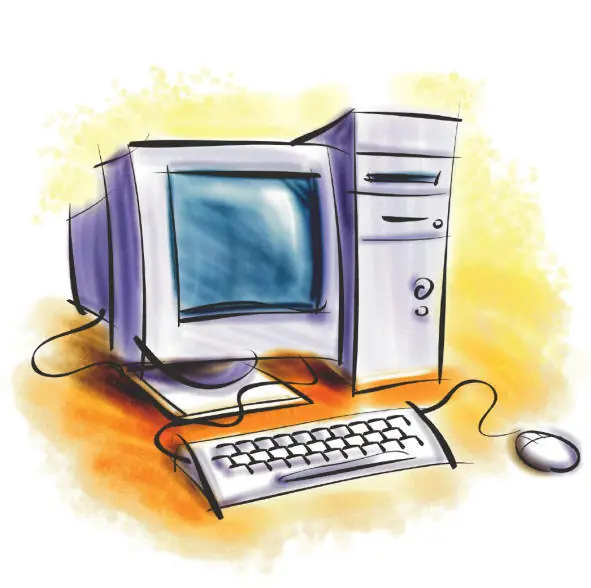
Se explican el arranque del ordenador y las diferentes posibles causas de que nuestro ordenador emita ciertos pitidos al encenderse. Que ocurre desde que le damos al botón de Power hasta que aparece nuestro sistema operativo cargando?? Cuando encendemos el ordenador, nuestra placa base hace una especie de escaneo a todo el sistema para comprobar si todo está en regla y continuar cargando. Lo iremos marcando por pasos: 1. POWER, llega el voltaje a placa base 2. Seguidamente alimenta a los dispositivos de almacenamiento 3. El microprocesador, resetea todos los contadores y registros para partir de 0. 4. Busca una dirección de BIOS para testear la máquina, y también busca el test (Comprobación de dispositivos conectados) 5. POST ( Power On Self Test ) : Son un conjunto de rutinas y programas que chequean el hardware. Aquí es donde se producen los pitidos que indican el estado del ordenador 6. La BIOS envía al micro señales y asigna canales DMA y IRQ 7. Inicializa la BIOS de la VGA 8. Testeo y cuenta de memoria 9. Habilita Teclado Led"s y genera entradas 10. Busca el sector de arranque 11. Carga el boot managery cede el control al sistema operativo. Siempre que lo encendamos el modo que tiene la placa base de transmitir el estado del sistema es por medio de pitidos. Aquí tenemos algunos: Ningún pitido: No hay suministro eléctrico (vamos que el cable está sin enchufar, el cable en sí falla, o la caja de suministro eléctrico está deteriorada, la cuestión es que no llega corriente) o también puede ser que el Speaker, lo que emite los pitidos, falle (lo podréis comprobar si a continuación funciona correctamente). Tono continuo: Error en el suministro eléctrico (llega mal la corriente, o la caja de suministro esta fastidiada, no hay más que cambiarla). Tonos cortos constantes: La placa madre está defectuosa, es decir, está rota, es de lo peor que nos puede ocurrir. Un tono largo: Error de memoria RAM, lo normal es que esté mal puesta o que esté fastidiada. Un tono largo y otro corto: Error el la placa base o en ROM Basic. Esto suele ocurrir mucho en placas base viejas, la gente las suele tirar. Un tono largo y dos cortos: Error en la tarjeta gráfica. Puede que el puerto falle, por lo que no habría más que cambiarla de puerto, pero también puede ser que la tarjeta gráfica sea defectuosa. Dos tonos largos y uno corto: Error en la sincronización de las imágenes. Seguramente problema de la gráfica. Dos tonos cortos: Error de la paridad de la memoria. Esto ocurre sobretodo en ordenadores viejos que llevaban la memoria de dos módulos en dos módulos. Esto significaría que uno de los módulos falla, o que no disponemos de un número par de módulos de memoria. Tres tonos cortos: Esto nos indica que hay un error en los primeros 64Kb de la memoria RAM. Cuatro tonos cortos: Error en el temporizador o contador. Cinco tonos cortos: Esto nos indica que el procesador o la tarjeta gráfica se encuentran bloqueados. Suele ocurrir con el sobrecalentamiento. Seis tonos cortos: Error en el teclado. Si ocurre esto yo probaría con otro teclado. Si aun así no funciona se trata del puerto receptor del teclado. Siete tonos cortos: Modo virtual de procesador AT activo. Ocho tonos cortos: Error en la escritura de la video RAM. Nueve tonos cortos: Error en la cuenta de la BIOS RAM. Muchas veces nos suenan muchos de estos pitidos por cosas que no entendemos pero luego sigue funcionando con normalidad. En ese caso sería problema del detector de errores o de esa especie de escaneo que nos hace al encender el ordenador. Tonos de la BIOS AMI Pitidos fáciles de identificar, su interfaz gráfico ha sido mejorado y los parámetros son más parecidos a los de AWARD. Ningún pitido. Esto significa varias cosas. Primeramente nos aseguramos de que el speaker esté bien conectado, luego revisamos el cable de alimentación. En caso de estar todo bien y la configuración de swichers y jumpers también l sea cambiaremos la placa por defectuosa. Ese fallo se debe en la mayoría de las veces por fallos de corriente. Un pitido. Este pitido indica que todo esta correcto. En caso de no dar imagen revisaremos la tarjeta grafica y la memoria RAM. Dos pitidos. Es un problema de memoria en tarjeta de video o en la RAM. Si vemos imagen nos aparecerá un mensaje de error. Si es así cambiaremos la memoria RAM de posición en los zócalos que ocupa ya que existe un problema de paridad, o en los primeros 64Kbytes de memoria. Si el problema persiste cambiaremos la placa. Tres pitidos. Lo mismo que cuando suenan dos pitidos. Cuatro pitidos. Lo mismo que ocurre con dos y tres pitidos. En este caso además puede ser un error en el reloj del sistema Cinco pitidos. La placa base no ha detectado memoria RAM, o no es compatible procedemos a cambiarla de posición o a cambiarla por otra. En muchos casos la marca de la RAM influye mucho. Seis pitidos. La controladora de teclado estropeada, hay que cambiar de placa. Siete pitidos. No se ha podido detectar el procesador o no funciona. Lo cambiamos o revisamos la configuración. Ocho pitidos. No se ha detectado tarjeta de video o no funciona. Cambiamos de slot la tarjeta o revisamos al memoria de video. Nueve pitidos. El código de la BIOS está corrupto, procedemos a flasearla si podemos, o a reemplazar el chip. Diez pitidos. La BIOS no puede leer / escribir los datos almacenados en la CMOS. Intentamos borrar estos datos puenteando el jumper Clean CMOS o quitando la pila, e intentamos salvar los valores de nuevo en la CMOS. Si el problema persiste tendremos que cambiar la placa ya que este chip viene siempre soldado. Once pitidos. La memoria caché del sistema (640Kbytes en la placa) esta dañada o no pude acceder a ella . Podemos reactivar la caché mediante la combinación Control + Alt + Shift + I Tonos de la BIOS AWARD Si poseemos esta BIOS ya nos vale agudizar el oído. En la mayoría de los pitidos se les acompaña un mensaje de error. Tono ininterrumpido. Fallo en el suministro eléctrico. Revisamos las conexiones y la fuente de alimentación. Tonos cortos constantes. Sobrecarga eléctrica, chips defectuosos, placa mal. 1 largo. Si aparece esto en la pantalla RAM Refresh Failure, significa que los diferentes componentes encargados del refresco de la memoria RAM fallan o no están presentes. Cambiar de banco la memoria y comprobar los jumpers de buses. 1 largo y 1 corto. El código de la BIOS esta corrupto o defectuoso, probaremos a flasear o reemplazamos el chip de la BIOS sino podemos cambiamos de placa. 1 largo y dos cortos. No da señal de imagen, se trata de que nuestra tarjeta de vídeo esta estropeada, probaremos a pincharla en otro slot o probaremos otra tarjeta gráfica. 1 largo y 2 cortos. Si aparece por pantalla este mensaje: No video card found, este error solo es aplicable a placas base con tarjetas de vídeo integradas. Fallo en la tarjeta gráfica, probaremos a desabilitarla y pincharemos una nueva en cualquier slot libre o cambiaremos la placa madre. 1 largo y 3 cortos. Si aparece este mensaje por pantalla No monitor connected Idem que el anterior. 1 largo y varios cortos. Mensaje de error. Video related failure. Lo mismo que antes. Cada fabricante implanta un código de error según el tipo de tarjeta de video y los parámetros de cada BIOS 2 largos y 1 corto. Fallo en la sincronización de las imágenes. Cargaremos por defecto los valores de la BIOS e intentaremos reiniciar. Si persiste nuestra tarjeta gráfica o placa madre están estropeadas. 2 cortos. Vemos en la pantalla este error: Parity Error. Se trata de un error en la configuración de la BIOS al no soportar la paridad de memoria, la deshabilitamos en al BIOS. 3 cortos. Vemos en la pantalla este error. Base 64 Kb Memory Failure, significa que la BIOS al intentar leer los primeros 64Kbytes de memoria RAM dieron error. Cambiamos la RAM instalada por otra. 4 cortos. Mensaje de error; Timer not operational. El reloj de la propia placa base esta estropeado, no hay mas solución que cambiar la placa. No confundir con CMOS cheksum error una cosa es la pila y otra el contador o reloj de la placa base. 5 cortos. Mensaje por pantalla Processor Error significa que la CPU ha generado un error porque el procesador o la memoria de vídeo están bloqueados. 6 cortos. Mensaje de error: 8042 - Gate A20 Failure, muy mítico este error. El controlador o procesador del teclado (8042) puede estar en mal estado. La BIOS no puede conmutar en modo protegido. Este error se suele dar cuando se conecta/desconecta el teclado con el ordenador encendido. 7 cortos. Mensaje de error: Processor Exception / Interrupt Error Descripción. La CPU ha generado una interrupción excepcional o el modo virtual del procesador está activo. Procesador a punto de morirse. 8 cortos. Mensaje de error: Display Memory Read / Write error. La tarjeta de video esta estropeada, procedemos a cambiarla. 9 cortos. Mensaje de error: ROM Checksum Error; el valor del checksum (conteo de la memoria) de la RAM no coincide con el valor guardado en la BIOS. Reseteamos los valores de la CMOS y volvemos a a configurar y si persiste tendremos la RAM o la BIOS estropeadas. 10 cortos. Si vemos por pantalla esto; CMOS Shutdown Register / Read/Write Error: el registro de la CMOS RAM falla a la hora de la desconexión. En otras palabras que no puede escribir en la CMOS cuando salimos de configurar la BIOS. 11cortos. Mensaje de error: Cache Error / External Cache Bad la memoria caché (L1o L2) del procesador están fallando. También se aplica a la cache de la placa. 1 pitido largo + 8 pitidos cortos. Error en la verificación de tarjeta de video, esta está defectuosa, procedemos a cambiarla 1 pitido largo + 3 pitidos cortos. Fallo en la comprobación de la RAM (Reemplazar la memoria) posiblemente porque los ciclos de reloj de esa memoria no se corresponden con los de la placa o no son compatibles ( memoria de marca o no ). Tonos de la BIOS Phoenix La duración de los pitidos se mide de uno a cuatro. Esta BIOS es propiedad desde hace dos años de AWARD y estaba muy presente en equipos portátiles. 1-2-2-3: error del código de verificación de la ROM. En otras palabras BIOS corrupta 1-3-1-1: fallo en el testeo del refresco de la memoria DRAM. Revisamos que la memoria RAM este bien instalada y su configuración de BUS sea correcta. 1-3-1-3: error en el test de del controlador del teclado. Procedemos a conectarlo bien, si persiste cambiaremos la placa ya que la controladora de teclado esta mal. 1-3-4-1: error en una dirección de memoria. Evidentemente el testeo de la RAM ha fallado tendremos que reemplazarla o revisaremos si estaba bien instalada. 1-3-4-3: error en una dirección del área de memoria baja. Idem 2-1-2-3: error en la ROM del sistema .La BIOS esta corrupta o no se ha podido acceder a ella( leer / escribir).Tratamos de flasearla, o de sustituir el chip de la BIOS por otro idéntico. 2-2-3-1: problemas con interrupciones de sistema. Entramos en la BIOS la procedemos a configurar correctamente. Errores en pantalla Otras veces no oímos ningún pitido y si nos parece en la pantalla alguno de estos errores. Estos errores no dependen del tipo de BIOS. Y son comunes a todos ellos. *BIOS ROM checksun error – system halted: el código de control de la BIOS es incorrecto, lo que indica que puede estar corrupta. En caso de reiniciar y repetir el mensaje, tendremos que reemplazar al BIOS. *CMOS battery faled: la pila de la placa base que alimenta la memoria CMOS ha dejado de suministrar corriente. Es necesario cambiar la pila inmediatamente. *CMOS checksum error – Defaults loaded: el código de control de la CMOS no es correcto, por lo que se procede a cargar los parámetros de la BIOS por defecto. Este error se produce por que la información almacenada en la CMOS es incorrecta, lo que puede indicar que la pila está empezando a fallar. *Display switch is set incorrectly: el tipo de pantalla especificada en la BIOS es incorrecta. Esto puede ocurrir si hemos seleccionado la existencia de un adaptador monocromo cuando tenemos uno en color, o al contrario. Bastará con poner bien este parámetro para solucionar el problema *Floppy disk(s) Fail ( code 40/38/48 dependiendo de la antigüedad de la bios): Disquetera mal conectada, verificamos todos los cables de conexión. *Hard disk install failure: la BIOS no es capaz de inicializar o encontrar el disco duro de manera correcta. Debemos estar seguros de que todos de que todos los discos se encuentren bien conectados y correctamente configurados. *Keyboard error or no keyboard present: no es posible inicializar el teclado. Puede ser debido a que no se encuentre conectado, este estropeado e incluso porque mantenemos pulsada alguna tecla durante el proceso de arranque. *Keyboard error is locked out – Unlock the key: este mensaje solo aparece en muy pocas BIOS, cuando alguna tecla ha quedado presionada. *Memory Test Fail: el chequeo de memoria RAM ha fallado debido probablemente, a errores en los módulos de memoria. En caso de que nos aparezca este mensaje, hemos de tener mucha precaución con el equipo, se puede volver inestable y tener perdidas de datos. Solución, comprobar que banco de memoria esta mal, y ustituirlo inmediatamente. *Override enabled – Defaults loaded: si el sistema no puede iniciarse con los valores almacenados en la CMOS, la BIOS puede optar por sustituir estos por otros genéricos diseñados para que todo funcione de manera estable, aunque sin obtener las mayores prestaciones. *Primary master hard diskfail: el proceso de arranque ha detectado un fallo al iniciar el disco colocado como maestro en el controlador IDE primario. Para solucionar comprobaremos las conexiones del disco y la configuración de la BIOS. FUENTE : http://www.trucoswindows.net/tutorial-18-TUTORIAL-El-arranque-del-ordenador-y-sus-pitidos.html
Hola amigos TARINGUEROS. Les dejo unos bootnes, para que decoren sus post. Espero que les sirvan. Links: MSN: PassWord: Solidaridad: TV,Pelicuals y Series: Turismo: Deportes: Easy-Share: FileFactory: MediaFire: Megaupload: Rapidshare: SendSpace: Descargar: E-books: Imprimir: Firefox: http://i315.photobucket.com/albums/ll448/brian_moyano/Firefox.png Explorer: http://i315.photobucket.com/albums/ll448/brian_moyano/explorer.png Opera: http://i315.photobucket.com/albums/ll448/brian_moyano/Opera.png Nero: http://i315.photobucket.com/albums/ll448/brian_moyano/Nero.png Windows: http://i315.photobucket.com/albums/ll448/brian_moyano/windows.png Musica: http://i315.photobucket.com/albums/ll448/brian_moyano/music.png Info: http://i315.photobucket.com/albums/ll448/brian_moyano/info.png Imagen: http://i315.photobucket.com/albums/ll448/brian_moyano/img.png Video: http://i315.photobucket.com/albums/ll448/brian_moyano/Video.png USB: http://i315.photobucket.com/albums/ll448/brian_moyano/USB.png PS CS2: http://i315.photobucket.com/albums/ll448/brian_moyano/PSCS2.png Flash: http://i315.photobucket.com/albums/ll448/brian_moyano/Flash.png Windows: http://i315.photobucket.com/albums/ll448/brian_moyano/Windows-1.png Torrent: http://i315.photobucket.com/albums/ll448/brian_moyano/Torrent.png Software: http://i315.photobucket.com/albums/ll448/brian_moyano/Software.png FrostWire: http://i315.photobucket.com/albums/ll448/brian_moyano/Frostwire.png Emule: http://i315.photobucket.com/albums/ll448/brian_moyano/Emule.png PC-Icons Dia y Hora: http://i315.photobucket.com/albums/ll448/brian_moyano/diayhoracopy.png Info: http://i315.photobucket.com/albums/ll448/brian_moyano/infocopy.png Requerimientos: http://i315.photobucket.com/albums/ll448/brian_moyano/requerimientos.png?t=1235025318 Musica: http://i39.***/miykk7.png System .BAK http://i44.***/6z1noi.jpg FONT: http://i43.***/2mwilwp.jpg html: http://i40.***/6s3urd.jpg I.Explorer: http://i43.***/2ptci8j.jpg Java: http://i39.***/5nvzhd.jpg PDF: http://i42.***/ok3io0.jpg Windows: http://i40.***/2qnzbxd.jpg TEXT NFO: http://i44.***/fxxes4.jpg RTF: http://i43.***/2re5wyr.jpg SIF: http://i44.***/x6jx9w.jpg TXT: http://i42.***/20fbyuf.jpg WRI: http://i44.***/2lu9kir.jpg Ya saben si tienen puntines de mas, me vendrían bien, se que no se piden pero bueno.
Tal y como se había previsto, ycoincidiendo con la festividad del libro, ayer jueves 23 de abril fueliberada la versión 9.04 de Ubuntu, la distribución GNU/Linux que gozade mayor popularidad actualmente, pese a que la comunidad más puristadel software libre la denosta por incluir drivers propietarios. Noobstante, esto le ha permitido reconocer un mayor número de hardware y,por lo tanto, ser más adecuada para el usuario final. Tal y como ya adelantábamos con anterioridad, Ubuntu 9.04 incluyela última versión 2.26 del entorno de escritorio Gnome. Este, comoprincipales novedades, dispone de un renovado Brasero, el programa parala grabación de CD's y DVD's, que se acerca a soluciones integralescomo Nero, Roxio Easy CD Creator o K3B. A partir de ahora contamos conla posibilidad de crear nuevos proyectos de audio con visualizaciónprevia de las pistas, normalización del volumen, compatibilidadmultisesión e incluso un editor de carátulas. También disponemos de un gestor de correo y organizador personal(Evolution) más cercano a Outlook y que facilita aún más la migracióndesde Windows al permitir el trabajo con ficheros .PST, y utiliza laarquitectura PulseAudio para permitir un control más refinado de lasconfiguraciones de sonido para cada aplicación independientemente, perodesde un único centro de control. Los cambios se aprecian desde el primer momento, ya que el procesode arranque del sistema es ahora más rápido. Algo que últimamente todaslas distribuciones intentan pulir es la salida de vídeo a un segundomonitor. Gnome 2.26 también incluye mejoras en este sentido, que sereflejan en Ubuntu 9.04 . La pantalla de entrada al sistema (en la quese nos pide el nombre de usuario y contraseña) sufre un rediseño,haciéndola más “profesional” a la vez que gana en atractivo para elusuario final. El sistema de notificaciones también ha sido pulido, buscando mayorcomodidad para los usuarios (las notificaciones son más visibles en elescritorio) y mayor control sobre como se presentan estas. Otras mejoras incluidas en Ubuntu 9.04 son: - La versión del kernel incluida es la 2.6.28 - Inclusión del servidor de ventanas X.org 1.6 - El sistema de ficheros Ext3 continúa siendo el utilizado por defecto, pero también disponemos de soporte para el nuevo Ext4 - Reconocimiento y configuración automáticos de las tabletas digitalizadoras Wacom - En la versión servidora se añade soporte para aplicaciones decloud computing mediante Eucalyptus, una API compatible con el EC2 deAmazon Junto a la versión oficial basada en Debian y con el entorno deescritorio Gnome, han sido presentados también el resto de proyectosoficiales entre los cuales tenemos Ubuntu Server, Kubuntu (quesubstituye el entorno gráfico Gnome por KDE), Xubuntu (hace lo mismopero con Xfce), y Mythbuntu (incluye el software de media centerMythTV). A estos desarrollos deberán añadirse las versiones nooficiales basadas en esta distribución y realizadas por numerososgrupos independientes. El impacto de esta nueva versión Ubuntu ha ido experimentado un fuerte crecimiento en el segmento delos desktop (máquinas de escritorio), gracias a sus cualidades defacilidad de instalación, amplio soporte para hardware y ser, engeneral, muy cómoda para el usuario final. Como todo sistema GNU/Linux,su estabilidad y robustez son también muy buenas. No obstante, de lasdistribuciones oficiales colaterales al proyecto, tan solo Kubuntuparece gozar de un cierto éxito mientras que las demás son bastanteminoritarias. Este crecimiento continuado de Ubuntu ha tocado al resto dedistribuciones de escritorio (Fedora, openSUSE, Mandriva,...) que hantenido que “espabilarse” para ponerse a la altura de su actual rival,que ha “comido” más espacio de mercado a estas otras distribucionesGNU/Linux que al sistema operativo Windows pese al fracaso comercial deVista. Es de esperar que el espectacular crecimiento de Ubuntu se frene yadesde esta versión, habiendo conseguido por el momento todo un hito yhabiéndose labrado un espacio propio entre los sistemas operativos deescritorio. Seguirá creciendo el volumen de usuarios que la tieneninstalada en sus computadoras, pero eso si, en menor proporción quehasta ahora. Desde mi punto de vista, esta nueva versión no aporta realmentenada nuevo, sino que mejora los puntos ya existentes, por lo que sibien agradará a los que ya son usuarios convencidos, difícilmenteatraerá a nuevos usuarios a su terreno. Se ha confiado demasiado en lonuevo que aporta Gnome 2.26, buscando que los diversos componentes desoftware incluidos en la distro funcionen correctamente en el trabajoconjunto. Fuente: http://www.imatica.org/bloges/2009/04/240435602009.html

No es un secreto que Windows Vista estásiendo un fracaso para Microsoft. Windows XP ha tenido (y tiene) unavida de más de siete años, y casi todos los usuarios de Windows,consideran esta versión como la mejor y más estable. No obstante,Windows sigue siendo el rey indiscutible de los ordenadores, el sistemaoperativo por excelencia. Pero eso está a punto de cambiar. Ya estamos viendo ciertas incursiones en terreno antes dominado porWindows, como por ejemplo Firefox. Actualmente esta aplicación libretiene más de un 20_ de cuota de mercado, y sigue en aumento, endetrimento de su homólogo de Redmond, Internet Explorer. Realmente Windows Vista ha sido algo bueno para Linux. La cuota demercado de los usuarios de sistemas operativos libres aumenta año trasaño, y una parte de la culpa la tiene Vista, que no ha sabido convencera los usuarios de sus bondades, los cuales, antes de pagar por unsistema operativo inservible en más de la mitad de los ordenadores,prefiere quedarse con su antíguo XP o pasarse a Linux. Atrás quedaron los tiempos en que Linux era sinónimo de complicadosterminales, poca usabilidad y menos compatibilidad. La mayor bazadurante años ha sido, y sigue siendo, que Linux es un sistema operativolibre. Sin embargo, ya no es su única virtud, ya que se ha llegado a unpunto en el que el uso de programas libres es muy común, incluso entreusuarios de Windows. Basta mirar algunos ejemplos que a casi todo elmundo le suenan para darse cuenta: Firefox, OpenOffice.org, MySLQ,Gimp, VLC … son sólo algunos ejemplos de la interminable lista deaplicaciones multisistema libres que existen. La innovación constante de Linux es otro de sus puntos fuertes. Ennoviembre de 2008, la revista PC World redactó una lista de cosas quela gente quería ver en Windows. Una de ellas es el gestor de paquetes,una aplicación que Linux lleva usando con gran éxito. Un gestor de paquetes consiste en un programa que gestiona todoslos paquetes disponibles para tu sistema, con lo que podrás instalar,borrar, reescribir, actualizar, buscar etc. todos los programas,aplicaciones y versiones del software de tu sistema, sin necesidad deCD’s de instalación, claves, licencias etc. Y todo ello de una vez ysin complicaciones. Este es un ejemplo de cómo una buena idea creada, gestada ydesarrollada en sistemas operativos libres son demandados en sistemasprivativos por su utilidad y buen funcionamiento. Ante la disyuntiva deelegir un sistema que tenga este método de actualización e instalación,o un sistema con el método tradicional de instalar archivos. ¿Con cuálte quedarías? El problema de vista se ha trasladado a los ordenadores portátiles.Para mover este sistema, necesitas un ordenador de última generación, ymucha gente ni precisa ni quiere comprar un nuevo equipo. Además, conla llegada de los ultraportátiles (ordenadores de dimensiones muyreducidas con un hardware básico), muchos usuarios han conseguido unequipo pequeño y funcional a un precio relativamente pequeño. No puedescorrer Vista en estos equipos. Así que Windows ha tenido que continuarvendiendo XP, el único sistema de Redmond que funciona en ellos. Estoha sido una oportunidad para sistemas Linux, ya que ofrecían el misoequipo a un precio reducido y con un rendimiento y prestacionessuperiores. Windows 7 ha sido la respuesta de Microsoft al desastre de Vista.Pretenden crear un sistema operativo más ligero, que consuma menosrecursos, sea más rápido y no de tantos problemas de compatibilidades.No obstante, el desarrollo del sistema no ha sido desde cero, sino quees una adaptación del Vista. Esto generará problemas futuros ya que deun mal sistema es complicado crear uno bueno, así que Windows 7 viene aser un Vista Service Pack 2. Así que esta es la situación: Microsoft tiene un sistema que quiereabandonar pero no puede porque la gente sigue usándolo (XP) y unsistema que no le gusta a nadie (Vista). Todo ello unido al avance deVista, hacen que el futuro de Microsoft en este ámbito pinte muy mal. http://thebeezspeaks.blogspot.com/2009/01/why-linux-makes-windows-7-obsolete.html
El 23 de Abril ha sido liberada la nueva versión de Ubuntu 9.4: JauntyJackalope.Si ya tenéis instalado Ubuntu pronto recibireis un aviso de el gestorde actualizaciones avisando que hay una nueva versión disponible y sepuede actualizar el equipo. También podéis descargar el CD live para probarlo o instalar Ubuntu desde cero. A pesar de ser ya una versión estable es recomendable en equipos deproducción esperar unas semanas a que la versión sea testeada en masa yse solucionen posibles problemas que puedan surgir. Se recomienda utilizar la descarga torrent para evitar la saturación de los servidores. A continuación el enlace a descarga torrent: Ubuntu Desktop 9.04 i386: http://releases.ubuntu.com/releases/9.04/ubuntu-9.04-desktop-i386.iso.torrent Ubuntu Desktop 9.04 amd64: http://releases.ubuntu.com/releases/9.04/ubuntu-9.04-desktop-amd64.iso.torrent kubuntu Desktop 9.04 i386: http://releases.ubuntu.com/releases/kubuntu/9.04/kubuntu-9.04-desktop-i386.iso.torrent: kubuntu Desktop 9.04 amd64: http://releases.ubuntu.com/releases/kubuntu/9.04/kubuntu-9.04-desktop-amd64.iso.torrent Saludos y a disfrutar de esta nueva versión!