LuisfernandoGNU
Usuario (Ecuador)

Unity es un proyecto reciente de Ubuntu que pretende cambiar la manera de usar nuestro computador, tiene muchas propuestas buenas pero aún está madurando y le hace falta más opciones de personalizacion. Actualmente Unity no puede cambiar de apariencia aunque por lo menos el panel respeta el tema GTK. Decidido a tomar ventaja de esto, el lector de OMG Ubuntu! ~Isantop creó el primer tema para Unity que fue nombrado, confusamente, "Unity Theme" INSTALACIÓN Para instalar el tema en nuestro Ubuntu debemos abrir un terminal desde el Dash (el boton de ubuntu) y pegar lo siguiente: sudo add-apt-repository ppa:isantop/iansanto-ppa y luego sudo apt-get update && sudo apt-get install unity-theme después de instalado el tema lo encontramos en Apariencia como Unity Fuente http://www.omgubuntu.co.uk/2011/03/first-unity-theme-created-available-for-download
Si estás usando Fedora 15 te habrás dado cuenta de que es imposible añadir iconos o desplegar un menú haciendo click derecho en el Escritorio. Si quieres hacerlo debes instalar "Gnome Tweak Tool", un programa que te permite cambiar la apariencia de Gnome 3, para hacerlo debes ejecutar esto en una terminal sudo yum install gnome-tweak-tool Luego debes abrir "AJuste de Retoques Avanzados en Atividades y clickar en la categoría "File Manager"`ahi activas la unica opción que te permitirá mostrar los íconos en nuestro escritorio Lísto! ahora ya podemos añadir aplicaciones y lugares a nuestro Escritorio, pero si no les gustan los iconos que aparecen por defecto tendrán que instalar dconf-editor (el gconf-editor de Gnome3) para ello ejecutarás esto en uuna terminal sudo yum install dconf-editor Después de la instalación debes presionar ALT+F2 y escribir dconf-editor. Ahora debemos entrar en org>gnome>nautilus>desktop, ahi desmarcaremos "Computer icon visible" "Home icon visible" "Thrash icon visible" Listo! ahora tenemos nuestro escritorio habilitado y sin iconos Espero que les haya servido Suere y buenas vibras!
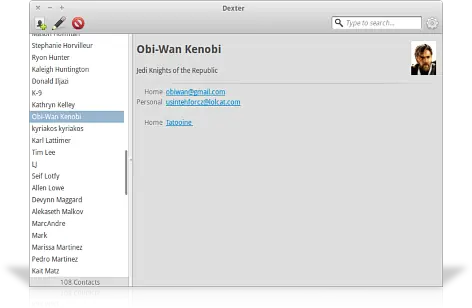
[ue tal taringueros, ultimamente se ha ha hablado mucho sobre el nuevo producto de elementary project, Elementary OS. Elementary es un proyecto que comenzó en el 2007, con la idea de simplificar nuestro escritorio, el primer gran éxito del proyecto fué Elementary theme, un tema GTK muy simple y elegante que fué ganando usuarios en todo el mundo hasta convertirse en uno de los temas más utilizados. En la actualidad Elementary Project está desarrollando un sistema operativo basado en Ubuntu totalmente nuevo, se trata de Elementary OS. El primer lanzamiento de Elementary OS tiene el nombre de Jupiter - It's gonna be huge ( Jupiter - esto va a ser enorme),actualmente se encuentra en versión alpha e incorpora una serie de apliciones nuevas desarrolladas por Elementary Project, a continuación una lista de las novedades de Elementary OS Dexter, la nueva genda electronica Dexter es una agenda electronica parecida a Adressbook de MacOSX con una interfaz muy simple, además es un requisito para poder instalar Postler DESCARGA DEXTER/color] https://launchpad.net/~elementaryart/+archive/elementarydesktop/+files/dexter_0.18_all.deb Postler, el nuevo administrador de correo Postler es un administrador de correo que fué creado con la finalidad de gastar menos tiempo configurando nuestras cuentras de e-mail y más tiempo leyendo nuestros correos Postler posee una interfaz muy simple y es muy fácil de configurar, actualmente es posible instalar Postler en Ubuntu y derivados desde un paquete .deb, pero debemos tener Dexter instalado para poder hacerlo POSTLER PARA 32 BITS https://launchpad.net/~elementaryart/+archive/elementarydesktop/+files/postler_0.1.0-1~mmpostler1_i386.deb POSTLER PARA 64 BITS https://launchpad.net/~elementaryart/+archive/elementarydesktop/+files/postler_0.1.0-1~mmpostler1_amd64.deb Midori, un conocido navegador web El navegador web por defecto de Elementary OS es Midori, un conocido navegador web que cumple con los requisitos de un usuario común y se encuentra disponible desde el centro de software de ubuntu, realmente no se porque Elementary Project no escogió a Google Chrome como su nevegador predeterminado ya que este es mucho mejor que Midori A continuación un video de Elementary OS y el link de la descarga de su versión alpha link: http://www.youtube.com/watch?v=YFwHTcSZjAk DESCARGA ELEMENTARY OS http://avo.cyanix.org/elementary-alpha.iso Eso ha sido todo por hoy, espero que les haya gustado mi post saludos
Si ya estás usando GNOME 3 + GNOME Shell, quizás hayas notado que en Nautilus ya no puedes mover a la papelera archivos y carpetas usando solamente la tecla Suprimir (a la cual me referiré como ), si no que tienes que utilizar + , lo cual a pesar de ser más seguro, resulta poco molesto para quienes estamos acostumbrados a su funcionamiento típico (la acción + para eliminar archivos de forma permanente funciona como de costumbre). Luego de investigar un poco, descubrí que no es complicado regresar a su “normalidad” (y antes de que te lo preguntes, el Tweak Tool no tiene la opción que necesitamos), incluso el procedimiento es bastante interesante, pues es totalmente interactivo con la interfaz de Nautilus, luego de habilitar una opción “oculta” en las entrañas de GNOME 3. ¿Confundido? Sigue leyendo. Paso 1 Este primer paso podemos realizarlo de dos maneras. Si eres fan de la terminal (como un servidor), basta con ejecutar el comando siguiente: gsettings set org.gnome.desktop.interface can-change-accels true El comando gsettings de GNOME3 es básicamente el reemplazo de gconftool-2 de GNOME2, y les recomiendo no lo pierdan de vista, pues empezarán a leer y escuchar mucho sobre él. Si la terminal no es tu amiga, entonces puedes usar el modo gráfico. Primero, presiona + y escribe dconf-editor. Si usas fedora o Ubuntu dconf no estará instalado por defecto, para instalar dconf hay que ejecutar esto en tu terminal En Fedora: sudo yum install dconf-editor En Ubuntu: sudo apt-get install dconf-tools para ejecutar la aplicación “Configuration Editor“. Ahí, en el panel izquierdo, navega a org » gnome » desktop » interface, y en el panel derecho habilita la casilla de verificación can-change-accels. Paso 2 En el paso anterior lo que hicimos fue habilitar el modo interactivo para que hagamos los cambios en los atajos de teclado necesarios. Por lo tanto, ejecuta Nautilus, abre el menú Editar y posiciónate sobre la opción Mover a la Papelera sin darle clic. En ese instante, presiona dos veces la tecla y verás como cambia el atajo de teclado asignado a dicha opción. ¡Absolutamente genial! Paso 3 Como ya te lo estás imaginando, debemos deshabilitar can-change-accels para regresar Nautilus a su forma normal, y así evitar que cambies algún otro atajo de teclado por accidente. Ejecutamos esto en una terminal: gsettings set org.gnome.desktop.interface can-change-accels false Y con el “Configuration Editor“, basta con deshabilitar la casilla de verificación correspondiente (la que habilitamos en el primer paso). Fuente: http://gespadas.com/papelera-suprimir-gnome3http://gespadas.com/papelera-suprimir-gnome3
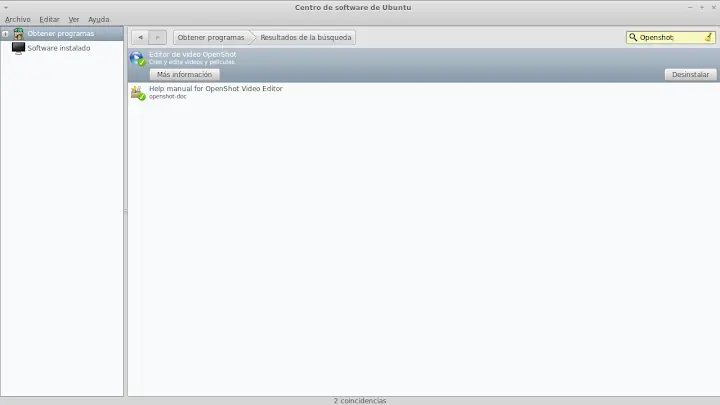
La nueva versión de Ubuntu incluye a Pitivi como editor de vídeo, pero es muy simple y no se puede aplicar transiciones o efectos a los vídeos . Existe otra opción que consta en los repositorios de Ubuntu desde esta versión, este editor de vídeo es Openshot, un editor de vídeo más completo y que nos permite añadir gran cantidad de efectos, tanto a las imágenes y vídeos como al audio. Instalación Para instalar Openshot en Ubuntu 10.04 simplemente hay que instalarla desde el centro de software Bueno, aca les dejo una muestra de Openshot link: http://www.youtube.com/watch?v=http://www.youtube.com/watch?v=ECoWSHRQzME
A la hora de instalar skype en Ubuntu 11.04, al igual que Google Chrome, nos aparece un mensaje que dice Para arreglar este error debemos abrir una terminal y escribir sudo apt-get -f install Con este comando se instalaran algunas librerias que necesita skype para ejecutarse correctamente. Luego de instalados esos paquetes skype se instalará sin problemblas y te podras comunicar con tus abuelos que usan Linux Eso es todo... el post no es más largo porque realmente es algo muy sencillo de realizar... esperemos que para el lanzamiento final no hayan problemas con librerias o la estabilidad de Unity