Lagg3r
Usuario
Registrate y eliminá la publicidad! Mira los dos vídeos, duran sólamente 1 minuto cada uno. Son parte de la campaña del National Center for Missing & Exploited Children (Centro Nacional para Niños Desaparecidos y Explotados) que nos alerta del peligro de subir a la red información personal, sobre todo fotos e imágenes. Lo que publicas en internet permanecerá para siempre en la Red. Usa vez subidos es probable que dejes de ser el dueño de esas fotos ya que cualquier contenido podrá ser copiado y distribuido fácil y rápidamente, y si te arrepientes luego te será casi imposible eliminarlo. Y por ello aplica el sentido común cuando vayas a publicar alguna foto o vídeo tuya o de tus amigos, o datos personales tu blogs y/o perfiles de las redes sociales. Link: http://www.videos-star.com/watch.php?video=3W9kuC6-7nU Link: http://www.videos-star.com/watch.php?video=gmN66WB-orA Ambos vídeos creo que deberían ser de obligada visión antes de poder aceptar las condiciones para pertenecer a cualquier red social en internet. Fuente
Registrate y eliminá la publicidad! Lo primero que haremos es instalar Wine 1.0 o superior, para ello descargaremos la última versión desde aquí. Para los que tengan Ubuntu Hardy, pueden instalarla directamente desde repositorios utilizando el siguiente comando: sudo apt-get install wine Una vez que haya finalizado la instalación insertamos el CD de MS Office 2003 en la unidad de CD-Rom y seguidamente escribimos en la consola: cd /media/cdrom0 Y luego: wine autorun.exe Una vez que finalice el proceso, instalamos Office 2003 tal como lo haríamos desde Windows. Esto es: doble clic en la unidad de CD-Rom, ejecutamos setup.exe y seguimos los pasos de la instalación. Una vez hecho esto, encontraremos las aplicaciones instaladas en: Aplicaciones > Wine > Programas > Microsoft Office Lo más probable es que tengamos dificultades a la hora de grabar/ejecutar macros, para que esto sea posible necesitaremos instalar Dcom98. Dcom98 contiene 3 dlls de Windows 98: ole32, oleaut32 y rpcrt4, las cuales que son necesarias para usar ciertas aplicaciones que utilizan Visual Basic. Para instalarlas utilizaremos Winetricks: En una terminal escribimos: wget http://www.kegel.com/wine/winetricks Seguidamente: sh winetricks dcom98 Y eso fue todo, si lo hemos hecho correctamente deberíamos tener algo como esto: Microsoft Office 2003 corriendo en Ubuntu Hardy Heron FUENTE (Sí, es mi blog)
Registrate y eliminá la publicidad! Windows vista incluye una nueva familia de fuentes que viene a reemplazar a las clásicas como Arial, Verdana y Times New Roman. Las nuevas fuentes son Calibri, Cambria, Candara, Consolas, Constantia y Corbel. Si has usado Windows Vista u Office 2007 ya te has dado cuenta de qué hablo: Personalmente me han gustado muchísimo, y navegando un poco por la web encontré la manera de instalar estas nuevas fuentes en Ubuntu. Para esto tienes que descargar el Visor de Powerpoint 2007 de Microsoft desde el siguiente enlace: VISOR DE POWERPOINT 2007 Lo descargas en alguna carpeta conocida y luego instalas el programa para extraer los ejecutables de Windows: sudo apt-get install cabextract Después extraes el Visor de Powepoint que ya descargaste con: cabextract PowerPointViewer.exe y ejecuta los siguientes comandos: cabextract ppviewer.cab sudo mkdir /usr/share/fonts/truetype/vista sudo mv *.TTF /usr/share/fonts/truetype/vista/ sudo fc-cache -f –v Con esto, deberías tener las fuentes de Windows Vista instaladas en Ubuntu. De todas formas sugiero que pruebes si han quedado bien abriendo OpenOffice y comprobando que están ahí. FUENTE <a href='http://b.t.net.ar/www/delivery/ck.php?n=a2afc290&cb=INSERT_RANDOM_NUMBER_HERE' target='_blank'><img src='http://b.t.net.ar/www/delivery/avw.php?zoneid=58&cb=INSERT_RANDOM_NUMBER_HERE&n=a2afc290' border='0' alt='' /></a>
Hace algún tiempo les contaba cómo instalar MS Office 2003 en Ubuntu, hoy haremos algo similar con Dreamweaver CS3. Y digo algo similar porque si bien echaremos mano de Wine nuevamente, con Dreamweaver no será tan sencillo ya que no es posible hacerlo funcionar mediante una instalación directa. Por lo cuál la unica solución es importar la instalación desde otra hecha previamente en Windows. Si aún no conoces Dreamweaver CS3, es uno de los mejores, si no, el mejor software de edición web en el mercado. Si bien hay muchos editores web libres y de código abierto por ahí, ninguno de ellos se le compara en términos de calidad y capacidad. Comenzando con la instalación: Wine Lo dicho, utilizaremos Wine a fin de crear un entorno similar a Windows para Dreamweaver. Si ya tienes instalado Wine puedes saltearte este paso, de lo contrario escribimos en una terminal: sudo apt-get install wine winecfg Una vez hecho esto aparecera la ventana de configuración de Wine, hacemos clic en Aceptar para cerrarla. Ahora buscaremos la carpeta .wine en nuestro directorio personal (si no la encuentras, busca en el menú Ver y selecciona la opción Mostrar los archivos ocultos). Importando Dreamweaver CS3 desde Windows Para esto es necesario tener una partición con Windows y Dreamweaver instalados. Si no es así, la otra opción es instalar Windows XP con Dreamweaver en una máquina virtual. Cualquiera sea el camino elegido, hay 5 carpetas esenciales que necesitaremos copiar a Ubuntu: 1. Abrimos el administrador de archivos y buscamos en Windows el directorio C:\Archivos de programa. Copiamos la carpeta ‘Adobe’ con todo su contenido a Ubuntu en /home/nombredeusuario/.wine/drive_c/Archivos de programa. 2. A continuación buscamos también en la partición de Windows el directorio C:\Documents and Settings\nombre_de_usuario_en_windows\Datos de programa (si no encuentras la carpeta Datos de programa, ve a Herramientas > Opciones de carpeta > Ver y selecciona Mostrar todos los archivos y carpetas ocultos) y copia la carpeta ‘Adobe’ con todo su contenido a Ubuntu en /home/nombredeusuario/.wine/drive_c/windows/profiles/All Users/Datos de programa. 3. Nuevamente buscamos en Windows el directorio C:\Archivos de programa\Archivos comunes y copiamos la carpeta ‘Adobe’ con todo su contenidos a Ubuntu en /home/nombredeusuario/.wine/drive_c/Archivos de programa/Archivos comunes. 4. Siguiendo con la partición de Windows buscamos C:\WINDOWS\system32 y copiamos la carpeta ‘Macromed’ con todo su contenido a Ubuntu en /home/nombredeusuario/.wine/drive_c/windows/system32. 5. Por último nos dirigimos a C:\WINDOWS y copiamos la carpeta 'WinSxS' con todo su contenido a Ubuntu en /home/nombredeusuario/.wine/drive_c/windows. A continuación, debemos importar las claves del registro de Dreamweaver a Wine. Para esto tendremos necesariamente que ingresar a Windows, hacer clic en Inicio > Ejecutar y en el cuadro de texto escribir regedit. En el panel izquierdo de la ventana emergente, buscamos la ruta HKEY_LOCAL_MACHINE > SOFTWARE > Adobe > Dreamweaver. Una vez que lo hallamos hacemos clic con el botón derecho del mouse en la carpeta ‘Adobe’ y seleccionamos la opción exportar. Guardamos el archivo como dreamweaver.reg. Copiamos dreamweaver.reg a nuestro directorio personal en Ubuntu. Ahora necesitaremos convertir el archivo del registro a formato ASCII: sudo apt-get install recode recode ucs-2..ascii dreamweaver.reg wine regedit dreamweaver.reg Con esto ya hemos importado todos los archivos necesarios desde Windows hacia Ubuntu. Para probar la instalación: cd .wine/drive_c/Archivos\ de\ programa/Adobe/Adobe\ Dreamweaver\ CS3/ Y por último: wine Dreamweaver.exe Si todo ha ido bien Dreamweaver será ejecutado y tendremos algo como esto: Adobe Dreamweaver CS3 corriendo en Ubuntu Hardy Heron Creando una entrada en el menú de aplicaciones Para crear una entrada en el menú de aplicaciones, haremos clic con el botón derecho del mouse en el menú Aplicaciones y seleccionamos Editar los menús. Buscamos la entrada Wine > Programs y seleccionamos Elemento nuevo. Escribimos lo siguiente: Type: Aplicación Name: Dreamweaver CS3 Command: wine /home/nombredeusuario/.wine/drive_c/Archivos\ de\ programa/Adobe/Adobe\ Dreamweaver\ CS3/Dreamweaver.exe Clic en Cerrar y listo. Con esto ya deberías tener la nueva entrada en el menu de aplicaciones. También puedes arrastrar la entrada hacia tu escritorio o al panel superior para crear un lanzador. FUENTE <a href='http://b.t.net.ar/www/delivery/ck.php?n=a2afc290&cb=INSERT_RANDOM_NUMBER_HERE' target='_blank'><img src='http://b.t.net.ar/www/delivery/avw.php?zoneid=58&cb=INSERT_RANDOM_NUMBER_HERE&n=a2afc290' border='0' alt='' /></a>
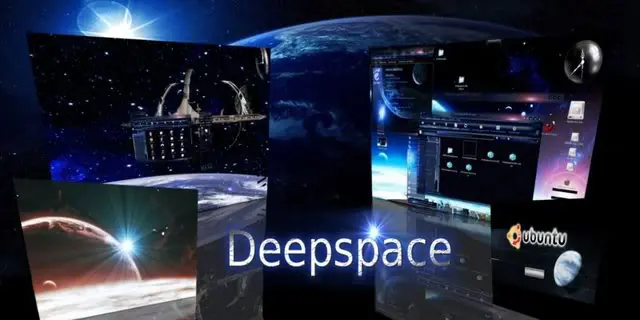
Registrate y eliminá la publicidad! Acabo de ver en Gnome-Look.org tres muy buenos temas completos para lucir en nuestra PC. Los temas constan de: - Una carpeta con 4 wallpapers que se cambian según la hora. - Un set de íconos. - Un tema para Emerald - GDM - Tema GTK - Fondo para ventana Los temas son: DEEPSPACE DESCARGAR DEEPSPACE MATRIXUBUNTU DESCARGAR MATRIXUBUNTU UBUNTU SAVANA DESCARGAR UBUNTU SAVANA Vía | Ubuntips
Ubuntu cuenta con más de 200 réplicas así que no tenemos justificación para no utilizarlos logrando no sólo reducir la carga de los servidores principales de Canonical sino también tener la mejor velocidad de descarga de paquetes. Para utilizar el repositorio más rápido según nuestra ubicación podemos utilizar la funcionalidad de Synaptic para ello: Lanzamos Synaptic a través del menú Sistema>Administración> Gestor de Paquetes Synaptic Vamos a Configuración>Repositorios: En la pestaña Software de Ubuntu elegimos Otro en el menú Descargar desde: Hacemos click en el botón Seleccionar el mejor servidor: Synaptic determinará la velocidad de transferencia a cada una de las réplicas: Finalmente queda seleccionado el servidor con mejor velocidad y hacemos click en el botón Seleccionar servidor para elegirlo: Cerramos la ventana Orígenes del software y hacemos click en el botón Recargar en la ventana principal de Synaptic para descargar los listados de paquetes del servidor elegido. Cuando la operación termine ya tendremos configurado a Synaptic y apt para utilizar el servidor réplica con la mejor velocidad. FUENTE
En Gnome, el renderizado de las fuentes deja algo que desear. No siempre se ve el texto escrito todo lo bien que debería. Gracias a que Gnome es muy personalizable, podemos adaptar la forma en que se visualizan las fuentes, para ajustarlo a nuestro gusto. Vamos a ver cómo mejorar el renderizado de las fuentes. Esto va a mejorar ligeramente el aspecto de nuestra distribución Linux y también nos ayuda a tener la vista más descansada si pasamos muchas horas delante de la pantalla. 1. Vamos a Sistema > Preferencias > Apariencia. Pulsamos sobre la pestaña Tipografías. Aquí podemos modificar la tipografía que se utiliza en los textos, y su tamaño. 2. Pulsamos en el botón Detalles, en la zona inferior derecha. 3. En la opción Suavizado, marcamos Subpíxel (LCD). 4. En la opción Contorno, marcamos Leve. Tras estos cambios, va a mejorar sensiblemente el renderizado de las fuentes. Os pongo una imagen de ejemplo. La parte izquierda es antes de hacer el cambio, y la parte derecha después. Se nota el texto mejor definido. Fíjate por ejemplo en las comillas, se visualizan mucho mejor: FUENTE