JotaReturns
Usuario (Brasil)
¿Qué hace SafeBrowse? SafeBrowse te ayuda a pasar rápidamente por los links de sitios como adf . ly, linkbucks . com y entre cientos más de acortadores de links que te hacen esperar y ver públicidad molesta. Al tener SafeBrowse activado ya no volverás a esperar, serás llevado automaticamente a donde quieres ir realmente, todo esto sucede automaticamente, no tienes que hacer clicks para continuar ni ningúna otra acción, ahora con SafeBrowse vas directamente a donde deseas ir, sin esperas y sin publicidad, ahorrandote tu tiempo. No esperés más y descarga la extensión correspondiente a tu navegador. Para descargar necesitas entrar a la página oficial http://www.safebrowse.co/ Ahora si decile adiós a esos links acortadores llenos de publicidad molesta!
¿Qué es el karma? El karma según varias religiones es una energía trascendente (invisible e inmensurable) que se deriva de los actos de las personas. Esta premisa es la base de muchos sistemas de reputación y en la que implementamos en Taringa!, las acciones "buenas" suben el karma, y las acciones "malas" lo bajan. El sistema de karma de Taringa! funciona con un modelo de puntaje interno, cada acción buena o mala sube o baja el karma según su nivel de importancia: por ejemplo, hacer un buen comentario no sube el karma al mismo nivel que lo hace un buen post, y en base a todas las acciones realizadas a lo largo del tiempo se llega a un valor de karma global el cual se utiliza para asignar un rango y un valor de karma público. ¿Qué actitudes suben el karma? Haciendo buenos aportes: Recibiendo puntos en tu contenido Recibiendo recomendaciones de tu contenido Que otros usuarios agreguen tu contenido a sus favoritos Que tus shouts o temas le gusten a la gente Recibiendo comentarios y respuestas en tus aportes Moderando tus contenidos Siendo buen usuario: Dando puntos al buen contenido Teniendo nuevos seguidores Siguiendo a buenos usuarios Votando negativo comentarios que no cumplen el protocolo y son eliminados Denunciando correctamente ¿Qué actitudes bajan el karma? Haciendo malos aportes: Creando contenido que es eliminado Haciendo comentarios que son eliminados Con malas actitudes: Insultando Dando puntos a posts que son eliminados Votando positivo comentarios de que no cumplen con el protocolo y son eliminados Siendo bloqueado por otros usuarios Siendo suspendido (de Taringa! o en comunidades) Denunciando incorrectamente Eliminando posts Algunos ejemplos: - Un usuario crea un post, este post recibe puntos, comentarios y recomendaciones: todas estas acciones hacen que su karma suba. Supongamos que este post no cumplía con el protocolo, por lo tanto es denunciado y luego eliminado por un moderador, esto hará que su karma baje en una proporción mayor a lo que subió. A veces no hago nada y mi karma baja o sube ¿Por qué? Puede pasar que algún contenido que se ha creado hace un tiempo (post, comentario, tema, shout, etc.) sea eliminado o reciba puntos, favoritos, etc. esto hará que mi karma baje o suba respectivamente sin necesidad de que hayas realizado alguna acción en el presente. ¿Cómo identifico mi karma? El karma es un valor numérico (de -1 a 12); en base a este valor se asigna cada rango, por ejemplo para un usuario con karma 8 su rango será "Elite". El valor de karma de cada usuario es publico y se puede encontrar en el perfil de cada uno. Nuevos Rangos Los rangos tradicionales (novatos, new full user, full user y great user) dejaron de existir, a partir de ahora los nuevo rangos són: Troll: karma -1 Flamer: karma 0 Inexperto: karma 1 Iniciado: karma 2 Aprendiz: karma 3 Amateur: karma 4 Regular: karma 5 Experto: karma 6 Avanzado: karma 7 Elite: karma 8 Silver: karma 9 Gold: karma 10 Platinum: karma 11 Diamond: karma 12 Rangos especiales (sin karma): Moderador Oficial Patrocinador Desarrollador ¿Cuándo un nuevo usuario se registra que rango se le asigna? Los nuevos usuarios tendrán rango “iniciado” (karma 2). ¿Cuándo un post sale en la Home principal y cuándo en la sección "novatos"? Los posts creados por usuarios con rango igual o mayor a "regular" (karma 5) se listarán en la home principal, los posts creados por usuarios con rango igual o menor a “Amateur” se listarán en la sección "novatos". ¿A partir de qué rango los usuarios pueden comentar en mis posts? Al momento de crear un post puedes seleccionar el nivel de rango de usuario que deseas que comenten en tus posts, el nivel establecido por default es “Amateur”. ¿Mi rango va a cambiar o siempre será el mismo? Los rangos son dinámicos, a medida que un usuario realice buenas o malas acciones su karma subirá o bajará por lo tanto también cambiará su rango. ¿Qué ventajas tienen los usuarios con un rango mayor? A partir de la apertura de este nuevo sistema iremos dando mayores accesos a los usuarios con mayor rango y limitando a usuarios con peor rango, de esta forma los malos usuarios verán sus posibilidades de molestar más limitadas y los buenos usuarios podrán tener acceso a más y mejores opciones. ¿Como va a funcionar el sistema de puntos? Los usuarios con rango igual o mayor a "Inciado" (karma 2) podrán dar puntos a los posts y a mayor rango mayor sera la cantidad de puntos disponibles tendrán cada día. Ningún usuario podrá dar más de 10 puntos a un post. Puntos para dar por día según su rango: Troll: 0 puntos Flamer: 0 puntos Inexperto: 0 puntos Iniciado: 2 puntos Aprendiz: 3 puntos Amateur: 5 puntos Regular: 10 puntos Experto: 12 puntos Avanzado: 15 puntos Elite: 18 puntos Silver: 20 puntos Gold: 25 puntos Platinum: 30 puntos Diamond: 40 puntos * Los puntos se renuevan a las 12:00 am hora Argentina. ¿Qué pasa con los usuarios Great User? Los usuarios Great User dejarán de tener este rango especial, a partir de ahora sus acciones serán reconocidas con medallas en base a sus méritos. Atención: Este sistema va a tener una evolución constante. En el futuro van a generarse cambios de karma a nivel global influyendo en mayor o menor medida a cada uno de los usuarios. Estos cambios serán notificados por medio shouts oficiales de @taringa Espero les haya servido
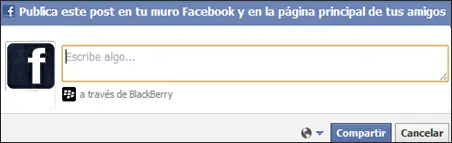
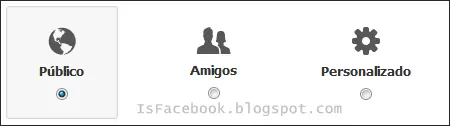
Escribir estados a través de un Blackberry! (Simulalo en tu muro) No tenés blackberry para poder publicar tus estados? No te preocupes! Podes tenerlo en 1 min! Ingresando a esta página Estado a través de Blackberry Te saldrá una imagen similar a esta, En ella podrás escribir un estado y publicarlo en tu muro, haciendo público o solo para tus amigos y abajo de tu post, saldra, a través de Blackberry y con su respectivo icono, y con ello conseguirás alardear a tus amigos que tenes un blackberry
Como Tener Suscriptores en Facebook La pregunta que más se han hecho todos los adictos al facebook, es ¿Cómo tener más suscriptores? Hay personas que tienen mas de Cien (100) mil suscriptores. En este post vamos a optimizar nuestro perfil de facebook al máximo para generar suscriptores. El primer paso antes que nada es activar el sistema de suscripción que por defecto no se activa solo y para activarlo debemos ir a la siguiente página http://www.facebook.com/about/subscribe y dar click en Permitir Suscriptores. Si ya has activado esta opción omite este paso, y continuemos. * Creá Tu URL ● Lo primero que debemos hacer es agregar una dirección URL con tu nombre y apellidos o sobrenombres. Debes ingresar a http://www.facebook.com/username/ y elegir el username que desees y este disponible. Esto permitirá que nos encuentren mucho más rápido. (La url se puede cambiar solamente Dos (2) veces, así que piensa bien en la dirección que quieres). ● Guarda los cambios. * MUESTRA AL MUNDO QUIÉN ERES En tu perfil muestra tu título profesional: Periodista, editor, reportero… De esta manera, podrás ganar más suscriptores. ● Para actualizar información en tu perfil profesional debes ir a perfil, de allí a Editar Perfil y luego a “Educación y Trabajo”. ● Llena la información. ● Añade la información de tu lugar de trabajo actual y el título. Selecciona “Actualmente trabajo aquí”, de modo que esté al día. ● Haga clic en " Configuración de la privacidad" en el menú desplegable y seleccione “público” para que tus suscriptores puedan enterarse de tus ultimas actualizaciones. * PRIVACIDAD ● Ajusta tu configuración de privacidad para hacer que tu perfil se encuentre con más facilidad. ● Debes hacer clic en la esquina superior derecha en "Configuración de la Cuenta" ● Llegarás a Cómo conectas. Procede a configurar. ¿Quién puede buscarte en Facebook...? TODOS ¿Quién puede enviarte solicitudes de amistad ? TODOS ¿Quién puede enviarte mensajes de Facebook? TODOS * Haz que cualquier usuario en todo facebook pueda encontrarte Ingresa a: "Configuración de la privacidad" Luego click a --> Anuncios, aplicaciones y sitios web. Y en busqueda pública "editar configuración" * Y ahora habilitamos la Búsqueda pública. Y ahora solo nos queda difundir nuestro perfil
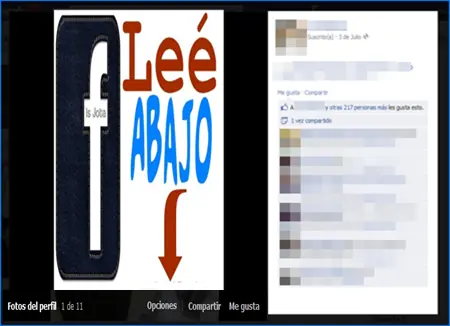
Como volver al visor antiguo de fotos en facebook - ¡ Trucos Facebook ! A muchos usuarios no les agrado el nuevo visor de fotos que ha implementado facebook, pero sin embargo hoy les traigo un truco que los dejará tranquilos. El truco es muy simple, primero debemos ingresar a la foto que deseamos ver, hacemos click sobre ella y aparecera el nuevo visor, Pero esperamos que la página cargue por completo y apretamos la tecla "F5" Y el visor antiguo volverá como por arte de magia
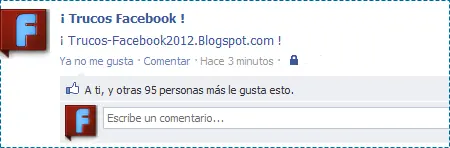
# En este post, les enseñaré como escribir sus textos en azul. (Ya sea en el muro o en los comentarios.) Ejemplo: Para hacerlo, tienes que usar este código: @@[0:[0:9: ¡ Trucos-Facebook2012.Blogspot.com ! ]] Cambia el texto en negrita (¡ Trucos-Facebook2012.Blogspot.com !) por el texto que quieres que salga en azul y postealo o comenta # Aclaración no utitilices el signo con los dos puntos → : o puede no funcionar el truco.
1. Mantener separadas las secciones del post. Siempre hay que poner en los post barras separadoras,imagenes,informacion,videos,links y todo lo demas. Siempre que separes las secciones con un color Deves de ponerle el mismo color a todo lo demas si inicias con ese color y luego con rojo u otro se veria mal a mi parecer No sé si me explico, pero es como si siempre haces los subtitulos rojos, y luego uno de color negro. Queda esteticamente mal, y es imperfecto. (En el caso de imagenes aconsejo que se centren) 2. Completar información. Si creeas un post, conviene que recojas toda la información y la pongas, también la puedes poner en un link que vaya directamente a la pagina en la que esta la información, para completar toda la información por ejemplo: El desarrollo de este juego es creado por la empresa ENG, en el año 2006 en Estados Unidos, mas informacion AQUI. 3. Completar la información con cosas visuales. Completa la información con videos del mismo producto,imagenes y esquematicas. No uses la ley del minimo esfuerzo, aseguro que si lo trabajas, la gente lo notara por si sola y te agradecera por la información del programa,juego,utilidad etc. Nunca pidas puntos, el ezfuerzo se premia. 4. No cometas errores de ortografia. Se comprende que no utilices tildes en los post, pero de los errores se aprenden, por ejemplo la palabra "Combiene" tiene error de ortografia y la palabra correcta es esta "Conviene" asi que no hagamos errores. 5. Uso moderado de los emoticones. Esta bien que utilices uno de estos en vez en cuando, pero el uso moderado de emoticones esta mal, trata de utilizar UNO 6. Cuida el protocolo de taringa. Es recomendable seguir el protocolo que taringa nos da arriba cuando creamos un post, si sigues el protocolo tal vez te dejen puntos en el post que hiciste, si no lo sigues es mas probable que te borren el post. 7. Decora tu post. No hagas post demaciados pobres, pero tampoco te pases el limite de adornos (No se podria leer nada), es mejor que centres las letras para adornarlo, puedes adornarlo con colores en las letras,imagenes,videos etc. 8. No pedir puntos en los post. Nunca pidas puntos en tus post, los usuarios dejaran puntos cuando les haya gustado tu post (Ellos deciden cuantos puntos te quieren dejar). Espero que les haya servido! y si les gusto ya saben. Bueno no XD sarcasmo mode on
Un buen desayuno no sólo es un delicioso placer,sinó también una necesidad:nuestro organismo necesita recuperar su "combustible",que son los hidratos de carbono,grasas,proteínas,vitaminas y minerales que ha consumido durante la noche. 20 a 25 % de las calorías que se ingieren a lo largo del día deben pertenecer al desayuno.Para que sea equilibrado,deben estar representados,como mínimo,los siguientes grupos de alimentos:lácteos,frutas y cereales.Además de estos,también pueden participar otros alimentos,como derivados de la carne(jamón cocido o fiambres poco grasos) y dulces,por supuesto en cantidades moderadas. La leche puede ser entera,semidescremada,descremada o en polvo.este componente principal del desayuno aporta calcio,fundamental para el crecimiento y el mantenimiento de los huesos,por lo que es importante especialmente para los niños que aún no han terminado su desarrollo,y ancianos que suelen padecer osteoporosis. 12 horas sin recibir algún tipo de alimento,es lo máximo que puede aguantar el cuerpo en óptimas condiciones.De allí que el desayuno es importante para todos.Además ,está comprobado que llegar al trabajo o a la escuela con el estómago lleno,repercute positivamente en la atención que se presta a las actividades matutinas. No desayunar puede causar estrés ,falta de concentración ,mal humor y otros males debido a la ausencia de glucosa,el combustible energético de nuestro cuerpo.Durante el ayuno se consume glucosa almacenada en nuestro organismo,y si esos niveles de glucosa no se reponen por la mañana,nos sentiremos decaídos y con mal ánimo.Y además ,fisiológicamente hablando,nuestro cuerpo deberá recurrir a quemar otros depósitos de glucosa,lo cual actuará en detrimento de nuestra salud Comienzo del test 1-Para usted el desayuno es... A) Una pérdida del tiempo B) Una comida tan importante como el almuerzo o la cena C) La manera de quitarme el hambre por la mañana.Soy capaz de comerme cualquier cosa. 2-¿Desayuna todos los días? A) Casi nunca desayuno B) Sí. NO puedo empezar el día sin un buen desayuno C) Algunos días sí,otros no 3-Normalmente ingiere... A) Si tengo ganas,sólo un café B) Café con leche,un jugo y tostadas C) Un vaso de leche chocolatada con galletitas dulces o una porción de torta 4-¿Cuanto tiempo dedica a desayunar? A) No tardo más de un minuto.Me levanto siempre con el tiempo justo B) Entre 15 y 20 minutos C) En 5 minutos ya he terminado 5-¿Desayuna con su familia? A) No,siempre desayuno solo/a B) Sí,siempre desayuno con mi pareja y/o con mis hijos C) Pocas veces desayuno en familia 6-¿Normalmente toma el desayuno en casa o fuera? A) Las pocas veces que desayuno,siempre lo hago en un bar B) Lo normal es que desayune siempre en casa C) Depende del día,pero me gusta más desayunar fuera de casa 7-¿Come algo a media mañana? A) Sí,a esa hora siempre tengo hambre y me como alguna medialuna,un alfajor o papas fritas.Pero muchos días aguanto el hambre hasta la hora del almuerzo B) Sí ,como una fruta o un sándwich de jamón con pan integral C) A veces pico algo salado y me tomo una gaseosa 8-¿Tiene energía durante toda la mañana? A) No mucha.por la mañana siempre tengo sueño y me cuesta concentrarme B) Sí,me siento estupendamente bien por las mañanas C) Algunos días me siento decaído/a,y me lleva varias horas ponerme en marcha 9-¿Le sobran algunos kilos? A) Sí,tengo que adelgazar,por motivos de salud B) No,me mantengo en un peso saludable C) Tengo altibajos de peso, a menudo 10-Sus jornadas son... A) Sedentarias,me paso el día sentado/a en casa o en el trabajo B) Muy activa,me muevo mucho en el trabajo,y practico ejercicio físico a menudo C) Estresantes,trabajo mucho y tengo poco tiempo para mí Cómo resolver el test Mayoría de respuestas A: Ha olvidado que desayunar es fundamental para su bienestar y su salud.Deberá dedicar unos minutos,cada mañana,a tomar un desayuno completo,compuesto por alimentos saludables.Tendrá más energía,menos hambre a lo largo de la mañana y controlará mejor su peso Mayoría de respuestas B: ¡Siga así! Sus desayunos son muy saludables, y por eso rinde muy bien física y mentalmente.desayunar le ayuda también a no aumentar de peso.Si desayuna con sus hijos,les está dando un estupendo ejemplo de lo que es una dieta equilibrada y sana Mayoría de respuestas C: Debería tomar un desayuno completo todos los días,no sólo de vez en cuando,procurando que esté compuesto por alimentos más sanos.Procure evitar los dulces,que le aportan demasiadas grasas y azúcar.Si quiere mantener una dieta equilibrada,comience cada día desayunando
Sin el permiso de sus padres, Charlotte Caniggia, de 19 años, se animó a una producción de fotos hot para la revista Hombre de enero. Ello hizo montar en cólera tanto a Claudio Paul Caniggia como a Mariana Nannis, tanto que cuando se enteraron despidieron a Kennys Palacios, el asistente de Charlotte y nexo entre ella y la revista, y al chofer de la pequeña diva. La ex Bailando 2012 no le dijo nada a sus padres e incluso le mintió a Nannis que justo la llamó en el medio de la sesión de fotos y le mintió diciéndole que estaba de compras. En comunicación telefónica con Informadísimos, Kennys aseguró que la mamá de Charlotte estaba al tanto de que se iban a realizar las fotos. "Se lo dije en el living de la casa", remarcó el estilista que no entiende el enojo de la familia porque ya había hecho "otras producciones ligera de ropas". Otra versión que circuló fue que el enojo de la familia fue porque él se habría quedado con parte del dinero que recibió Charlotte por posar para Hombre. "Pueden hablar con cualquiera de la revista: el dinero fue entregado en mano a ella misma. No recibí comisión. Yo a Charlotte la considero mi amiga y no soy representante. No pensaba recibir nada de ese dinero", explicó y destacó que la hija de Mariana Nannis "hizo las fotos por diversión": "Quería hacerlas." Además, aclaró que durante la producción entre los dos iban "viendo qué tipo de poses nos pedían y ciertas cosas dijimos que no". "Por ejemplo, estar sin corpiño y de espaldas. Se hizo una en una cama, pero tapada con sábanas."
Hola Amigos en esta oportunidad les voy a enseñar de como hacer una Página Web con Bloc de Notas. Empecemos... Sumario del Contenido: 01. Cómo crear página inicio! 02. Cómo empieza el código HTML de una página! 03. Como crear párrafos! 04. Como agregar texto! 05. Cómo se utilizan las fuentes! 06. Como_crear_listas! 07. Cómo se alinea el texto en la página! 08. Cómo se da formato al texto! 09. Cómo se insertan líneas horizontales! 10. Cómo poner color en página web! 11. Cómo cambiar los colores del texto y del fondo! 12. Cómo añado una tabla! 13. Cómo crear enlaces links! 14. Cómo se añade un enlace a una imagen! 15. Cómo se crean enlaces a delimitadores! 16. Cómo se crean gráficos en miniatura! 17. Cómo se puede incluir música de fondo! 18. Cómo crear enlace correo electrónico! 19. Cómo crear enlace descarga fichero música! 20. Cómo crear imágen fondo página! 21. Cómo corregir errores al cargar página! 01. Cómo crear página inicio! ¿Es necesario que el archivo de mi página principal se llame "index.html"?. Sí. Para que aparezca su página principal cuando visite la URL, debe tener un archivo de nombre index.html. Puede modificar esa página, o, cargar una nueva, pero en ambos casos debe llamarse index.html. ¡Atención!: en los nombres de archivo se diferencian mayúsculas y minúsculas, así "index.html" no es igual que "Index.html" o "INDEX.HTML". Además, ".htm" es distinto de ".html". De esta forma, cuando un navegante teclee la dirección de su web: http://pepito, o juanito.com/nombre El servidor le estará mostrando de forma automática la dirección: http://juanito, o pepito.com/nombre/index.html Por tanto, es necesario que su página principal tenga exactamente el nombre index.html. 2.¿Cómo empieza el código HTML de una página? A continuación, se detalla el formato básico para una página en HTML: <HTML> <HEAD> <TITLE>Título</TITLE> </HEAD> <BODY> Aquí se introducen las tablas, las fotos, enlaces, etcétera. </BODY> </HTML> Las páginas empiezan con la etiqueta <HTML>, seguida por las etiquetas <HEAD>. Encontrará las etiquetas para introducir el nombre de la página en las etiquetas <TITLE>. Se trata del título que aparece en la esquina izquierda superior de su navegador al acceder a la página. Note que se cierran las etiquetas TITLE y HEAD antes de introducir el contenido en sí de la página dentro de las etiquetas <BODY>. 03. Como crear párrafos! Párrafos, saltos de línea y espacios Para crear un nuevo párrafo sólo tiene que añadir una etiqueta <P> delante del texto. Así se crea una línea en blanco antes de empezar el párrafo. Los saltos de línea se crean con la etiqueta <BR>, que hace que el texto comience una línea por debajo de la anterior, pero sin insertar ninguna línea en blanco. También observará que puede usar la barra espaciadora del teclado mientras modifica textos HTML, aunque el navegador convertirá todos esos espacios a un espacio como máximo. Para crear más de un espacio debe usar la etiqueta & nbsp; (por favor, no incluya el espacio en blanco que figura entre & y nbsp. Al insertar esta etiqueta en el texto está indicando al navegador que desea insertar espacios en la línea… 04. Como agregar texto! ¿Cuánto texto se puede agregar? Existe un número límite de caracteres que se pueden escribir en los cuadros de texto. Una vez que se alcanza ese límite, no se puede escribir más texto. Si corta y pega texto que supere ese límite, se cortará a partir de la longitud máxima permitida. Nota: la cantidad de texto que escriba afectará a la distribución de la página. En ocasiones puede ser necesario modificar la longitud del texto para mejorar el aspecto de la página… 05. Cómo se utilizan las fuentes! ¿Cómo se utilizan las fuentes? Puede usar la etiqueta FONT para mejorar aún más el aspecto del texto. Por ejemplo, puede definir el tipo, tamaño y color de la tipografía, todo ello con la etiqueta FONT. Por ejemplo: <FONT FACE="Arial" SIZE=2 COLOR="#0000FF">¡HOLA!</FONT> El ejemplo anterior hará que aparezca la palabra: ¡HOLA! en la fuente ARIAL, tamaño 2 y color azul: ¡HOLA! Los diseñadores de páginas Web tienen que prestar atención a la selección de fuentes ya qué, esto es importante, las fuentes que se usan en una página, sólo aparecerán correctamente si el visitante tiene las mismas fuentes instaladas en su equipo. La solución a este problema consiste en usar fuentes que están normalmente instaladas en la mayoría de los sistemas, por ejemplo: Arial, Times New Roman, Helvetica. Si realmente tiene mucho interés en añadir algunas fuentes especiales a su página, puede guardarlas como imágenes e incluirlas en la página… 06. Como crear listas! ¿Se pueden crear listas? Sí, y es bastante simple. Puede usar etiquetas HTML para crear listas ordenadas (numeradas), no ordenadas (con viñetas) y listas de definición (con sangría) fácilmente y con rapidez. Lista ordenada: Puede crear listas numeradas, u ordenadas, con la etiqueta <OL> (lista ordenada). El formato es el siguiente: <OL> <LI>elemento uno <LI>elemento dos <LI>elemento tres </OL> La lista tendrá este aspecto: Lista con 3 elementos 1. elemento uno 2. elemento dos 3. elemento tres Fin de lista Lista no ordenada: Para crear listas con viñetas, o no ordenadas, se usa la etiqueta <UL> (lista no ordenada). El formato es el siguiente: <UL> <LI>elemento uno <LI>elemento dos <LI>elemento tres <UL> La lista tendrá este aspecto: Lista con 3 elementos • elemento uno • elemento dos • elemento tres Fin de lista Lista de definición: La lista de definición es distinta y puede usarse para aplicar sangrías automáticamente a determinadas partes del texto. La mejor manera de explicar qué es una lista de definición es mostrar una: Definida lista con 2 elementos Naranjas = Una fruta de color amarillo-rojizo y del tamaño de una manzana. Pertenece a la familia de los frutos cítricos. En España, las naranjas se crían principalmente en la región levantina. Manzanas = La manzana es un fruto de tamaño similar al de las naranjas y con distintos colores resultantes de combinar rojo, amarillo y verde. En España, las manzanas se crían principalmente en las regiones del norte. Fin de lista Ésta es la misma lista con las etiquetas visibles: <DL> <DT> Naranjas <DD> Una fruta de color amarillo-rojizo y del tamaño de una manzana. Pertenece a la familia de los frutos cítricos. En España, las naranjas se crían principalmente en la región levantina. <DT> Manzanas <DD> La manzana es un fruto de tamaño similar al de las naranjas y con distintos colores resultantes de combinar rojo, amarillo y verde. En España, las manzanas se crían principalmente en las regiones del norte. </DL> 07. Cómo se alinea el texto en la página! ¿Cómo se alinea el texto? Puede usar estas etiquetas de párrafo para cambiar la alineación del texto en la página: ALIGN LEFT <p align="left">Escriba el texto aquí aparecerá como: Escriba el texto aquí ALIGN RIGHT <p align="right">Escriba el texto aquí aparecerá como: Escriba el texto aquí CENTER <p align="center">Escriba el texto aquí o bien <CENTER>Escriba el texto aquí</CENTER> aparecerá como: Escriba el texto aquí… 08. Cómo se da formato al texto! ¿Cómo se da formato al texto? Ya ha aprendido que debe comenzar a escribir el texto entre las etiquetas BODY. Puede dar distintos formatos al texto: Lista con 3 elementos 1. Negrita, cursiva y subrayado Puede hacer que el texto que usa aparezca en negrita, cursiva o subrayado. Para ello sólo tiene que ponerlo entre las etiquetas correspondientes a esos atributos. <b>Texto cualquiera en negrita</b> aparecerá como: Texto cualquiera en negrita <i>Texto en cursiva</i> aparecerá como: Texto en cursiva <u>Texto subrayado</u> aparecerá como: Texto subrayado También puede combinar estos atributos para obtener el que desee. Por ejemplo: <b><i>Texto en negrita y cursiva</i></b> aparecerá como: Texto en negrita y cursiva NOTA: es importante que las etiquetas de cierre aparezcan en el mismo orden que las de inicio. En otras palabras, en el último ejemplo es importante que la etiqueta de cursiva se cierre antes que la de negrita (ponga la </i> antes de la </b>. 2. Uso de los tamaños de los encabezados Los navegadores reconocen seis niveles distintos de encabezados. <h1>Encabezado de nivel uno </h1> <h2>Encabezado de nivel dos</h2> <h3>Encabezado de nivel tres</h3> <h4>Encabezado de nivel cuatro</h4> <h5>Encabezado de nivel cinco</h5> <h6>Encabezado de nivel seis</h6> Los encabezados tendrán este aspecto: Encabezado de nivel uno Encabezado de nivel dos Encabezado de nivel tres Encabezado de nivel cuatro Encabezado de nivel cinco Encabezado de nivel seis 3. Centrar texto De forma predeterminada, los navegadores alinean el texto a la izquierda. Puede alinear el texto en el centro si lo pone entre dos etiquetas <center>. El texto: <center>Ésta es una prueba</center> aparecerá como: Ésta es una prueba Si hay más de una línea de texto entre las etiquetas, todas ellas aparecerán centradas… 09. Cómo se insertan líneas horizontales! ¿Cómo se insertan líneas horizontales? Use la etiqueta <HR> para insertar una línea (o regla) horizontal en la página, como ésta: Puede personalizar la regla horizontal, cambiando por ejemplo su anchura y el color. Por ejemplo, con este código: <HR WIDTH="50%"> se obtiene el siguiente resultado: También puede cambiar el color añadiendo el atributo COLOR="RED", aunque sólo tiene efecto con los navegadores Microsoft Internet Explorer. Si ve este ejemplo con IE debe aparecer una regla horizontal en color rojo: El código es simplemente: <HR WIDTH="50%" COLOR="RED"> 10. Cómo poner color en página web! Para darle colores a una página, debes darle la órden luego de la etiqueta . Ahora los colores se nombran ya sea en su nombre correspondiente en Inglés, o también en sus códigos respectivos en números. Ejemplo 1: < body bgcolor="black" text="white" > Ejemplo 2: < body bgcolor="#000000" text="#FFFFFF" > Esto hará que tu página sea con un fondo de color negro y el texto blanco. 11. Cómo cambiar los colores del texto y del fondo! ¿Se pueden cambiar los colores del texto y del fondo? La etiqueta <BODY> controla los colores, las imágenes de fondo y algunas otras características. Puede controlar el color del fondo, texto y enlaces de la página principal por medio de la etiqueta <BODY>. Para establecer el color del fondo, texto, enlace, enlace visitado o enlace activo, sustituya el valor de un color modificando los seis caracteres que aparecen tras el símbolo "#" como en el siguiente ejemplo. No haga que todos ellos tengan el mismo color, ya que de hacerlo no vería nada en la página (porque tanto el fondo como el texto tendrían el mismo color). Puede incluir cualquiera de los siguientes elementos (BGCOLOR, TEXT, LINK, VLINK o ALINK), o no incluir ninguno de ellos. <BODY BGCOLOR="#FFFFFF" TEXT="#000000" LINK="#="#0000FF" VLINK="#="#009900" ALINK="#FF0000"> Éstos son algunos colores que puede usar: Blanco Amarillo Rojo Gris Azul Verde Negro Morado Azul claro #FFFFFF #FFFF66 #FF0000 #CC9999 #0000FF #00FF00 #000000 #CC33FF #00CCFF Estos valores hexadecimales representan la combinación de Rojo, Verde y Azul (RGB) que produce el color en cuestión. Examine este atractivo cuadro de colores (en inglés) que muestra de forma gráfica los códigos de color hexadecimales… 12. Cómo añado una tabla! ¿Cómo añado una tabla? A continuación detallamos el código para añadir una tabla sencilla a su página: <TABLE> <TR> <TD>1</TD> <TD>2</TD> </TR> </TABLE> Cada etiqueta tiene un propósito específico. Por ejemplo: Lista con 3 elementos • Cada tabla tiene que abrirse con esta etiqueta <TABLE> y cerrarse con ésta </TABLE>. • Cada fila de la tabla (table row en inglés) debe abrirse con esta etiqueta <TR> y cerrarse con ésta </TR>. Para una tabla de tres filas: 1 2 3 • Cada fila contiene una celda de datos o más (table data cell en inglés). Cada celda debe abrirse con la siguiente etiqueta <TD> y cerrarse con ésta</TD>. Aquí se incluye un ejemplo de una tabla con una fila y tres celdas: 1 2 3 fin de lista Entonces, si añade el siguiente código a su página: <TABLE border=1 width=70%> <TR> <TD>hola</TD> <TD>chao</TD> <TD>guay</TD> </TR> </TABLE> La tabla tendrá el siguiente aspecto (una fila con dos celdas): Hola Chao Guay Nota: "Border" sirve para ponerle un borde a la tabla; cuanto más alto sea el número, más grueso será. "Width" (anchura) indica qué porcentage de la página ocupará la tabla; aunque también se puede expresar en número de píxels. En este caso, ocupa el 70%. 13. Cómo crear enlaces links! ¿Cómo se crean los enlaces (links)? En la página puede crear enlaces que señalen a: 1. Una página o archivo del directorio 2. Una página o archivo de un subdirectorio 3. Una ubicación externa (en Internet) fin de lista Para crear un enlace a una página o archivo del mismo directorio que el de la página que se modifica, basta con usar la ruta de acceso relativa, con lo que el enlace sólo incluirá el nombre del archivo: <a href="pagina.html">Página siguiente</a> En la página aparecerá el texto "Página siguiente", y al hacer clic en él aparecerá la página cuyo archivo se denomina pagina.html. Si desea cambiar el texto del enlace sustituya "Página siguiente" por el que desee usar. Además, si desea que el enlace señale a otra página, bastará con que sustituya "pagina.html" por el nombre de ese archivo. Cuando el enlace sea a un subdirectorio, debe usar este formato: <a href="subdirectorio/pagina.html">Página siguiente</a> Al crear un enlace a una página externa al directorio, o en Internet, basta con usar la dirección completa (denominada ruta de acceso absoluta) en lugar de la ruta de acceso relativa: <a href="http://servidor.com.. ó, .es">Ir a Mi página!</a> El código anterior, crea un enlace que permite ir a la página "seleccionada!". 14. Cómo se añade un enlace a una imagen! ¿Cómo se añade un enlace a una imagen? Para crear un enlace en una imagen, puede usar el código de ejemplo siguiente: <a href="pagina.html"><img src="imagen.gif"></a> La imagen de nombre "imagen.gif" aparece en la página, y al hacer clic en él, el navegador irá a la página denominada pagina.html (sustituya esos nombres por los de sus archivos). También puede añadir un atributo BORDER dentro de la etiqueta IMG SRC para personalizar el borde del enlace que aparece alrededor de la imagen. El código de ejemplo anterior no incluye el atributo BORDER, por lo que el resultado será el siguiente: my/top7 Aquí tiene de nuevo el mismo ejemplo, la diferencia es que ahora se ha añadido el atributo BORDER="0" en la etiqueta IMG SRC para quitar el borde. Éste es el código: <A HREF="http://servidor.com, ó. es"><IMG SRC="http://us.yimg.com/i/es/my/top7.gif" BORDER="0"></A> my/top7 La imagen servidor! del ejemplo anterior incluye un enlace para ir a la página seleccionada! También se ha añadido el atributo BORDER="0" para quitar el borde de enlace de alrededor de la imagen. Tenga en cuenta que: en los enlaces se distinguen mayúsculas y minúsculas, recuerde que index.html NO es igual que INDEX.html… 15. Cómo se crean enlaces a delimitadores! ¿Cómo se crean enlaces a delimitadores? Los enlaces a delimitadores pueden ser muy útiles para facilitar a los visitantes su desplazamiento por páginas de gran tamaño. Pueden crearse mediante dos conjuntos distintos de códigos. ambos situados dentro de etiquetas <A> </A>. Éstos son los pasos que se deben seguir: En primer lugar debe decidir el nombre del delimitador. En este ejemplo vamos a usar "delimitador". En este caso, basta con usar el código <A NAME="delimitador"> para definir el punto en que desea colocar el delimitador, de forma que cuando se establezca un enlace con este delimitador, se vaya directamente a ese punto. Recuerde que es más lógico incluir delimitadores si desea que se pueda tener acceso a las distintas secciones de la página. Esta posibilidad es más útil en el caso de páginas de gran tamaño en las que no es posible ver toda la información a la vez en la ventana del navegador. Para este ejemplo, se ha situado el código del delimitador inmediatamente antes del final de la página a modo de ejemplo. ¿Cómo se establece un enlace a ese delimitador? Basta con usar: <A HREF="#nombre del delimitador">PARTE 1</A> Observe el símbolo "#" que aparece antes del nombre del delimitador. ¡Es muy importante! Este código hace que aparezca el texto "PARTE 1" en la página, y al hacer clic en él se pasará directamente al punto de esa misma página en el que se haya colocado el delimitador. En el ejemplo siguiente, el código que se usa para crear el enlace al delimitador es el siguiente: Se han añadido varias líneas de "texto de ejemplo" para que el ejemplo de salto al delimitador del final de la página sea más clarificador: <a href="#delimitador">PARTE 1</a> <p>texto de ejemplo <p>texto de ejemplo <p>texto de ejemplo <p>texto de ejemplo <p>texto de ejemplo <p>texto de ejemplo <p>texto de ejemplo <p>texto de ejemplo <p>texto de ejemplo <p>texto de ejemplo <p>texto de ejemplo <p>texto de ejemplo <p>texto de ejemplo <p>texto de ejemplo <p><a name="delimitador">Debe quedar en este punto</a> Éste es el aspecto que debe tener en la página. A seguir, haga clic en el enlace. PARTE 1 texto de ejemplo texto de ejemplo texto de ejemplo texto de ejemplo texto de ejemplo texto de ejemplo texto de ejemplo texto de ejemplo texto de ejemplo texto de ejemplo texto de ejemplo texto de ejemplo texto de ejemplo texto de ejemplo Debe quedar en este punto También es útil tener delimitadores que permitan volver al principio de la página, de forma que los visitantes puedan hacer clic en ellos si desean regresar al principio. Basta con usar un nombre distinto para el delimitador y colocarlo al principio de la página… 16. Cómo se crean gráficos en miniatura! ¿Cómo se crean gráficos en miniatura? La página puede incluir gráficos en miniatura enlazados a las versiones en tamaño completo de las imágenes (también llamados "thumbnails", para ello debe tener dos versiones distintas de la imagen: una en miniatura y la otra de tamaño completo. Para ello debe crear al menos dos páginas, una para la imagen en tamaño completo y otra con los gráficos en miniatura. Supongamos que el nombre de la imagen es "imagen.gif" y la página en la que desea incluir esta imagen se llama "pagina1.html". En ese página debe incluir este código: <img src="imagen.gif"> En la página de los gráficos en miniatura debe crear enlaces a la página "pagina1.html". <a href="pagina1.html"><img src="miniatura.gif"></a> miniatura.gif es la versión pequeña de la imagen e incluye un enlace a la pagina1.html, que es la que tiene la imagen en tamaño completo. Para cambiar correctamente el tamaño de las imágenes debe usar un programa de edición de imágenes…. 17. Cómo se puede incluir música de fondo! ¿Cómo se puede incluir música de fondo? Hay dos juegos de códigos diferentes cuyo uso se recomienda para hacer que suene una música de fondo cuando alguien visite la página. Microsoft Internet Explorer usa la etiqueta <BGSOUND SRC>, mientras que Netscape Navigator usa <EMBED>. Incluya el código siguiente (dentro de la etiqueta HEAD) para que la página tenga una música de fondo: <EMBED SRC="musica.mid" AUTOSTART=TRUEHIDDEN=TRUE><NOEMBED><BGSOUND SRC="musica.mid"></NOEMBED> Sustituya "musica.mid" por el nombre actual del archivo que desea usar. También puede hacer que la música de fondo suene ininterrumpidamente, hasta que el visitante haga clic en el botón "DETENER" del navegador, o vaya a otra página. Éste es el mismo código del ejemplo anterior, pero con reproducción continua: <EMBED SRC="musica.mid" AUTOSTART="TRUE" HIDDEN="TRUE" LOOP="TRUE"><NOEMBED><BGSOUND SRC="musica.mid" LOOP="INFINITE"></NOEMBED> Atención: tenga en consideración que el archivo de sonido que utilice como música de fondo debe estar entre los archivos de su página (como las imágenes) y que deberá cargarlo utilizando la herramienta de Carga Fácil (desde el Administrador de archivos) o un programa de FTP… 18. Cómo crear enlace correo electrónico! ¿Puedo crear un enlace que permita a las visitas enviarme un correo-e? Claro que sí. Ese enlace se denomina "mail-to" ya que ése es el formato del código: <A HREF="mailto:[email protected]">enviar un mensaje de correo</A> El código anterior hace que aparezca en la página el texto "enviar un mensaje de correo", al hacer clic en ese texto se abre una nueva ventana del programa de correo predeterminado con la dirección de correo-e ya escrita en el campo "PARA:". Este enlace sólo funciona correctamente cuando el visitante usa un programa de correo-e para enviar correo electrónico. Otra posibilidad que funciona en cualquier caso consiste en usar la opción "¡Envíeme un correo-e!" en el Cajetín Publicitario. Si tiene incluido dicho Cajetín en su página principal (situado en la esquina superior derecha), puede activar el enlace "¡Envíeme un correo-e!". Cuando un visitante haga clic en él, pasará a una página Web donde puede escribirle un mensaje. Ese mensaje se enviará a la dirección de correo que elija al personalizar el Cajetín Publicitario… 19. Cómo crear enlace descarga fichero música! ¿Se pueden incluir solamente enlaces a los archivos de música para que se puedan descargar? Sí. En lugar de usar los códigos de música de fondo, puede emplear simplemente un código de hiperenlace. Este ejemplo de código pregunta a los usuarios si desean descargar un archivo WAV. <A HREF="cancion.wav">Descargar esta canción</A> El código del ejemplo anterior hace que aparezcan las palabras "Descargar esta canción" en la página Web, al hacer clic en ellas aparece un cuadro de diálogo en el que se le pregunta al usuario si desea guardar el archivo o reproducirlo, siempre que para ello tenga correctamente instalada la aplicación necesaria… 20. Cómo crear imágen fondo página! ¿Se puede usar una imagen como fondo de la página? Claro que sí. Al añadir el atributo BACKGROUND a la etiqueta BODY puede hacer que un mosaico de imágenes cubra completamente el fondo. Recuerde que la imagen se muestra en forma de mosaico, por eso puede usar una imagen pequeña y cubrir totalmente la página. Es aconsejable usar imágenes pequeñas para que la página se cargue con mayor rapidez. Utilice el código siguiente para incluir una imagen como fondo. <BODY BACKGROUND="imagen.jpg"> Sustituya "imagen.jpg" por el nombre real del archivo de imagen. Nota importante: si ya ha creado la página y ésta ya incluye una etiqueta BODY, debe añadir dentro de esa etiqueta el atributo BACKGROUND. No cree una nueva etiqueta BODY… 21. Cómo corregir errores al cargar página! He guardado la página, la he modificado en línea y la vuelto a cargar. Ahora aparecen errores al ver la página. ¿Cómo puedo corregir el problema? Si ha guardado la página con el comando "Guardar como" del navegador, puede que haya guardado con ella partes de código dinámico (como por ejemplo, el Cajetín Publicitario). Tiene que eliminar todo el código que haya guardado involuntariamente junto con la página, sólo así se puede corregir el problema. El código del Cajetín Publicitario se inserta automáticamente DETRÁS de la etiqueta de cierre </HTML>, por eso puede quitar todo el código que encuentre detrás de la etiqueta antes de volver a cargar la página… Eso es todo amigos si quieren mas ayuda de html, css, blogger o lo que sea manden MP