JRDOHKO
Usuario (Venezuela)

Cambie de Ubuntu a Debian, mi sorpresa fue ver que firefox no estaba instalado por defecto en este S.O. la solucion a este detalle fue los siguientes comandos.... 1) Agregamos un repositorio (Abrimos el Terminal "Aplicaciones> Accesorios> Terminal" Entramos en Modo super Usuario y escribimos sudo gedit /etc/apt/sources.list 2)Copiamos lo siguiente: ## Debian Mint deb http://packages.linuxmint.com debian import 3) Bajamos la Mint keyring para que no de error de claves el repositorio: wget http://packages.linuxmint.com/pool/main/l/linuxmint-keyring/linuxmint-keyring_2009.04.29_all.deb 4) La descarga quedara en nuestra /home, la instalamos con gdebi o desde la terminal. sudo dpkg -i linuxmint-keyring_2009.04.29_all.deb 5)Actualizamos repositorios e instalamos. sudo aptitude update 6Ahora si pasamos a instalar este navegador exelente) sudo aptitude install firefox firefox-l10n-es Comenten que es gratis........

1)Lo podemos descargar desde "Synaptic" o desde el Sentro de software; el inconveniente radica en que viene en ingles.... Si lo queremos en español nos toca descargarlo desde la pagina oficial y seleccionar el idioma español...La pagina es la siguiente:http://netbeans.org/ Recuerden seleccionar el idioma....Para la instalacionDespues de tener el programa descargardo veremos que dice lo siguiente: netbeans-7.0.1-ml-javaee-linux.shNada del otro mundo solo nos ubicamos en el lugar en donde tengamos ubicado el paquete en mi caso la carpeta de Descargas.Abrimos una terminal y accedemos como super usuarioluego cd Descargasls (Lista lo que este dentro de esa carpeta )netbeans-7.0.1-ml-javaee-linux.shsudo sh netbeans-7.0.1-ml-javaee-linux.shSe ejecutara la pantalla de instalacion de Netbean.... Listo.....Para eliminarDesde una terminal y como super husuarios se ubican en la siguiente direccioncd /usr/local/netbean-7.0.1luego ls (Les mostrara lo contenido, el que nos interesa es uninstall.sh)sudo sh uninstall.shSe ejecutara la pantalla para desisntalar Netbeans....Espero les sea de utilidad....
CodeIgniter es un entorno de desarrollo abierto que permite crear webs dinámicas con PHP. Su principal objetivo es ayudar a que los desarrolladores, puedan realizar proyectos mucho más rápido que creando toda la estructura desde cero. También hay que destacar que CodeIgniter es más rápido que muchos otros entornos. Incluso en una discusión sobre entornos de desarrollo con PHP, Rasmus Lerdorf (el creador de PHP) expresó que le gustaba CodeIgniter "porque es rápido, ligero y parece poco un entorno" Antes que nada ya deberian tener Instalado phpmyadmin, mysql, apache. si no es asi deberian ver este post "http://www.taringa.net/posts/linux/9613303/Instalar-apache2_-php5_-mysql-y-phpmyadmin-en-debian-squeeze.html" Tambien funciona para Ubuntu 1) Descargamos CodeIgniter desde la pagina http://codeigniter.com/ 2)Descomprimimos el archivo que descargamos "Click derecho>Extraer aqui", Esto nos dejara con una carpeta dentro de ella estan 3 mas la carpeta "application" "system" y "user_guide" ademas de un "index.php" y "license" *Copiamos la carpeta "system" "aplpication" y "Index.php" esos archivos los pegamos en la carpeta www Van a home/Var/www/ Hay colocan los archivos que copiaron 3)Dentro de esos archivos que copiaron el la carpeta "application" abran la sub-carpeta "config" y abran el archivo que dice "config.php" busquen el siguiente campo: $config['base_url'] = y coloquuenle la ruta $config['base_url'] = 'http://localhost/var/www/'; 4)Si van a usar base de datos abran el archivo "database.php" buscar lo siguente: $db['default']['hostname'] = y completarlo $db['default']['hostname'] = "localhost"; 5)Abran su navegador escriban "localhost/index.php" lo que les deberia mostrar algo como esto: Welcome to CodeIgniter! The page you are looking at is being generated dynamically by CodeIgniter. If you would like to edit this page you'll find it located at: application/views/welcome_message.php The corresponding controller for this page is found at: application/controllers/welcome.php If you are exploring CodeIgniter for the very first time, you should start by reading the User Guide. Page rendered in 0.0110 seconds __________________________________________________________________________________________________________ __________________________________________________________________________________________________________ Para los que quieran programar php usando gedit esto les va a interesar 1)Descargar el paquete desde su pagina "http://www.toadi.org/blog/?p=102" Al Clickear descargar les abrira una solapa en el navegador con un codigo esa, solapa la gurdan. En el navegador Archivo>guardar como Le colocan el nombre que quieran 2)Ya descargado y guardado el codigo lo copian y lo pegan en la carpeta "/.gnome2/gedit/" Creen una carpeta llamada "snippets" y en ella copen la solapa guardada anteriormente 3) Para activar los pluguins abran Gedit Editar>preferencias>complementos Tilden los complementos que necesiten. Al ejecutar Gedit tildan ver>modo resaltado>scripts>php Y listo tienen esta potente herramienta instalada Comenten Dejen puntos... etec
1)Instalamos los paquetes de compiz que nos ofrece el gestor de programas, dentro del colocamos "compiz" y instalamos todos esos paquetes q nos muestra exeptuando los inestables o "unsupported" y "kde" 2) Abrimos la terminal Actualizamos aptitude update aptitude upgrade 3)Abrimos la terminal y tecleamos: gconftool-2 --set -t string /desktop/gnome/session/required_components/windowmanager compiz 4)Luego tecleamos: compiz --replace 5)Reiniciamos.... Configuren usando el gestor Menu>Preferencias>Administracion de opciones de compiz Y listo.... Facil no?? Comenten dejen puntos...... son gratis
1) Agregamos el repositorio a nuestra lista tecleando en el terminal Root gedit /etc/apt/sources.list Nos abrira una bentana de gedit con la lista de los repositorios que manejamos en este momento, le anexamos el siguiente deb http://dl.google.com/linux/deb/ stable main guardamos los cambios 2)Actualizamos aptitude upgrade 3)Instalamos en Navegador aptitude install google-chrome-stable y listo.....
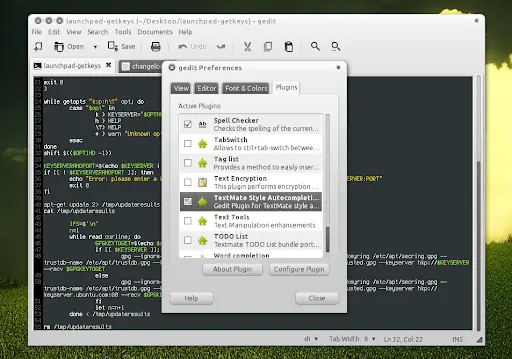
Como muchos sabrán gedit es una herramienta muy util y poderosa y esta en constante mejora!!! Aqui una forma simple de como instalar gmate un plugin para mejorar o facilitar la programacion de RoR. Espero que le sea de utilidad. 1) git clone git://github.com/gmate/gmate.git 2) cd gmate 3) sh install.sh esos pasos simples sirven en Debian... Para Ubuntu 1)sudo apt-get install gedit gedit-plugins 2)sudo apt-add-repository ppa:ubuntu-on-rails/ppa 3)sudo apt-get update 4)sudo apt-get install gedit-gmate Luego de esto dependerá de cada uno q activar o desactivar... para ello Editar>preferencias se desplegara una lista con los complementos instalados solo es cuestión de seleccionar lo q deseen
Q hacer despues de instalar debian wheenzy entramos como super usuario en la terminal para: 1) Cambiar la lista de repositorios nano /etc/apt/sources.list ###### Debian Main Repos deb http://ftp.us.debian.org/debian/ wheezy main contrib non-free deb-src http://ftp.us.debian.org/debian/ wheezy main contrib non-free ###### Debian Update Repos deb http://security.debian.org/ wheezy/updates main contrib non-free deb http://ftp.us.debian.org/debian/ wheezy-proposed-updates main contrib non-free deb-src http://security.debian.org/ wheezy/updates main contrib non-free deb-src http://ftp.us.debian.org/debian/ wheezy-proposed-updates main contrib non-free presionamos ctrl dereco conjuntamente con la "o" para guardar los cambios y control "x" para salir del nano. 2) Solucionar prblema de llave publica gpg --keyserver subkeys.pgp.net --recv-keys 07DC563D1F41B907 && gpg --export --armor 07DC563D1F41B907 | apt-key add - 3) Actualizar biblioteca de paquetes aptitude update 4) Actualizar sistema aptitude upgrade 5) Instalar synaptic apt-get install debian-multimedia-keyring synaptic 6) Instalar rhytmbox aptitude install rhytmbox 7) Instalar unrar aptitude install unrar 8) hablilitar sudo para un usuaio visudo, colocar debajo de root ejemplo: root ALL=(ALL) ALL usuario ALL=(ALL) ALL 9) Instalar Gdebi aptitude install gdebi 10) Instalar Firefox (usando repos de Ubuntu) apt-get remove iceweasel echo -e "ndeb http://downloads.sourceforge.net/project/ubuntuzilla/mozilla/apt all main" | tee -a /etc/apt/sources.list > /dev/null apt-key adv --recv-keys --keyserver keyserver.ubuntu.com C1289A29 apt-get update apt-get install firefox-mozilla-build Espero les sea de utilidad esta info...
Muy simple abrimos el Terminal Aplicaciones>Accesorios>Terminal Tecleamos los siguiente 1) sudo -s (Te va a pedir tu clave de usuario) 2) cd // 3) chmod 7777 -R /ruta completa/carpeta espero les sea de ayuda
Primero deberian actualizar su sistema bien sea con el uso del gestor de actualizaciones o usando el terminal. Ya teniendo actualizado su sistema vamos a lo que nos concierne. Abrimos el terminal en modo administrador simplemente tecleamos: sudo su Puede instalar un servidor SSH, para que puedan trabajar a través de SSH en lugar de en la consola: root@jrdohko:/home/jrdohko# aptitude-y install-servidor OpenSSH Instalan paquetes requeridos para rvm root@jrdohko:/home/jrdohko# openssl apt-get-y install build-essential libreadline6 libreadline6-dev rizo git-core zlib1g zlib1g-dev libssl-dev libyaml-dev libsqlite3-dev sqlite3 libxml2-dev autoconf libxslt-dev ncurses-libc6-dev dev automake libtool bisonte subversión python Luego salen del modo root: exit Procedemos a instalar rvm: jrdohko@jrdohko:~$ curl-L https://get.rvm.io | bash-s estable jrdohko@jrdohko:~$ source ~ / .rvm / scripts / rvm Probamos que rvm se ha instalado correctamente jrdohko@jrdohko:~$ rvm -v Les debe arrojar una respuesta como esta rvm 1.19.6 (stable) by Wayne E. Seguin <[email protected]>, Michal Papis <[email protected]> [https://rvm.io/] Pasamos luego a instalar ruby jrdohko@jrdohko:~$ rvm install 2.0.0 Verificamos la instalacion de ruby jrdohko@jrdohko:~$ ruby -v Editamos *.bashrc* sudo gedit ~/.bashrc Y dentro del archivo que se abrirá, añadiremos hasta abajo la siguiente línea: source "/usr/local/rvm/scripts/rvm" Guardan y seguimos. Actualizamos las gemas jrdohko@jrdohko:~$ gem update --system jrdohko@jrdohko:~$ gem install rubygems-update jrdohko@jrdohko:~$ gem install rails Comprobamos la instalacion de rails jrdohko@jrdohko:~$ rails -v Rails 3.2.13 Y listo temdremos instalado lo necesario para trabajar en ruby. Espero les sea de utilidad
Si bien es poco frecuente olvidar la contraseña root de tu distro linux no es imposible. En mi caso a mi sobrino el gobierno le dio una canaimita pero no le dieron la clave de root, para lograr tener acceso como root aplique lo siguiente. Al iniciar la computadora y mostrar la pantalla de selección de sistema operativo, presionar la tecla "e" para pasar a editar la linea de arranque. Cambiamos el comando "ro" por "rw". Al final de la linea que culmina en el comando "single" agregamos el comando "init=/bin/bash" y debe lucir parecida a la imagen anexa a continuación: Presionar la combinación de teclas "Control+X" para ejecutar el arranque y esperar unos segundos hasta caer en una linea de comandos que termina en "#" indicandonos que los comandos que ejecutemos alli serán ejecutados con permisos de administrador o root. Ya con escribir el comando passwd el sistema pregunta la nueva contraseña y basta con presionar Control+Alt+Supr al finalizar la operación para iniciar de nuevo Canaima, conociendo ahora si la contraseña de root. El procedimiento funciona para todas las distros basadas en debian... Espero les sea de Utilidad