HengartT
Usuario (Chile)

A todos los Linuxeros de T! He creado una comunidad en taringa, para recibir a los novatos que postean temas relacionados con el mundo GNU/Linux. La idea de la comunidad es recibirlos de la mejor manera y apoyarlos con sus post y sigan colaborando en esta sección. También, esta comunidad se prestará para aclarar las dudas con respecto al mundo del software libre y Linux, guiando a los más nuevos. La comunidad tiene algunas normas que son importantes seguirlas para una sana convivencia entre los miembros de la comunidad. Les dejo el link para que visiten y se hagan miembros de la comunidad "Apadrinamiento de Linuxeros" Ir a la comunidad
Para los que quieren hacer un upgrade de Fedora mediante YUM, no es necesario descargar una LiveCD de Fedora 15, se puede hacer mediante una consola. Acá les voy a explicar cómo hacerlo con el gestor de paquetes YUM. 1- Lo primero de todo, hacer una copia de seguridad de tus cosas importantes y guardarlas en otro PC o en un medio de almacenamiento distinto al que tiene almacenado el sistema. Esto es sólo por seguridad, en caso de alguna falla en la actualización. 2-Borrar algunas cosas: Hay que revisar y borrar todos los archivos ".rpmsave" y ".rpmnew" antes y después de pasar a Fedora 15. Para eso, ejecutar el siguiente script: dijo:yum install rpmconf yum-utils; rpmconf -a Ahora busca y elimina archivos de configuración que quedaron y que ya no se usarán: dijo:find /etc /var -name '*.rpm?*' 3-Paquetes sin usar Elimina todos los paquetes que ya no son requeridos por otros paquetes dijo:package-cleanup --leave Verifica con alguna herramienta como rpmorphan si tienes paquetes huérfanos, y los eliminas. Es muy importante esto. 4- Actualizar ! Logueate como root (su -) y pasa a runlevel 3 (Si lo haces en entorno gráfico, es posible que se te cuelgue el sistema mientras se acualizan las fuentes Bitmap): dijo:init 3 Actualiza el sistema completo con: dijo:yum update Instalar las llaves de Fedora 15: dijo:rpm --import https://fedoraproject.org/static/069C8460.txt Limpiar el caché: dijo:yum clean all Hacer un upgrade a todos los paquetes para pasarlos a los de Fedora 15: dijo:yum --releasever=15 --disableplugin=presto distro-sync 5- Asegurarse de que se actualizó el sistema dijo:yum repolist Si surge algún problema, puede ser debido a que hay conflictos con algún paquete no estándar o corrupto, intenta verificar (adivinar) cuál es, eliminalo y vuelve a intentar. Asegurarse de que todos los paquetes esenciales de la nueva versión se instalaron, con: dijo:yum groupupdate Base Si quieres actualizar grupos de instalación: dijo:yum grouplist Por ejemplo: dijo:yum groupupdate "GNOME Desktop Environment" "Development Tools" "Server Configuration Tools" 6- Preparar para reiniciar Antes de reiniciar debes instalar el bootloader al nuevo grub: dijo:/sbin/grub-install BOOTDEVICE BOOTDEVICE debes reemplazarlo con tu unidad de disco correspondiente, generalmente es /dev/sda pero si llegases a tener problemas con esa unidad intenta /sbin/grub-install --recheck /dev/sda Si por alguna razón el orden de los init cambió, lo restauramos con: dijo:cd /etc/rc.d/init.d; for f in *; do /sbin/chkconfig $f resetpriorities; done Denuevo corremos package-cleanup --orphans para ver los paquetes que no se han actualizado. NOTA: "Si tienes activado SELinux, tienes que revisar el contexto de seguridad si se mueve en torno a archivos de configuración" Adaptada para una mejor experiencia y traducida por mi.

Saludos a todos los Taringeros Linuxeros Hace un par de días re-instalé Fedora 14 en mi notebook por que tenía mal distribuido el espacio de las particiones ( /home tenía menos capacidad que / ), y además por que quería instalar LXDE para agilizar el sistema, y probarlo igualmente. En un comienzo estaba un poco feo el sistema, lo tuve que manejar bastante para activar la composición, ajustar detalles, entre otros. El cambio mereció la pena en un 100%, el sistema demora mucho menos en cargar y ya no quedó tan feo. Pero me di cuenta de un detalle importante a mi parecer. Al ser notebook, cuando uno no usa el cargador, es necesario bajar el brillo de la pantalla para ahorrar energía, y cuando apreté la tecla función más F7 (Fn+F7) no bajaba el brillo, ni tampoco lo subía. En resumen, muchas teclas de las funciones no funcionaban, y no es que se hayan muerto, si no es que no estaban mapeadas (en gnome funcionan espectacular) así que investigué un poco y me puse manos a la obra para poder obtener mi propia solución. Por ahora les daré una guía, con un script que hice en bash para aumentar y disminuir el brillo de la pantalla con una combinación de teclas. Lo primero, el script: Para que el script funcione, es requisito tener instalado xbacklight. En fedora lo pueden instalar así: su -c 'yum install -y xbacklight' En Ubuntu lo pueden instalar así: sudo apt-get install xbacklight #!/bin/sh # Escrito por HengartT # Martes 08/02/2011 23:27 arg=$1 s=~/.brillo # Archivo que almacena el porcentaje de brillo function brillo(){ b=`cat ~/.brillo` # Obtiene un valor numérico if [ "$arg" == "--more" ]; then if (( $b<100 && $b>=20 )); then expr $b + 20 > $s xbacklight -set $b elif (( $b==100)); then xbacklight -set 100 fi elif [ "$arg" == "--less" ]; then if (( $b==20 )); then xbacklight -set 20 elif (( $b<=100 && $b>20)); then expr $b - 20 > $s xbacklight -set $b exit fi fi } if [ -e $s ]; then brillo else touch $s echo "100">$s brillo fi Copian ese código y luego en una terminal escriben: su -c 'leafpad /usr/local/bin/xbrillo' Escriben su contraseña y pegan el contenido; guardan y cierran. Luego en una terminal escriben: sudo chmod +x /usr/local/bin/xbrillo Con eso le dan permisos de ejecución. Ahora, falta el keybinding o "mapeo" de la combinación de teclas. Para eso debemos editar un archivo. Escribimos en una terminal: leafpad ~/.config/openbox/lxde-rc.xml Van a la línea 265 apretando Ctrl+J y luego escriben 265 y presionan enter. Deben pegar el siguiente código debajo del comentario <!-- Keybindings for running applications --> <!-- Brillo de pantalla --> <keybind key="W-F8"> <action name="Execute"> <command>xbrillo --more</command> </action> </keybind> <keybind key="W-F7"> <action name="Execute"> <command>xbrillo --less</command> </action> </keybind> <!-- Fin Brillo de pantalla --> Guardan el archivo y todo lo que tengan que guardar (si tienen algún trabajo abierto) y presionan Ctrl+Alt+Backspace (la tecla para barrar hacia atrás) para reiniciar las X. Ahora presionan la tecla Windows+F7 para disminuir el brillo y Windows+F8 para aumentar el brillo. Estas teclas son modificables en el código anterior. Espero que le haya sido útil a alguien, saludos. Y para los que dijeron que LXDE Es primitivo, arcaico, troglodita, etc. Les dejo una captura express de mi escritorio:
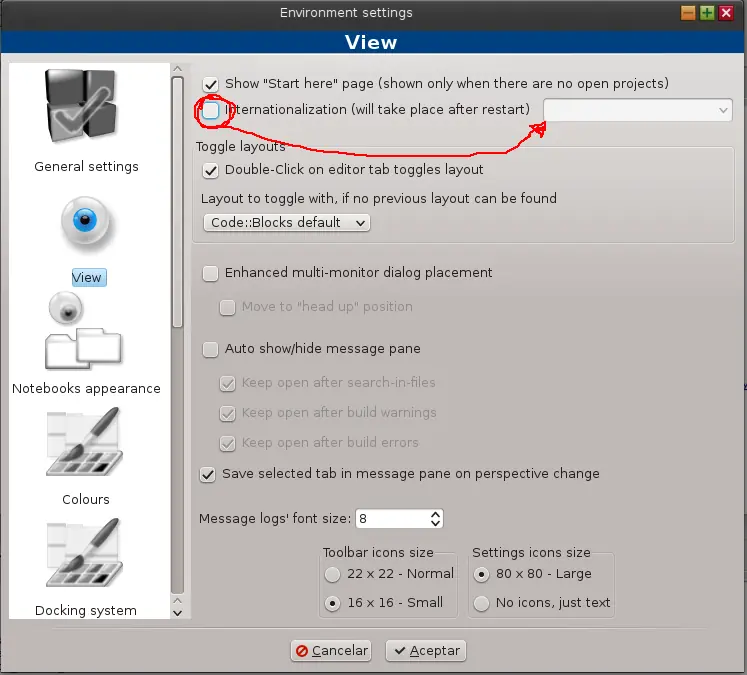
Code::Blocks es un entorno de desarrollo (IDE) para C/C++ el cual una vez instalado viene en inglés por defecto. Si no es de tu agrado dicho idioma puedes cambiarlo a español y en esta mini-guía te muestro como hacerlo en Gnu/Linux sin mayor complicación. Para instalar el idioma, debes descargar este paquete en formato ".mo" que es el binario generado por un archivo de idiomas ".po" - ** Deberás tener instalado wget y codeblocks previamente** wget filebin.ca/1pjUz6lVPw90/es_LC_MESSAGES_codeblocks.mo -P ~/ Esto descargará el archivo de idiomas a la Carpeta Personal. A continuación debemos crear las carpetas necesarias para poner nuestro archivo. sudo mkdir -p /usr/share/codeblocks/locale/es_ES Con la opción "-p" de mkdir podremos crear directorios si uno de ellos no existe en la ruta indicada. Ahora que ya tenemos la carpeta destino debemos copiar el archivo que hemos descargado a la carpeta que hemos creado, por lo cual deberán ejecutar: sudo cp ~/es_LC_MESSAGES_codeblocks.mo /usr/share/codeblocks/locale/es_ES Bien, eso ha sido lo más complicado de la mini-guía, ahora debemos configurar el programa para que cambie el idioma de la interfaz, para ellos abrimos el Codeblocks y nos vamos al menú "Settings -> Environment" y presionamos en el ícono View y tildamos la casilla "Internationalization" y en la barra de selección de al lado deberán elegir Spanish. Luego de haber echo esto, damos en aceptar, cerramos el programa y lo volvemos a abrir, qué más simple que eso, no toma más de 2 minutos. Les dejo una captura. Notas: -Es posible que codeblocks no se encuentre 100% traducido, te recuerdo que las personas que traducen esos programas son personas como tú y como yo, dispuestas a colaborar con la sociedad sin pedir nada a cambio, sean tolerantes ! -El archivo lo he subido a filebin.ca para evitar que se tengan que registrar a la página de ubuntuOne (https://translations.launchpad.net/codeblocks/trunk/+pots/codeblocks/es) les dejo el enlace original en caso de que lo quieran descargar desde launchpad. -La información vertida en este sitio es de dominio público. Eso es todo Saludos Linuxeros !