Gotenks333
Usuario (Chile)
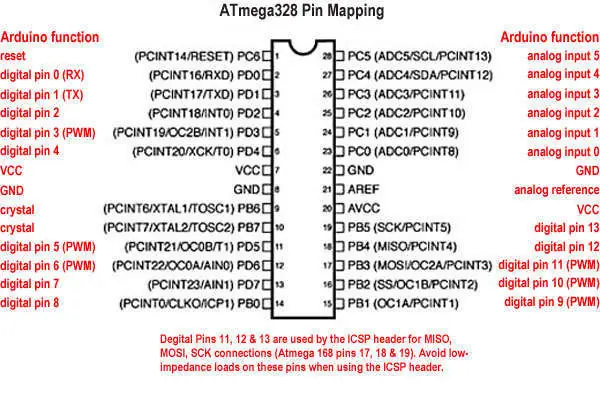
Buenas Taringueros, linces, troesmas o diamonds vamos a comenzar unos tutoriales en T! sobre Arduino. -------------------------------------------------Barra separadora nivel Pobre------------------------------------------ En esta parte especial mostraremos como sacar nuestro proyecto de la placa Arduino. de esta manera podemos abaratar los costos de nuestro proyectos como vimos en el tutorial 1 Arduino Uno ocupa un microcontrolador ATmega 328p-PU con su respectivo bootloader. en este caso lo que ocuparemos sera el programa "Fritzing" que es gratuito. -------------------------------------------------Barra separadora nivel Pobre------------------------------------------ Materiales: -ATmega 328p-PU con bootloader cargado -ProtoBoard -Jumpers cables -crystal 16 mhz -Resistencia 10 kΩ -1 LED -Resistencia 220 a 330 Ω Montaje: Nuestro ATmega 328p-PU consta de 28 pines donde dejare la equivalencia en una imagen despues lo que pondremos la resistencia de 10 kΩ en el pin 1 de nuestro micro el cystal entre el pin 10 y 9 el pin 8 a GND y el 7 a 5V, el LED ira conectado a GND y la pata más larga al pin 15 de nuestro micro (Pin digital 9 de arduino) codigo: Es el del prime tutorial. -------------------------------------------------Barra separadora nivel Pobre------------------------------------------ Esta vez no hay yapa D:
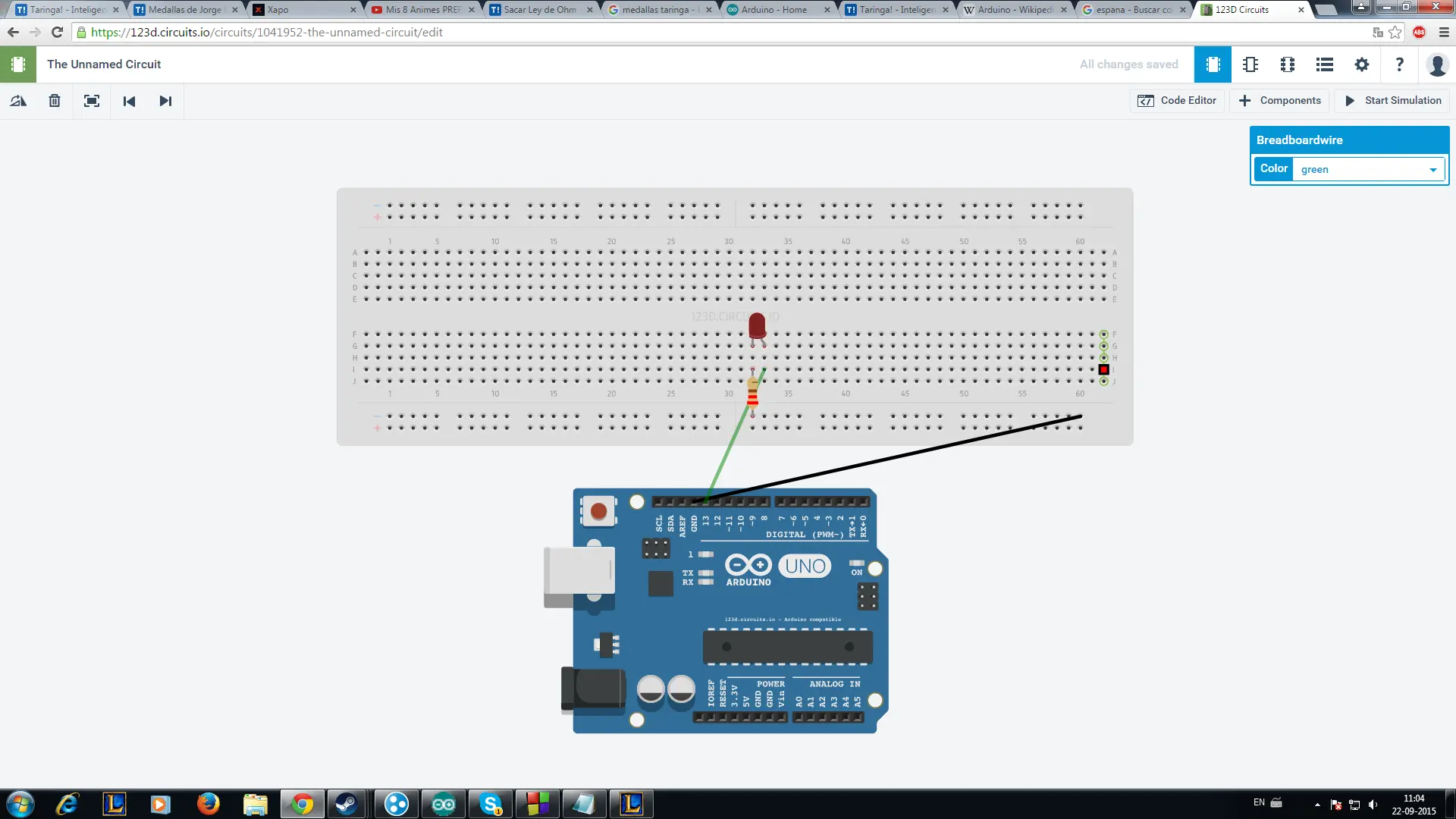
Buenas Taringueros, linces, troesmas o diamonds vamos a comenzar unos tutoriales en T! sobre Arduino. -------------------------------------------------Barra separadora nivel Pobre------------------------------------------ Que es Arduino? Respuesta (Entrada de la Wikipedia): Arduino es una plataforma de hardware libre, basada en una placa con un microcontrolador y un entorno de desarrollo, diseñada para facilitar el uso de la electrónica en proyectos multidisciplinares.2 3 El hardware consiste en una placa con un microcontrolador Atmel AVR y puertos de entrada/salida.4 Los microcontroladores más usados son el Atmega168, Atmega328, Atmega1280, y Atmega8 por su sencillez y bajo coste que permiten el desarrollo de múltiples diseños. Por otro lado el software consiste en un entorno de desarrollo que implementa el lenguaje de programación Processing/Wiring y el cargador de arranque que es ejecutado en la placa.4 Se programa en el ordenador para que la placa controle los componentes electrónicos. Desde octubre de 2012, Arduino se utiliza también con microcontroladoras CortexM3 de ARM de 32 bits,5 que coexistirán con las más limitadas, pero también económicas AVR de 8 bits. ARM y AVR no son plataformas compatibles a nivel binario, pero se pueden programar con el mismo IDE de Arduino y hacerse programas que compilen sin cambios en las dos plataformas. Eso sí, las microcontroladoras CortexM3 usan 3,3V, a diferencia de la mayoría de las placas con AVR, que generalmente usan 5V. Sin embargo, ya anteriormente se lanzaron placas Arduino con Atmel AVR a 3,3V como la Arduino Fio y existen compatibles de Arduino Nano y Pro como Meduino en que se puede conmutar el voltaje. Arduino se puede utilizar para desarrollar objetos interactivos autónomos o puede ser conectado a software tal como Adobe Flash, Processing, Max/MSP, Pure Data. Las placas se pueden montar a mano o adquirirse. El entorno de desarrollo integrado libre se puede descargar gratuitamente. Arduino puede tomar información del entorno a través de sus entradas analógicas y digitales, puede controlar luces, motores y otros actuadores. El microcontrolador en la placa Arduino se programa mediante el lenguaje de programación Arduino (basado en Wiring) y el entorno de desarrollo Arduino (basado en Processing). Los proyectos hechos con Arduino pueden ejecutarse sin necesidad de conectar a un ordenador. También cuenta con su propio software que se puede descargar de su página oficial que ya incluye los drivers de todas las tarjetas disponibles lo que hace más fácil la carga de códigos desde el computador. El proyecto Arduino recibió una mención honorífica en la categoría de Comunidades Digital en el Prix Ars Electrónica de 2006. Que vamos a aprender en estos tutoriales? Respuesta: Lo básico desde hacer parpadear un LED hasta crear sus propios proyectos. Como los haremos? Respuesta: En mi caso yo tengo un Arduino compatible llamado DFRduino pero para cosas practicas y tener screenshots ocuparemos la pagina 123circuits Donde puedo comprar uno? Respuesta en mi caso en Chile yo los compro en viña en una tienda llamada Tectronix (Pedir link por mp). Cual versión de Arduino ocuparemos? Respuesta: En este caso ocuparemos un Arduino Uno pero pueden ocupar Leonardo o Mega. -------------------------------------------------Barra separadora nivel Pobre------------------------------------------ Despues de esas aclaraciones vamos directo a lo que nos importa que aprenderemos hoy? bueno lince aprenderemos a hacer parpadear un LED. -------------------------------------------------Barra separadora nivel Pobre------------------------------------------ Bueno lo primero que haremos sera entrar a la pagina de 123dciruits en caso de no tener un Arduino fisico -Arduino Uno /Mega o Leonardo -1 Resistencia de 220 o 330 Ohms -1 LED de cualquier color -2 Jumpers Cables M/M -Arduino IDE Este montaje sera sencillo ahora lo que haremos sera conectar el LED con la resistencia a un GND y el pin 13 recordemos que los LED tienen polaridad el que ira conectado al GND es la pata más corta y la otra al pin 13 Montaje en 123dcircuits: codigo: int LED = 13; //Se declara el pin en el que ira conectado el LED void Setup(){ pinMode(LED, OUTPUT); //Se declara que la variable LED sera una salida } void loop(){ digitalWrite(LED, HIGH); //Se escribe en el pin digital 13 para que el valor sea encendido delay(1000) //Se hace un descanso para que se quede 1 segundo encendido, se declara en milisegundos digitalWrite(LED, LOW); //Se escribe en el pin digital 13 para que el valor se apagado delay(1000) //Se hace un descanso para que se quede 1 segundo encendido, se declara en milisegundos } Resultado: -------------------------------------------------Barra separadora nivel Pobre------------------------------------------ Hasta aquí la parte 1 donde aprendimos a hacer parpadear un LED. YAPA: Nombre: Kira Sinn
Hola Taringa como andan, bienvenidos a mi post donde les daré opciones para lenguajes por donde empezar. ------------------------------------------------Barrita separadora pobre--------------------------------------------------------------- Lo primero que tenemos que saber es para que queremos programar si es para desarrollar webs, aplicaciones, back-end web, etc. ------------------------------------------------Barrita separadora pobre--------------------------------------------------------------- Desarrollo de Web Para el desarrollo web lo que recomiendo yo (casi la única opción xd) es aprender HTML5(Lenguaje de Marcado), CSS3(Cascading Style Sheets) y Javascript(Lenguaje de Programación). Para las pruebas en los personal ocupo Xampp que nos sirve en linux, window y osx. Tenemos otras opciones como Lampp, Wampp, etc. HTML5, CSS3, Javascript ------------------------------------------------Barrita separadora pobre--------------------------------------------------------------- Desarrollo a Bajo Nivel El desarrollo a bajo nivel vendría siendo la programación que interactua directamente con el hardware (procesador, Tarjeta Grafica, Ram, etc). En este caso les recomendaría aprender C y luego si son pacientes y quieren quedarse en el pasado Assembler. C es un lenguaje de programación creado entre el 1969 y 1973. Mucha gente dirá que C es un lenguaje de Alto Nivel (cosa que es cierto) pero lo tomo como bajo nivel ya que se puede interactuar directo con el hardware y podemos agregar código asm dentro de el. C, ASM ------------------------------------------------Barrita separadora pobre--------------------------------------------------------------- Desarrollo aplicaciones graficas En este caso lo que recomendaría seria aprender lo básico de C o Java. Java tiene librerías Nativas con las cuales podemos hacer aplicaciones gráficas(estáticas). Dentro de lo que se C no tiene una librería Nativa para esto, aquí tenemos 2 opciones ocupar SDL o winapi cualquiera de las 2 nos sirve. C, Java ------------------------------------------------Barrita separadora pobre--------------------------------------------------------------- Desarrollo aplicaciones moviles Aquí depende del O.S. que queramos desarrollar. En el caso de IOS seria Objective C o Swift, Recomendaría Swift ya que es mas fácil y es Open Source y en el caso de Android tendremos primero que aprender Java y luego aprender a ocupar la api de Android. Objective C, Java, Swift ------------------------------------------------Barrita separadora pobre--------------------------------------------------------------- Ese fue mi post, cualquier opinión sera tomada en cuenta Adios.
Hola, ha pasado tiempo desde que no posteo en T!, ahora les enseñare a instalar Funtoo. ---------------------------------------------------------SUPER BARRA----------------------------------------------------- Que es Funtoo Funtoo es una distro creada por el fundador de Gentoo, Funtoo se auto denomina "La meta-distribucion" ya que esta distro solo se arma con los paquetes que tu necesitas y estan compilados a tu PC. Una de las principales diferencias entre Funtoo y Gentoo es que Funtoo se sincroniza con git. ----------------------------------------------------------SUPER BARRA---------------------------------------------------- Requisitos -Un live-cd de cualquier distro -paciencia -conocimientos de linux -----------------------------------------------------------SUPER BARRA--------------------------------------------------- Pasos a seguir Paso numero 1: Esta guiá funcionara con un sistema con 3 particiones(boot, /, SWAP). nuestras particiones tiene que ir de esta forma. partición espacio formato boot 500M ext2(ocupar vfat en caso de tener bios uefi) SWAP 2Gb SWAP / resto ext4 una vez hemos creado nuestras particiones las tendremos que identificar en este caso sera de esta manera boot=sda1 SWAP=sda2 /=sda3. Paso numero 2: Montar el sistema: Ahora crearemos el punto de montaje de nuestro sistema, crearemos un directorio en /mnt/ llamado funtoo y otro dentro de este llamado boot esto se hace de la siguiente manera, recordar que esto se hace con permisos root. mkdir /mnt/funtoo mount /dev/sda3 /mnt/funtoo mkdir /mnt/funtoo/boot mount /dev/sda1 /mnt/funtoo/boot ahora descargaremos el stage3 para nuestro sistema que se hace de la siguiente manera. cd /mnt/funtoo wget link_del_actual_stage3 descomprimiremos nuestro stage3 tar xpf stage3.tar.xz Paso numero 3: En este paso entraremos a una jaula chroot lo cual se podría decir que entraremos a nuestro sistema desde el live-cd montaremos unas particiones de nuestro sistema cd /mnt/funtoo mount -t proc none /mnt/funtoo/proc mount --rbind /sys /mnt/funtoo/sys mount --rbind /dev /mnt/funtoo/dev Copiaremos nuestros DNS cp /etc/resolv.conf /mnt/funtoo/etc/ y por ultimo entraremos al sistema chroot /mnt/funtoo/ /bin/bash Paso numero 4: En este paso descargaremos portage que es el sistema de paquetes de funtoo. obtendremos todos los scripts de portage emerge --sync Paso numero 5: En este paso configuraremos nuestro sistema. editaremos nuestro fichero fstab para que reconozca las particiones debiera quedar algo como esto nano /etc/fstab # The root filesystem should have a pass number of either 0 or 1. # All other filesystems should have a pass number of 0 or greater than 1. # # NOTE: If your BOOT partition is ReiserFS, add the notail option to opts. # # See the manpage fstab(5) for more information. # # <fs> <mountpoint> <type> <opts> <dump/pass> /dev/sda1 /boot ext2 noauto,noatime 1 2 /dev/sda2 none swap sw 0 0 /dev/sda3 / ext4 noatime 0 1 #/dev/cdrom /mnt/cdrom auto noauto,ro 0 0 Ahora configuraremos nuestra zona de esta manera, en este caso sera configurada por una zona de Chile Continental ln -sf /usr/share/zoneinfo/Chile/Continental /etc/localtime Ahora configuraremos la piedra angular del sistema el archivo make.conf, este archivo hace que este sistema sea 100% configurable a nosotros, en mi caso pondré el make.conf que estoy ocupando en estos momentos recuerden editarlo. nano /etc/portage/make.conf este es mi make.conf CFLAGS="-march=haswell -O2 -pipe" CXXFLAGS="-march=haswell -O2 -pipe" INPUT_DEVICES="evdev mouse keyboard" VIDEO_CARDS="nvidia" MAKEOPTS="-j9" USE="python mmx sse sse2 mmxext -gtk -gnome qt5 kde wxwidgets dvd X alsa cdr bindist" PYTHON_TARGETS="python2_7" ACCEPT_LICENSE="*" LINGUAS="es es_ES" L10N="es es-ES" Ahora explicare que significa cada uno CFLAGS son las flags que se usaran para compilar C, CXXFLAGS son las flags que se usara para compilar C++, INPUT_DEVICES como dice el nombre son los dispositivos de entrada, VIDEO_CARDS se pondra el driver que queramos ocupar, MAKEOPTS sera la cantidad de compilaciones multiples se recomiendo poner el numero de nucleos +1 en mi caso un i7 6700k que tiene 4 nucleos y 4 hilos, la variable USE son los parametros con los que se compilaran los paquetes, ACCEPT_LICENSE se ocupara para aceptar las licensias en caso de poner * se aceptaran todas y LINGUAS es el idioma en el que se compilaran. USE para GNOME y XFCE con systemd USE="gtk gnome -qt4 -kde dvd dbus X alsa cdr bindist mmx sse sse2 systemd" USE para KDE USE=“-gtk -gnome qt4 kde dvd X alsa cdr bindist mmx sse sse2” Paso numero 6: En este paso veremos portage Como ya dijimos antes portage es el sistema de paquetes de funtoo y se ocupara con el comando emerge de esta manera. emerge nombredelpaquete Ahora para instalar los paquetes necesarios ocuparemos el comando emerge -auDN @world lo que actualizara e instalara todo el conjunto world. Paso numero 7: En este paso veremos la instalación del kernel. Como much@s ya sabrán en gentoo se compila el kernel, bueno en esta guiá lo que haremos sera ocupar el kernel ya compilado de debian, si quieres compilar tu propio kernel pronto habrá una guiá sobre eso. ahora para obtener el kernel ya compilado agregaremos a nuestra variable USE el siguiente parámetro binary, nos quedara de esta manera. USE="binary restodenuestrosparametros" ahora obtendremos el kernel con el siguiente comando emerge debian-sources Paso numero 8: En este paso instalaremos nuestro gestor de arranque (bootloader), ocuparemos grub como nuestra primera opción, también devén saber que se puede usar LILO. para instalar grub ocuparemos los siguientes comandos emerge boot-update BIOS MBR grub-install --target=i386-pc --no-floppy /dev/sda (cambiar sda al disco que esta instalando funtoo) boot-update BIOS UEFI grub-install --target=x86_64-efi --efi-directory=/boot --bootloader-id="Funtoo Linux " --recheck /dev/sda (cambiar sda al disco que esta instalando funtoo) boot-update paso numero 9: En este paso haremos las ultimas configuraciones de nuestro sistema. en caso de tener una tarjeta wifi ocupar los siguientes comandos para configurarla emerge linux-firmware networkmanager rc-update add NetworkManager default cuando inicie funtoo en modo consola ocupar nmtui para configurar el wifi para conexiones cableadas hacer lo siguiente rc-update add dhcpcd default y por ultimo y no menos importante hacer esto passwd (para poner password al usuario root) exit cd /mnt umount -lR funtoo y por ultimo reboot En estos momentos ya tenemos instalado funtoo en su instalación mínima de consola se puede dejar de esa manera o podemos instalarle un entorno de escritorio como veremos en los siguientes pasos Paso numero 10: En este paso haremos las configuraciones para levantar la X lo primero que haremos sera instalar unas aplicaciones útiles para el uso emerge --jobs app-misc/screen sudo htop eix gentoolkit app-misc/mc wgetpaste net-irc/irssi agregaremos un usuario no root useradd -m -g users -G audio,video,cdrom,wheel nombredelusuario y le pondremos password passwd nombredelusuario levantaremos la X ahora, lo primero es sacar el binary de USE, e instalaremos la X emerge xorg-x11 emerge xinit emerge twm emerge xconsole emerge xclock startx Muy bien ya tenemos instalado X que es un sistema gráfico básico ahora mostrare como instalar kde y terminaremos el tutorial. Paso numero 11: En este paso instalaremos kde como entorno de escritorio. Lo primero es poner nuestro perfil para kde que se hace de esta manera epro flavor desktop epro mix-ins kde-plasma-5 despues de cambiar el perfil se recomienda una actualizacion del conjuto world emerge -auvDN --with-bdeps=y @world kde-plasma/plasma-meta en caso de querer instalar las kde-apps (recomendable) tambien ejecutar el siguiente comando emerge kde-apps-meta ahora agregaremos unos servicios para el boot rc-update add alsasound boot rc-update add cupsd default rc-update add dbus default rc-update add consolekit default agregaremos a nuestro usuario no root a los siguientes grupos games,lp,lpadmin,plugdev,users,video,wheel de esta manera usermod -a -G games,lp,lpadmin,plugdev,users,video,wheel nombreusuario agregaremos una login screen para cuando se incie el PC sddm --example-config > /etc/sddm.conf nano /etc/sddm.conf Current=breeze gpasswd -a sddm video nano /etc/conf.d/xdm DISPLAYMANAGER="sddm" rc-update add xdm default una vez hecho eso al ejecutar rc deveria aparecer la login screen con eso concluimos nuestra instalacion de funtoo. Resumen nivel 5: si lees esto funtoo no es para ti CERTIFICACION