Eduardosys
Usuario (Perú)

Ya Homero Simpson había experimentado el poder alucinógeno de la ranas venenosas sudamericanas en su época de misionero. En algunas zonas de Brasil y Perú viven unas ranas del género Phyllomedusa. Estas suelen ser utilizadas como alucinógeno. Esta reacción sucede por las sustancias químicas que segrega la piel de estos anfibios. A pesar de que a estas especies sudamericanas, extremadamente venenosas, no es dable denominarlas alucinógenas, en el sentido genérico de la palabra, sus toxinas actúan sobre el sistema nervioso central produciendo efectos de tanta irrealidad que inducen a los indios a conferirle poderes sobrenaturales al animal. Y aunque, alucinaciones visuales y de otro tipo posiblemente acompañen las violentas intoxicaciones, de ninguna manera se pueden considerar como verdaderos alucinógenos. Si las pruebas, lo primero que vas a ver será esto: Más imagenes:
Microsoft está preparando su nuevo Microsoft Office 15 que debería salir un par de meses más tarde que Windows 8. La suite de ofimática más popular renovará su diseño y funcionalidad para intentar seguir la estela de la innovación del sistema operativo. De momento, la compañía ha lanzado una versión previa que ha compartido con un grupo reducido de empresas y desarrolladores para recibir sus impresiones y desarrollar el producto con rapidez (se espera que la beta pública de Microsoft Office 15 esté en el mercado a principios de verano). Te contamos las primeras características de este conjunto de programas que incluye Word, Excel, PowerPoint, Outlook y OneNote. Los primeros cambios en el diseño que han aparecido en Microsoft Office 15 se dirigen de manera clara a acercar la experiencia de uso de este tipo de herramientas a la interfaz Metro que utilizará Windows 8. Se ha hecho más pequeño el menú ribbon, que aparece en la parte superior de Office 15, y en Outlook se ha añadido una barra inferior para navegar en las diversas opciones del programa. A pesar de ello, su diseño todavía se parece mucho a la anterior versión de Office 2010, y se espera que en los meses siguientes se profundice más en este aspecto. Word. Microsoft incluirá un nuevo modo de lectura pensado para evitar las distracciones en la lectura de los usuarios. El texto se dividirá en columnas que se ajustarán de manera automática a la pantalla completa. Esta característica será muy útil en el caso de los tablets, y también se contará con la posibilidad de moverse entre los documentos a través de la respuesta táctil. En el caso de utilizar este modo, la interfaz ribbon se hace más grande para poder utilizarla de manera más cómoda con los dedos. Por último, también resulta muy interesante el hecho de que se están desarrollando las posibilidades de trabajo colaborativo en la red de Word, con la inclusión de mejoras en el sistema de comentarios y en el buscador para encontrar los últimos cambios realizados en el documento. Excel. Los esfuerzos de la compañía parecen estar muy centrados en facilitar el uso de Excel a los usuarios que utilicen grandes cantidades de datos, y también a los que no estén muy familiarizados con la plataforma. Por ello, habrá nuevas características que mejorarán la visualización de las tablas de Excel, y que permitirán entender los cambios que se han producido en las tablas a lo largo del proceso de creación. También se contará con nuevas plantillas predefinidas para calendarios, formularios o informes. PowerPoint. Probablemente una de las herramientas que menos se están tocando, al menos de momento. Al igual que Word 15, contará con un modo de lectura y las capacidades táctiles permitirán pasar con facilidad entre diapositivas. Por defecto, contaremos con diapositivas en formato panoramico para aprovechar las capacidades de los monitores y televisores de hoy en día, que suelen tener este formato. Outlook. El programa de correo electrónico de Microsoft es uno de los que más mejoras recibirá. Outlook 15 contará con una nueva barra del tiempo que podremos consultar a la hora de organizar una reunión. También se han producido mejoras en la sincronización y gestión de varias cuentas de correo de manera simultánea. Y todo ello con una interfaz muy cercana a Metro. En definitiva, la suite de ofimática de Microsoft apunta alto, pero todavía habrá que esperar a ver cómo se desarrollan estos meses, ya que muchas de las características nuevas incorporadas en la versión previa podrían desaparecer y otras nuevas salir a la luz. Su salida definitiva apunta a la campaña navideña.
Este proyecto de Jinha Lee, de Microsoft Research, nos muestra lo que podría ser, en un futuro, una interfaz del escritorio de nuestra PC, utilizando un monitor OLED transparente que, además, es capaz de detectar los movimientos de nuestra mano (a través de cámaras) para poder interactuar con el display. En películas futuristas, siempre hemos visto pantallas transparentes siendo manipuladas a través del tacto o gestos, y lo propuesto por este practicante / pasante en Microsoft es algo similar: un escritorio desplegable y una pantalla transparente que nos deja manipular lo que está en pantalla. link: http://www.youtube.com/watch?v=oGa1Q7NvsI0 Efectivamente, los escritorios no han evolucionado mucho en 20 años (aunque Metro, la interfaz de Windows 8, es el primer cambio significativo), pero este prototipo / proyecto se ve sumamente interesante. link: http://www.youtube.com/watch?v=GAWCzUyzpLE&feature=player_embedded#! Interesante no?
Un apellido es un nombre añadido a un nombre propio y es parte de un nombre personal. En muchos casos, un apellido es el nombre de la familia. Algunos apellidos son raros, y los otros son tan comunes que su población se puede medir por millones de personas. Esta es una lista de algunos de los apellidos más comunes en el mundo: 10.- Müller – Más de 1 millón de personas Patrick Müller, futbolista Suizo De la palabra Müller es alemana y significa ¨Miller¨ (Molinero). Es el apellido más común en las familias alemanas y suizas, es el quinto apellido más común en Austria y el apellido más común en las provincias francesas de Bas-Rhin y Moselle (aunque se escribe Muller). 9.- Smirnov – más de 2.5 millones de personas Stanislav Smirnov (matemático) Según un censo hecho en el 2002, Smirnov (masculino) o Smirnova (femenino) es el apellido más común en Rusia. Algunas variasiones salieron como Smirnoff o Smyrnov que son derivados del adjetivo smirnyy que significa ¨quieto, silencioso, humilde, amable¨. 8.- Smith – Más de 4 millones de personas Adrian D. Smith, un arquitecto que diseño varios rascacielos, incluyendo el Burj Khalifa, Jin Mao Tower y Trump International Hotel and Tower. Smith es un apellido original de Inglaterra. Es el apellido más común en Reino Unido, Australia y Estados Unidos, es el segundo apellido más común en Canadá y el quinto apellido más común en Irlanda. El apellido Smith es particularmente frecuente entre los de ascendencia Inglés e irlandés, pero también es un apellido común entre los afroamericanos, que se pueden atribuir a los esclavos negros que adoptan el nombre en la época de la esclavitud. Por lo menos 3 millones de personas en los Estados Unidos comparten el apellido Smith y más de 500.000 personas lo comparten en Reino Unido. 7.- Hernández – Más de 8 millones de personas Peter Hernández, cantante Puerto Riqueño/Americano más conocido como Bruno Mars. Hernández es un apellido español y portugues muy común en el siglo 15. Originalmente un patronímico (un componente de un nombre personal, basada en el nombre de un padre, abuelo o un antepasado), significa hijo de Hernán o a veces hijo del viajero. Este apellido es muy común en México, Estados Unidos, Chile, Cuba, España… 6.- González / Gonzáles. Más de 10 millones de personas Scheila González, Saxofinista de Jazz González / Gonzáles es un apellido original de España. En España es el segundo apellido más común (sólo después de García) con 2.08% de la población que lleva el apellido. También es muy popular en América Latina, siendo el más común en países como Argentina, Chile, Venezuela y Paraguay, y por lo que es el apellido más popular en el mundo de habla hispana. En Estados Unidos, se ubicó en el puesto 23 como el apellido más común. 5.- García – Más de 10 millones de personas Pablo Marcado García, pintor Puerto Riqueño García es un apellido común en toda América, Filipinas y España. Hay varias teorías sobre su origen e historia, pero es probable que sea de origen Vasco. García es el apellido más común en España (3,32% de la población se apellido García) y también el segundo apellido más común en Cuba. 4,1 millones de personas en México tiene el apellido García. 4.- Nguyễn – Más de 36 millones de personas Nguyễn es el apellido más común en Vietnam. Según algunas estimaciones, aproximadamente el 40% de los vietnamitas tienen este apellido. Nguyễn es el apellido número 57 en Australia y 54 más común en Francia. En Estados Unidos, es el apellido número 57 entre los más usados según el Censo del 2000 y es el apellido más común en Asia. 3.- Wang – Más de 93 millones de personas Wang Chien-Ming, jugador de beisball Wang es un apellido chino y uno de los apellidos más comunes en el mundo. Wang está considerado como el apellido más común en la China continental, con 92.88 millones de personas que llevan este apellido. Traducido al español, Wang, significa “rey” o “monarca“. El apellido Wang también se utiliza en algunos países de habla no-chinos, entre ellos Corea, Vietnam y Japón. 2.- Zhang – Más de 100 millones de personas Zhang Yining, jugadora de pinpon profesional Zhang es uno de los apellido chinos más comunes en el mundo. En la edición de 1990 del libro de record Guinnes fue catalogado como el apellido más común del mundo, con más de 100 millones de personas en todo el mundo con este apellido. Se clasificó también tercero en la República Popular China por la Academia de Ciencias de China a principios del 2006. El uso de este apellido se remonta a hace unos 4,000 años. 1.- Li o Lee – Más de 100 millones de personas Bruce Lee, artísta marcial, actor y filósofo Li es un apellido muy común en China, con cerca del 7,9% de la población China que posee este apellido. Li es el apellido más común para los chinos Hakka. Es un apellido coreano que utiliza el mismo carácter chino, que a menudo es romanizado como Lee, es el segundo apellido más común de Corea, después de Kim. Tanto el nombre de la familia coreana Lee y el nombre de la familia vietnamita Ly fue derivado del mismo carácter chino. Tomados en conjunto, Li o Lee es el apellido más común en el mundo.
Ramón Valdés se había retirado de El Chavo y se supone que ya no volvería. Su regreso fue una sorpresa que Chespirito le tenía reservada a María Antonieta, ya que ella y Ramón fueron muy amigos. Para ese tiempo, Ramón Valdés NO estaba desahuciado; estaba feliz como una lombriz (como una lombriz siempre ha estado, dijo El Chavo). Listo. 0:03 María Antonieta recibe la sorpresa. 0:10 María Antonieta se sale de su personaje. 0:12 Me hizo llorar. 0:25 "¿Cómo está mi chaparrita hermosa?" Se lo dice a María Antonieta y no a La Chilindrina, ya que los dos creian que no se volverían a ver. 0:30 Se ríe como en la vida real, estando aún fuera de su personaje. 0:38 Se quita los lentes para limpiarse las lágrimas. Creo a eso se le llama ACTORES Ramón Valdés "Monchito" murió un fatal 9 de Agosto de 1988 víctima de cáncer de estómago y cabe mencionar que Angelines Fernández, "La Bruja del 71", se mantuvo todo el tiempo junto al féretro, repitiendo "mi rorro, mi rorro", porque fueron amigos muy cercanos en vida; siempre que alguno tenía un problema, el otro le acompañaba, se llamaban por teléfono muy seguido y se reunían a platicar por largas horas. Esto era conocido por todos. Esta información hace años que la había leído y aquí resumo lo que se me quedó grabado en la mente. VIDEO HOMENAJE El Chavo del Ocho, más que una comedia, fue un programa que hizo feliz la infancia a millones de personas, incluyéndome.
link: http://www.youtube.com/watch?v=X5tjLvJhtuw&feature=player_embedded Playstation Vita es la nueva consola portátil de Sony. Anunciada el año pasado y lanzada a nivel mundial el 22 de febrero, es una máquina que ha estado generando bastantes espectativas e interés. La razón principal, es que se trata de un dispositivo “Playstation”, marca que ya es sinónimo de videojuegos, tras el enorme éxito del Playstation original y sus dos sucesores. En el mundo móvil, Sony hizo un enorme esfuerzo con el PSP (Playstation Portable), lanzado en el 2004, para competir contra el Nintendo DS. Y si bien nunca logró pasar al DS en ventas, sí logró afirmar a la compañía como un importante competidor en consolas portátiles. Hoy, le daremos un vistazo a este sucesor del PSP, incluyendo algunas de las características importantes. Hardware Características CPU: ARM Cortex A9 (4 núcleos) GPU: SGX543MP4+ Pantalla: 5 pulgadas (16:9) con 960×544 de resolución OLED Ram: 512 MBs Almacenamiento: Variable, de acuerdo a la capacidad de almacenamiento de la memoria externa Sensores / Comunicaciones: 3G (depediendo del modelo), WiFi, Bluetooth, GPS incorporado. Giroscopio, acelerómetro, pantalla táctil, panel trasero táctil, cámara frontal y trasera (VGA), micrófono incorporado. La Playstation Vita es una consola muy capaz. Tenemos un poderoso procesador de cuatro núcleos y un GPU muy similar al que encontramos en el iPad 2, lo que significa enormes cantidades de poder para conseguir gráficos muy similares a las consolas actuales. De hecho, probando los juegos que se lanzaron con el Playstation Vita, se nota un enorme salto gráfico en comparación al PSP original. Los gráficos, si bien no llegan a tener el nivel del Playstation 3 o Xbox 360, están en una suerte de intermedio entre las capacidades gráficas del PS2 y el PS3; más cercano, claro, del Playstation 3. Pantalla Uno de los grandes problemas del PSP, era que la pantalla LCD que incorporaba, no era muy buena. Un problema bastante regular era el “ghosting”. Es decir, una imagen con mucho movimiento, dejaba detrás suyo una especie de halo o sombra. Y dado a que se trata de una máquina de juegos, este problema era bastante molesto. Esto no ocurre en absoluto en la pantalla OLED del Vita. Incluso juegos con bastante movimiento no mostraron ningún tipo de ghosting. La resolución del Playstation Vita es también muy superior al PSP original. Éste contaba con 480×272 pixeles en su pantalla de 4.3″. El Vita trae consigo una resolución qHD (Quarter HD), 960×544, en su pantalla de 5″, lo que nos permite apreciar no sólo más detalle, sino que hacer que detectar pixeles individuales a una distancia standard de juego, sea prácticamente imposible. Debido a que la pantalla de la PSVITA ocupa prácticamente el 80% de la sección frontal, Sony se ha preocupado, realmente, de traernos una pantalla de calidad. Controles Por fin, tenemos dos analog sticks. Una de las quejas más grandes con el PSP original, es que sólo contaba con un stick análogo. Si nunca tuvieron la oportunidad de probar uno, esto significa que juegos 3D en primera persona / tercera persona eran difíciles de controlar. Tomen a Halo, Killzone o cualquier otro shooter como ejemplo. El “stick” derecho siempre lo utilizamos para controlar la vista o, en el caso de juegos en tercera persona, la cámara. Y la carencia de esta función en el PSP original, significaba que el control de la cámara (o nuestra visión) recaía en los botones frontales (O, [], X. triángulo), lo cual era una solución a medias. Para una consola portátil que prometía darnos juegos similares a los del PS2, pero on the go, esta limitante trajo varios problemas en todo su ciclo de vida. Ahora, sin embargo, Sony ha incluído dos analog sticks, lo que significa que juegos 3D / adaptaciones de juegos de consolas a la portátil funcionan extremadamente bien. Basta con probar Uncharted – uno de los títulos de lanzamiento, y quizás el imperdible de la colección – para darnos cuenta cuánta falta nos hizo un segundo stick todo este tiempo. La diferencia de, por fin, poder tener un control más similar al de consolas caseras, es enorme. Aparte del segundo analog stick, Sony ha puesto prácticamente todo tipo de modo de control que existe. Ya me imagino cómo debe haber sido esa reunión: “Qué tipos de controles son los habituales actualmente? Físicos? Pantalla Táctil? Acelerómetro? Giroscopio? Cámaras para realidad aumentada? … Panel Trasero?. Ok, incluyámoslos todos!”. Todos estos métodos de input le dan a los desarrolladores de videojuegos amplia libertad creativa para crear todo tipo de juegos. De hecho, muchos de los títulos de lanzamiento, como era de esperarse (sobre)usan esta característica. En Uncharted, por ejemplo, la pantalla táctil, el panel trasero y acelerómetro entran en juego en ciertas situaciones. Lamentablemente, incluir estas funciones sólo porque están habilitadas, se traduce en innecesarias secuencias, que pudieron funcionar incluso mejor, con los controles físicos. Esto es síndrome de consola nueva, que seguramente se remediará con la próxima avalancha de juegos del Vita. Después de todo, los títulos de lanzamiento son siempre una manera de demostrar de qué es capaz la consola. Me alegra, pues, ver que existe esta libertad creativa en uso de controles. Ahora, sólo falta ver juegos que realmente los aprovechen de manera creativa. Algo a lo que sí no pude acostumbrarme nunca, fue al panel trasero. Lo sentía o demasiado sensible en algunos juegos, o falto de respuesta en otros. La idea me gusta (y la vimos hace algún tiempo con el Motorola Backflip, un smartphone con Android), sobre todo porque es una manera de darnos control táctil, sin tener que tapar parte de la pantalla con nuestros dedos. En la práctica, las cosas no funcionan tan bien. Y es que el Playstation Vita resulta tan grande debido a la pantalla de 5″, que alcanzar el medio del panel trasero es prácticamente imposible. En cuanto al resto de los controles, éstos funcionan sumamente bien. Quizás los botones se sienten con menor sensibilidad que el Dual Shock / control original del PSP, pero probablemente haya sido por temas de durabilidad / portabilidad. Salvo el back touchpanel, el resto de controles del Vita funciona sumamente bien, y como comentaba al comienzo, es una gran manera de incentivar creatividad en los videojuegos que veremos, en el futuro, para la consola. La batería En mis pruebas, con Wifi, Bluetooth prendidos; la pantalla al máximo de brillo, y probando múltiples juegos, la batería se agotó llegando a las 4 horas. Lo cual es sumamente impresionante, teniendo en cuenta que tenemos una pantalla de 5″, 4 núcleos trabajando simultáneamente, y el brillo al máximo. Tenía mis dudas, antes de probar la consola, con la vida de la batería del dispositivo, pero diría que es incluso mejor que el del PSP original (a pesar de tener hardware que está a años luz de distancia). Esto se debe, me imagino, a que ahora no hay “discos giratorios” para los juegos. Los UMDs, los discos utilizados en el PSP, no sólo hacían que la carga de juegos fuera lenta, sino que, al estar constantemente girando al disco, agotaban rápidamente la batería. Este no es el caso del PS VITA, donde todo es memoria flash. Los precios están algo elevados para las memorias disponibles, pero la ventaja en batería, al no tener partes móviles, es innegable. En resumen, un tiempo de batería bastante aceptable para una consola portátil. Lo único malo es que la batería no es reemplazable por el usuario (por temas de piratería), así que una batería interna de mayor capacidad, o incluso cargar una batería extra como “backup”, no es algo que vayamos a ver en el futuro. Conclusiones En cuanto a hardware, el Playstation Vita es la mejor consola portátil que encontrarán en el mercado. La calidad de la pantalla, el diseño del dispositivo, la calidad y variedad de controles, lo hacen un digno portador de la marca “Playstation”. El PSVITA tiene un enorme potencial gráfico, demostrado en los juegos lanzados que se acerca bastante a la calidad que vemos en consolas caseras de la generación actual. Me sorprendió también la posibilidad de correr múltiples tareas de manera simultánea; en cualquier momento, durante el juego, es posible presionar el botón “PS” para regresar al menú, hacer algunos ajustes, incluso ejecutar otras aplicaciones livianas, y volver inmediatamente al juego. El navegador, lamentablemente, no se incluye en la lista de aplicaciones que podemos correr en el fondo; apenas tratamos de lanzarlo, nos avisa que el juego que estemos corriendo, se cerrará para ejecutar el navegador. En resumen, es una consola que realmente se siente de una “nueva generación”. Software El OS y Aplicaciones Nativas Sony ha descartado el look de su XMB (CrossMedia Bar), apreciable en el PS3 y PSP, por una interfaz más “amigable al tacto”. No soy muy fan de este nuevo aspecto demasiado colorido, pero sí es comprensible, dado el énfasis táctil que tenemos en todo el OS. Como mencionábamos en la sección de hardware, es posible correr múltiples aplicaciones simultáneamente (en paralelo al juego), quizás regresar al menú para realizar algunos ajustes, de manera similar a como ocurre en el PS3 (invocamos el menú de la consola con el botón de “PS” y podemos ver nuestra lista de amistades, mensajes, trofeos, etcétera). No podemos, por supuesto, correr dos juegos en paralelo (no hay que olvidar que tenemos 512 MBs de RAM), o ejecutar aplicaciones demasiado pesadas, como el navegador. En cuanto al navegador, se trata de uno bastante sencillo, basado en Netfront. La carga de páginas es bastante rápida, e incluso el rendering de las mismas queda bastante bien en la pantalla OLED. Sin embargo, no ofrece soporte para Flash, ni videos en HTML5, así que Youtube, o cualquier servicio de videos online desde el navegador queda fuera de la ecuación, lo cual es lamentable. Cualquier navegador en smartphone es más capaz que el incluído con el PS VIta, así que espero que sea algo que mejore cuando se lancen updates. Además, tenemos aplicaciones de Twitter y Facebook. La de Facebook no la pude probar (la sacaron un tiempo del PSN debido a problemas), pero la de Twitter estaba muy bien hecha. El teclado virtual funciona igual de bien que el de cualquier smartphone, y tener 5″ para escribir ayuda bastante en la precisión. La aplicación está bien diseñada, y es muy fácil ver menciones, respuestas, mensajes directos, y nuestro perfil. Se incluye también “Near”. Con esta aplicación, es posible ver a otros usuarios de PS Vitas que tengan uno en la cercanía, y ver qué juegos están jugando, o tienen instalados. Lamentablemente, no pude probar la función dada la falta de Vitas en el mercado local actualmente. Lo malo, es que el Playstation Network y el Playstation Store no están disponibles en Lationamérica todavía. Es una decepción, ya que hay muchos juegos disponibles en el Store (como FIFA, por ejemplo), que todavía no se venden localmente. Además, la facilidad de comprarlo digitalmente y “arrojarlo” a la memoria, en lugar de ir a la tienda y comprar un juego físico, es innegable. Es posible conectarse a ambos creando una cuenta de Estados Unidos (y realizando compra con Gift Cards, yo uso Maximus PC, aquí un tutorial) y así bajar demos, comprar juegos y demás, pero es una limitación que no debería existir y que espero, se solucione pronto, lanzando la tienda latinoamericana. Otra aplicación notable, es la de Netflix. Nuevamente, es una que tendrán que descargar desde el PSN creando una cuenta de USA, pero una vez que lo hagan, se encontrarán con la posibilidad de ver todas las películas del catálogo de Netflix, en la espectacular pantalla del Vita. Y créanme, se ve sumamente bien. Perfecto para un “break” entre rondas Lumines, o como una manera de descansar, mientras pensamos cómo avanzar la siguiente sección de Uncharted. El Sistema Operativo, entonces, cumple bastante bien la función de no sólo ejecutar los juegos, sino de darnos aplicaciones que nos dan una funcionalidad extra en la consola. A pesar de que el aspecto en general podría ser mejorado (hacerlo menos infantil, o al menos menos colorido), funciona sumamente bien para navegar con los dedos. Los juegos Los juegos de lanzamiento me han impresionado por su calidad. Usualmente, cuando se trata de títulos de lanzamiento, la mayoría de éstos son sólo demostraciones tecnológicas, con poco gameplay, y con mayor énfasis en demostrar de lo que es capaz el equipo. De estos, encontramos algunos, por supuesto (Little Deviants), pero además, encontramos títulos de calidad como Uncharted: Golden Abyss, Lumines, Wipeout 2048. Y con muchos otros títulos por aparecer próximamente como FIFA (ya disponible en el PS Store, pero no de manera física), Gravity Rush, Rayman Origins. La calidad de los juegos que pude probar (títulos de lanzamiento y demos) rivaliza con lo que podemos conseguir en las consolas caseras. Gráficamente, el Vita es, como comentábamos en la sección “hardware” muy superior al PS2 y se acerca bastante al rendimiento del PS3, ayudado en parte con la genial pantalla, por lo que a veces, parece que no se han realizado sacrificios mayores en traer este tipo de juegos a una consola portátil. Si buscan una experiencia similar a la que pueden obtener con sus Xbox 360 o PS3, el Vita es un gran candidato. De lo que no soy muy fan, sin embargo, son los tiempos de carga. Algunos juegos presentan largos tiempos de carga (30 segundos o más) que, para un dispositivo móvil, realmente terminan siendo irritantes. En una consola casera son soportables, pero en dispositivos portátiles, donde nos hemos acostumbrado a que los juegos / aplicaciones carguen en no más de 10 segundos, resulta molesto. Por supuesto, los tiempos de carga se han reducido si los comparamos con los de PSP original (que, al utilizar discos UMD, tenían a veces tiempo de carga de hasta un minuto con ciertos juegos), pero al estar utilizando memoria flash como almacenamiento, me gustaría ver una mayor optimización en títulos futuros. Conclusiones finales. Ya lo deben haber notado, pero vale la pena repetirlo: me encantó mi tiempo con el PS Vita. Es una verdadera consola de videojuegos, que cabe (con las justas), en nuestro bolsillo. El hardware es espectacular, y los juegos disponibles, a pesar de ser launch titles, los mantendrán ocupados por varios días. Y sin embargo, siendo que el mercado para este tipo de dispositivos se ha reducido considerablemente. En el pasado, la única opción que teníamos para juegos portátiles, eran las consolas portátiles de Sony y Nintendo. Lo más cercano que teníamos en smartphones, era Snake en Nokia phones, o algunos juegos en Brew que, bueno, estaban bastante lejos de ser relevantes. Hoy en día, el panorama es totalmente diferente. Los gráficos que puede alcanzar un smartphone con Android, un iPhone o un iPad, rivaliza con lo que consigue el Vita (el iPad 2 sobre todo, al contar con un GPU muy similar). Los juegos en smartphones no sólo son mucho más baratos ($0.99), sino que son bastante buenos. O lo suficientemente buenos, para matar el rato. No sólo estamos hablando de juegos sencillos como Angry Birds; plataformas como iOS o Android han visto excepcionales juegos como Dead Space (que replica sumamente bien la experiencia en consolas, en una tablet), Infinity Blade, o Superbrother: Sword & Sworcery, demuestran que un smartphones es capaz de crear experiencias envolventes. Por supuesto, cuando se trata de replicar la experiencia de una consola, controles físicos; es decir, el gamepad, es irremplazable. Además, encontrar algo como Uncharted, o incluso comparar al FIFA en smartphones, con el FIFA en el Vita, deja en claro las diferencias que una consola dedicada tiene, frente a un teléfono que intenta hacerlo todo. Pero quizás muchos de los que compraron un PSP o un DS en el 2004, sientan que ya comprar un dispositivo dedicado sólo a videojuegos portátiles ya no sea necesario. Quizás me equivoque (y las primera cifras de Sony así lo señalan: se han vendido, a la fecha, 1.2 millones de VITAs en el mundo, y el Nintendo 3DS está acercándose a su aniversario con enormes cifras en ventas), y el hecho de haber separado al mercado “casual” con smartphones sea algo positivo para estas consolas: significa que tendremos mejores experiencias, más cercanas a un juego “de verdad” en estas consolas. Pero bueh, para qué preocuparse del futuro. Si son gamers, les encanta los videojuegos, y están buscando una consola portátil que nos de una experiencia similar a la de las consolas en casa, el Vita es una excelente alternativa (y lo será aún más cuando activen el Playstation Store en Latinoamérica). Tenemos hardware de óptima calidad, con software bastante bueno, y con juegos futuros sumamente prometedores.
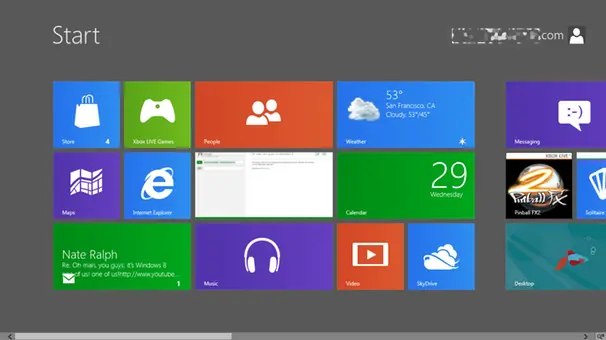
Tanto Apple como Microsoft están intentando llevar las características de sus sistemas operativos móviles a su correspondiente SO de escritorio, pero sus intentos se diferencian bastante. De origen, Mac OS X es todavía un sistema operativo diseñado para computadoras de escritorio y laptops. Claro, Apple le agregó características de iOS, pero OS X está todavía basado en ventanas, menús, folders, y cosas por el estilo. Por su parte, Microsoft tuvo mayores aspiraciones: Windows 8 correrá en tu computadora de escritorio y laptop tal como lo hace en tu tableta, no se parece a nada que haya hecho antes. Echémosle un vistazo más de cerca a cada uno, para intentar obtener una mejor idea de cuál es el sistema que va a la cabeza. Empecemos La Pantalla de Inicio del Windows 8 Las diferencias entre Windows 8 y Mountain Lion son evidentes desde el momento en que empiezas. Cuando se lanzó Windows 8, veíamos algo completamente diferente: En lugar del común menú de Inicio, barra de herramientas y Windows Explorer, tú tienes una Pantalla de Inicio, la cual consiste en un cuadrado e iconos rectangulares con tus apps llamadas Live Tiles. Por default, la pantalla de Inicio te muestra cada aplicación instalada en tu PC, pero puedes elegir qué y qué no aparezca ahí. No estás restringido con las Apps, también puedes poner otros objetos en la pantalla, incluyendo booksmarks de tus sitios favoritos y contactos de tu libreta de direcciones. Windows 8 correrá también en la computadora tradicional con aplicaciones, y lo hará en un ambiente de escritorio que se asemeja al layout de Windows 7. Probablemente te tome tiempo acostumbrarte al nuevo ambiente pero cuando le agarres costumbre veras que es muy facil usarlo. Launchpad en OS X Cuando recién entras a Mountain Lion, verás el típico escritorio de OS X, el menú arriba, el OS X Dock en un botón y una foto temática del espacio como papel tapiz del escritorio. Dándole clic en el icono del buscador en el Dock te abrirá la ventana del buscador para localizar archivos y folders. Mountain Lion tiene una fuerte aproximación a la pantalla de Inicio: Launchpad. Con Launchpad obtienen una presentación como la del iPad con iconos para tus programas, lo cual hace más fácil localizarlos y acceder a ellos. A pesar de que corre el iOS de Launchpad, Mountain Lion se siente y parece como una Mac, no como un iPad. Notificaciones y Live Tiles La pantalla de inicio de Windows 8 es más como una app gracias a Live Tiles. Además, Live Tiles actúan como pequeños widgets informacionales. La aplicación del Clima de Bing, por ejemplo, muestra un vistazo condiciones climáticas, mientras el Live Tile para el juego Cut The Rope muestra tu estado en el juego. OS X no tiene una característica especial que se compare con Live Tiles, pero incluye unas características de notificaciones similar. Los iconos Dock pueden mostrar numerosos avisos si alguna aplicación requiere de tu atención; por ejemplo, si tienes tres mensajes sin leer, el icono de Mail aparecerá en la pantalla. Notificación de alerta en Mountain Lion El Centro de Notificaciones en Mountain Lion es una compilación de notificaciones de varias aplicaciones. Puedes ver el Centro de Notificaciones desde cualquier lado con un simple toque, o dándole clic en el menú inicial Cuando lo busques tu escritorio te dará una lista de notificaciones de cada aplicación. Los programas también pueden aparecer en pop-up, al estilo banner que aparecerán en la esquina superior. Estos banners aparecerán en la cima cada vez que estés haciendo otra actividad en la pantalla, y desaparecerán en unos momentos. Windows 8 tiene notificaciones pop-up para complementar Live Tiles, y tienen mucho de lo que Montain Lion tiene: Ellos también tienen notificaciones que aparecen en la esquina superior de la pantalla y que se quedan ahí unos momentos. Comparación de Aplicaciones Windows Marketplace es limpio y atractivamente diseñado Aunque todavía está muy bajo en cantidad de aplicaciones, Windows Marketplace de Microsoft es atractivo y está bien diseñado. Desde cierto punto de vista, es bastante similar al App Store de Mac: las apps están organizadas en categorías, compras aplicaciones con un clic y puedes ver o publicar revisiones de usuario. Aunque aún es muy pronto, podemos decir que el Windows Marketplace tiene una ventaja sobre el App Store: aplicaciones de prueba. Así es, puedes probar una aplicación por cierto periodo de tiempo antes de que decidas comprarla. Gestos Mientras Windows 8 tiene algunos gestos por el momento todas ellas son para tabletas y computadoras con pantallas touch. Aun no sabemos cuáles serán los gestos que tendrá Windows 8 para laptops. Hasta ahora está todo en el aire, pero el año pasado Synaptics demostró un touchpad amigable con Windows 8 que acepta varios gestos. Administrador de Archivos Con Mountain Lion, Apple tiene una pequeña ventaja en el Buscador, el administrador de archivos de OS X. Se parece y funciona casi igual que lo hace con Lion –si estás usando el Windows Explorer o una versión anterior de Mac OS X, no te tomará mucho tiempo saber utilizar el buscador de Mountain Lion. Microsoft pudo haber trabajado duro con la interface de Metro, pero cualquier avance con el administrador de archivos todavía requiere trabajo y que uses más el tradicional Windows Explorer. Afortunadamente, en Windows 8, Explorer tuvo una actualización: ahora las características de Ribbon toolbar hace que el acceso a las características comunes sea más fácil. El cambio entre Metro y el tradicional Windows Explorer es más que un poco movido y frustrante, así que esperamos que Microsoft haga algo para hacer que la administración de archivos de Metro sea más simple. iCloud y Windows Live Windows 8 y Mountain Lion tienen servicio en la nube desde Microsoft y Apple, respectivamente. Ambos te dejan sincronizar tu información con diferentes dispositivos, y ambos incluyen algunos servicios de almacenamiento en línea. Windows Live está en todos lados con Windows 8. Puedes acceder a Windows 8 usando tu cuenta de Windows Live ID. Esta acción te dejará sincronizar varios ajustes de PC a través de dispositivos Windows 8, y puedes acceder en SkyDrive con tu cuenta. Asimismo, cuando accedes por primera vez a Mountain Lion te pedirá que ingreses tu información de tu cuenta iCloud. Desde ahí puedes sincronizar tu email, contactos, calendarios, notas, recordatorios, y fotos recientes a través de tus Macs y dispositivos con iOS. El nuevo Mountain Lion tiene documentos es la nube, el cual te permite almacenar tus documentos en el servicio iCloud de Apple. Si tienes una cuenta de iCloud, puedes guardar directamente tus documentos en un disco duro, si es que tus aplicaciones toman información de esta característica. A simple vista Documenmtos en la Nube en Mountain Lion es tonto y torpe, puedes accesar a cualquier documentos guardados en la nube a través del Buscador, por ejemplo. Esperamos que estas características se mejoren. iCloud es gratuito y viene con 5GB de almacenamiento, pero puedes comprar almacenamiento adicional. Con SkyDrive, Microsoft tiene un sutil y más tradicional acercamiento: Usando SkyDrive usas una aplicación independiente a través de la cual puedes accesar a todo lo que guardaste en SkyDrive. También es gratuito y te da 25GB de almacenamiento. ¿Y qué hay de las tabletas? Una de los grandes puntos a favor de Windows 8 es que no tiene “compromisos” este sistema operativo corre en tu computadora de escritorio, laptop, tableta o PC con pantalla touch. Esta ventaja es útil cuando tienes que pasar tu información de un dispositivo a otro. Por el otro lado, Apple aún mantiene una gran diferencia entre el iOS de los dispositivos móviles y las Macs. A pesar de la fuerte influencia en sus equipos, OS X es OS X. Parece que la filosofía de Apple es mantener en cada sistema su autenticidad, y algunas características entre los dispositivos son similares y familiares. Microsoft parece que quiere que las tabletas sean una extensión de la PC, mientras que Apple parece querer que sólo sean un soporte de las Macs. Resumámoslo así, Microsoft quiere que las tabletas representen el siguiente paso de la evolución de las PC, y no una categoría diferente. Solo nos queda esperar a que salgan las versiones finales de dichos sistemas y comprobarlas por nosotros mismos.
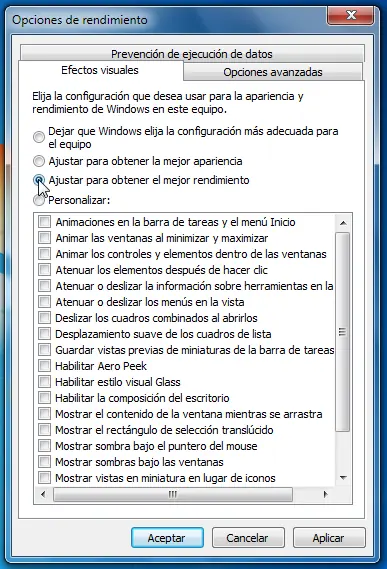
Hola amigos de Taringa! hoy les traigo algunos trucos para mejorar el windows 7. No cabe duda de que el escritorio de Windows 7 luce infinitamente más vistoso que el de Windows XP, no obstante, el precio a pagar por sus funcionalidades extra y efectos visuales es una mayor lentitud. Truco 1. Deshabilita los temas de Aero La espectacularidad visual de los temas de escritorio de Aero tiene una clara contrapartida: un mayor consumo de recursos. Puesto que, al margen de las mejoras visuales, éstos aportan bien poco, valora seriamente la posibilidad de deshabilitarlos. Para ello, pulsa el botón derecho del ratón en un área vacía del escritorio y, en el menú contextual que se desplegará, elige el comando Personalizar. En la sección Cambiar los temas visuales y los sonidos del equipo, avanza en sentido descendente hasta acceder al apartado Temas básico y de alto contraste. Aunque no resulta tan atractivo como los temas de Aero, el etiquetado como Windows 7 Basic ofrece un equilibrio mucho más ajustado entre funcionalidad y consumo de recursos. Truco 2. Desactiva los efectos visuales Al margen de si has optado por desactivar Aero o mantenerlo, Windows 7 te brinda la opción de deshabilitar los efectos visuales, que mejoran la apariencia del sistema pero que, a cambio, lo lastran innecesariamente. Puedes perfilar esta característica haciendo clic sobre Equipo con el botón derecho del ratón y accediendo a sus Propiedades a través del menú contextual. En la nueva ventana que se abrirá, haz clic en el enlace Información y herramientas de rendimiento, ubicado en el área inferior del panel izquierdo. Seguidamente, entra en Ajustar efectos visuales y escoge la opción Ajustar para obtener el mejor rendimiento para maximizar la velocidad. Si el aspecto que ofrece tu sistema tras aplicar estos cambios te parece demasiado básico, como alternativa de compromiso opta por la opción Personalizar. Gracias a ella podrás establecer manualmente si deseas activar o desactivar las animaciones del menú Inicio, las sombras que se muestran bajo las ventanas y cada uno de los demás efectos visuales del sistema operativo de Microsoft. Truco 3. Prescinde de la imagen de fondo Mantener una imagen de fondo en el escritorio probablemente no resulte un problema para equipos que cuenten con hardware actualizado. Sin embargo, en aquellos que emplean tecnología de una cierta antigüedad, desactivarla puede aligerar el funcionamiento perceptiblemente. Para prescindir de la que estás utilizando, haz clic con el botón derecho del ratón en un espacio vacío del escritorio y selecciona Personalizar en el menú contextual que aparecerá en pantalla. Si avanzas hasta el final de la ventana, se te brindará acceso a la opción Fondos de escritorio. Entra en ella y, en el desplegable, cambia el parámetro Fondos de escritorio de Windows por Colores sólidos. Seguidamente, pulsa sobre uno de ellos para tintar tu escritorio de un tono uniforme. Truco 4. Fuera el protector de pantalla En su momento, los protectores de pantalla representaban una opción muy a tener en cuenta a la hora de evitar que la larga permanencia de los elementos del escritorio en pantalla deterioraran físicamente el monitor. No obstante, dado que la práctica totalidad de los equipos con los que contamos hoy en día ofrecen la posibilidad de interrumpir el suministro de electricidad al mismo para protegerlo, podemos considerarlos obsoletos. Puesto que cargar las animaciones del protector cada vez que éste se activa ralentiza el ordenador, deshabilita el que estás utilizando accediendo al Panel de control a través del menú Inicio y entrando en Apariencia y personalización. Una vez allí, en el área Personalización, selecciona Cambiar protector de pantalla. En la ventana que se abrirá a continuación, selecciona Ninguno. Para completar la operación y si deseas que tu monitor se apague pasado determinado lapso de tiempo, haz clic en Cambiar configuración de energía o accede a las Opciones de energía siguiendo las opciones que te proporcionamos en nuestro siguiente truco. En el plan que has elegido, pulsa el botón Cambiar la configuración del plan y define una cifra en minutos en el desplegable Apagar la pantalla. Truco 5. Habilita el alto rendimiento Por defecto, tras su instalación, Windows 7 tratará de gestionar la energía del equipo de tal modo que se establezca un equilibrio entre rendimiento y ahorro. Sin embargo, si tu hardware es antiguo y prefieres que tu equipo no entre en suspensión, opta por maximizar el rendimiento en detrimento del ahorro de energía. Esta opción queda accesible a través del Panel de control, ubicado en el menú Inicio. Tras entrar en él, accede a la sección Hardware y sonido y pincha en las Opciones de energía. Una vez allí, en principio se te brindará la opción de escoger entre dos planes distintos: Equilibrado (recomendado) y Economizador. No obstante, si haces clic sobre la flecha etiquetada como Mostrar planes adicionales, podrás elegir la modalidad Alto rendimiento. Truco 6. mejor, desactiva los gadgets Gracias a los gadgets, podemos mantener en todo momento un vistoso calendario en el escritorio, obtener información meteorológica, etcétera. No obstante, estas pequeñas aplicaciones suponen un consumo de recursos que puede resultar determinante si tu equipo no anda sobrado de procesador y memoria RAM. Para desactivar su ejecución, bastará con que hagas clic sobre los gadgets con el botón secundario del ratón y elijas Cerrar gadget en el menú contextual. En caso de que prefieras no utilizar ninguno de ellos, lo más recomendable es que desactives la plataforma donde se alojan quitándole la marca a la casilla Plataforma de gadgets de Windows en el apartado Características de Windows. En nuestro siguiente truco te detallamos cómo acceder al mismo. Truco 7. Indexación y otras características Las características de Windows pueden gestionarse través del Panel de control, accesible a través del menú Inicio. Tras seleccionar la opción Ver por categoría a través de la esquina superior derecha de la ventana, entra en Programas. Luego, en el apartado Programas y características, haz clic en Activar o desactivar las características de Windows. La nueva ventana que se mostrará en pantalla te ofrecerá un listado de las mismas y podrás recabar información más detallada deteniendo el puntero del ratón sobre cada una de ellas. Pese a que la descripción que se mostrará te ayudará a tomar una decisión, una vez más es muy conveniente que realices una búsqueda on-line para certificar que tu sistema y los programas que tienes instalados no precisan de características como Microsoft.NET Framework y similares. Por lo pronto, ten presente que la indexación de archivos que lleva a cabo Windows 7 para agilizar las búsquedas no solo retrasa el inicio del sistema, sino que, además, consume una cantidad considerable de recursos, ya que se mantiene en ejecución en segundo plano tomando nota de los cambios en los ficheros del sistema. En consecuencia, si la rapidez y la eficiencia en la búsqueda de archivos no se cuentan entre tus prioridades, elimina la marca de la entrada etiquetada como Windows Search. Si la lentitud de tus futuras búsquedas no te satisface, utiliza software de terceros como alternativa. DK Finder, sin ir más lejos, te ofrece la posibilidad de rastrear tu equipo en busca de ficheros con una ventaja fundamental: la indexación de los contenidos de tus discos se realizará únicamente cuando tú lo decidas. Truco 8. No recurras a las vistas en miniatura Por defecto, cuando entramos en una carpeta que contiene documentos de imagen, vídeos, etcétera, el sistema nos ofrece una previsualización de los contenidos de los mismos mediante iconos. Si bien esta característica puede resultar útil para encontrar determinadas fotos o vídeos sin tener que abrirlos, el proceso de previsualización constituye, una vez más, una fuente de consumo de recursos. Así, si habitualmente te basta con el nombre del archivo para identificar tus ficheros multimedia, desactiva esta función accediendo a Equipo y utilizando el desplegable Organizar para entrar en Opciones de carpeta y búsqueda. A continuación, haz clic en la pestaña Ver y desactiva la casilla Mostrar icono de archivo en vistas en miniatura. Finalmente, pulsa el botón Aceptar. Truco 9. Activa ReadyBoost Las unidades de disco SSD siguen resultando costosas. No obstante, prácticamente todos los usuarios de PC poseemos unidades de memoria Flash USB. Puesto que éstas pueden resultar más veloces que los discos duros antiguos, el sistema operativo te ofrece la posibilidad de emplear una de ellas como caché de disco. En definitiva, si optas por esta opción, Windows 7 utilizará tu pendrive para almacenar los datos a los que precise acceder con mayor velocidad. El resultado será un mejor rendimiento general. Puedes activar esta opción introduciendo un dispositivo de 1 Gbyte o más en uno de tus puertos USB. En el menú que se mostrará en pantalla, escoge el comando Aumentar la velocidad del sistema. Seguidamente, emplea la ventana que aparecerá para activar la opción Dedicar este dispositivo a ReadyBoost. Si no quieres que la llave USB quede exclusivamente dedicada al sistema operativo porque deseas seguir utilizándola para guardar archivos personales, selecciona Usar este dispositivo y usa el control deslizante para definir la cantidad de espacio que Windows 7 se reservará. El resto seguirá disponible para que almacenes la información que estimes conveniente. Con estos trucos mejorara el rendimiento de windows 7. Comenten!!!!
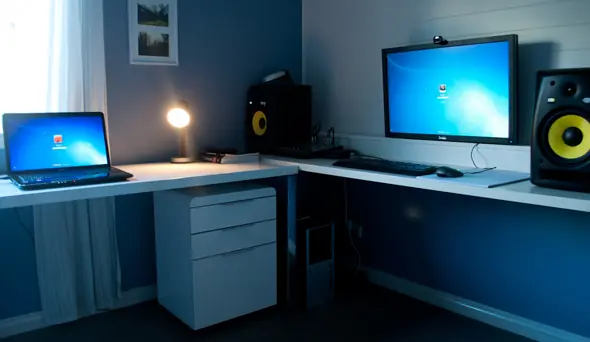
Tener un buen escritorio de trabajo es muchas veces una de las cosas más importantes que debemos tener en cuenta, y no me al escritorio de madera, sino un lugar donde trabajar que en inglés se le conoce como Workstations. Dos, tres, cuatro pantalla para trabajar? mientras más mejor? pues no lo creo, muchas veces con dos pantallas es más que suficiente, tener más ya llega a distraer. Algo que si siempre trato (aunque no lo logre del todo) es tener mi escritorio ordenado, tener lo menos posible para poder concentrarme. Pero bueno, viendo la página de Reddit, estaban haciendo una recopilación de escritorios de trabajo de sus usuarios, de los que encontré algunos interesantes. El escritorio de arriba es de poisondwarf, el cual tiene un aspecto muy minimalista, se ve que es le gusta la música por sus monitores (parlantes) que tiene ahí, utilizando dos escritorios para sus dos computadoras. El usuario mrjoey35 muestra la imagen de su oficina en casa, me encanta como ha puesto sus monitores uno al lado del otro y en el aire, creo que voy a poner los míos así, usa una mezcladora para relajarse y mezclar su música. Uno de los que más me gustan! No sé que tan cómodo es usar un monitor en vertical, muchos dicen que ayuda mucho, yo creo que depende de la aplicación, por ejemplo para Tweetdeck es genial, ver páginas también, pero Photoshop no lo veo tan cómodo usarlo así. Si tener tres monitores en vertical no me convencía, tener dos vertical y uno horizontal nose que tan buena idea sea, en lo personal no me convence tenerlos así. A los gamers quizás les guste este lugar de ¨trabajo¨ podemos ver que utiliza tres monitores en horizontal y encima una televisión con su Playstation 3 conectada. Genial! Si tienes corazón gamer y el anterior te gusto este te va a encantar ya que tener 6 monitores para jugar debe ser increíble. Como ven, la gente usa diferente tipos escritorios, cada uno acomodándose a sus necesidades, unos más minimalistas que otros. Si quieren saber como es el mio, pueden ver la foto va a cotinuación: Para algo tenian que servir las guias telefonicas no.
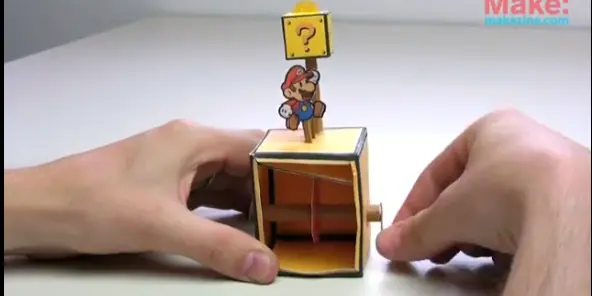
Mañana se celebra el día del trabajo en varios países del mundo y muchos no van a descansar, pues si estás aburrido y quieres hacer algo diferente puedes hacerte un Super Mario Paper que se mueva (mecánico). El video que verás a continuación te mostrará las instrucciones para crear tu propio Paper Mario con movimiento, algo diferente pero divertido para hacer este fin de semana largo… Si quieres hacerte el propio, bajate las instrucciones de aquí: