Denis32crack
Usuario (Argentina)
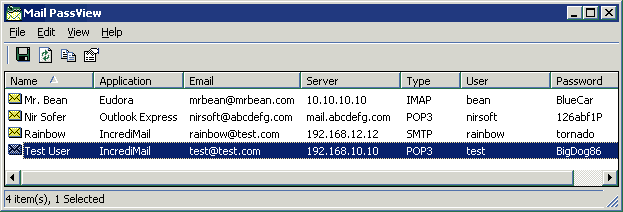
Revelar contraseñas de Cuenta de Correo Mail PassView es una pequeña herramienta de recuperación de contraseña que revela las contraseñas y otros detalles de la cuenta para los clientes de correo electrónico siguiente: CON LA ULTIMA ACTUALIZACIÓN. Funciona con la última versión de Thunderbird (Al manejar archivos logins.json) Se ha añadido soporte para Outlook 2016. FUNCIONA ,LO USO EN MI TRABAJO TODO EL TIEMPO PARA RECUPERAR CONTRASEÑAS DE LOS CLIENTES...¡¡¡ Outlook Express Microsoft Outlook 2000 (POP3 and SMTP Accounts only) Microsoft Outlook 2002/2003/2007/2010/2013 (POP3, IMAP, HTTP and SMTP Accounts) Windows Mail Windows Live Mail IncrediMail Eudora Netscape 6.x/7.x (Si la contraseña no se cifra con la contraseña maestra) Mozilla Thunderbird (Si la contraseña no se cifra con la contraseña maestra) Group Mail Free Correo Yahoo! - Si la contraseña se guarda en la aplicación Messenger. Hotmail / MSN mail - Si la contraseña se guarda en la aplicación MSN Messenger / Windows / Live. Gmail - Si la contraseña se guarda en la aplicación Gmail Notifier, Google Desktop o Google Talk. Descargame Aqui PAGINA OFICIAL http://www.nirsoft.net/utils/mailpv.html VER MI OTRO POST PARA RECUPERAR CONTRASEÑAS USADAS EN NAVEGADORES WEB
Mail PassView es una pequeña herramienta de recuperación de contraseña que revela las contraseñas y otros detalles de la cuenta para los clientes de correo electrónico siguiente: Outlook Express Microsoft Outlook 2000 (cuentas POP3 y SMTP solamente) Microsoft Outlook 2002/2003/2007/2010 (POP3, IMAP, HTTP y SMTP Cuentas) Windows Mail Windows Live Mail IncrediMail Eudora Netscape 6.x/7.x (Si la contraseña no se cifra con la contraseña maestra) Mozilla Thunderbird (Si la contraseña no se cifra con la contraseña maestra) Group Mail Free Correo Yahoo! - Si la contraseña se guarda en la aplicación Messenger. Hotmail / MSN mail - Si la contraseña se guarda en la aplicación MSN Messenger / Windows / Live. Gmail - Si la contraseña se guarda en la aplicación Gmail Notifier, Google Desktop o Google Talk. Descargame Aqui
Cambiar la placa madre sin reinstalar el SOHola a todos, lo que les voy a contar es una experiencia que tal vez alguno ya halla probado, espero que a alguien le sirva.TRANSPLANTE DE WINDOWS o como cambiar el hardware y no reinstalar todas las aplicaciones de nuevo. Lo primero que hay que hacer antes de cambiar cualquier pieza del hard (esto es placa madre, especialmente) hay que habilitar los perfiles de hardware, en las propiedades del sistema. Lo mejor es hacer una copia de la configuración original y llamarla por ejemplo "vieja". Esto va a mantener las cosas a salvo por las dudas.Podemos probar reiniciando y veremos que cuando Windows arranca nos pregunta por la configuración:1. Configuración Original2. Vieja3. Ninguna de las anterioresSi aparece esto está todo bien, hasta que cambiemos podemos elegir la configuración Vieja, para terminar de ajustar todo. Luego procedemos a cambiar la placa madre (el micro y la memoria si corresponden). Esto es lo que he denominado "circulación extracorporea". Bien, cuando tenemos todo listo arrancamos de nuevo pero elegimos esta vez "ninguna de las anteriores". Con esta opción Windows va a detectar todo el hard nuevo, (los recursos de la placa madre, controladores IDE, etc.) En este punto es importante tener todos los drivers a mano, porque los dispositivos PCI van a ser detectados y a veces Windows no se da cuenta que tiene los controladores "a mano". Cada vez que reinicien elijan ninguna de las anteriores hasta terminar de configurar el hard básico. Toda este cambio de "parámetros" se ha ido actualizando en el perfil de "configuración original" así que cuando vemos los perfiles en las propiedades del sistema no va a aparecer "ninguna de las anteriores". Cuando los dispositivos básicos estén configurados (podemos dejar de lado los drivers de vídeo y sonido). Solo queda probar entrando a Windows con la "configuración Original" si esto funciona bien, ya podemos borrar el perfil Viejo. Cuando solo hay una configuración de hard Windows no nos pregunta nada al arrancar. Y.... listo a terminar de configurar las ultimas cosillas de hard que quedan y.... todo el soft estará como antes.
Cada disco duro de una computadora moderna está conectado al sistema a través de un controlador de almacenamiento. Este controlador se puede comunicar normalmente con el disco duro a través de una serie de protocolos de interfaz diferente. Para una máxima compatibilidad muchos ordenadores se configuran en el BIOS para usar el viejo protocolo de interfaz IDE para comunicarse con modernas unidades de disco duro SATA. Este ajuste es aceptable para el usuario medio, pero carece de soporte IDE para las nuevas tecnologías como la cola de comandos nativos (NCQ) y conexión en caliente unidades de disco duro (agregar o eliminar unidades sin necesidad de reiniciar el ordenador).Intel inventó una interfaz de almacenamiento nuevo controlador conocido como AHCI (Interfaz avanzada de controlador de host) que apoya estas nuevas tecnologías con las modernas unidades de disco duro SATA. Si usted tiene un disco duro compatible con NCQ, vale la pena intentarlo para ver si el rendimiento del disco mejora con su carga de trabajo.El problema principal que impide que los usuarios cambien el protocolo de interfaz de almacenamiento de IDE a AHCI en el pasado ha sido las pantallas azules que sólo podía ser curado por deshacer el cambio de BIOS o volver a instalar Windows. La causa del problema es el controlador de almacenamiento masivo instalado en Windows fue la primera instalación. Desde el IDE se ha habilitado en instalar sólo el controlador de almacenamiento IDE se ha configurado en Windows. Con el controlador AHCI falta, Windows no puede leer desde el disco duro y lanza un BSOD con código de error 0x0000005B.Ahora hay una solución fácil que le permitirá cambiar entre IDE y AHCI en el BIOS y Windows se iniciará sin ningún problema. La clave es permitir que el controlador AHCI en Windows antes de hacer el cambio de configuración en la BIOS.Para la mayoría de los usuarios de este punto:Abra el Editor del Registro y navegue hasta HKEY_LOCAL_MACHINE SYSTEM CurrentControlSet Services msahci.Haga clic derecho sobre el registro DWORD en Inicio y seleccione Modificar.Establecer el valor a 0 y haga clic en Aceptar.Ahora la configuración de inicio se debe establecer en 0.Reinicie el sistema y habilitar la opción AHCI en la BIOS.Si usted está usando un adaptador RAID u otra interfaz, intente lo siguiente:Abra el Editor del Registro y de naviageRepita los pasos anteriores.No todos los usuarios verán una mejora de rendimiento importante con AHCI, y un disco duro SATA con NCQ, pero puede ser muy útil en la carga de trabajo adecuada. Después de su experiencia y puesta en marcha en los comentarios.

HOLA A TODOS !!!. PODRIDO DE VER BOLUDECES ? MIRA MI POST !! Para empezar no suelo publicar mis trabajos porque me da fiaca pero hoy decidí hacerlo con uno . para ver como me va. y si le gusta !! El proyecto es total mente mio y lo construí desde cero . Para empezar el barco es un Catamarán de la Ciudad de posadas misiones . Este el barquito. El problema a resolver El capitán necesita acceder a las cámaras en pantalla completa y fácilmente para estacionar el barco y ver otras partes del barco como la sala de maquina y el salón. lo que estaba en el barco es el sistema de navegación que incluye un controlador de cámaras pero para pasar de una cámara de una a otra es por un menú de opciones algo complicado ,mas bien incomodo.- ahora vamos al conmutador... El conmutador es un circuito que permite alternar 8 cámaras por medio de un teclado y visualizar en un display el nombre de la cámara. se utiliza un microcontrolador pic 18f4550 un par de 74HC4066 que son unos cuadruples switch ,el teclado es tipo matriz 3x4 y un display de 2x16 . EL CIRCUITO .- DISEÑO LÓGICO. DISEÑO PCB VISTA 3D EL TECLADO Y DISPLAY UTILIZADO SON ESTOS . Todo lo compre por mercado libre ya que en la cuidad de Misiones (Posadas) Básicamente hay solos dos casas de electrónica . y ninguna tiene las cosas que necesite. Funcionamiento básico - El circuito tiene como cerebro el pic18f4550 ,para lo que no saben de estas cosas son como micro computadoras donde dependiendo del código que programes para el mismo se pueden hacer miles de cosas distintas. En este caso el código realizado para este pic permite realizar la lectura del teclado visualización del nombre de la cámara seleccionada., y activación de un registro del bus utilizado para controlar los cuádruples switch . estos son 4 por integrados y se utilizan dos Circuitos integrados. Basicamente ingresan 8 señales de video y solo hay una salida. . es sencillo.- El codigo - (seguro que hay forma de hacerlo mucho mejor pero bueno ,que mas da, funciona. .!! ) LASTIMOSA MENTE NO REALICE FOTOS DEL PROCESO DE ARMADO PERO SI UN PAR DE VÍDEOS UNO DONDE SE TESTEA Y OTRO COMO QUEDA INSTALADO . TEST 1- link: https://www.youtube.com/watch?v=hY7g0Ht82qY COMO QUEDA INSTALADO EN EL TABLERO DE LA CABINA . link: https://www.youtube.com/watch?v=E1lhpUntUqQ&feature=youtu.be PARA FINALIZAR DEJO UN LINK PARA LA DESCARGA DE EL ARCHIVO DEL CIRCUTO PARA PROTEUS 8 ISIS Y ARES.- EL CODIGO EN PIC C .Y EL .HEX, CONF . PARA PROGRAMARLO EN EL PIC DIRECTAMENTE. . Y ESTE SOY YO
Tarjeta gráfica SIS 771/671 en Ubuntu Hola ,diside hacer este Post porque estos dias tueve que instalar el Driver de video SIS 771/671 en una Olivetti series 500 y los gráficos eran lentos ,borroso ,ect en una resolución 1024 x 768 inferior a la que realmente puede soportar ..Esta información me costo tiempo y esfuerzo en encontrar. Lo probé en Ubuntu 12.04 pero seguro funciona en versiones anteriores La info la saque de la comunidad de Ubuntu Francia Link :http://doc.ubuntu-fr.org/sis_771_671#pilote_2d_sisimedia_valide_pour_904_910 - Instalación de paquetes requeridos para la compilación sudo apt-get update sudo apt-get install git xorg-dev mesa-common-dev-dev libtool libdrm build-essential - Recuperación (descargar) del conductor git clone git://github.com/hellnest/xf86-video-sismedia-0.9.1.git Después de descargar un archivo xf86-video-0.9.1-sismedia estará en su directorio (o carpeta desde la que realizó el pedido). - Cambiar de directorios cd xf86-video-sismedia-0.9.1 ./configure --prefix=/usr --disable-static -Pre-configuración make - Instalación sudo make install - Configuración del controlador Para las pantallas que se ejecutan en 1280x800, no es necesario más ajuste. Por contra con respecto a la del CRT en 1366x768, es necesario configurar la pantalla mediante la creación (o modificar) el archivo xorg.conf. Entra a la pagina :http://doc.ubuntu-fr.org/sis_771_671#pilote_2d_sisimedia_valide_pour_904_910