Buho_Cosmico
Usuario (Argentina)
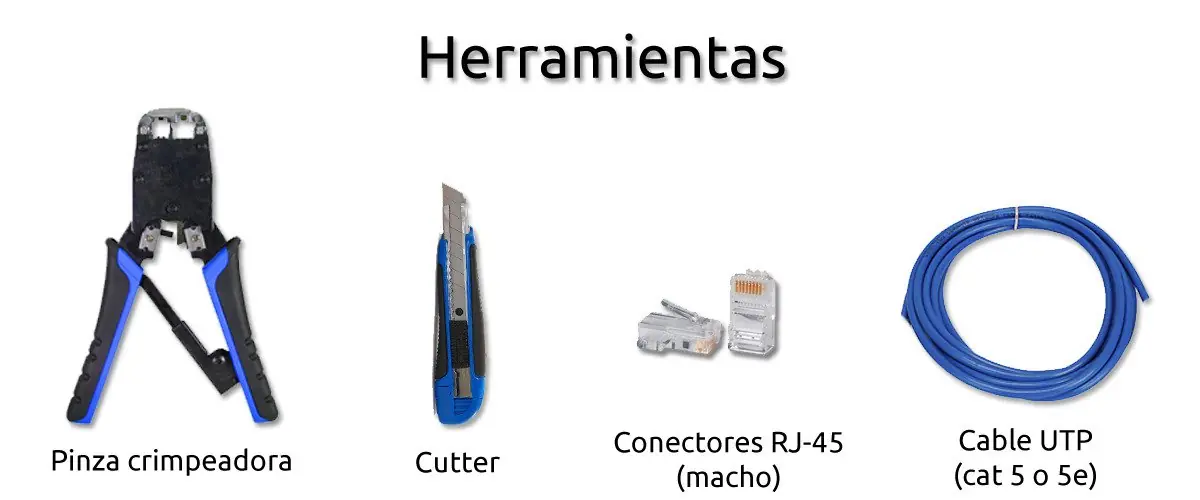
Hola Taringueros! Hoy les traigo una guía rápida para armar su cable de red para conectar desde una PC a otra PC o desde PC a router/switch/hub. Paso 1: Tomamos nuestro cable UTP y con mucho cuidado realizamos un corte transversal al cable si perforar los cables de adentro. Si se llegan a cortar, hay que realizar el corte de nuevo, ya que abra interferencia en el corte. Retiramos la covertura de nuestro cable UTP Podemos observar que el cable trae 4 pares de cables trenzados de distintos colores. Cada par con un cable de un color acompañado de uno blanco con una linea del mismo Paso 2: Ahora tenemos que determinar para que vamos a usar nuestro cable de red Si deseamos conectar una PC con otra PC tendremos que seguí el esquema de crossover Si al cable lo queremos para conectar un PC con un dispositivo del tipo router/swith/hub seguimos el de Straight Thru Paso 3: Una vez determinada la función de nuestro cable, procedemos a acomodar los cables para ingresarlos en el conector RJ-45 Paso 4: Acomodados los cables, cortaremos el excedente dejado aproximadamente 1cm como muestra en la imagen Paso 5: Ahora tomaremos nuestro conector RJ-45 y metemos los cables dentro de el sosteniéndola con la pestañita que posee hacia abajo, teniendo cuidado en no cruzar los cables. Cada cable tiene asignado un canal en el cual calzara y deberá entrar hasta el final de la ficha. Verifica que los cables queden bien ordenados y que la funda protectora entre en la ficha y pase la pestaña de plástico para que al momento de crimpear la ficha, esa pestaña sostenga la funda cobertora y evite que el conector se rompa con algún tirón que hagamos, guíate con la imagen Paso 6: Ya tenemos nuestro conector armado, ahora solo hay que crimper nuestra ficha con la pinza (o crimping tool) para que los dientes de cobre atreviesen los cables y la pestaña de plástico sostenga la funda covertora Asegúrate de que los cables lleguen hasta los contactos de cobre Y de que la funda cobertora llegue hasta el clip de plástico que sujetara todo el cable Realiza los mismos pasos para el otro extremos del cable teniendo en cuenta el diseño anteriormente mencionado según la función que cumplirá
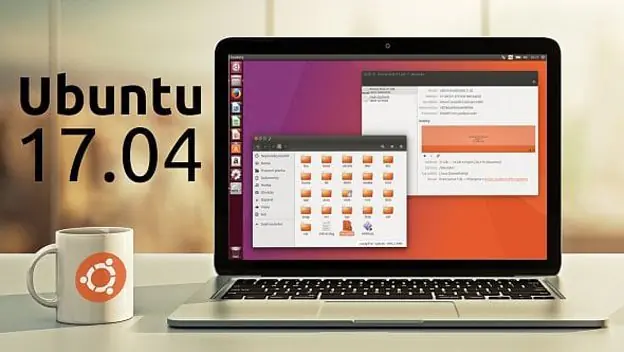
Ubuntu 17.04 ya se puede descargar. Estamos ante la versión número 26 de Ubuntu para PC, y se trata de una actualización que llega en medio de la tormenta que asola en estos momentos a este sistema basado en Linux, con dos bandos claramente enfrentados entre Unity y GNOME. En cualquier caso, dejemos por un momento de lado la polémica porque de lo que venimos a hablar en esta ocasión es de Ubuntu 17.04 Zesty Zapus. Tal y como decíamos, la actualización de Ubuntu 17.04 ya se puede instalar en los ordenadores compatibles. Pese a que no trae cambios especialmente significativos, es una actualización importante por la sencilla razón de que se trata de una de las últimas versiones en traer el escritorio de Unity 7 activado por defecto. Para Ubuntu 18.04, la versión de escritorio que vendrá activada por defecto será la de GNOME. Ubuntu 17.04 representa el fin de una era, y si lo comparamos con Ubuntu 16.04 LTS encontraremos novedades tales como un sistema de archivos que sustituye a las particiones, la esperada actualización a Linux 4.10 (y MESA 17.0.2) o la incorporación de muchas de las aplicaciones de GNOME 3.24. El abanico de cambios no es lo suficientemente amplio como para recomendar necesariamente la actualización desde Ubuntu 16.04, pero sí resulta interesante probar sus pequeños cambios para los que quieran hacer tiempo hasta la llegada de Ubuntu 17.10. Hasta por lo menos Ubuntu 17.10 no empezaremos a presenciar la desaparición definitiva de Unity, por lo que en principio podemos confiar en que tanto ésta como la siguiente versión de Ubuntu seguirán funcionando bajo el entorno de escritorio de Unity 7. En Ubuntu 17.04 encontramos la séptima versión de Unity como opción por defecto en el escritorio, pero también tenemos la opción de probar Unity 8, que es una versión cuyo desarrollo recordamos que ahora mismo está en manos de la comunidad. En lo que sí será obligatorio pasar de Unity a GNOME será en Ubuntu 18.04 LTS, una actualización que está previsto que comience a desplegarse a partir del próximo año. Ha sido Canonical la que ha sorprendido a todo el mundo con un anuncio en el que, en pocas palabras, venía a decir que abandonaba su objetivo de la convergencia. Más allá del escritorio, otra novedad interesante es la llegada del nuevo sistema de swap files. Las instalaciones de Ubuntu 17.04 ya no requerirán crear particiones para cada instalación, y en lugar de eso utilizarán los llamados swap files, un sistema que consume menos recursos y requiere menos espacio en el disco. Por otra parte, entre las novedades de las aplicaciones del sistema encontramos, por ejemplo, la última versión de LibreOffice 5.3. Puedes descargar Ubuntu 17.04 siguiendo este enlace . Los diferentes sabores de Ubuntu que se pueden actualizar a esta versión incluyen también versiones como Kubuntu 17.04, Xubuntu 17.04, Ubuntu GNOME 17.04, Ubuntu MATE 17.04, Lubuntu 17.04 o Ubuntu Bridgie 17.04. Esta actualización, recordemos, tiene garantizados los parches de seguridad hasta el mes de enero de 2018.