BoBBoB
Usuario (Argentina)
Después de buscar y buscar una solución para este problema que tenía, copio lo único que resolvió mi problema : Como anclar una carpeta a la barra de tareas Windows 7 Anclar un programa a la barra de tareas de Windows 7 es sencillo, solo hacemos clic derecho en el acceso directo del programa y seleccionamos Anclar a la barra de tareas y con esto ya tendremos nuestro programa anclado en la barra de tareas. ¿ Pero si queremos anclar una carpeta ?, ahi lo dicho anteriormente ya no se aplica, hay que hacerlo de otra manera. Para anclar una carpeta a la barra de tareas de Windows 7 . Para anclar una carpeta en la barra de tareas de windows 7 , creamos un Acceso directo. Clic derecho en una parte vacia de la pantalla – Nuevo – Acceso directo. Nos saldra una ventana como la de abajo. Ahora hacemos clic en examinar y buscamos la carpeta que queremos anclar en la barra de tareas. Una vez seleccionada hacemos clic en aceptar. Esta es la parte mas importante, despues de hacer clic en aceptar, se nos quedara la ventana con la dirección de la carpeta . A esa dirección le añadiremos la palabra EXPLORER. es decir. “C:UserstecnologiawindowsDesktopMis Descargas” es la dirección de la carpeta . explorer “C:UserstecnologiawindowsDesktopMis Descargas” es como quedaría la nueva dirección. Ahora hacemos clic en siguiente. En esta parte le pondremos el nombre a nuestro acceso directo. Puedes colocarle el que quieras, despues clic en finalizar. Ahora ya tendremos nuestro acceso directo que tiene la forma de una carpeta un poco diferente. Ahora hacemos clic derecho y escogemos la opción de Anclar a la barra de tareas. Con esto ya tendremos nuestra carpeta anclada en la barra de tareas de nuestro Windows 7 .
Problema con Status Monitor de Epson (impresora C92) Si luego de imprimir te salía el cartel del monitor de los niveles de tinta (Status Monitor de Epson), y por mas que intentaras cerrarlo no te dejaba seguir usando la computadora, aquí tengo la solución: PASO1>Ir a Inicio/Impresoras busca la impresora problematica y voy a Propiedades/General/Preferencias de impresión/Utilidades/Velocidad y avance/Preferencias de monitorización y aquí destildamos "Error" y "Servicio Técnico" y nos aseguramos que este tildada la opción del icono de la impresora para que aparezca en la barra de inicio, PASO2>Le damos a aceptar en todas las ventanas que tenemos abiertas. Imprimimos algo para probar y listo ya no nos sale el Status Monitor sin nuestro consentimiento, si queremos ver los niveles de tinta le damos doble clic al icono de la impresora en la barra de inicio a la derecha, aceptamos para que desaparezca el Status Monitor y no nos tiene que aparecer más hasta que nosotros lo queramos. Espero que sirva!
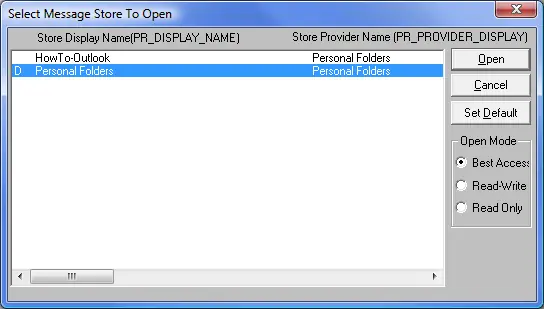
Es un problema usual cuando se tiene un archivo PST viejo. Arrastra errores, por ejemplo que no salen los mensajes de la bandeja de salida. Aparece el mensaje que dice enviando 2 de 8 pero en realidad solo hay 2 mensajes en la bandeja de salida por enviar. En fin, la solución es la siguiente: (en Inglés pero son fáciles de seguir) Bajar MDBVU32.EXE desde Microsoft. Extraer y ejecutar mdbvu32.exe. Press OK on the first screen Select MDB-> Open Message Store and select your default pst-file (the one with the D in front of it) and press Open Select MDB-> Open Root Folder You’ll find the “Read:” message in the middle pane called “Messages in Folder” Select the “Read:” message In the Operations available select lpMDB->AbortSubmit() (ON SELECTED MSG) Press Call Function and then OK Make sure the message is still selected In the Operations available select lpFld->DeleteMessages() (ON SELECTED MSGS) Press Call Function and then OK The “Messages in Folder” pane should now be empty Press Close Select MDB-> Store Logoff and then OK and then OK again on the information message Select Session-> Logoff You can now close the open window called MDB Viewer Test Application Open Outlook and the notice that the stuck receipt is gone.