Ar57H
Usuario (Argentina)
La oficina del censo usará a los niños de muchos barrios pobres y zonas marginadas de Estados Unidos como arma para contar a los adultos que no hablan inglés y viven en lugares en donde tradicionalmente es muy dificil para los empleados del gobierno entrevistar a esas personas. La idea es educar a los niños en las escuelas para que cuando lleguen las formas del censo a sus casas, en el correo regular en el 2010, los niños ayuden a los adultos que viven con ellos a llenarlas. El censo en Estados Unidos efectúa un contabilidad mayor cada diez años, en base a esos resultados, el gobierno redistribuye recursos, presupuestos, distritos de votación, y muchas cosas más. Los niños siempre dicen la verdad Si la gente desaparece de los números del censo, las consecuencias para el futuro de una comunidad pueden ser funestas. Este novedoso método para que los inmgrantes que no hablan inglés sean incluídos en el censo, contó con la colobaración de la empresa Scholastic, una de las editoras de libros y material educativo para niños y adolescentes más grande de Estados Unidos. Scholastic además de ser famosa por sus libros para niños tiene mucha experencia en este tipo de expermientos sociales. En tiempos de elecciones siempre encuesta a los niños y bajola premisa de que estos siempre dicen la verdad, sus predicciones de quién ganará las elecciones presidenciales en Estados Unidos siempre han sido super acertadas. Los niños aprenden a contar por el gobierno En este caso, el gobierno quiere reclutar a los niños en barrios en donde la inmigración es muy fuerte y no se habla el inglés como por ejemplo en algunos barrios del centro de Los Angeles. De acuerdo al diario The Wall Street Journal, la educación sobre el censo a los niños se efectuará en alrededor de 118 mil escuelas públicas de todo el país y alcanzará a 56 millones de estudiantes. La capacitación consiste en explicar en como contar a los adultos y menores que viven en una casa, y se usan materiales didácticos como la historia de una familia inmigrante italiana que cuenta a todos la gente que vive en su casa, incluyendo al 'señor al que se le renta un cuarto mientras encuentra trabajo" , pero no al gato o a otras mascotas. Las leyes antiinmigrantes y el miedo de la población a las redadas por parte de la policía, han hecho en algunos ciudades de Estados Unidos muy difícil que los inmigrantes confien en las autoridades para ser cuestionados. FUENTE
YouTube, Ugolog, Qik y otros servicios para poner en Internet tus películas y programas. Además, software gratis para editar audio y video, crear guiones y convertir formatos Una de las grandes virtudes de la Web es que cualquiera, y no sólo el que sale por televisión, puede tener sus 15 minutos de fama. O más, claro, cortesía de una tecnología que cambió para siempre la manera en que vemos y difundimos videos. Basta con el dato de los mil millones de videos vistos por día en YouTube para comprender el impacto que tiene la posibilidad de compartir el video con el mundo entero sin más equipamiento que una cámara y una conexión a Internet. Y YouTube no es la única opción: en la Red hay una enorme cantidad de herramientas que permiten crear un videolog o un videocast, y armar el canal propio de TV por Internet, ya sea para ofrecer noticias, ficción, explicar un proceso dentro de una empresa o, simplemente, mostrarle al mundo lo que uno sabe hacer. Así lo demuestran proyectos como Rocketboom ( www.rocketboom.com ), LonelyGirl15 ( www.lg15.com ) y vlogs locales, como Miravos.tv ( www.miravos.tv ) o Lemontv.tv ( www.lemontv.tv ), entre muchos otros. Lo primero que se necesita para crear algo así es, lógicamente, una cámara de video. Aunque siempre un equipo profesional ofrecerá una mejor calidad de imagen, es mucho lo que se puede hacer con una cámara hogareña. Incluso, la del celular: la mayoría de los teléfonos avanzados permite registrar video con una resolución de 640 x 480 pixeles por cuadro, que es más que aceptable. Mientras tanto, las cámaras digitales más nuevas ofrecen esta resolución o alguna de las formas de alta definición, como 1280 x 720 o más, y una mejor calidad de video, gracias a sus lentes y sensores de mayor tamaño y definición. En general, los móviles graban en MP4 (en formato MPEG4), mientras que las cámaras lo hacen en DivX (en un contenedor .AVI) o en QuickTime (archivos .MOV). Los servicios de distribución de video, por supuesto, aceptan estos formatos, por eso subir un video a la Web es un proceso muy sencillo. Videos, a la nube En el caso de YouTube ( www.youtube.com ), por ejemplo, alcanza con tener una cuenta en Gmail (aunque no es necesario); al darse de alta, habrá que elegir un nombre de usuario (será el mismo que identificará nuestros videos) y luego será cuestión de subir los videos usando una interfaz muy sencilla. Anteriormente, YouTube y otros servicios gratis de difusión de videos como Vimeo ( www.vimeo.com ) o Blip.tv ( www.blip.tv ) sólo ofrecían la posibilidad de mostrarlos con una resolución de 320 x 240, pero ahora aceptan archivos de alta definición, lo que preserva su calidad, aunque al ser de mayor tamaño tardarán más en subir a los servidores del sitio. Hay que tener en cuenta que en general en las conexiones hogareñas de banda ancha la tasa de transferencia para enviar datos es un octavo de la de bajada. Una excepción a esta regla es Speedy, que ofrece un abono con 512 Kbps de tasa de subida. Los servicios de almacenamiento de videos, además, ofrecen estadísticas sobre qué corto es más popular (cuántas veces fueron vistos, etcétera). También los álbumes en línea Flickr ( www.flickr.com ), Picasa ( http://picasaweb.google.com ) y Photobucket ( www.photobucket.com ), entre otros, aceptan videos. Una vez que el video esté online es muy recomendable completar los campos que pide la página: título del video, una descripción, palabras clave y demás. Todo esto ayudará a que, más tarde, la obra que creamos aparezca en las búsquedas de otros usuarios. Por eso se recomienda siempre sumar la mayor cantidad de información posible. YouTube, además, permite agregar subtítulos, comentarios en pantalla y cambiar la pista de audio. La presencia en buscadores no es automática; según la página de soporte de YouTube, pueden pasar hasta tres días antes de que el video aparezca entre los resultados. También es posible definir el video como privado, para que sólo quienes reciben un link específico puedan verlo. Además, se puede crear un canal para que los visitantes tengan la posibilidad de ver todos nuestros videos en una misma página. En el caso de YouTube la dirección es www.youtube.com/user/{nombre de usuario} , y se puede configurar la disposición de los elementos que la componen, el color de fondo y otras cuestiones estéticas. Y, por supuesto, es posible mostrar los videos en otra página, típicamente un blog, para complementar las imágenes con otros contenidos y difundirlos en el contexto que queramos darles. En general, el mismo sitio de almacenamiento de los videos ofrece el código para que el reproductor se integre al blog. Es un bloque de texto HTML que se debe copiar y pegar en el post del blog. Los que tienen hosting propio y quieren integrar a su sitio una plataforma de transmisión de video pueden probar con Kaltura ( www.kaltura.org ), un proyecto de código abierto que está desarrollando estos servicios, y que es compatible, por ejemplo, con Wordpress, Joomla y Drupal. Pero, claro, primero hay que tener qué mostrar. Aunque la tecnología no puede suplir la inspiración y todavía no genera contenidos propios, sí puede ayudar en la elaboración de éstos. Con Celtx ( http://celtx.com , gratis, para Windows, Mac OS X y Linux) se pueden preparar guiones, storyboards y administrar otros elementos de la preproducción del video, como anotar locaciones, organizar la producción de un video y más. En www.dependentfilms.net/files.html hay varias plantillas para usar con Microsoft Word . Y con Prompt! ( www.movieclip.biz/prompt.html , tiene una versión paga y otra gratis) se puede montar un teleprompter en cualquier pantalla de computadora para leer textos frente a la cámara. Videos, a la nube En el caso de YouTube ( www.youtube.com ), por ejemplo, alcanza con tener una cuenta en Gmail (aunque no es necesario); al darse de alta, habrá que elegir un nombre de usuario (será el mismo que identificará nuestros videos) y luego será cuestión de subir los videos usando una interfaz muy sencilla. Anteriormente, YouTube y otros servicios gratis de difusión de videos como Vimeo ( www.vimeo.com ) o Blip.tv ( www.blip.tv ) sólo ofrecían la posibilidad de mostrarlos con una resolución de 320 x 240, pero ahora aceptan archivos de alta definición, lo que preserva su calidad, aunque al ser de mayor tamaño tardarán más en subir a los servidores del sitio. Hay que tener en cuenta que en general en las conexiones hogareñas de banda ancha la tasa de transferencia para enviar datos es un octavo de la de bajada. Una excepción a esta regla es Speedy, que ofrece un abono con 512 Kbps de tasa de subida. Los servicios de almacenamiento de videos, además, ofrecen estadísticas sobre qué corto es más popular (cuántas veces fueron vistos, etcétera). También los álbumes en línea Flickr ( www.flickr.com ), Picasa ( http://picasaweb.google.com ) y Photobucket ( www.photobucket.com ), entre otros, aceptan videos. Una vez que el video esté online es muy recomendable completar los campos que pide la página: título del video, una descripción, palabras clave y demás. Todo esto ayudará a que, más tarde, la obra que creamos aparezca en las búsquedas de otros usuarios. Por eso se recomienda siempre sumar la mayor cantidad de información posible. YouTube, además, permite agregar subtítulos, comentarios en pantalla y cambiar la pista de audio. La presencia en buscadores no es automática; según la página de soporte de YouTube, pueden pasar hasta tres días antes de que el video aparezca entre los resultados. También es posible definir el video como privado, para que sólo quienes reciben un link específico puedan verlo. Además, se puede crear un canal para que los visitantes tengan la posibilidad de ver todos nuestros videos en una misma página. En el caso de YouTube la dirección es www.youtube.com/user/{nombre de usuario} , y se puede configurar la disposición de los elementos que la componen, el color de fondo y otras cuestiones estéticas. Y, por supuesto, es posible mostrar los videos en otra página, típicamente un blog, para complementar las imágenes con otros contenidos y difundirlos en el contexto que queramos darles. En general, el mismo sitio de almacenamiento de los videos ofrece el código para que el reproductor se integre al blog. Es un bloque de texto HTML que se debe copiar y pegar en el post del blog. Los que tienen hosting propio y quieren integrar a su sitio una plataforma de transmisión de video pueden probar con Kaltura ( www.kaltura.org ), un proyecto de código abierto que está desarrollando estos servicios, y que es compatible, por ejemplo, con Wordpress, Joomla y Drupal. Pero, claro, primero hay que tener qué mostrar. Aunque la tecnología no puede suplir la inspiración y todavía no genera contenidos propios, sí puede ayudar en la elaboración de éstos. Con Celtx ( http://celtx.com , gratis, para Windows, Mac OS X y Linux) se pueden preparar guiones, storyboards y administrar otros elementos de la preproducción del video, como anotar locaciones, organizar la producción de un video y más. En www.dependentfilms.net/files.html hay varias plantillas para usar con Microsoft Word . Y con Prompt! ( www.movieclip.biz/prompt.html , tiene una versión paga y otra gratis) se puede montar un teleprompter en cualquier pantalla de computadora para leer textos frente a la cámara. Herramientas de edición Una vez registrado el video, es bueno tener a mano algunas aplicaciones para editarlos y ofrecer contenidos atractivos. Los estándares de edición semiprofesional son Adobe Premiere y Final Cut de Apple, pero éstas son herramientas comerciales. Los usuarios que estén investigando la edición de video pueden probar primero con herramientas más básicas, pero gratis, como el Windows Live Movie Maker ( http://download.live.com , ofrece una herramienta integrada para subir el video a YouTube y otras páginas Web), Avidemux ( http://avidemux.sourceforge.net ) o el clásico de la edición no lineal VirtualDub ( www.virtualdub.org ), entre otros. Si se necesita trabajar primero sobre las pistas de audio se puede usar Audacity ( http://audacity.sourceforge.net ). Si se combinan videos de distintas fuentes es probable que primero sea necesario unificar los formatos; los conversores Super ( www.erightsoft.com ) y Media Coder ( http://mediacoder.sourceforge.net ) permiten hacer esto, además de separar audio y video en dos archivos ( demuxear , en la jerga informática) o juntarlos de fuentes diferentes. Transmisión en vivo Quienes estén buscando transmitir video en vivo tienen varias opciones. Una, usar una plataforma como Livestream ( http://livestream.com , hay una versión paga y otra gratis) o Ustream ( www.ustream.tv ) para montar un canal Web con identidad propia. Otra, aprovechar los móviles con cámara digital incorporada y conexión de banda ancha (vía 3G o Wi-Fi). Así, las aplicaciones Qik ( www.qik.com ), Flixwagon ( www.flixwagon.com ) y el sitio Twitcam ( www.twitcam.com , para integrar a Twitter), por ejemplo, permiten transmitir a toda la Web desde cualquier lugar en el que se disponga de una conexión; el video en vivo puede ser público o privado, y queda almacenado en los servidores de estos servicios para ser visto más tarde. Son compatibles con la mayoría de los smartphones. Basta darse de alta con el servicio, instalar la aplicación y comenzar a transmitir el video. Aquí la calidad de video suele ser peor que la que se obtiene grabando con el mismo equipo, y depende mucho de la calidad disponible de la conexión a Internet. Un comentario aparte merece Ugolog ( www.ugolog.com ), un sitio que permite trasmitir lo que está captando una webcam, pero sin requerir la instalación de software. Sirve como cámara de seguridad y también es capaz de almacenar el video registrado en línea. Así, tener una presencia en Internet es bastante sencillo, y no requiere una gran inversión en equipamiento. Crear contenido que sea atractivo para los demás, sin embargo, queda fuera del alcance de la tecnología. Tiene que ver con el talento y la creatividad.
Ahora cualquiera puede robar tu cuenta de Facebook y Twitter. Cómo protegerse Como posiblemente ya sabés, acaba de salir una extensión (o agregado) para Firefox llamada Firesheep que facilita el robo de los paquetes de datos de Internet, la suplantación de cookies y, con esto, el secuestro se sesión. Dicho fácil: ahora casi cualquier persona puede robar cuentas de Facebook, Twitter, Hotmail, Amazon y así. ¿Cómo protegerse? Aquí van algunas claves y un par de extensiones para Firefox que fuerzan la comunicación segura de datos entre tu computadora y los sitios. El problema, para ser completamente justos, no es Firesheep sino la falta de seguridad en muchos de los sitios más populares de Internet. De hecho, la técnica que usa Firesheep es tan vieja como las redes y se llama packet sniffing o captura de paquetes o análisis de paquetes. Se puede hacer en redes cableadas o inalámbricas y es una técnica de diagnóstico que puede usarse para robar datos; he advertido en numerosas ocasiones sobre esto. Ahora, sencillamente, la situación ha empeorado. La vulnerabilidad que expone Firesheep es que la transmisión de datos entre nuestras computadoras y sitios inmensamente populares, como Facebook y Twitter, no está encriptada todo el tiempo. Sólo en el momento de registrarnos (el login) se usa la conexión segura o HTTPS. Después, ya no. Por lo tanto, las cookies pueden capturarse y usarse para suplantar nuestra identidad ante el sitio. (A propósito, en sites que sí encriptan todo el tiempo la solución está a veces mal implementada y también ahí pueden robarse las cookies.) En total, si alguien obtiene la cookie que Facebook usa para reconocerte podrá hacerse pasar por vos frente a la red social, entrar en tu cuenta, cambiarle la contraseña y adiós, la perdiste. Con Firesheep esto se hace con un doble clic, así de fácil. Hasta ahora, la captura de paquetes y el robo de cookies era algo reservado a los usuarios muy avanzados. Firesheep ha puesto esta técnica al alcance de casi cualquier persona. Su creador asegura que lo hizo para llamar la atención sobre la crisis de seguridad que existe en Internet. Opinable, por lo menos. ¿Hace falta poner en un peligro mayor a millones de usuarios para que de una vez los sitios que requieren registro usen HTTPS todo el tiempo? ¿O es peor el remedio que la enfermedad? Me gustaría saber qué piensan sobre esto, es un tema extremadamente delicado. Por ejemplo, las soluciones que presento aquí fueron planteadas por el mismo Eric Butler, autor de Firesheep. -------------------------------------------------------------------------------------------------------------------------- Clave: No uses sitios que requieren loguearse en WiFis públicos que no te piden contraseña. Si no queda más remedio, deberías forzar el uso de conexiones encriptadas durante toda la sesión. Facebook y Twitter, por ejemplo, permiten esta práctica, pero no la usan de forma predeterminada (al revés que, por ejemplo, Gmail). Para usar siempre conexiones encriptadas en esos sitios, a continuación van dos extensiones para Firefox. -------------------------------------------------------------------------------------------------------------------------- HTTPS Everywhere Este agregado fue creado por la Electronic Frontier Foundation. Tiene la contra de que se limita a sólo algunos servicios (Google Search, Wikipedia, Facebook, Twitter, Wordpress y otros). A su favor está que proviene de una respetada y bien establecida organización. Force-TLS Esta extensión permite configurar los sitios en los que queremos forzar la conexión segura. Por supuesto, el servicio tiene que dar soporte a sesiones seguras. Ninguna de estas dos herramientas te garantiza al 100% que no vayas a ser víctima de alguien que está usando Firesheep, pero son mejor que nada. Como digo siempre, confiar la seguridad sólo al software puede darnos una falsa sensación de invulnerabilidad. Para que te des una idea, el Firesheep ya fue descargado mas de 200.000 veces. Otras formas de protegerse son las VPN y los proxy seguros (SSL/TLS). Ambas cosas suenan extravagantes para el resto de nosotros. Así que de momento, esta situación debería ayudarnos a abrir los ojos y darnos cuenta de que cuando usamos un Wi-Fi público que no exige contraseña (confitería, hotel, aeropuerto, etc.) estamos poniendo en el aire nuestros datos personales y muchos sitios no los protegen adecuadamente. Cuidado, entonces. Si tenemos Wi-Fi en casa, hay que protegerlo debidamente. Para los que quieran ahondar en el asunto, hay un buen artículo (en inglés) en Boing Boing. Fuente: Lanacion.com
Google sólo dará cinco noticias gratis El motor de búsqueda Google y por extensión "Google News" limitará a cinco el número de noticias y artículos a los que los usuarios pueden acceder de forma gratuita, en respuesta a las quejas de los editores de periódicos, que han criticado que la empresa se lucraba dando acceso a sus contenidos digitales de pago. Cada "click" ahora contará Uno de los principales responsables de Negocio de Google, Josh Cohen, explica en su blog que, "hasta ahora, cada 'click' de un internauta era procesado como un acceso gratuito". Los lectores habían descubierto que podían acceder a contenidos periodísticos de pago simplemente introduciendo la página que les interesaba en el motor de búsqueda de Google. Según la compañía, esto se debe a su estricta política para evitar el "cloaking", fenómeno que ocurre cuando el usuario realiza una búsqueda a través de Google y, al seguir uno de los enlaces resultantes, la página que se abre no es la esperada. Cohen recuerda en su blog que Google ofrece a los editores la posibilidad de acogerse al programa "First click free" (el primer click, gratis). Los editores se beneficiarían "Hemos actualizado el programa de forma que los editores puedan limitar el acceso gratuito a sus páginas a un máximo de cinco noticias al día. A partir de esa cifra será necesario registrarse o suscribirse", señala Cohen. La compañía considera que de esta forma protege a sus usuarios contra el "cloaking" pero a la vez permite a los editores "centrarse en potenciales suscriptores que acceden regularmente a un porcentaje alto de sus contenidos digitales". "Vamos a seguir dialogando con los editores para afinar estos métodos. Después de todo, tanto si ofrecen contenidos gratis como si cobran por ellos, es crucial que la gente pueda encontrarlos. Y ahí es donde Google puede ayudar", concluye el responsable del más extendido motor de búsqueda. Entre los más duros críticos de Google por esta cuestión se encuentra el magnate mediático australiano Rupert Murdoch, quien ya había acusado anteriormente a este tipo de empresas de lucrarse del periodismo, ya que enlazar a los internautas con las noticias les suponía la obtención de altos ingresos por publicidad.
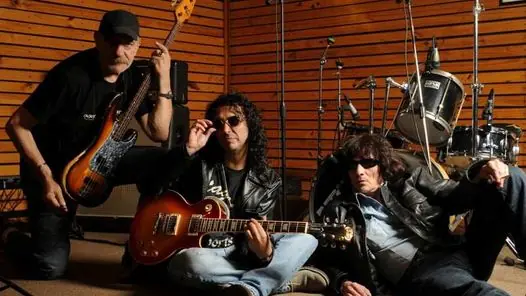
Homenaje a Ruben Basoalto - Baterista de VoxDei (todas las noticias) Bueno, como todos sabemos el 3 de noviembre de 2010, falleció Ruben "El pulpo" Basoalto baterista de Vox Dei, banda de rock argentino. La banda estaba compuesta por el, Willy Quiroga y Gardellini. Y como homenaje a este gran baterista de la historia del rock argentino, recolectando noticias que hablan sobre el y un flash que homenajea a este gran artista. CLARIN Rubén Basoalto, legendario baterista de Vox Dei, y referencia insoslayable en la historia del rock de acá, murió ayer a la mañana, a los 63 años, en el Hospital Argerich. Días atrás, sorprendió en las redacciones una gacetilla que invitaba a un concierto, programado para ayer, a su beneficio. “Todo lo recaudado será entregado -explicaba- para su pronta recuperación. Lo que todos queremos.” Pero el cáncer de pulmón que afectaba al músico ni siquiera dio el tiempo suficiente para reaccionar. Una rápida metástasis alcanzó su cerebro, apuró una operación que parecía ofrecer una luz de esperanza, y precipitó el desenlace. “Nos dimos cuenta de que algo pasaba el mes pasado, mientras tocábamos en Rosario. Rubén acostumbraba hacer largos solos, que comenzaba con los palillos y terminaba tocando con las manos. Sin embargo, ese día duró apenas un par de minutos”, contó a Clarín Willy Quiroga, bajista cofundador de la banda que compartían desde hace 43 años. Con un principio de hemiplejia, Basoalto se sometió a los estudios de rigor, y se enfrentó a un panorama por demás difícil. No obstante, Quiroga admitió que, tras una delicada intervención, pareció haber una reacción favorable. La ilusión fue sólo eso y, según el relato del bajista, “a eso de las dos y de la madrugada del domingo Rubén entró en coma”. De perfil bajo, Basoalto formó parte de la generación de bateristas que marcaron el pulso de los inicios del rock argentino. En 1967, su casa de Quilmes se convirtió en el lugar de reunión y ensayo de los Mach 4, que pronto se convertirían en Vox Dei, con Ricardo Soulé y Juan Carlos Godoy en sus filas. Quedan grabadas las imágenes de su estilo. Aquéllas que lo muestran en algún festival de los tempranos ‘70. Las que lo registran en tiempo presente. Siempre directo, Siempre palero. Un baterista con tracción a sangre, que respiraba rock. Y que hablaba poco. “Recibimos la adhesión de todo el rock nacional”, destacó Quiroga, y cerró: “Como decimos los músicos, Rubén se fue de gira a batir los parches. Lo vamos a recordar con mucho cariño.” OTRA NOTICIA DE CLARIN El baterista fundador del grupo de rock Vox Dei, Rubén Basoalto, conocido como "El Pulpo", murió esta mañana a los 63 años en el Hospital Argerich, donde estaba internado desde hace tres semanas afectado por un cáncer. Allegados al grupo informaron a la agencia Télam que el músico murió a las 9.30 y que el velatorio se realizará hoy en Quilmes, mientras que sus restos serán inhumados mañana. Nacido en Quilmes el 9 de julio de 1947, Basoalto fundó junto a Willy Quiroga y Ricardo Soulé la banda argentina de rock Vox Dei, con la que grabó 17 álbumes, entre ellos el mítico "La Biblia". Durante un alto de la banda entre 1982 y 1985, el baterista formó el grupo "Rompeases" junto a Raúl Fernández en la guitarra y Enrique "Avellaneda" Díaz en bajo y voces, aunque luego tocaría en paralelo con Quiroga en el Willy Quiroga Trío. El baterista integró hasta el final Vox Dei, banda que cumplió 43 años en septiembre. Fue el grupo argentino más longevo y el único que se mantuvo unido, salvo pequeños lapsos de tiempo, desde el comienzo del movimiento denominado rock argentino en la década del 60. EL SOL QUILMES Cerca de las 9 de ayer falleció en la Capital Federal el baterista del legendario grupo de rock Vox Dei, Rubén Basoalto, tras padecer una penosa enfermedad. El músico tenía 63 años y se encontraba internado en grave estado desde hacía varios días en el Hospital Argerich de la Ciudad de Buenos Aires. Uno de los fundadores de la banda que en septiembre del corriente año cumplió 43 años en la escena de lo que fue Música Argentina, nació en la ciudad de Quilmes un 9 de Julio de 1947. Una de las últimas presentaciones del Pulpo Basoalto fue en la ciudad de Rosario, cuando la banda quilmeña realizó una presentación en Willy Dixon, con la mítica agrupación del rock nacional que formara en 1967 junto a Willy Quiroga y a Ricardo Soulé. Como dato es que en los últimos días se preparaba un festival solidario con el fin de recaudar fondos para Basoalto, ya que el músico necesitaba un tratamiento prolongado y costoso. Sin embargo y con un destino predecible dentro de las horas sucesivas, en la tarde del martes sus allegados decidieron suspender las presentaciones que se iban a llevar a cabo en un reducto de Capital Federal. De esta manera un legendario e ilustre vecino de Quilmes falleció pero dejó su legado, que no es nada más ni nada menos que haber sido uno de los pocos que "inventaron" el Rock Nacional. REVISTA ROLLING STONE A las nueve de la mañana del día en que se iba a realizar un concierto para recaudar fondos para que pudiera recuperarse (pero que había sido cancelado por la gravedad de su estado de salud), Rubén Basoalto, baterista fundador de Vox Dei, falleció debido a un cáncer de pulmón. Tenía 63 años. "El Pulpo" Basoalto constituyó la formación original de la mítica banda conformada en 1967, con Ricardo Soulé y Willy Quiroga, sus compañeros que iban a estar participando del festival benéfico junto a otros músicos y posteriores integrantes de la banda.
Los llamados telefónicos con fines delictivos van cambiando de argumento para lograr su objetivo. Un método utilizado para lograr un fuerte impacto en quien recibe la llamada y bajar sus defensas es decir que llaman del SAME, de la Policía o de un Hospital, diciendo que un familiar nuestro se accidentó y necesitan unos datos para atenderlo. También pueden llamar por una promoción imperdible de Direct TV o por un sorteo que ganamos. Efectivamente tienen datos nuestros como el nombre del titular de la línea telefónica o nuestra dirección. Pueden tener otros datos también como la dirección y el nombre del colegio donde van nuestros hijos, o los nombres de ellos o de amigos de ellos. Estos datos los delincuentes pueden obtenerlos fácilmente y si no estamos preparados nosotros mismos le completaremos los datos que no tengan para terminar de armar la amenaza. Los delincuentes manejan la conversación hábilmente y cuando ya estamos confiados en el relato, cambian el tono de la conversación y nos piden una suma de dinero para liberar a nuestro familiar. Como consigna debemos tener presente: ● Alertar a todos en nuestra casas sobre estas modalidades ● No dar información por teléfono de ningún tipo. Si deben pasar información privada, sean ustedes quienes llaman a un número seguro. ● No dejar datos en la calle (sorteos, promociones, etc). ● No llamar a números que nos dén por teléfono ya que podría ser parte del engaño ● Ante la duda por la llamada recibida, llamen al 911 ● En caso de recibir una llamada de este tipo pidan ustedes información pero no den ningún dato, corten la llamada ni bién noten que serán amenazados y verifiquen la situación de sus familiares. (muchos casos ocurrieron cuando el "secuestrado estaba en el cine, nadando, o le habían robado el celular) ● Los secuestros reales no se presentan de estas forma, suelen tener toda la información y plantear el caso directamente y en muy poco tiempo ● De recibir una llamada por una emergencia de un familiar, No salgan corriendo de sus casas, confirmen primero la veracidad de los hechos y pidan ayuda llamando a familiares o conocidos. Saludos!
Hola taringueros, aca les dejare un Tutorial de Photoshop, espero que les sirva, !! Voy a tratar de explicarlo de la manera sencilla, como pueden empezar a trabajar con Neat image a través de estas dos capturas de pantalla de las ventanas más importantes que nos encontraremos al abrir este programa de reducción del ruido de una imagen. Tal vez la versión que tengan del programa no coincida con ésta, que es la última, pero en lo fundamental, es lo mismo en todas las versiones: Lo primero que deben hacer, es seleccionar una pequeña zona de la imagen, donde el ruido pueda ser bastante homogéneo para que el programa pueda analizarlo. No es necesario, pero es aconsejable. Hay otra modalidad en la que se puede analizar toda la imagen completamente, pulsando sobre el botón inferior, que he señalado en la captura de imagen. Zonas de ruido homogéneo las pueden encontrar por ejemplo en el cielo donde de una zona a otra la imagen no tiene cambios bruscos de luz ni de color o en zonas de la imagen que cumplan estas características... Para seleccionar la zona, pulsen con el puntero del ratón sobre la fotografía y manteniendo pulsado el botón izquierdo deben trazar un cuadrado o rectángulo. Si la zona elegida es demasiado pequeñá, el programa lo indicará y les dará un error... Después pulsamos sobre el botón señalado con el número 1 para que el programa analice la zona y a continuación sobre el botón 2 para terminar el proceso. Nota: Donde dice Working color space, dejenlo tal y como viene configurado por defecto, que es lo que recomienda el propio fabricante del software, YCrCbJPEG. 2) Ya estamos en disposición de pasar a la siguiente ventana, "Noise filter settings": Modificando los valores del punto señalado con una flecha en la captura de imagen, Noise Levels y del punto siguiente, Noise reduction amounts y pulsando en preview, pueden ir acentuando o disminuyendo el efecto de reducción de ruido... Por defecto, los Noise Levels se ponen a cero para cada tipo de ruido de la imagen. De grano grueso, medio o fino pero si en vuestra imagen alguno de estos ruidos es muy abundante, suben su porcentaje. Por cierto, si los ponéis a -100%, ninguna reducción de ruido será aplicado... En Noise reduction amounts, pueden subir el porcentaje de reducción de ruido para cada tipo de ellos, teniendo en cuenta que a mayor porcentaje, más suavizada quedará la imagen... Las ultimas casilla, donde dice Sharpening setting, sirven para incrementar la nitidez de la imagen pero sin aumentar el ruido de la misma. Con pulsar la casilla que pone Y, es suficiente si habran seleccionado YCrCbJPEG en la primera ventana. No obstante, con la preview les hare una idea de como quedará nuestra imagen con los valores que seleccionamos... En el momento que ya lo tienen todo listo, es tiempo de pulsar Apply y ver el resultado final... Esto es sólo una aproximación a este fantástico programa. Si quieren profundizar, les remito a los propios tutoriales que acompañan al programa, o a la propia página web del fabricante donde pueden ampliar todo lo que yo les acabo de explicar muy por encima. TIPS Aquí van algunos tips que quizás algunos no conocen 1.- Probablemente saben que presionando la tecla TAB se esconde la barra de herramientas y las paletas, pero si presionan SHIFT+TAB se esconden solo las paletas. 2.- Se pueden acercar las paletas al borde de pantalla más cercano haciendo SHIFT+CLICK en la barra de cada paleta. 3.- Con la tecla CAPSLOCK se puede rotar entre los cursores de precisión y los normales. 4.- Con la tecla F se puede rotar entre los 3 modos de pantalla completa 5.- Presionando SHIFT+F en los modos de pantalla completa se pueden ocultar los menús superiores. 6.- Haciendo doble click en el fondo (zona gris) se activa el comando Open File 7.- Para dibujar líneas rectas entre dos puntos (con cualquier herramienta de dibujo) hacer un click en el primer punto, luego moverse hasta el segundo punto y hacer SHIFT+CLICK. 8.- Zoom IN ==>> CRTL+(signo mas) 9.- ZOOM OUT ==>> CRTL+(signo menos) ATAJOS DE TECLADO PARA PSD HERRAMIENTAS: A seleccion directa y trazado B picel y lapiz c recortar D colores fondo y primer plano E borrador/etc F modos de pantalla G degradado/bote de pintura H mano Barra espaciadora mano usando otras herramientas I cuentagotas/medir/ J Aerografo K sector L lazo/etc M marco/marco eliptico N notas O sobreexponer/sbexponer/esponja P pluma/etc Q mascara de enfoque R desenfocar/enfocar/dedo S tampon T texto U dibujo de formas V mover Ctrol mover cuando usas otra herramienta W varita magica X cambia color frontal y fondo Y pincel historico Z zoom ALT + Z disminuye zoom Control+barra espacio+ clic raton zomm Todas las herramientas que posean mas de una en la misma casilla usando MAYUS mas la letra de la herramienta alterna entre esas herramientas Menú Archivo Nuevo Ctrl + N Abrir Ctrl + O Cerrar Ctrl + W Guardar Ctrl + S Guardar Como Mayús + Ctrl + S Salir/Cerrar Ctrl + Q Ayuda F1 Menú Edición Deshacer Ctrl + Z Paso adelante Ctrol+mayus+z paso atras ctrol+alt+z Cortar Ctrl + X Copiar Ctrl + C Copiar Combinado Mayús + Ctrl + C Pegar Ctrl + V Pegar Dentro Mayús + Ctrl + V Transformación Libre Ctrl + T Menú Imagen Ajustar Niveles Ctrl + L Ajustar Niveles Autmáticos Mayús + Ctrl + L Ajustar Curvas Ctrl + M Ajustar Equilibrio de Color Ctrl + B Ajustar Tono/Saturación Ctrl + U Desaturar Mayús + Ctrl + U Invertir Ctrl + I Extraer Ctrl + Alt-X Menú Capa Nueva Capa Mayús + Ctrl + N Nueva Capa Vía Copiar Ctrl + J Nueva Capa Vía Cortar Mayús + Ctrl + J Agrupar con Anterior Ctrl + G Desagrupar Mayús + Ctrl + G Traer al Frente Mayús + Ctrl + ] traer Adelante Ctrl + ] Combinar Hacia Abajo Ctrl + E Combinar Visibles Mayús + Ctrl + E Menú Selección Seleccionar Todo Ctrl + A Deseleccionar Ctrl + D Reseleccionar Mayús + Ctrl + D Invertir selección Mayús + Ctrl + I Calar Ctrl + Alt-D Menú Filtro Último Filtro Ctrl + F eliminar el ultimo filtro Ctrl + z Transición Mayús + Ctrl + F Menú Vista Aumentar Ctrl + + Reducir Ctrl + - Encajar en Pantalla Ctrl + 0 (cero) Pixels Actuales Ctrl + Alt-0 (cero) Mostrar/Ocultar Bordes Mayús + Ctrl + H Mostrar/Ocultar Trazado Ctrl + R Mostrar/Ocultar Guías Ctrl + ; Ajustar con las Guías Mayús + Ctrl + ; Bloquear Guías Ctrl + Alt-; Mostrar/Ocultar Cuadrícula Ctrl + " Ajustar a la Cuadrícula Mayús + Ctrl + " TAB muestra o oculta las paletas. May+Ctrl+Alt+E Sirve para hacer una copia de todas las capas visibles agrupandolas en una sola capa (suelo crear una capa vacia y despues pulso la combiacion de teclas). PINCELES Aumentar tamaño de pincel } Disminuir tamaño de pincel { Reducir la dureza del pincel May+[ Aumentar la dureza del pincel May+] 1 2 3 4 .... Pulsando los numeros directamente lo que hacemos es cambiar la opacidad del pincel que estamos gastando TRAZADOS I En PS disponemos de varias herramientas para crear y modificar trazados, ver figuras 1.1, 1.2, y 1.3. También podemos manipular estos trazados y esta manipulación nos permitirá convertir trazados en selecciones, rellenarlos, contornearlos, guardarlos y eliminarlos. Estas últimas opciones que podemos realizar con los trazados se encuentran en la Paleta Trazados, ver figura 1.4. Si esta paleta no se encuentra entre las paletas flotantes podemos visualizarla fácilmente si vamos a: Ventana < Trazados. Los trazados se diferencian de las selecciones habituales, en que existen en una capa diferente, que se superpone delante de la imagen. Esta característica nos permite modificar un trazado con la máxima precisión sin dañar la imagen que estemos editando. Una vez conseguido el trazado deseado, lo podemos convertir en un contorno de selección y así editar la imagen. En la mayoría de las ocasiones nuestro objetivo será el de seleccionar diversas áreas de la imagen, pues bien dibujaremos contornos alrededor de dichas áreas ya que los trazados pueden contener todos los segmentos separados que se deseen, llamándose estos segmentos individuales Subtrazados Figura 1.2 Figura 1.3 Si únicamente nuestras necesidades son las de crear simples trazados geométricos, utilizaremos las herramientas de Formas, ver figura 1.3. En PS, todos los trazados son trazados Béizer (no tengo ni pajolera idea de lo que es esto, tiene que ver algo con matemáticas y temas vectoriales, creo. Si alguien lee esto y sabe de ello que no calle, que lo explique), simplemente indicar que en este tipo de trazados se establece que en cada punto de un trazado pueden existir asociados, ninguno, uno o dos manejadores de control. Figura 1.4 A estos manejadores también se les suele llamar, líneas de dirección y se pueden mover en relación a un punto, permitiendo así, doblar y retorcer un segmento como si se tratase de un alambre.(¿Interesante verdad?, esto promete). Modificando las dimensiones de los manejadores así como su giro podemos variar la curvatura y sentido de la misma. Los puntos en los trazados son como indicadores, cada punto informa al trazado, como entran y salen los segmentos de él. Para determinar la información que un punto nos aporta, lo haremos cliqueando, arrastrando o arrastrando mientras pulsamos la tecla ALT, con la herramienta Pluma. Existen diferentes tipos de puntos y segmentos en un trazado, veámoslos: Puntos de Esquina o Vértice Realizaremos estos puntos cliqueando con la herramienta Pluma en un lugar determinado de la imagen, en estos puntos se unen dos segmentos rectos de un trazado. Segmentos rectos Si creamos dos puntos de esquina o vértice en dos lugares diferentes de la imagen, estos se unirán por medio de una línea recta. Si mantenemos pulsada la tecla de MAYÜS, mientras creamos el segundo punto, se creará una línea recta formando un ángulo de 45º. Punto suave Un punto suave es aquel que nos dice que dos puntos se encuentran unidos por una línea curva. Para crear un punto suave, al mismo tiempo que realizamos clic arrastramos el ratón, entonces nos aparecerá el punto con dos manejadores. El sentido al inicio de la curva es en la dirección del arrastre. Para comprobar lo indicado no hay mejor forma que ejercitarse, así que vamos a poner un ejercicio: Crear un punto suave (clic-arrastre) Crear un punto sin arrastrar Ambos puntos deberán unirse por una línea curva y el sentido de la curva debe ser el sentido del arrastre al crear el punto suave. Segmento Curvo Si mientras realizamos clic, arrastramos en dos lugares diferentes de la imagen, estos dos puntos suaves deben de unirse con una línea curva. Modificando las dimensiones de los manejadores así como su giro podemos variar la curvatura y sentido de la misma. Lo mejor es ejercitarse para comprobar como funciona, no es fácil explicarlo con palabras y a través de dibujos. Segmento Recto seguido de Segmento Curvo Después de crear un segmento recto, arrastramos en el último punto, (con este arrastre creamos un modificador, una línea de dirección), seguidamente creamos un punto suave en otro lugar de la imagen y ya tenemos la parte curva. Segmento Curvo seguido de Segmento Recto Una vez creado el segmento curvo, realizamos clic+ALT, en el último punto suave creado, (así eliminamos el manejador delantero y convertimos un punto suave en un punto de esquina o vértice), posteriormente realizamos clic en un lugar diferente de la imagen y ya tenemos la parte recta. Punto de Inflexión En primer lugar debemos de crear un segmento curvo y una vez creado, realizamos una arrastre mientras mantenemos pulsada la tecla ALT, (arrastre+ALT), sobre el último punto suave creado (con esta acción redirigimos el manejador delantero, convirtiendo el punto suave en un punto de esquina o vértice), posteriormente creamos un punto suave en un lugar diferente de la imagen y se unirán estos dos puntos por medio de un segmento curvo que posee un sentido contrario al anterior. TRAZADOS II HERRAMIENTAS DE TRAZADO Veamos en primer lugar las herramientas que se encuentran apiladas bajo el icono de la herramienta Pluma. Ver figura 1.1. Herramienta Pluma Si queremos tener más claro y control de cómo funciona la herramienta Pluma, iremos a la Barra de Opciones y realizaremos clic en el botón triangular que se encuentra a la derecha de los iconos de dibujos geométricos de los trazados, accediendo a las opciones de pluma y activaremos la casilla Goma Elástica. Otra de las casillas de la Barra de Opciones que es conveniente tener activada, es la casilla Añadir/Eliminar automáticamente, de esta forma y siempre que un trazado se encuentre seleccionado, nos aparecerá el cursor de la pluma con un signo + a su derecha, siempre que pasemos el cursor por encima de un segmento y de esta manera podemos añadir puntos al trazado sin tener que seleccionar la herramienta Añadir Punto de Ancla. Cuando pasemos por encima de un punto interior, el cursor se nos mostrará con un signo – a su derecha y podremos entonces eliminar un punto y romper el trazado, sin tener que seleccionar la Herramienta Eliminar Punto de Ancla. Crear trazados Con esta herramienta podemos dibujar trazados punto a punto en PS. Veamos como podemos ir creando un trazado y para ello nada más fácil que ir creando puntos uno y otro y otro……, hasta que el trazado adquiera la forma y dimensión apropiada, PS, irá uniendo esos puntos automáticamente con segmentos, y dependiendo del tipo de punto creado, estos segmentos serán rectos o curvos. Cerrar Trazados También podemos convertir el trazado en un contorno de selección, para ello deberemos cerrar el trazado y conseguiremos cerrarlo al realizar un clic en el punto inicial del trazado. Cuando el trazado no esta seleccionado, lo primero es seleccionar un punto extremo y activarlo y después activamos el otro punto y se unirán cerrando así el trazado. Para activar un punto realizaremos clic o arrastraremos sobre él. Dejar Abierto el Trazado Cuando posteriormente deseemos aplicar algún comando, como por ejemplo el comando Contornear Trazado, es conveniente dejar abierto el trazado, lo desactivaremos, para desactivar, es decir eliminar la visualización de los puntos en el trazado, simplemente realizaremos clic fuera del trazado con la herramienta Flecha Negra. Una vez desactivado el trazado procederemos a guardarlo con el menú guardar de la paleta de trazados. Extender un Trazado Abierto Para proseguir con un trazado abierto que se encuentra desactivado, es decir no se visualizan sus puntos, en primer lugar creamos el nuevo punto fuera del trazado y posteriormente, cliqueamos o cliqueamos y arrastramos en uno de los puntos del trazado original, PS unirá con un segmento recto o curvo, el trazado con el nuevo punto creado. Unir dos Subtrazados Abiertos Si deseamos unir dos Subtrazados abiertos realizaremos clic o clic+arrastre en uno de los puntos extremos de un trazado y después realizaremos la misma operación en otro de los puntos extremos del otro trazado. Desactivar Trazados En cualquier momento podemos desechar o desactivar el trazado, simplemente lo haremos pulsando la tecla INTRO. Para recuperar el trazado, deberemos teclear su nombre en la Paleta de Trazados. Pondremos especial cuidado con esta técnica, ya que si desechamos un trazado que no haya sido guardado y editamos otro podemos sufrir la pérdida del trazado desechado. Ocultar Trazados Si deseamos ocultar los trazados simplemente pulsaremos CTRL-H, pero ojo con esta pulsación también se nos ocultarán, selecciones, guías y otros elementos de pantalla si queremos seleccionar que elementos se nos ocultarán al realizar esta pulsación iremos a Vista < Mostrar > Opciones de mostrar extras. Pulsando Ctrol-Mayús-H o acercándonos a Vista < Mostrar < Trazado de destino, para ocultar o mostrar la vista del trazado. Especificar el Solape de Trazados Cuando convertimos un trazado en una selección, podemos establecer el funcionamiento de las Herramientas de Trazado en uno de los cuatro modos que controla como trata PS, las áreas superpuestas. Tengamos en cuenta que estamos en selecciones y nos tenemos que atener a como funcionan éstas. Ver figura 1.5. El botón que recibe el clic permanece activo, hasta que elegimos otro botón. Añadir al Área de Trazado Elegiremos este botón si deseamos que todas las áreas, se solapen o no, queden seleccionadas. Figura 1.5 Restar de Área de trazado Con este botón seleccionado podemos crear un subtrazado en el interior de un trazado existente y el área encerrada por el subtrazado quedará sin seleccionar. Intersecar Áreas de Trazado Con esta opción activada, se seleccionan solamente las áreas superpuestas. Esta opción es la contraria de excluir. Excluir Áreas de trazado Superpuestas Si esta opción se encuentra activada no se incluyen en la selección las áreas superpuestas. Añadir un punto, al final de un trazado abierto Lo primero será activar uno de los puntos extremos del trazado haciendo clic sobre él o arrastrándolo, realizaremos una u otra cosa dependiendo de si queremos añadir un segmento recto o uno curvo. Herramienta Pluma Forma Libre Arrastrando con esta herramienta, crearemos un trazado que sigue automáticamente todos los giros y revueltas que realicemos. Aunque es una herramienta de funcionamiento muy simple, podemos ejercer poco control sobre ella. Es posible dibujar segmentos rectos con esta herramienta, solamente tenemos que pulsar la tecla ALT mientras arrastramos, cuando hayamos terminado de crear segmentos rectos deberemos de arrastrar y soltar la tecla ALT. También podemos adaptar el rendimiento de esta herramienta a nuestras necesidades y para ello PS nos facilita el control de Encaje de la Curva. Este icono se encuentra en el mismo lugar que el icono de la Goma Elástica visto en el apartado de la Herramienta Pluma. En el control de Encaje de la curva podemos introducir valores entre 0.5 y 10, estos valores PS los interpreta como valor en píxeles de pantalla. Valores pequeños hacen que la pluma de Forma Libre se muestre muy sensible a las variaciones. Los valores entre 2 y 4 son válidos para la generalidad del personal. Valores elevados hacen que las imperfecciones en los gestos no se noten demasiado. Debemos de tener en cuenta que no podemos variar el valor de Encaje del trazado después de haberlo dibujado. Herramienta Pluma Magnética Esta herramienta no se encuentra visible y para acceder a ella, deberemos seleccionar la herramienta Pluma Forma Libre y posteriormente activar la casilla Magnético en la barra de Opciones. Para trabajar con ella, realizaremos clic en el borde de un elemento frontal que deseemos seleccionar y seguidamente moveremos el cursor a lo largo de todo el resto del borde, PS asignará los puntos que estime conveniente. Podemos también crear segmentos rectos realizando clic mientras pulsamos la tecla ALT. También podemos crear Puntos de Ancla realizando simplemente un clic en el lugar que nos interese. Al igual que la Herramienta Pluma en Forma Libre también podemos ejercer un control sobre esta herramienta. Ver figura 1.6 La ventana Encaje libre funciona exactamente igual que en la Herramienta Pluma Forma Libre. Las opciones en este despliegue son: Anchura Este valor determina en píxeles, lo próximo de un borde que hay que mover el cursor de la herramienta, para que PS vea con precisión el elemento de la imagen. Se utilizarán valores grandes con elemento que se distinguen claramente del fondo y valores pequeños en caso contrario para que PS sea menos tolerante, es decir más preciso. Este valor de Anchura tiene una ventaja, se puede modificar en función de nuestras necesidades sobre la marcha, si pulsamos { reducimos el valor y si pulsamos }, aumentamos el valor. Si disponemos de una tableta gráfica y activamos la casilla Presión de la Pluma, podemos controlar este valor mediante la presión de la pluma. Apretando disminuimos la anchura y disminuyendo la presión de la pluma aumentamos la anchura. Contraste del Borde Con esta opción decimos a PS cuanto contraste debe de existir entre el elemento que deseamos seleccionar y el fondo. Si existe una clara diferencia entre uno y otro aplicaremos valores altos, en caso contrario aplicaremos valores más bien bajos. Lineatura Con esta opción estamos diciendo a PS cuando debe de colocar puntos en el trazado. Si deseamos que PS introduzca puntos con más frecuencia, aumentaremos el valor, en caso contrario lo disminuiremos. Para bordes de selección abruptos, utilizaremos valores altos y valores bajos en caso de bordes de selección suaves. Cuando nos enfrentemos con una imagen de bajo contraste, es conveniente introducir un valor de Contraste del Borde del 5%. Para bordes excesivamente abruptos podemos introducir un valor de Lineatura de 70 en adelante. TRAZADOS III Herramienta Añadir Punto de Ancla Simplemente realizaremos clic sobre un punto de un trazado ya existente. Cuando estamos utilizando la Herramienta Pluma y si tenemos activada la casilla Añadir/Eliminar automáticamente en la Barra de Opciones, la herramienta Pluma se convierte automáticamente en la herramienta Añadir Punto de Ancla, cuando pasamos por encima de un segmento del trazado, en este caso el cursor de la herramienta Pluma se nos muestra con un signo + a la derecha. Insertar un punto en un segmento Pues lo mismo que hemos dicho anteriormente, cliquearemos en un segmento y PS nos creará un punto de esquina o un punto de vértice, dependiendo de cómo PS interprete el trazado. Si el punto que PS nos ha creado no es del tipo que necesitamos, hemos de recurrir a la herramienta Convertir Punto de Ancla. Herramienta Eliminar Punto de Ancla Realizando clic en un punto de ancla ya existente en un trazado, simplemente eliminamos ese punto sin modificar el trazado. Cuando estamos utilizando la Herramienta Pluma y si tenemos activada la casilla Añadir/Eliminar automáticamente en la Barra de Opciones, la herramienta Pluma se convierte automáticamente en la herramienta Eliminar Punto de Ancla, cuando pasamos por encima de un punto interior del trazado, en este caso el cursor de la herramienta Pluma se nos muestra con un signo – a la derecha. Convertir Punto de Ancla Ya conocemos como acceder a las herramientas que comparten una misma ubicación en el Cuadro de Herramientas, pero con esta herramienta tenemos otras posibilidades: Teniendo activa la Herramienta Pluma, pulsando la tecla ALT. Teniendo activa una herramienta de selección, pulsando CTRL+ALT. Convertir Punto Suave a Punto de Esquina o Vértice Si realizamos clic con esta herramienta sobre un Punto Suave de un trazado, convertimos dicho punto en un Punto de Esquina o Vértice. Convertir Punto de Esquina o Vértice a Punto Suave Si arrastramos con esta herramienta un punto de un trazado, convertimos dicho punto en un Punto Suave con sus manejadores o líneas de dirección. Convertir Punto Suave a Punto de Inflexión Arrastraremos uno de los manejadores independientemente del otro y así conseguimos que el punto suave se convierta en un punto de inflexión. Convertir Punto de Inflexión a Punto Suave Arrastraremos una de las líneas de dirección hasta alinearla con la otra y de esta manera conseguimos convertir un punto de inflexión en un punto suave. Herramientas de Selección y Modificación de trazados Una vez que ya tenemos el trazado creado, podemos seleccionarlo o modificarlo y para ello disponemos de estas herramientas. Ver figura 1.2. Herramienta de Selección de Trazado o Flecha Negra Simplemente si realizamos clic en un trazado este se selecciona en su totalidad. Si existen Subtrazados, estos permanecen sin seleccionarse, esta herramienta solamente selecciona el trazado que se encuentra bajo el cursor al realizar el clic. También podemos seleccionar un trazado realizando clic en el interior de ese trazado mientras mantenemos pulsada la tecla ALT. Teniendo activa esta herramienta si realizamos clic y mantenemos pulsado el ratón, en un punto de un trazado seleccionado podemos cambiar de ubicación este trazado, colocándolo en cualquier otro lugar que nos interese. Para añadir otros trazados a la selección, deberemos pulsar la tecla MAYÜS, mientras realizamos clic sobre el resto de trazados que deseemos añadir. Herramienta de Selección Directa o Flecha Blanca Con esta herramienta PS, nos permite arrastrar puntos y manejadores para modificar las forma de un trazado. Ya es conocido la forma de acceso a las herramientas que se encuentran en una misma ubicación en el Cuadro de Herramientas pero aparte de estas formas de acceso también podemos acceder a esta herramienta: Estando activa una herramienta de trazado, Pulsar y mantener la tecla CTRL. También podemos seleccionar un trazado realizando clic en el interior de ese trazado mientras mantenemos pulsada la tecla ALT. Una vez que hemos seleccionado la Herramienta de Selección directa o Flecha Blanca, tenemos acceso a las siguientes operaciones: Selección de Puntos En primer lugar diremos que no se pueden aplicar los comandos del menú Selección, Todo y Deseleccionar. Realizaremos un clic en un punto para seleccionarlo independientemente del resto de puntos del trazado. Si deseamos seleccionar otro punto adicional, como ya viene siendo habitual mantendremos pulsada la tecla MAYÜS, mientras realizamos clic en ese punto. Este segundo punto seleccionado puede pertenecer a nuestro trazado o a un subtrazado. Si deseamos seleccionar todos los puntos de un trazado al mismo tiempo, mantendremos pulsada la tecla ALT, mientras realizamos clic. Podemos por último rodear a los puntos, es decir enmarcarlos, arrastrando un rectángulo a su alrededor. Arrastrar Puntos Seleccionados Para arrastrar uno, varios o todos los puntos de un trazado, lo primero es seleccionarlos. Seleccionando un punto y lo arrastramos hasta la nueva ubicación, el resto de puntos permanecerán en el mismo lugar en el que estaban y los segmentos que los une se adaptarán al cambio, estirándose, contrayéndose o modificando su curvatura. Si seleccionamos dos o mas puntos de un trazado, cuando arrastremos, todos los puntos seleccionados se moverán en la misma dirección y la misa distancia. Podemos precisar aún más nuestros movimientos de los puntos, podemos incluso desplazarlos hasta en incrementos de un píxel, para ello y una vez seleccionado el punto, utilizaremos las teclas de Flecha. Esto último también es posible aunque se encuentren seleccionadas partes de una imagen. (¿Interesante verdad?, cuanta precisión). Arrastrar un Segmento Recto Pinchando en un segmento recto, podemos desplazarlo, al mismo tiempo que el segmento se desplaza también lo hacen los dos puntos de esquina o vértice y los segmentos que salen de estos puntos también lo hacen con objeto de adaptarse a la nueva forma del trazado. Un pequeño apunte, lo que hemos explicado en realidad funciona correctamente con segmentos que se hayan creado con la Herramienta Pluma, con segmentos que se han creado pulsando ALT y la herramienta Pluma de Forma Libre o la herramienta Pluma Magnética, si incluyen manejadores de control, pueden confundir a PS y este pensar que se tratan de segmentos curvos. Arrastrar un Segmento Curvo Para arrastrar un segmento curvo pincharemos en el segmento y arrastraremos, para conseguir un mejor control sobre dicho arrastre, es conveniente pinchar en la parte central del segmento, de esta manera no nos desviaremos a uno u otro lado. Si nuestro deseo es el de deslizarnos a un lado u otro utilizaremos la técnica que sigue. Arrastrar una Línea de Dirección Las Líneas de dirección son esos manejadores de control Bézier y nos ayudan a modificar la curvatura de los segmentos curvos, sin mover los puntos que definen el segmento. Eliminar un punto y romper el trazado Para eliminar un punto fácilmente, solo tenemos que seleccionarlo con esta herramienta y pulsar acto seguido la tecla Retroceso o Suprimir. Si el punto eliminado es un punto en el extremo del trazado, se elimina también el segmento asociado a ese punto. En cambio si el punto seleccionado es un punto intermedio del trazado se eliminarán los dos segmentos asociados a ese punto. Poner especial atención a que solamente se encuentre seleccionado el punto que deseamos eliminar, ya que si se encuentran seleccionados todos los puntos del trazado eliminamos el trazado en su totalidad. Eliminar un Segmento Lo primero es deseleccionar el trazado si se encuentra seleccionado, para ello realizaremos clic fuera del trazado, después realizaremos un clic en el segmento que deseamos eliminar y seguidamente pulsamos la tecla Suprimir. CUADRO DE HERRAMIENTAS I Todas las herramientas que PS pone a nuestra disposición las podemos encontrar en el Cuadro de Herramientas. Manteniendo el cursor sobre el icono de una herramienta PS nos informa del nombre de la misma, (ver figura 1.1) y de la forma de seleccionarla desde el teclado, simplemente tecleando la letra que se indica a la derecha de la descripción de la herramienta. Figura 1.1 Cuando en un icono de herramienta, nos aparece un triangulito negro en su parte inferior derecha, PS nos está indicando que existe más de una herramienta en esa misma ubicación. (Ver figura 1.2). Para proceder a la selección de una de las herramientas simplemente realizaremos: Clic sobre el icono de la herramienta requerida. O bien, si conocemos pulsaremos la letra de esa herramienta en el teclado. Por otra parte si el icono posee el triangulito negro, al realizar clic, nos aparecerá un menú emergente, como el mostrado en la figura 1.2, aquí tenemos varias opciones para seleccionar: Realizar un primer clic sobre el icono y posterior otro segundo clic en la herramienta requerida en el menú emergente. Realizar un clic sobre el icono y sin soltar el botón arrastrar hasta resaltar la herramienta requerida en el menú emergente. Figura 1.2 Otras formas de recorrer las herramientas que aparecen en el menú emergente son: Tecleando ALT-clic en el menú emergente. Teclear la letra del método abreviado mientras mantenemos visible el menú emergente. Aquí es posible que dependiendo de cómo tengamos configurado el menú Preferencias, sea necesario mantener pulsada la tecla MAYUS mientras tecleamos sucesivamente la letra correspondiente a esa herramienta. CUADRO DE HERRAMIENTAS II Herramientas de selección Estas herramientas son muy útiles para trabajar en PS, pues cuando deseamos editar parte de una imagen sin dañar la otra parte, lo primero que debemos de realizar es seleccionar la parte de la imagen que deseamos editar y para ello la rodeamos de un contorno de selección. Este contorno de selección nos aparece como una línea discontinua intermitente. Si observamos el Cuadro de Herramientas veremos que existe un primer grupo de herramientas, que son Herramientas de Selección y entre ellas se encuentran: Herramienta Marco Rectangular y Marco Elíptico Estas herramientas nos permiten crear selecciones rectangulares o cuadradas y elípticas o circulares, de la imagen y comparten ubicación con las herramientas mostradas en el menú contextual de la figura 1.3. Figura 1.3 Para seleccionar un rectángulo en la imagen, simplemente arrastraremos con la herramienta y rodearemos la parte de la imagen que nos interese. Si lo que deseamos es realizar una selección cuadrada, una vez que comencemos el arrastre de la herramienta, pulsaremos y mantendremos pulsada la tecla MAYÚS. Ver figura 1.4. En caso de que ya tengamos una selección realizada y deseemos añadir una selección cuadrada, este último sistema nos añadirá una selección rectangular, por lo que deberemos de recurrir al icono de añadir selección, en la barra de opciones y aplicar esta técnica. Para seleccionar una elipse en la imagen, simplemente arrastraremos con la herramienta y rodearemos la parte de la imagen que nos interese. Si lo que deseamos es realizar una selección circular, una vez que comencemos el arrastre de la herramienta, pulsaremos y mantendremos pulsada la tecla MAYÚS. Ver figura 1.4. En caso de que ya tengamos una selección realizada y deseemos añadir una selección circular, este ultimo sistema nos añadirá una selección elíptica, por lo que deberemos de recurrir al icono de añadir selección, en la barra de opciones y aplicar esta técnica. Figura 1.4 Cuando nos sea necesario realizar las selecciones desde el centro, en lugar de los extremos, pulsaremos y mantendremos pulsada la tecla ALT, después de comenzar a arrastrar la herramienta. Esta técnica funciona si no hay un contorno de selección activo de selección, en caso de que exista el contorno activo esta técnica nos elimina la selección que teníamos. Podemos mover el marco de selección que estemos realizando, simplemente pulsaremos la BARRA ESPACIADORA mientras arrastramos la herramienta de selección, una vez situado a nuestra conveniencia, podemos soltar la Barra Espaciadora y continuar variando las dimensiones de la selección. Cuando tenemos seleccionada una herramienta de selección y si observamos la barra de opciones y la recorremos veremos la siguiente (ver figura1.5). Si la selección realizada no nos acaba de convencer, podemos sustituir la selección por una nueva si pulsamos en el icono de nueva selección en la barra de opciones. Si lo que deseamos es añadir otra selección a la o las que ya tenemos, pulsaremos en el icono de añadir selección en la barra de opciones. Si lo que deseamos es restar una selección a la que ya tenemos realizada, deberemos pulsar en el icono de restar selección en la barra de opciones. Si nuestro deseo es seleccionar solamente la intersección de dos o mas selecciones, deberemos seleccionar el incono de intersecar selección en la barra de opciones. En la Barra de Opciones, existe un cuadro de texto, (ver figura 1.5), Calado, cuando se encuentra activa alguna de la herramientas de Marco. Lo podemos utilizar para calar selecciones, es decir difuminar sus bordes, aparte de los valores por defecto que nos dan la mayoría de las herramientas. Por defecto en los contornos de selección elípticos los bordes quedan suavizados, en cambio en las selecciones rectangulares esta opción se encuentra desactivada. Así mismo en la Barra de Opciones disponemos de otro cuadro de texto, Estilo, si desplegamos el menú de este cuadro de texto podemos realizar las selecciones: Normal: ajustaremos el tamaño de la selección a nuestra conveniencia con la herramienta de selección. Proporciones fijas: Si nuestro deseo es crear un marco de selección, de acuerdo a ciertas proporciones, podemos hacer que estas proporciones entre la altura y la anchura sean fijas, utilizando las ventanas de altura y anchura. Tamaño Fijo: Según lo que estemos editando nos puede interesar restringir las dimensiones del marco de selección, indicando estas dimensiones en las ventanas de altura y anchura lo conseguiremos. Se puede establecer el tamaño del marco en cualquiera de estas unidades: Píxeles..............................px Pulgadas........................... in Milímetros..........................mm Centímetros.......................cm Puntos...............................pt Pica % Marco Fila Única y Columna Única Estas dos herramientas nos permiten seleccionar una fila o columna de un solo píxel a lo ancho o alto de toda la imagen. TEXTO FANTASMA 1- Abrimos un documento con estas características (claro está el tamaño puede variar, pero mientras mas pequeño sea, más pequeña debe de ser la letra): RECUERDA El modo de color debe de estar siempre en escala de grises 2- Una vez hecho eso tendremos algo así: Ahora debemos de poner el fondo negro y escribir un texto con una letra clara en blanco, algo... así: 3- Tenemos que rasterizar la capa de texto: Capa>Rasterizar>Texto 4- ¡¡Que empiece la magia!!. Ahora vamos a aplicar los filtros, pulsamos: Filtro>Estilizar>Viento , ahora tenemos que darle estos valores: 5- Volvemos a Filtro>Estilizar>Viento pero ahora tenemos que hacerlo con estos critérios: 6- Ahora vamos a: Imagen>Rotar lienzo>90º ACD y repetimos los pasos 4 y 5: Nos habrá quedado algo así: 7- Ahora hacemos: Imagen>Rotar lienzo>90º ACD Imagen>Rotar lienzo>90º ACD Imagen>Rotar lienzo>90º ACD y nos quedará esto: ÚLTIMO PASO Ahora vamos a Imagen>Modo>Color RGB y acoplamos las capas. Ahora eligirémos el color: Imagen>Ajustes>Equlibrio de color y movemos las flechas hasta encontrar nuestro color. Y esto es lo que me ha quedado: TEXTO EN RELIEVE Estilo de capa Sombra paralela y Ponemos estos valores Luego vamos a sombra interior y ponemos estos valores Vamos a opciones de fusion y ponemos estos valores Vamos a Filtro - Textura - Retazos Y ponemos estos valores Luego vamos a Imagen- ajustes- equilibrio de color Y ponemos el que nos guste mas yo puse : Vamos a la capa fondo y damos a artistico - y a esponja y ponemos estos valores Y asi nos qeda. http://neat-image.softonic.com/descargar http://adobe-photoshop.softonic.com/descargar http://www.taringa.net/posts/humor/3722157/Queres-impresionarte!!-ENTRA-ACA.html http://www.taringa.net/posts/deportes/3670523/Conoce-la-historia-de-tu-club_.html http://www.taringa.net/posts/deportes/3862412/--Cristiano-Ronaldo!.html http://www.taringa.net/posts/deportes/3907651/-Lionel-Messi!.html Espero que les haya gustado.!
Aprende a hacer distintos tipos de origami Historia Orígenes y diseños tradicionales El origen del arte comenzó como Plegamiento chino del papel. El origen japonés comenzó en 6to siglo cuando Budista monks del papel llevado China a Japón. El primer origami japonés es anticuado a partir de este período[1]. La palabra japonesa “origami” sí mismo es un compuesto de dos palabras japonesas más pequeñas: “oru”, significando el doblez, y el “kami”, significando el papel. Hasta hace poco tiempo, todas las formas de plegamiento del papel fueron agrupadas debajo del origami de la palabra, a saber “tsutsumi”, una clase de envoltura usada para las ocasiones formales. Antes eso, paperfolding para el juego era sabida por una variedad de nombres, incluyendo “orikata”, “orisue”, “orimono”, “tatamigami” y otros. Exactamente porqué se convirtió el “origami” el nombre común no se sabe; se ha sugerido que la palabra fue adoptada en los jardines de la infancia porque los caracteres escritos eran más fáciles para que los niños jóvenes escriban. Otra teoría es que la palabra “origami” era una traducción directa de la palabra alemana “Papierfalten”, traída en Japón con el movimiento del jardín de la infancia alrededor de 1880. A pesar de la influencia pesada en los siglos modernos del japonés, el nombre chino original de “Zhe Zhi” (摺紙) todavía se aplica en todas las regiones de discurso chinas. Diseños e innovaciones modernos Los modelos complejos del origami requieren normalmente el papel o la hoja fino, fuerte del tejido fino para el plegamiento acertado; estos materiales ligeros permiten más capas antes de que el modelo llegue a ser impractically grueso. El origami moderno se ha roto libremente de las técnicas lineares tradicionales de la construcción del pasado, y los modelos ahora están con frecuencia mojado-doblado o construido de los materiales con excepción del papel y de la hoja. Con renombre, una nueva generación de los creador del origami ha experimentado con arrugar las técnicas y los diseños liso-que fluían usados en crear máscaras realistas, animales, y otros temas tradicionalmente artísticos. José Albers, el padre de moderno teoría del color y arte minimalistic, enseñado el origami y el papel que doblan en los años 20 y el 30s. Sus métodos, que implicaron las hojas del papel redondo que fueron dobladas en espirales y formas curvadas, han influenciado a artistas modernos del origami como Kunihiko Kasahara. Friedrich Fröbel, fundador de los jardines de la infancia, atascamiento de papel reconocido, tejiendo, doblando, y cortando como ayudas de enseñanza para el desarrollo del niño durante el 1800s temprano. El trabajo de Akira Yoshizawa, de Japón, un creador prolífico de los diseños del origami y un escritor de libros en origami, inspiraron un renacimiento moderno del arte. Él inventó el proceso y las técnicas de el mojado-doblar y establecido el sistema inicial de los símbolos para el sistema estándar de Yoshizawa-Randlett eso Roberto Harbin y Samuel Randlett mejoró más adelante sobre. Su trabajo fue promovido con los estudios de Gershon Legman según lo publicado en los libros seminales de Roberto Harbin Magia de papel y más tan en los secretos de los amos de Origami que revelaron el mundo ancho del papel que doblaba en los años 60 mediados de. El origami moderno ha atraído un siguiente mundial, con diseños siempre más intrincados y nuevas técnicas. Una de estas técnicas es 'el mojado-doblar, 'la práctica de humedecer el papel algo durante doblar para permitir que el producto final lleve a cabo forma mejor. Variaciones tales como origami modular, también conocido como origami de la unidad, un proceso donde muchas unidades del origami están montadas para formar un entero a menudo decorativo. Sadako y las mil grúas Uno de los diseños más famosos del origami es el japonés grúa. La grúa es propicia en cultura japonesa. Japón ha lanzado un satélite nombrado tsuru (grúa). La leyenda dice que cualquier persona que dobla mil grúas de papel hará que venga el deseo de su corazón verdad. La grúa del origami (折鶴 orizuru en japonés) se ha convertido un símbolo de la paz debido a esta leyenda, y debido a una muchacha japonesa joven nombrada Sadako Sasaki. Sadako fue expuesto a la radiación del bombardeo atómico de Hiroshima como un infante, y él tomó su peaje inevitable en su salud. Ella era entonces a hibakusha -- un sobreviviente de la bomba atómica. Para el momento en que ella fuera doce adentro 1955, ella era el morir de leucemia. Oyendo la leyenda, ella decidía doblar 1.000 grúas de modo que ella pudiera vivir. Sin embargo, cuando ella vio que los otros niños en su sala morían, ella realizó que ella no sobreviviría y deseado en lugar de otro para la paz del mundo y un extremo al sufrimiento. Una versión popular del cuento es que Sadako dobló 644 grúas antes de que ella muriera; sus classmates entonces continuaron doblando las grúas en honor de su amigo. La enterraron con una guirnalda de 1.000 grúas para honrar su sueño. Mientras que su esfuerzo no podría ampliar su vida, movió a sus amigos para hacer una estatua del granito de Sadako en Parque de la paz de Hiroshima: una muchacha joven que estaba parada con su mano outstretched, un vuelo de papel de la grúa de sus yemas del dedo. Cada año la estatua se adorna con millares de guirnaldas de mil grúas del origami. Un grupo de mil grúas de papel se llama senbazuru en japonés (千羽鶴). El cuento de Sadako se ha dramatizado en muchos libros y películas. En una versión, Sadako escribió a haiku eso traduce a Inglés como: Escribiré paz sobre sus alas, y usted volará alrededor del mundo de modo que los niños tengan que no más morir esta manera. ¿Como se hacen? Pasos... Videos Espero que les haya gustado!
-ARTE CON MANOS- 12 FOTOS GENIALESAGUILAELEFANTEOTRO ELEFANTECEBRAGALLOESPECIE DE PAJARO (no entendi que animal es)TIGRELOROJIRAFAPERROCISNE
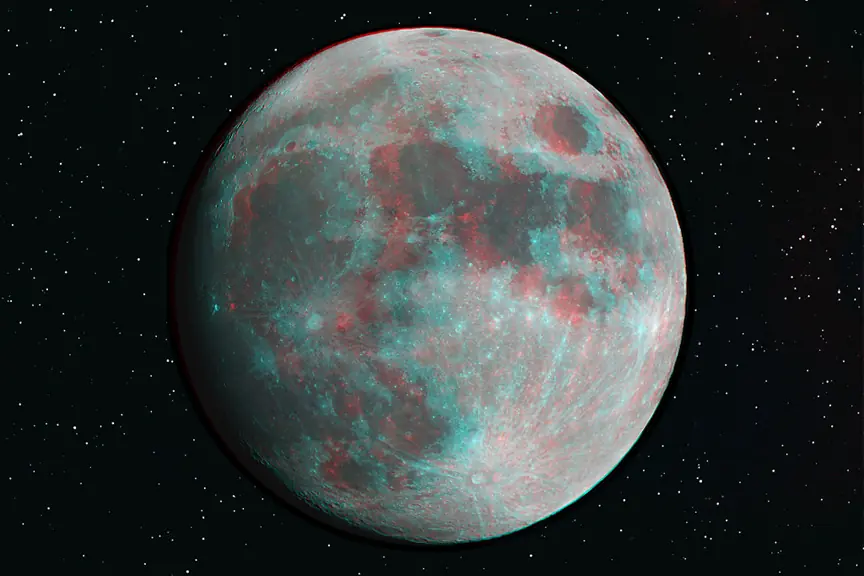
Como hacer anteojos 3D con dos cajitas de Tic-Tac! Excelente Los otros días me comentaron que se podía hacer anteojos para ver fotos y videos 3D (anaglifos) utilizando dos cajitas de Tic Tac, una roja y otra azul. (…) son imágenes de dos dimensiones capaces de provocar un efecto tridimensional, cuando se ven con lentes especiales (lentes de color diferente para cada ojo). Publico al final de este post tres de esas fotografías inéditas convertidas en anaglifos para que puedan verse con los anteojos Tic-Tac. Cómo hacer los anteojos 1.- Estos son los elementos que se necesitan. Las dos cajitas, un palito revolvedor (este es un palito de Starbucks que resultó tener el ancho justo) tijera y pegamento. 2.- Hay que quitar la etiqueta y lavar los restos de pegamento con agua caliente. Todo con bastante cuidado para no rayar las cajitas. Luego cortar una de las caras dejando el resto íntegro. 3.- Colocar pegamento apto para plástico y madera. IMPORTANTE. El color rojo tiene que quedar sobre tu ojo izquierdo y el azul sobre el derecho. Para evitar que el corte del plástico te moleste hay que pegarlas de manera que la parte cortada quede hacia adelante. 4.- Así quedan los anteojos terminados. Argentinos comiendo en 1930 en 3D Con los precarios anteojos 3D hechos con dos cajitas de golosinas es posible asomarse a mundos tridimensionales. Dos de las fotos que publicare a continuación fueron hechas en 1910. Se puede simplemente darles un vistazo, pero eso no tiene mucha gracia. El chiste es hacer el ejercicio de tratar de “leer” esas fotos como si fueran la escena de un crimen, y ver hasta donde se puede descubrir algo solo mirando. Gauchos comiendo con la mano Es el medio día con el sol alto, no hay sombras. En plena llanura, quince hombres comen carne con la mano y cuchillo, como se come el asado en el campo. Puede verse al hombre de la izquierda con aspecto de capataz que está directamente cortando un bocado. Nadie habla. En el medio hay una bandeja y una damajuana. No hay vasos, es posible suponer que todos beberán directamente de la damajuana ¿Cómo se lavarán las manos después? La luna Almuerzo de familia y mujer sola. Especular sobre esta foto no es difícil. La familia terminó de comer. La frutera con higos a la derecha y el cuarto de vino que falta en la botella, podrían probarlo. Con la gente del pasado es difícil calcular su edad, pero la mujer de la izquierda tiene cerca de 70 años (aun sin cumplir), y el hombre de barba ya pasó los 70, sin duda. ¿Quién es la mujer del medio? En 1910 no existían las tinturas para el cabello. Un artículo publicado en la web cuya fuente es Sedal, dice que hacia 1950 sólo el 7% de las mujeres se teñía el cabello. Entonces, la mujer del centro de la foto en 1910, con canas solo en la sien, puede tener entre 40 y 50 años, no más. ¿Es la hija de esa pareja o la hermana de uno de ellos? ¿O solo una invitada ocasional? De apariencia amargada, la mujer sin canas tiene la vista perdida fuera de cuadro. Nunca sabremos quienes son estas personas, si la mujer del centro es una solterona o la foto fue tomada por su marido. En cualquier caso, no parece un almuerzo feliz. Saludos!