Adagiohab
Usuario (Argentina)
Hola Taringueros, para aquella gente que le gusta experimentar con la electronica aca les dejo un circuito muy interesante, se trata de una alarma con un laser, basicamente es muy sencillo, lo que hay que lograr es que permanentemente este encendido un laser , cuando este se corte, la alarma se activa, la ventaja que obtenemos es que si colocamos estrategicamente el laser, es practicamente indetectable, y ademas podemos aplicar nuestra creatividad formando una gran telaraña con el uso de espejos en lugares estrategicos y un solo laser. Bueno, aunque parezca complejo a simple vista el plano del circuito se van a dar cuenta de que resulta muy sencillo con un poco de practica en el montaje en protoboard. En este circuito usaremos un LDR (light depender resistor o algo asi, significa resistencia que depende de la luz), cuesta menos de 2 pesos creo, cuando esta iluminado la resistencia baja el minimo, en cambio cuando no le da luz, la resistencia sube muchisimo, es casi como si estuviese abierto, este componente es visto en celulas fotoelectricas (esas que cuando se oscurece, se enciende una luz). u Un circuito integrado 555 (timer), que va a ser utilizado para que nuestra alarma continue sonando durante un tiempo que va ser a eleccion del lector. Un rele simple inversor el amperaje del rele depende de lo que quieran conectar al final del circuito, una pequeña ayuda: amper=watt/volt, por ejemplo, si pongo una lampara de 60 watts y la conecto a 220 volts, mi amperaje es: 60/220 que es menor a 1 amper, por lo tanto un rele de 5 amper lo banca. Entonces solo miren la potencia de el objeto que se va a activar cuando el laser se corte y el voltaje que le van a aplicar, y decidan de que amperaje va a ser su rele. MATERIALES: Resistencias: (en ohm y kohm: kilo ohm) R1: 2 kohm R2 Y R7: 1.0 kohm R3: 750 ohm R5: a eleccion del lector (en el plano es de 910 kohm) R6: 3.9 kohm Transistores: 2 transistores 2n2222 (Q1, Q2) Capacitores: C1: a eleccion del lector (en el plano es de 10 micro faradios electrolitico) R5 y C1 van a determinar el tiempo que su alarma estara sonando luego de ser activada, pues resistencia multiplicada por capacitancia es igual a tiempo, les recomiendo experimentar distintos tipos, en el plano tenemos: resistencia=910 kohm y capacitor: 10 uf 910kohm*10uf=9,10 seg aproximadamente, les dejo ese ejemplo como para que tengan una idea. Circuito integrado: U1: Timer 555 Diodos: D1: 1BH62 Otros: Un rele (segundo mas caro, sale aproximadamente 9 pesos) Una bocina (esto es lo mas caro, una de 12 volts sale aproximadamente 20 pesos) Un laser Materiales para fabricar una fuente de alimentacion Aca esta el plano: (disculpen que no se vea bien en el post, pero si la descargan se ve bien) Voy a resaltar detalles importantes a la hora de montar el circuito, primero que nada, el capacitor en el plano, es de ceramico, pero por que el programa con el que lo diseñe me permitio poner ese dibujo, en la vida real van a necesitar un capacitor electrolitico, y este tiene polaridad, la pata mas larga es la pata que va conectada al positivo (el negativo esta conectado directamente a tierra en el plano), presten especial atencion en esto pues de lo contrario van a explotar y se van a ver envueltos en una lluvia de papelitos, creo que en el interior del capacitar esta contenida una gota de acido, asi que cuidado. El diodo tambien se conecta de determinada forma, cuando lo compren observenlo con detenimiento y van a ver una raya delgada en el cuerpo, que es la raya que se observa en el plano. Si a alguien se le antoja poner un led para que se vea que esta activada, recuerden que este tiene polaridad, y que los led no tienen resistencia, y si la resistencia tiende a 0, por la ley de ohm: I=V/R, resultaria una division por 0, es decir la corriente tenderia a infinito y el led se destruiria en poco tiempo, asi que les recomiendo un led de 5 mm y una resistencia de 1 kohm, el led va directamente al positivo, y en la otra pata conectamos la resistencia, esto lo podemos ubicar en cualquier parte del circuito, siempre y cuando se respete lo que acabo de decir, el led en una pata va directamente al positivo. Recuerden, los transistores tambien tienen una forma especial de colocarse. En el dibujo se ve: una linea con una flecha, que se llama: emisor. Una linea donde converjen las otras dos, que se llama: base. Y la pata restante es el colector. Si tienen un tester, midan continuidad, les tiene que entregar pequeños valores entre el colector y la base. Concejos: Lo mejor seria, que nuestra alarma funcione con la red electrica, y cuando esta se corte que se active una fuente auxiliar con baterias, de esta forma si nos cortan la luz, la alarma continuara funcionando. Pueden copiar ese circuito de una luz de emergencia. Hay que construir una pequeña fuente para el laser, ya que tiene que estar las 24 hs encendido. Importante: simulenlo en la protoboar, asi adquieren practica. Mapita del circuito integrado 555 Bueno, eso es todo, espero que les sirva. Les comento que soy estudiante de ingenieria electronica, muchas de las cosas que digo en este post son opiniones personales, de como me gusta hacer las cosas a mi, no tienen por que seguir mis instrucciones al pie de la letra, sino darse maña para innovar, usar su creatividad, por ejemplo, en vez de que se active una sirena, hacemos que se active un motor conectado a las cerraduras, y estas se bloqueen. O se enciendan las luces. Lo que el circuito sencillamente hace es: cuando se corta la luz del laser, el rele cambia de posicion por unos 9 segundos. Lo que pase despues, queda a criterio del lector. Saludos
El tercer video de la introducción al desarrollo con Unity está terminado. Resumen Noción intuitiva del componente Collider.Cómo agregarlos.Tipos de Colliders.Interacción entre objetos que tienen Colliders.Componente RigidBody. Más sobre prefabs e instancias.Colliders en modo Trigger. Aún no he comenzado a trabajar en el cuarto video, estoy trabajando en un sitio web para distribuir los archivos necesarios para los cursos y además planeo subir modelos y texturas royalty free para descargar. Timelapses en Blender Dejo algunos links de videos de modelado 3D que he hecho. Disfruto mucho todo el proceso, desde el modelado hasta la edición. Espero que les guste.

El cuarto video de la introducción al desarrollo con Unity está terminado. link: https://www.youtube.com/watch?v=7SozKmkqbLo Resumen: Agregar "Tag" a los GameObjectsCrear un ScriptAsignar Script a un GameObject en la jerarquía.Encontrar desde el script todos los objetos de la jerarquía que tienen asignado un tag determinado.Seleccionar aleatoriamente un objeto dentro de un array.Instanciar un prefab con una posición y una rotación determinada. El sitio web aún está en etapa Beta, estoy aprovechando los ratos libres para ponerlo en condiciones. La sección que corresponde a la introducción al desarrollo de videojuegos está bastante decente, hay links a los videos y descargas de los archivos necesarios. Las descargas son con links directos sin redireccionamiento, al hacer click en el enlace comienza instantáneamente la descarga de un archivo Zip con el contenido. En una de las secciones aclaré que, a menos que se indique lo contrario, en la descarga no habrá archivos .exe ni instaladores. http://gamedevtraum.com/learn/my-first-game-in-unity/ Timelapses en Blender Para terminar dejo un par de links de videos de modelado 3D que he hecho. Disfruto mucho todo el proceso, desde el modelado hasta la edición. Espero que les guste. link: https://www.youtube.com/watch?v=WnKA9Bjr-VQ link: https://www.youtube.com/watch?v=u0kyAugbqiY link: https://www.youtube.com/watch?v=t2JAnfV0cBc Los que estén interesados en este tipo de contenido si lo desean pueden suscribirse al canal. Estoy intentando subir contenido al menos una vez a la semana y tengo mucho material planificado. Hasta la próxima

El quinto video de la introducción al desarrollo con Unity está terminado. link: Resumen Crear un objeto Canvas, el cual se utiliza para la interfaz de usuario.Dividir el Canvas en dos partes, una para el menú principal y otra para la partida.Crear un botón y editar sus parámetros.Crear un texto y editar sus parámetros.Componente escalador de Canvas para que el juego se adapte a distintas resoluciones de pantalla. Cada video de esta serie que he hecho es más corto que el anterior. Esto se debe a que resulta muy aburrido esperar a que termine de escribir una línea, acomodar la cámara en la vista 3D o mover objetos en el escenario. Por eso decidí acelerar las partes que son triviales, tratando de evitar largos intervalos de silencio. Además decidí acotar el objetivo del video, en este caso el video se llama: "Crear una interfaz de usuario simple. Canvas" y se trata de sólo eso, crear los componentes necesarios en la jerarquía y editarlos. En este video no se hace por ejemplo la programación. Esto trae beneficios tanto para el que llega al video y ya sabe cómo crear una interfaz de usuario o no le interesa, como para el que quiere saber algo de Canvas y no le interesa saber además cómo crear un Script o empezar un proyecto de Unity desde cero. Sitio Web Estoy haciendo progresos con la página web, ayer estuvo cayéndose todo el día porque se me ocurrió cambiar el plugin para la traducción (que a propósito se llama Polylang), me costó configurar todo para que ande pero valió la pena, ahora el contenido en español e inglés son dos cosas totalmente separadas, puedo colocar imágenes y links a videos distintos para cada idioma. En la sección que corresponde a "Mi primer juego en Unity" hay links a los videos y descargas de los archivos necesarios. http://gamedevtraum.com/es/aprender/mi-primer-juego-en-unity/ Las descargas son con links directos sin redireccionamiento, al hacer click en el enlace comienza instantáneamente la descarga de un archivo Zip con el contenido. A menos que se indique lo contrario, en la descarga no habrá archivos .exe ni instaladores. Gdt Unity Assets es mi pequeña (muy pequeña por ahora) librería de Assets, es este momento hay siete Assets para descargar, pero con el tiempo voy a ir agregando. http://gamedevtraum.com/es/libreria-de-assets/ Para distinguir las características con las que cuentan los Assets, decidí adoptar un sistema de colores. La tarjeta magenta indica que es un Asset básico, es decir modelo 3D más uno o más packs texturas (cada pack contiene albedo, ao, metallic y normal). La tarjeta lima indica que tiene algún tipo de funcionalidad extra. Por ejemplo los cuadros vienen preparados para colocar imágenes cuadradas y de relación de aspecto 16:9 y 9:16 directamente sobre el material en Unity. El set de ajedrez no es sólo un elemento de decoración, cada pieza es un objeto en sí mismo, con su propio origen e identificación. Además se puede desactivar el pie y colocar el tablero sobre una mesa por ejemplo. Para el futuro estoy imaginando tres tipos de tarjetas más, para modelos que cuenten con animaciones, con scripts y con ambas. Canal De a poco voy engrosando la lista de videos, intentando mejorar a cada paso. Tengo muchas ganas de hacer material de Blender, programación en C# básica, paradigma de orientación a objetos, incluso de matemática y física y cómo aplicarla en Unity. Pero quiero terminar primero esta serie antes de pasar a otro tema. Les dejo el link del canal: https://www.youtube.com/channel/UC7u8TQ6J9fJBk6y52oLIIIw El que esté interesado en el desarrollo de video juegos, programación y modelado 3D puede suscribirse o contarle a algún conocido que esté en el tema. Empecé todo esto hace poco, pero espero seguir creando material para el canal y el sitio web.
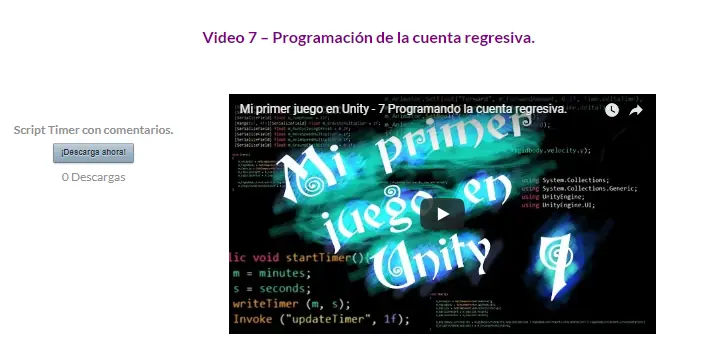
El séptimo video de la introducción al desarrollo con Unity está terminado. Resumen: Creamos un nuevo script llamado Timer.Definimos las variables necesarias para llevar la cuenta del tiempo.Definimos nuevos métodos públicos y privados.Cruzamos referencias entre los scripts GameControl y Timer, para que puedan enviarse mensajes mutuamente. El script Timer.cs con comentarios se puede descargar desde la página. Este Script tiene un nivel de dificultad mayor que los anteriores, debido a las referencias cruzadas que se hacen. Es importante aclarar que en este video no se estudia programación, solo muestro una manera de resolver el problema. La serie de videos está pensada para poder observar de manera superficial todos los recursos con los que contamos para dar forma a una idea. Hay varias maneras de contar el tiempo, elegí usar Invoke por lo simple que resulta implementarlo y su utilidad. Algunas capturas Armamos un escenario rápido con los prefabs para probar. Definimos métodos para controlar el timer. Hacemos uso de los métodos del script Timer desde el script GameControl.
link: https://www.youtube.com/watch?v=Mi0X_aeLK40 El octavo video de la introducción al desarrollo con Unity está terminado. La última compilación del proyecto se puede probar en el siguiente enlace: http://gamedevtraum.com/wp-content/uploads/2018/Games/MyFirstGameInUnity/index.html El proyecto ha progresado bastante desde que comencé, tres meses atrás. Esta entrega es especial para mi, porque he hecho un gran avance al colocar el proyecto en mi página web y pese a que se trata de un prototipo, con mucho por hacer y corregir, ya es algo tangible. También es cierto que el proyecto no avanza tan rápido como me gustaría, esto se debe a que cada video tiene bastante trabajo de fondo. Para el que esté interesado, a continuación hago una descripción detallada del proceso de creación del video. Descripción del proceso La captura del video la hice con el software OBS y tuvo una duración de 54 minutos, que fue el tiempo en que tardé en resolver el objetivo del video más los tiempos de compilación. Luego de eso empecé a recortar lo que no sirve y editar. De ahí obtuve un boceto del video, el cuál tuvo una duración aproximada de 14 minutos. Ese nuevo video lo miré un par de veces para ver qué se podía eliminar y qué se podía acelerar, de aquí saqué un segundo boceto. Con el segundo video como base agregué tres composiciones nuevas y terminé con la versión final de una duración de casi 8 minutos. En paralelo estaba trabajando en agregar la compilación al servidor para que sea posible ejecutarla desde el navegador, a propósito en la versión final del video 8 hay tomas de la compilación ya funcionando. Luego viene la parte de los audios, esto implica mirar detenidamente el video y escribir un boceto del guión, el cual se analiza varias veces para mejorarlo. En el momento de la grabación se hacen más correcciones, porque hay cosas que parecen estar bien, pero al leerlas en voz alta me doy cuenta de que se pueden mejorar. Utilizo Audacity con un micrófono Blue Snowball. Suelo grabar varias veces un mismo audio, hasta dar con una versión que me gusta. Luego de eso le hago un buen tratamiento para asegurarme de amplificar lo que suena bajo y atenuar los ruidos de ambiente. Para esto me aseguro que la mayor parte del audio tenga un nivel de sonido de -9 dB, lo que significa que en mi notebook puedo escucharlo sin problemas con el volumen al 50%. Esto lo repito para cada audio. Cuando todos los audios están grabados, hago la edición, agrego música de fondo y el resultado es la versión final del video en español. Hago las miniaturas para el canal y la página web, si el video contiene descargas asociadas las agrego al servidor y hago que sean accesibles desde la página. Utilizando el guión en español hago la traducción al inglés y grabo los nuevos audios usando el mismo procedimiento. Hago la edición y obtengo la versión final en inglés. Luego hago las miniaturas y trabajo en el sitio web. Esto es lo que estoy haciendo para cada nuevo video, en el futuro voy a hacer el doblaje de todos los videos y el sitio web al Alemán, pero eso queda para más adelante, en este momento mi dominio del idioma no alcanza para conseguir una traducción de calidad aceptable del guión y el material. Resumen del video -Creamos un GameObject tipo terreno.-Importamos nuevas texturas y las configuramos para poder pintar el terreno. -Diseñamos una mejor versión para el laberinto.-Utilizamos las herramientas de Unity para darle forma al terreno. -Aplicamos texturas al terreno. Las texturas se pueden descargar desde mi página web: http://gamedevtraum.com/es/aprender/mi-primer-juego-en-unity/ Algunas capturas El canal ha superado los 50 suscriptores! Es realmente genial, eso me motiva mucho para seguir mejorando la calidad del material de estudio. Quiero que este primer proyecto constituya el pilar para todo lo que planeo hacer más adelante.

Les traigo un pequeño timelapse que hice para mostrar en qué consiste hacer modelos 3D. En el video utilizo el programa Blender, un programa open source con posibilidades increíbles. Breve resumen del contenido del video: Montaje de una pequeña escenaModelado del cuboDefinición de materiales, los cuales no solo aportan el color, sino también propiedades físicas como por ejemplo la rugosidad, lo cual determina el comportamiento ante fuentes de luz.IluminaciónRenderizado Todo esto se concretó en 20 minutos. link: https://www.youtube.com/watch?v=u0kyAugbqiY Espero que les guste y les anime a experimentar. Si este es el primer post que mirás y estás interesado en hacer videojuegos te invito a que veas mis otros aportes. De a poco voy a ir subiendo material referido al tema. Querés hacer videojuegos pero no sabés cómo empezar? https://www.taringa.net/posts/juegos/20181088/Queres-hacer-videojuegos-pero-no-sabes-como-empezar-Metete.html Entrá y hacé tu primer juego. Entorno de desarrollo https://www.taringa.net/posts/juegos/20186188/Entra-y-hace-tu-primer-juego-Entorno-de-desarrollo.html