PD:Se Ve El render HD destellante porque me equivoque y duplique la capa 2 veces con superponer
 Tema Original : http://www.taringa.net/comunidades/dbzkai/2241211/Render-Dbz-A-KAI.html
No Repost (el post de francooz esta hecho por mi)
Hola les enseñare como hacer un render de DBZ (BAJA CALIDAD) A uno de dbz kai (alta calidad)
Yo usare esta foto
La transformaremos a esto
1.- Paso : Abrir Photoshop Y la imagen que queremos editar (Recomendado CS5)
(Has Del fondo una capa : solamente saca el candado que esta en la capa fondo y tiralo al basurero)
2.- Paso : Duplicar Capa Has Click en la capa y apreta ctrl + j O Si no mira la imagen
3.- Paso : Desenfoque Gaussiano de 2 pixeles
4.- Paso : Poner capa en superponer
4B.- Paso : Poner Opacidad De capa en 39%
5.- Paso : Acoplar Imagen (ver imagen de arriba) (opcional)
6.- Paso : Descargar imagen
lo guardan como jpg
7.- Paso : colocarlo en su render
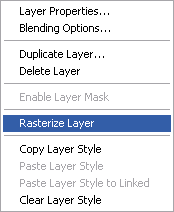
8.-Paso : Rasterizar capa
(Rasterizar Layer)
9.- Paso : Colocarlo en SuperPoner
10.- Paso : Ctrl + Click (Ver imagen)
11.- Paso : Acoplar Imagen : Sin Deseleccionar (si lo deseleccionaste has alt + ctrl + z) (no hay imagen)
12.- Paso : Ver de que resolucion es tu imagen
13 .- Paso : Nueva capa con la recolusion de tu imagen (sin deseleccionar aun)
14.- Paso : Cortar Imagen
15.-Paso : Pegar Imagen
El proximo Paso es muy dificil asi que no se los podre mostrar pero no hace una gran diferencia miren
Con el paso que me Falto
Sin El paso
El Paso que me falto era de Las Herramientassubexponer y sobreexponer busquen un videotutorial de como usarlo
Si aprenden Para Sobreexponer es iluminacion y para subexponer es sombra
(O sea: Sobreexponer lo usan para pintar lo claro y subexponer lo oscuro)
No Usen Medios Tonos y Siempre tengan el color negro como primer color
Tema Original : http://www.taringa.net/comunidades/dbzkai/2241211/Render-Dbz-A-KAI.html
No Repost (el post de francooz esta hecho por mi)
Hola les enseñare como hacer un render de DBZ (BAJA CALIDAD) A uno de dbz kai (alta calidad)
Yo usare esta foto
La transformaremos a esto
1.- Paso : Abrir Photoshop Y la imagen que queremos editar (Recomendado CS5)
(Has Del fondo una capa : solamente saca el candado que esta en la capa fondo y tiralo al basurero)
2.- Paso : Duplicar Capa Has Click en la capa y apreta ctrl + j O Si no mira la imagen
3.- Paso : Desenfoque Gaussiano de 2 pixeles
4.- Paso : Poner capa en superponer
4B.- Paso : Poner Opacidad De capa en 39%
5.- Paso : Acoplar Imagen (ver imagen de arriba) (opcional)
6.- Paso : Descargar imagen
lo guardan como jpg
7.- Paso : colocarlo en su render
8.-Paso : Rasterizar capa
Bengarcia dijo:Luego de terminar con cada letra debemos darle a cada letra [Capa] ,la opcion rasterizar capa [Rasterizar Capa]
(Rasterizar Layer)
9.- Paso : Colocarlo en SuperPoner
10.- Paso : Ctrl + Click (Ver imagen)
11.- Paso : Acoplar Imagen : Sin Deseleccionar (si lo deseleccionaste has alt + ctrl + z) (no hay imagen)
12.- Paso : Ver de que resolucion es tu imagen
13 .- Paso : Nueva capa con la recolusion de tu imagen (sin deseleccionar aun)
14.- Paso : Cortar Imagen
15.-Paso : Pegar Imagen
El proximo Paso es muy dificil asi que no se los podre mostrar pero no hace una gran diferencia miren
Con el paso que me Falto
Sin El paso
El Paso que me falto era de Las Herramientassubexponer y sobreexponer busquen un videotutorial de como usarlo
Si aprenden Para Sobreexponer es iluminacion y para subexponer es sombra
(O sea: Sobreexponer lo usan para pintar lo claro y subexponer lo oscuro)
No Usen Medios Tonos y Siempre tengan el color negro como primer color