Como primer Post aca en Taringa (comunidad a la que tanto le debo ) mi intención es ir directo al campo de juego. El escenario al que vamos a entrar se conoce como: ”shell”, “intérprete de comandos”, “consola”, etc. Lo vimos desde numerosas películas y nos gusta, nos llama la atención. A pesar de su fría apariencia ya que carece de entorno grafico ella refleja mucho poder(y lo tiene ! ). Instantáneamente el tema me recuerda una escena en la película Matrix, en donde se ve a Trinity escaneando puertos con el nmap y luego corriendo un exploit contra un servicio SSH, todo sobre algun interprete de comando.
Tal vez un dia tuviste la fortuna de ver a tu amig@, ti@, sobrin@, herman@, padre/a, etc, “meta teclado” sobre esa curiosa pantalla. Lo vez y por dentro lo subis al podio. Lo tildas enseguida como un increíble informático, lejos del alcance de los simple mortales. Sera tan asi, para tanto o.O ?, mmmm, sera ?, mmm. Lo cierto que no esta nada fuera de nuestro alcance. Es mucho mas sensillo de lo que a priori nos parece.
Es una tendencia; tememos a lo desconocido. Yo vengo a adelantarles que no hay nada que temer. Acerquemosnos, seamos amigos, ellas, las consolas necesitan que las comandemos, dependen de nuestras ordenes, es su proposito de ser.
TEORIA MUY BASICA:
COMANDO:
Un COMANDO es una instrucción u orden que el usuario proporciona al sistema informático desde la línea de comandos.
LOS INTÉRPRETES DE COMANDOS (la consolita ) pueden emplearse interactivamente escribiendo instrucción/comandos en alguna entrada de texto. También pueden utilizarse de forma mucho más automatizada leyendo comandos desde un script (archivo Batch).
LA CONTRAPARTE de los intérpretes de comandos son las interfaces gráficas (GUI) que ofrecen una mayor simplificación a costa de un mayor consumo de recursos.
PROMPT:
Se le llama PROMPT al carácter ( o conjunto de caracteres) que se muestran en una linea de comandos indicando que esta a la espera de órdenes. este puede variar.
En sistemas Linux/Unix, el prompt tiene el siguiente aspecto:
usuario@maquina:~$ ----------> usuario sin privilegios para administrar
root@maquina:~# ----------> usuario ROOT, todos los privilegios
En sistemas DOS, el prompt tiene el siguiente aspecto:
C:>_
Si ansiosos del tema buscan ampliar/profundizar ya mismo la teoría, les dejo un link: https://www.google.com.ar/#q=Interprete+de+comandos
MANOS A LA OBRA
Voy a centrarme sobre plataformas windows y a suponer que se tienen los privilegios suficientes para tipear los comandos básicos.
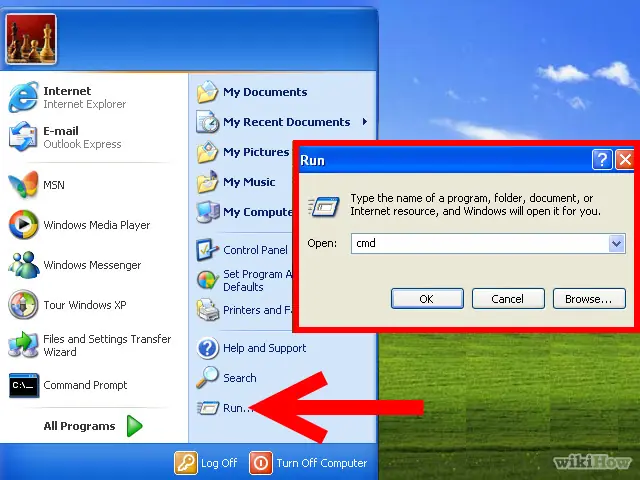
En Windows el programa lleva el nombre de ”CMD.EXE” y se encuentra en esta ruta: “C:windowssystem32cmd.exe”. Uno de los metodos para llamar, correr o ejecutar la consola basta con ir a: INICIO → EJECUTAR (o START → RUN ) enseguida tipeamos: "CMD.exe" y damos al enter (Es valido tambien poner: "CMD" )
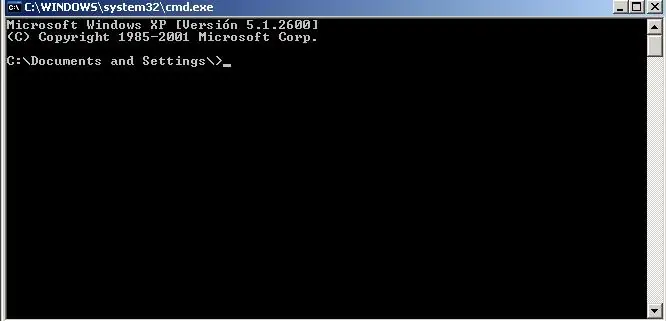
Y POR FIN LA BENDITA CONSOLA. (SI, sii, como en las peliculas, XD. )
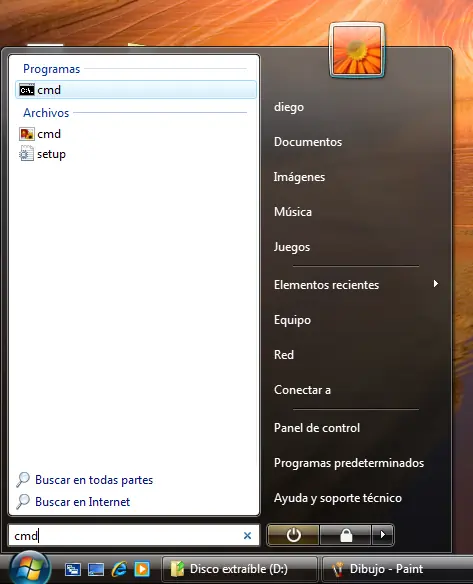
(También se puede optar por Tecla Window + R, escribir CMD y presionar Enter.)
Listo; la veo, esta quietita, veo un carácter parpadeante (PROMPT, a la espera). Bien, hasta aca todo muy lindo; PERO AHORA QUE PUEDO HACER?. La respuesta es que se puede hacer prácticamente todo, desde moverse localmente entre carpetas, crear y/o eliminar directorios, cambiar contraseñas, eliminar/agregar usuarios, tener accesos remotos a recursos compartidos, apagar/reiniciar la computadora, etc. (Podemos resultar muy molestos incluso si lo desearamos )
EN PRINCIPIO voy a arrancar enfocado en esa primera pantalla, en donde se aprecia el directorio: “Cocument and Setting>_”.
Si se es administrador del sistema aparecerá: “Cocument and SettingAdministrador>_”, en donde “Administrador” es su usuario. Si en cambio el usuario dentro del sistema sería; pepito, figuraria algo como; “Cocument and Settingpepito>_”
En un Windows Vista, 7 o 2008, se encontrarán con algo asi; “C:UsersSU-USUARIO>_” Estas primeras líneas nos indica donde estamos situados y que usuario tenemos dentro del sistema. De crear una carpeta por ejemplo, sería en ese primer directorio.
Para que la explicación resulte clara, me voy a mover a el sistema raiz (C desde donde voy a trabajar algunos de los ejemplos.
Con el SUPUESTO usuario “PEPITO” nos encontraremos con esta ruta de base: “Cocument and Settingpepito>_” Ahora para retroceder a la carpeta de nivel inmediatamente anterior a la actual se usa el comando; “cd..” (+ “enter”. )
El mismo comando funciona de similar manera en sistemas *UNIX
Cocument and Settingpepito>CD.. (+ENTER)
Cocument and Setting>CD.. (+ENTER)
C:>_
Ahora, el otro comando que vamos a usar es: DIR, en mismo nos devolverá el contenido del directorio de la siguiente forma:
C:>dir
El volumen de la unidad C no tiene etiqueta.
El número de serie del volumen es: E42E-7046
Directorio de C:
25/02/2014 13:09 <DIR> Archivos de programa
02/09/2013 04:26 0 AUTOEXEC.BAT
02/09/2013 04:26 0 CONFIG.SYS
02/09/2013 04:28 <DIR> Documents and Settings
22/03/2014 23:22 <DIR> WINDOWS
2 archivos 0 bytes
3 dirs 57.840.648.192 bytes libres
C:>
Aunque el resultado devuelto esta bastante claro, vale aclarar que las etiquetas [color=red]<DIR>[/color] hacen referencia a directorios dentro de (en este caso) de “C:”.
Para una mayor compresión puede ser recomendable comparar el resultado devuelto en líneas de texto, con la versión gráfica del lo mismo.ingresando a “Mi Pc” → "Disco Local (C"
Vamos a crear una carpeta acto seguido entrar en ella.
El comando para crear carpetas es: "MKDIR <Nombre de carpeta a craer>" y para aceder a una carpeta es; "CD <directorio al que queremos ingresar>" . Una vez dentro para salir del directorio usamos: "CD.."
C:>
C:>mkdir pruebas
C:>cd pruebas
C:pruebas>dir
El volumen de la unidad C no tiene etiqueta.
El número de serie del volumen es: E42E-7046
Directorio de C:pruebas
22/03/2014 23:47 <DIR> .
22/03/2014 23:47 <DIR> ..
0 archivos 0 bytes
2 dirs 57.840.619.520 bytes libres
C:pruebas>
PASO A PASO:
1) C:>mkdir pruebas ------> Sobre la unidad "C:" creamos una carpeta llamada; "pruebas"
2) C:>cd pruebas ------> Ingresamos dentro de la carpeta "PRUEBAS"
3) C:pruebas> ------> Estamos adentro del directorio "PRUEBAS"
4) C:pruebas>dir ------>Comando DIR; LISTAMOS el interior del directorio.
5)
C:pruebas>dir
El volumen de la unidad C no tiene etiqueta.
El número de serie del volumen es: E42E-7046
Directorio de C:pruebas
22/03/2014 23:47 <DIR> .
22/03/2014 23:47 <DIR> ..
0 archivos 0 bytes
2 dirs 57.840.619.520 bytes libres
6)C:pruebas>cd.. ------>Comando CD..; Por si deseamos volver a la unidad "C:"
C:>_
Naturalmente como recien, creamos el directorio no hay nada dentro. Sin embargo tenemos dos etiquetas <DIR> que aparecen. La primera se refiere a la carpeta actual en la que nos encontramos (Representada con un punto al final de la linea ).y una segunda etiqueta <DIR> que reprenta a directorio del nivel anterior.
y si queremos crear una carpeta, que contenga dos palabras por nombre, como por ejemplo; TRABAJO PRACTICO? Para caso debemos emplear el mismo comando (MKDIR) y al argumento (el nombre) encerrarlo entre comillas de esta manera;
C:pruebas>MKDIR "TRABAJO PRACTICO"
Si en un despiste olvidamos poner las comillas lo que va a suceder es que el comando MKDIR, va a crear dos carpteas, una con el nombre TRABAJO y una segunda de nombre PRACTICO.
Comprendida estos tips, hasta aca ya sabemos "subir y bajar" de un directorio. Pero ahora que pasa si el directorio lleva dos palabras nombre, como por ejemplo la carpeta que recien creamos ? En esta caso tambien tenemos que usar la comillas.
C:pruebas>cd "TRABAJO PRACTICO"
C:pruebasTRABAJO PRACTICO>
Sabemos creear carpetas, ahora aprendamos a borrarlas !.Para BORRAR una carpeta se utiliza el comando: RMDIR.
Ya el metodo es hasta repetitivo. osea. RMDIR <Nombre de la carpeta a borrar> .Perooo, y si la carpeta que quiero borrar es por ejemplo; TRABAJO PRACTICO ? Claro, otra vez LAS COMILLAS..
C:pruebas>RMDIR CARPETA
C:pruebas>RMDIR "TRABAJO PRACTICO"
Bueno, hasta aca llegamos por hoy; uno conociendo esto simples comanados ya puede recorrer la totalidad de su computadora, revisar que lleva cada directorio, tambien crear y eliminar carpetas. Este primero de una infinita lista de posteos dedicados a los comandos, que muchas veces nos van a salvar las papas...
... ademas de que como informaticos no podemos dejarlos de lado !
Espero que a alguien le resulte de utilidad
byte, bytessss !!!!
Tal vez un dia tuviste la fortuna de ver a tu amig@, ti@, sobrin@, herman@, padre/a, etc, “meta teclado” sobre esa curiosa pantalla. Lo vez y por dentro lo subis al podio. Lo tildas enseguida como un increíble informático, lejos del alcance de los simple mortales. Sera tan asi, para tanto o.O ?, mmmm, sera ?, mmm. Lo cierto que no esta nada fuera de nuestro alcance. Es mucho mas sensillo de lo que a priori nos parece.
Es una tendencia; tememos a lo desconocido. Yo vengo a adelantarles que no hay nada que temer. Acerquemosnos, seamos amigos, ellas, las consolas necesitan que las comandemos, dependen de nuestras ordenes, es su proposito de ser.


TEORIA MUY BASICA:
COMANDO:
Un COMANDO es una instrucción u orden que el usuario proporciona al sistema informático desde la línea de comandos.
LOS INTÉRPRETES DE COMANDOS (la consolita ) pueden emplearse interactivamente escribiendo instrucción/comandos en alguna entrada de texto. También pueden utilizarse de forma mucho más automatizada leyendo comandos desde un script (archivo Batch).
LA CONTRAPARTE de los intérpretes de comandos son las interfaces gráficas (GUI) que ofrecen una mayor simplificación a costa de un mayor consumo de recursos.
PROMPT:
Se le llama PROMPT al carácter ( o conjunto de caracteres) que se muestran en una linea de comandos indicando que esta a la espera de órdenes. este puede variar.
En sistemas Linux/Unix, el prompt tiene el siguiente aspecto:
usuario@maquina:~$ ----------> usuario sin privilegios para administrar
root@maquina:~# ----------> usuario ROOT, todos los privilegios
En sistemas DOS, el prompt tiene el siguiente aspecto:
C:>_
Si ansiosos del tema buscan ampliar/profundizar ya mismo la teoría, les dejo un link: https://www.google.com.ar/#q=Interprete+de+comandos
MANOS A LA OBRA
Voy a centrarme sobre plataformas windows y a suponer que se tienen los privilegios suficientes para tipear los comandos básicos.
En Windows el programa lleva el nombre de ”CMD.EXE” y se encuentra en esta ruta: “C:windowssystem32cmd.exe”. Uno de los metodos para llamar, correr o ejecutar la consola basta con ir a: INICIO → EJECUTAR (o START → RUN ) enseguida tipeamos: "CMD.exe" y damos al enter (Es valido tambien poner: "CMD" )
Y POR FIN LA BENDITA CONSOLA. (SI, sii, como en las peliculas, XD. )
(También se puede optar por Tecla Window + R, escribir CMD y presionar Enter.)
Listo; la veo, esta quietita, veo un carácter parpadeante (PROMPT, a la espera). Bien, hasta aca todo muy lindo; PERO AHORA QUE PUEDO HACER?. La respuesta es que se puede hacer prácticamente todo, desde moverse localmente entre carpetas, crear y/o eliminar directorios, cambiar contraseñas, eliminar/agregar usuarios, tener accesos remotos a recursos compartidos, apagar/reiniciar la computadora, etc. (Podemos resultar muy molestos incluso si lo desearamos )
EN PRINCIPIO voy a arrancar enfocado en esa primera pantalla, en donde se aprecia el directorio: “Cocument and Setting>_”.
Si se es administrador del sistema aparecerá: “Cocument and SettingAdministrador>_”, en donde “Administrador” es su usuario. Si en cambio el usuario dentro del sistema sería; pepito, figuraria algo como; “Cocument and Settingpepito>_”
En un Windows Vista, 7 o 2008, se encontrarán con algo asi; “C:UsersSU-USUARIO>_” Estas primeras líneas nos indica donde estamos situados y que usuario tenemos dentro del sistema. De crear una carpeta por ejemplo, sería en ese primer directorio.
Para que la explicación resulte clara, me voy a mover a el sistema raiz (C desde donde voy a trabajar algunos de los ejemplos.
Con el SUPUESTO usuario “PEPITO” nos encontraremos con esta ruta de base: “Cocument and Settingpepito>_” Ahora para retroceder a la carpeta de nivel inmediatamente anterior a la actual se usa el comando; “cd..” (+ “enter”. )
El mismo comando funciona de similar manera en sistemas *UNIX
Cocument and Settingpepito>CD.. (+ENTER)
Cocument and Setting>CD.. (+ENTER)
C:>_
Ahora, el otro comando que vamos a usar es: DIR, en mismo nos devolverá el contenido del directorio de la siguiente forma:
C:>dir
El volumen de la unidad C no tiene etiqueta.
El número de serie del volumen es: E42E-7046
Directorio de C:
25/02/2014 13:09 <DIR> Archivos de programa
02/09/2013 04:26 0 AUTOEXEC.BAT
02/09/2013 04:26 0 CONFIG.SYS
02/09/2013 04:28 <DIR> Documents and Settings
22/03/2014 23:22 <DIR> WINDOWS
2 archivos 0 bytes
3 dirs 57.840.648.192 bytes libres
C:>
Aunque el resultado devuelto esta bastante claro, vale aclarar que las etiquetas [color=red]<DIR>[/color] hacen referencia a directorios dentro de (en este caso) de “C:”.
Para una mayor compresión puede ser recomendable comparar el resultado devuelto en líneas de texto, con la versión gráfica del lo mismo.ingresando a “Mi Pc” → "Disco Local (C"
Vamos a crear una carpeta acto seguido entrar en ella.
El comando para crear carpetas es: "MKDIR <Nombre de carpeta a craer>" y para aceder a una carpeta es; "CD <directorio al que queremos ingresar>" . Una vez dentro para salir del directorio usamos: "CD.."
C:>
C:>mkdir pruebas
C:>cd pruebas
C:pruebas>dir
El volumen de la unidad C no tiene etiqueta.
El número de serie del volumen es: E42E-7046
Directorio de C:pruebas
22/03/2014 23:47 <DIR> .
22/03/2014 23:47 <DIR> ..
0 archivos 0 bytes
2 dirs 57.840.619.520 bytes libres
C:pruebas>
PASO A PASO:
1) C:>mkdir pruebas ------> Sobre la unidad "C:" creamos una carpeta llamada; "pruebas"
2) C:>cd pruebas ------> Ingresamos dentro de la carpeta "PRUEBAS"
3) C:pruebas> ------> Estamos adentro del directorio "PRUEBAS"
4) C:pruebas>dir ------>Comando DIR; LISTAMOS el interior del directorio.
5)
C:pruebas>dir
El volumen de la unidad C no tiene etiqueta.
El número de serie del volumen es: E42E-7046
Directorio de C:pruebas
22/03/2014 23:47 <DIR> .
22/03/2014 23:47 <DIR> ..
0 archivos 0 bytes
2 dirs 57.840.619.520 bytes libres
6)C:pruebas>cd.. ------>Comando CD..; Por si deseamos volver a la unidad "C:"
C:>_
Naturalmente como recien, creamos el directorio no hay nada dentro. Sin embargo tenemos dos etiquetas <DIR> que aparecen. La primera se refiere a la carpeta actual en la que nos encontramos (Representada con un punto al final de la linea ).y una segunda etiqueta <DIR> que reprenta a directorio del nivel anterior.
y si queremos crear una carpeta, que contenga dos palabras por nombre, como por ejemplo; TRABAJO PRACTICO? Para caso debemos emplear el mismo comando (MKDIR) y al argumento (el nombre) encerrarlo entre comillas de esta manera;
C:pruebas>MKDIR "TRABAJO PRACTICO"
Si en un despiste olvidamos poner las comillas lo que va a suceder es que el comando MKDIR, va a crear dos carpteas, una con el nombre TRABAJO y una segunda de nombre PRACTICO.
Comprendida estos tips, hasta aca ya sabemos "subir y bajar" de un directorio. Pero ahora que pasa si el directorio lleva dos palabras nombre, como por ejemplo la carpeta que recien creamos ? En esta caso tambien tenemos que usar la comillas.
C:pruebas>cd "TRABAJO PRACTICO"
C:pruebasTRABAJO PRACTICO>
Sabemos creear carpetas, ahora aprendamos a borrarlas !.Para BORRAR una carpeta se utiliza el comando: RMDIR.
Ya el metodo es hasta repetitivo. osea. RMDIR <Nombre de la carpeta a borrar> .Perooo, y si la carpeta que quiero borrar es por ejemplo; TRABAJO PRACTICO ? Claro, otra vez LAS COMILLAS..
C:pruebas>RMDIR CARPETA
C:pruebas>RMDIR "TRABAJO PRACTICO"
Bueno, hasta aca llegamos por hoy; uno conociendo esto simples comanados ya puede recorrer la totalidad de su computadora, revisar que lleva cada directorio, tambien crear y eliminar carpetas. Este primero de una infinita lista de posteos dedicados a los comandos, que muchas veces nos van a salvar las papas...
... ademas de que como informaticos no podemos dejarlos de lado !
Espero que a alguien le resulte de utilidad
byte, bytessss !!!!