Hace un tiempo mi computadora pasó a otra vida, comenzó con los famosos pantallazos azules: intenté hacer todo lo posible como recuperar el sistema, cambiar las memorias y correr un programita (AntiCrash) que según corrige los errores que generan los pantallazos de la muerte.
Total que me cambiaron la maquina por un Dual-Core y mi compañero me recomendó el Windows 7 - 64 bits. Tenía un poco de miedo porque como buen developer me enseñaron que Windows XP es lo mejor por la estabilidad, IIS, además de infinidad de programas útiles para hacer cosillas interesantes. Solo como dato a veces desarrollo en Visual Studio y no he encontrado nada igual para Ubuntu -si alguien sabe sería buen dato.
Mi compañero lo instaló, lo personalizó, le quedo su bien, solo que quitó el Windows Search. Me dijo: ¿Para que lo quieres? -jaja. Obviamente agradeciendo su atención y tiempo le sonreí pero le dije que lo activara por favor ya que para mi es necesario. Intento activarlo, no recuerdo desde donde ya que era la primera vez que veía Windows 7, a fin de cuentas no pudo y se hizo el tonto y me lo dejo así sin buscador.
Busque la opción mas viable y confiable, instale el Google Desktop que va súper bien, pero a veces no es lo que necesito....
Para no hacer más largo este post les pongo la solución para activar el Windows Serch:
Lo pueden leer desde mi blog también -mejor
http://lemope.blogspot.com/2011/08/activar-barra-de-busqueda-windows-7.html
1.
2.
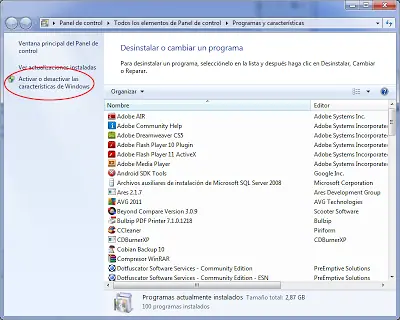
3.
4.
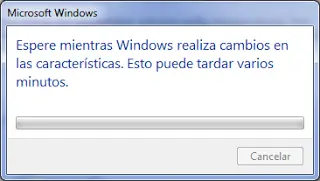
Después solo deben reiniciar y listo.
Total que me cambiaron la maquina por un Dual-Core y mi compañero me recomendó el Windows 7 - 64 bits. Tenía un poco de miedo porque como buen developer me enseñaron que Windows XP es lo mejor por la estabilidad, IIS, además de infinidad de programas útiles para hacer cosillas interesantes. Solo como dato a veces desarrollo en Visual Studio y no he encontrado nada igual para Ubuntu -si alguien sabe sería buen dato.
Mi compañero lo instaló, lo personalizó, le quedo su bien, solo que quitó el Windows Search. Me dijo: ¿Para que lo quieres? -jaja. Obviamente agradeciendo su atención y tiempo le sonreí pero le dije que lo activara por favor ya que para mi es necesario. Intento activarlo, no recuerdo desde donde ya que era la primera vez que veía Windows 7, a fin de cuentas no pudo y se hizo el tonto y me lo dejo así sin buscador.
Busque la opción mas viable y confiable, instale el Google Desktop que va súper bien, pero a veces no es lo que necesito....
Para no hacer más largo este post les pongo la solución para activar el Windows Serch:
Lo pueden leer desde mi blog también -mejor


http://lemope.blogspot.com/2011/08/activar-barra-de-busqueda-windows-7.html
1.
2.
3.
4.
Después solo deben reiniciar y listo.