Hoy les mostrare a todos algunos tutoriales para darles buenos efectos a las imágenes. Solo necesitamos el Photoshop que lo puse para descargar en mi otro post.
En este post encontraran varios programas para edicion de imagenes como Photshop, Corel Draw, Photoscape, etc.
Ahora les paso el link:
http://www.taringa.net/posts/downloads/8993878/Edicion-grafica_-programas-mas-utilizados.html
Perfecto, una vez descargado solo me queda decir que presten atención y cualquier cosa me avisan
Efecto Matrix
Paso 1 - Ponemos de color frontal el blanco y de color de fondo el negro. (o más fácil, pulsando la tecla "D" y luego la tecla "X"

Paso 2 - Abrimos un documento nuevo de 300x350 píxeles, modo RGB
Paso 3 - Aplicamos: "Filtro -> Textura -> Granulado" con estos valores:
Intensidad: 100
Contraste: 100
Tipo: Vertical
Paso 4 - Ponemos de color frontal el negro (tecla D) y como color de fondo el verde con estos valores: #12FF00
Paso 5 - Aplicamos: "Filtro -> Artístico - >Resplandor de neon" con los valores:
Tamaño: 5
brillo: 15
Y color verde con estos valores: #33B231
Paso 6 - Por último, aplicamos "Filtro -> Estilizar -> Bordes Resplandecientes" con estos valores:
Anchura: 1
Brillo: 5
Suavizado: 1
Y si lo hemos hecho bien quedará algo como esto:
Lluvia en photoshop
lo primero es abrir nuestra imagen en Photoshop:
Paso 1 - Creamos una nueva capa vacía por encima de la del fondo y la rellenamos de color blanco. Edición----> Rellenar----> Blanco. Vamos a añadir mucho Ruido a esta capa rellena de blanco desde el filtro añadir ruido y con los parámetros que veréis a continuación. Filtro----> Ruido----> Añadir ruido
Paso 2 - Vamos a aplicar ahora un Desenfoque de movimiento. Filtro-----> Desenfocar----> Desenfoque de movimiento. Este paso es el que después determinará la longitud del trazo de las gotas de agua y el ángulo de caída.
Paso 3 - Vas a poner ahora el modo de fusión de esta capa donde hemos añadido el ruido en modo Trama y le bajáis la opacidad hasta el 50% o el 60% aproximadamente:
Paso 4 - Oscurecer un poco esta capa y que no quede tan clara la imagen, vamos a manipular los niveles y deslizar el control de negros hasta el centro para que se oscurezca mucho esta capa y aumente el contraste de la imagen. Imagen----> Ajustes-----> Niveles. Yo usé estos valores:
Si todavía queres crear un poquito más de ambiente y contraste en la imagen, podéis crear una capa vacía por encima de la del fondo. Es decir en medio de las dos que ya tenías. La pones en modo de fusión luz suave, la opacidad al 60% más o menos y con un pincel, pintar de negro en esa capa en algunas zonas para oscurecerlas y crear más atmósfera:
Y listo Terminado el efecto
Tu nombre en el pasto
1.- Nuevo documento. Archivo>nuevo… Con fondo blanco. Para que os hagais una idea mi ejemplo es de 800x600 px
2.- Elegir la herramienta de texto horizontal (T) y escribid el texto que querais. A mí personalmente me gusta más como queda con letras gruesas… pero podéis probar con cualquier tipo de letra…
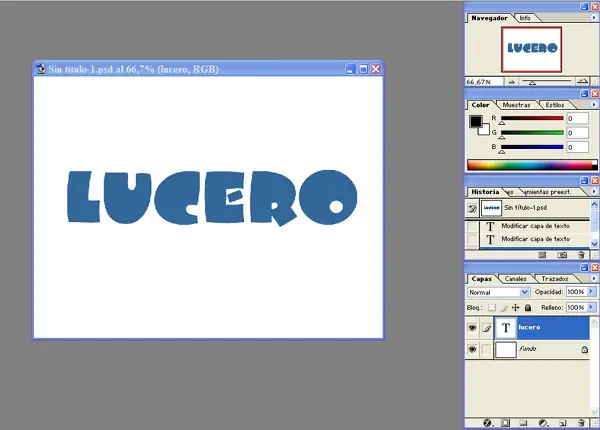
3.- Acoplar la imagen. Menú capa>acoplar imagen.
4.- Poner los niveles en automático. Imagen>ajustes>niveles automaticos. (Mayús+Ctrl+L)
5- Os vais a la ventana “canales” haciendo click en la pestaña que está en la ventana de capas y allí duplicais el canal azul.
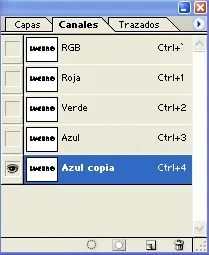
6.- Imagen>ajustes>invertir… se verá ahora de esta manera:
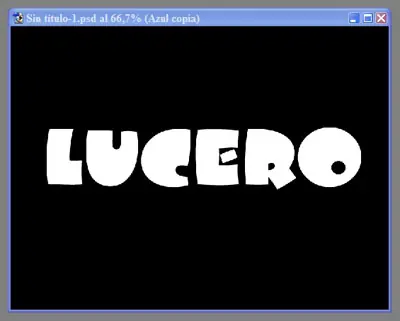
7.- Selecciona el canal RGB. Para ello haz click en la capa canales a la ventanita que pone RGB.
8.- Menú edición>rellenar con las siguientes opciones:
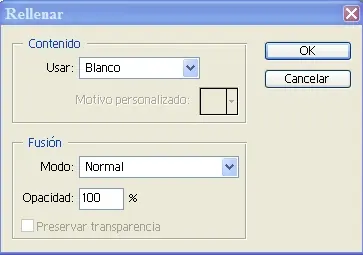
No os preocupeis si lo veis todo blanco… vais bien
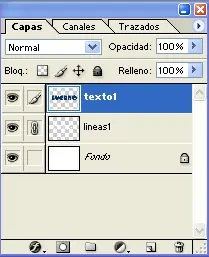
9.- Vete a la ventana capas y crea una capa nueva. Para no equivocarte llama a esta capa texto1. Para cambiar el nombre solo tienes que hacer doble click encima de las letras que ponen capa 1.
10.- Vuelve a la ventana de canales y fija la selección del canal azul copia. Para ello mantén pulsado ctrl mientras haces click en dicho canal. Esto será lo que ahora veremos:
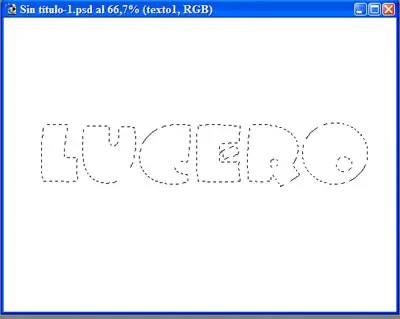
11.- Ahora poned como color frontal el siguiente color: Os pongo la imagen con los valores:
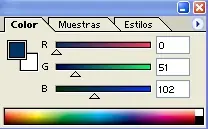
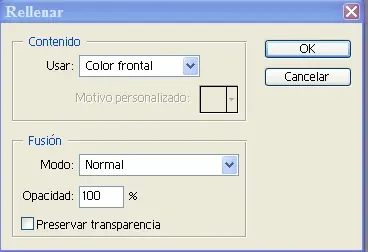
12.- Menú edición>rellenar… con las siguientes opciones:
13.- Selecciona la capa fondo.
14.- Crea una capa nueva a la que llamaremos lineas1
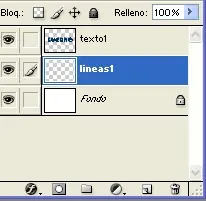
15.- Presionar D para poner los colores por defecto y poned el color blanco como color frontal.
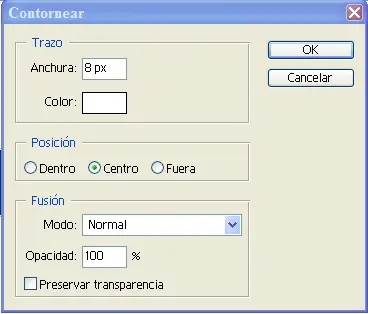
16.- Menú edición>contornear con las siguientes opciones:
17.- Menú selección>deseleccionar
18.- Selecciona la capa text1, enlaza esta capa con la capa lineas1 y después ve a capa>combinar enlazadas.
19.- Selecciona la capa fondo.
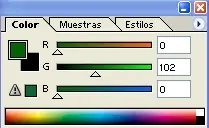
20.- Ponemos el siguiente color como frontal:
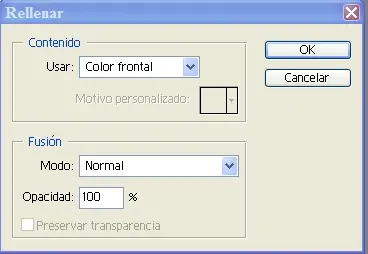
21.- Menú edición>rellenar… con las siguientes opciones:
22.- Menú filtro>interpretar>nubes
23.- Menú edición>transición nubes con las siguientes opciones:
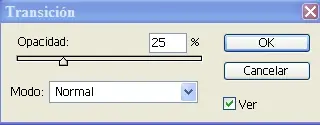
24.- Menú filtro>ruido>añadir ruido:
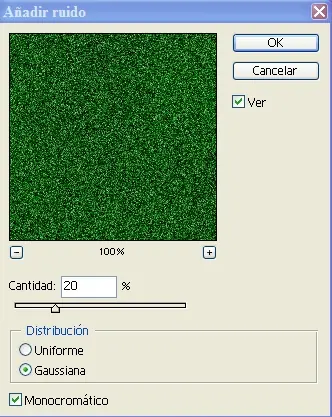
25.- Duplica la capa texto1.
26.- Selecciona la capa texto1
28.- Poned como color frontal el siguiente:
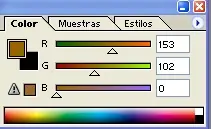
29.- ctrl+click sobre la capa texto1 para fijar la selección
30.- Menú edición>rellenar… con las siguientes opciones:
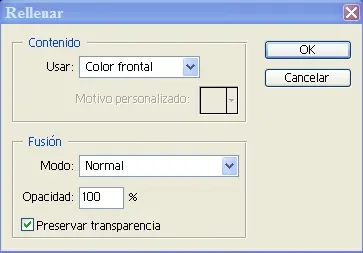
31.- Menú selección>deseleccionar
32.- Menú filtro>otros>desplazamiento… con las siguentes opciones:
33.- Enlazamos la capa en la que nos encontramos con la capa texto1 copia y combinamos las capas enlazadas.
34.- Selecciona la capa fondo y crea una nueva capa que se llame lineas2
35.- Pulsa D para poner los colores por defecto.
36.- ctrl+click sobre la capa texto1 para cargar la selcción.
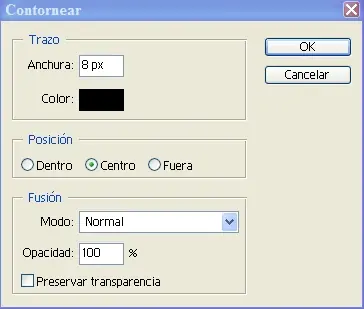
37.- Menú edición>contornear… con los siguientes parámetros:
38.- Menú selección>deseleccionar
39.- Selecciona la capa texto1, enlazala con la capa lineas2 y combina las enlazadas.
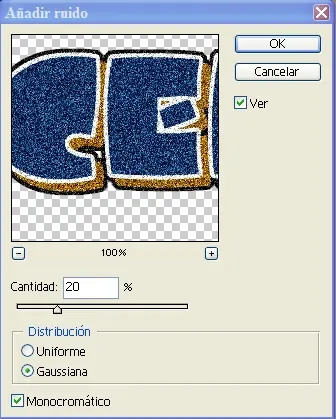
40.- Menú filtro>ruido>añadir ruido:
41.- Cambia el modo de fusión de esta capa a disolver y baja la opacidad hasta el 75%
42.- Menú capa>acoplar imagen
43.- Y ya para terminar vete al menú imagen>ajustes>tono/saturación Y sin poner la opción de colorear dadle saturación al gusto… yo le puse valor 15…
este es el resultado:
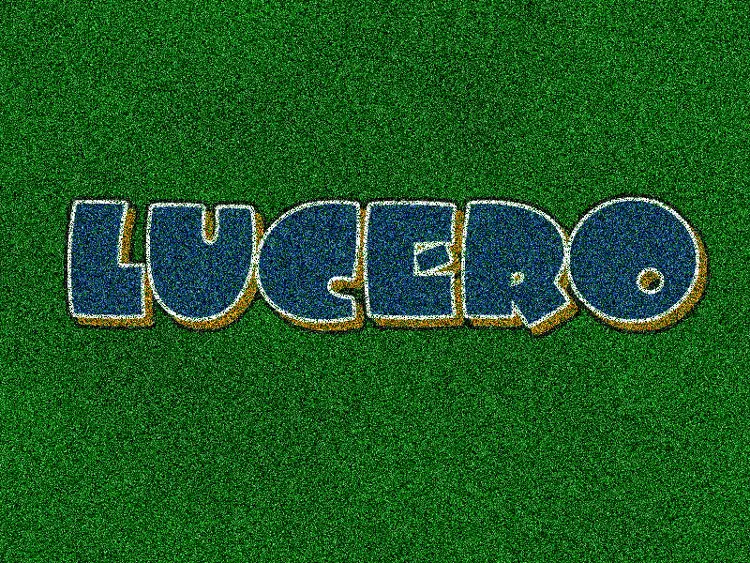
yo este lo probe y es facil de hacer.
Efecto viento en el texto
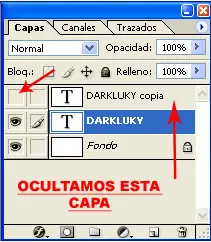
Comenzamos con una imagen de 150x250 pixels y de fondo blanco. creamos un texto de color negro, lo duplicamos y ocultamos una de las capas de texto. la primera como en la imagen.
ahora en la ventana capas le damos a combinar visibles.
(si no combinais las capas visibles los siguientes pasos no os van a salir)
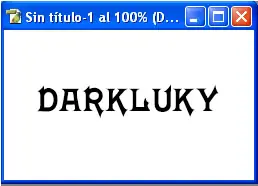
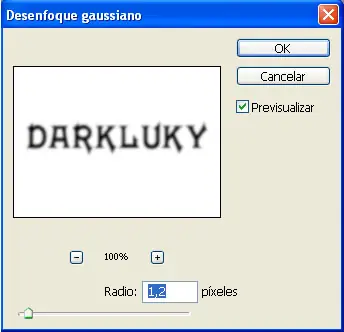
Vamos a filtro/desenfocar/desenfoque gausiano y ponemos un valor de 1.5 mas o menos, cada uno a su gusto, pero sin desemfocar mucho mas que en el ejemplo.
despues vamos a imagen/ajustes/invertir y nos quedara esto.
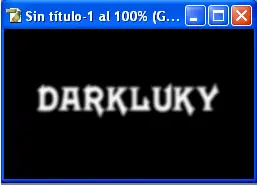
ahora vamos a filtro/estilizar/solarizar y nos queda algo como esto.
a continuación vamos a imagen/ajustar/niveles automaticos y nos queda esto
ahora vamos a filtro/estilizar/viento y lo aplicamos desde la derecha, después repetimos la aplicación del filtro, pero en este caso desde la izquierda.
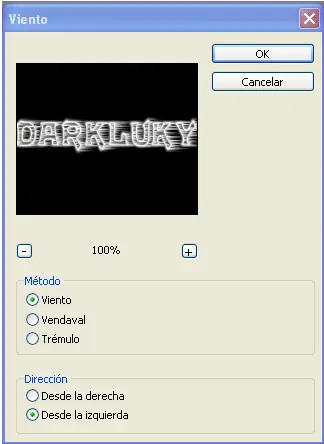
ahora vamos a imagen/rotar lienzo/90°ACD
y volvemos a aplicar filtro/estilizar/viento desde la derecha y desde la izquierda.
Luego volvemos a girar la imagen a su estado original imagen/rotar lienzo/90°AC
ahora vamos a imagen/ajustar/tono-saturación, le damos a la opcion colorear y ponemos el color que mas nos guste.
tambien se puede hacer este paso en imagen/ajustar/aquilibrio del color.
yo le di un color azul.
y por ultimo vamos a la capa de texto que ocultamos al principio y le damos para que se vea. y nos queda algo asi.
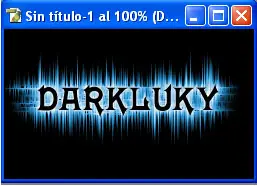
espero que lo pongais en practica.
Texto de hielo
Creamos una imagen con fondo blanco de 250 x 100 pixels en modo escala de grises y un texto negro.
combinamos el texto y la capa, le damos a la herramienta barita magica, seleccionamos el texto y vamos a seleccion/invertir.
ahora vamos a filtro/pixelizar/cristalizar y le damos un valor de 10 y nos queda algo asi.
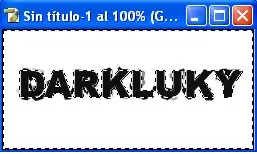
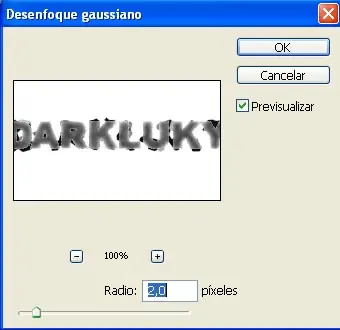
ahora vamos otra vez a seleccion/invertir y aplicamos un filtro/ruido/añadir ruido con los valores de la imagen o los que os gusten a vosotros.
aceptamos y vamos a filtro/desenfocar/desnfoque guasiano como en la imagen.
ahora vamos a imagen/ajustar/curvas y hacemos algo parecido a esto.
ahora vamos a seleccion/deseleccionar y nos queda algo asi.
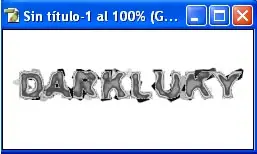
vamos a imagen/ajustar/invertir
Rotamos el lienzo, Imagen/Rotar lienzo/90ºAC y le aplicamos un filtro/estilizar/viento desde la derecha.
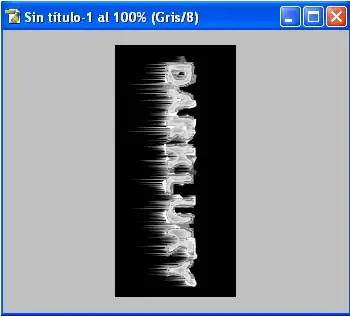
rotamos el lienzo Imagen/Rotar lienzo/90ºACD y ya tenemos el texto congelado,
solo falta darle color.
vamos a imagen/modo/color rgb y despues vamos a imagen/ajustar/tono y saturacion y le damos unos valores para que el color se pareaca al del hielo o como querais vosotros. yo le di este color.
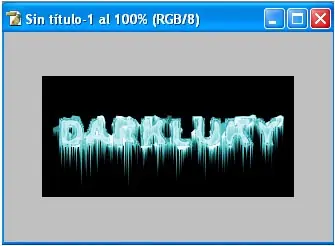
solo falta un detalle, seleccionar la herramienta pincel y escojer un pincel para hacer destello. photoshop ya trae uno por defecto.
asi quedo el mio despues añadir unos destellos.
Son los mas sencillos que encontre y espero que puedan hacerlos
Suerte!!!
Photoshop-Designs
En este post encontraran varios programas para edicion de imagenes como Photshop, Corel Draw, Photoscape, etc.
Ahora les paso el link:
http://www.taringa.net/posts/downloads/8993878/Edicion-grafica_-programas-mas-utilizados.html
Perfecto, una vez descargado solo me queda decir que presten atención y cualquier cosa me avisan
Efecto Matrix
Paso 1 - Ponemos de color frontal el blanco y de color de fondo el negro. (o más fácil, pulsando la tecla "D" y luego la tecla "X"
Paso 2 - Abrimos un documento nuevo de 300x350 píxeles, modo RGB
Paso 3 - Aplicamos: "Filtro -> Textura -> Granulado" con estos valores:
Intensidad: 100
Contraste: 100
Tipo: Vertical
Paso 4 - Ponemos de color frontal el negro (tecla D) y como color de fondo el verde con estos valores: #12FF00
Paso 5 - Aplicamos: "Filtro -> Artístico - >Resplandor de neon" con los valores:
Tamaño: 5
brillo: 15
Y color verde con estos valores: #33B231
Paso 6 - Por último, aplicamos "Filtro -> Estilizar -> Bordes Resplandecientes" con estos valores:
Anchura: 1
Brillo: 5
Suavizado: 1
Y si lo hemos hecho bien quedará algo como esto:
Lluvia en photoshop
lo primero es abrir nuestra imagen en Photoshop:
Paso 1 - Creamos una nueva capa vacía por encima de la del fondo y la rellenamos de color blanco. Edición----> Rellenar----> Blanco. Vamos a añadir mucho Ruido a esta capa rellena de blanco desde el filtro añadir ruido y con los parámetros que veréis a continuación. Filtro----> Ruido----> Añadir ruido
Paso 2 - Vamos a aplicar ahora un Desenfoque de movimiento. Filtro-----> Desenfocar----> Desenfoque de movimiento. Este paso es el que después determinará la longitud del trazo de las gotas de agua y el ángulo de caída.
Paso 3 - Vas a poner ahora el modo de fusión de esta capa donde hemos añadido el ruido en modo Trama y le bajáis la opacidad hasta el 50% o el 60% aproximadamente:
Paso 4 - Oscurecer un poco esta capa y que no quede tan clara la imagen, vamos a manipular los niveles y deslizar el control de negros hasta el centro para que se oscurezca mucho esta capa y aumente el contraste de la imagen. Imagen----> Ajustes-----> Niveles. Yo usé estos valores:
Si todavía queres crear un poquito más de ambiente y contraste en la imagen, podéis crear una capa vacía por encima de la del fondo. Es decir en medio de las dos que ya tenías. La pones en modo de fusión luz suave, la opacidad al 60% más o menos y con un pincel, pintar de negro en esa capa en algunas zonas para oscurecerlas y crear más atmósfera:
Y listo Terminado el efecto
Tu nombre en el pasto
1.- Nuevo documento. Archivo>nuevo… Con fondo blanco. Para que os hagais una idea mi ejemplo es de 800x600 px
2.- Elegir la herramienta de texto horizontal (T) y escribid el texto que querais. A mí personalmente me gusta más como queda con letras gruesas… pero podéis probar con cualquier tipo de letra…
3.- Acoplar la imagen. Menú capa>acoplar imagen.
4.- Poner los niveles en automático. Imagen>ajustes>niveles automaticos. (Mayús+Ctrl+L)
5- Os vais a la ventana “canales” haciendo click en la pestaña que está en la ventana de capas y allí duplicais el canal azul.
6.- Imagen>ajustes>invertir… se verá ahora de esta manera:
7.- Selecciona el canal RGB. Para ello haz click en la capa canales a la ventanita que pone RGB.
8.- Menú edición>rellenar con las siguientes opciones:
No os preocupeis si lo veis todo blanco… vais bien
9.- Vete a la ventana capas y crea una capa nueva. Para no equivocarte llama a esta capa texto1. Para cambiar el nombre solo tienes que hacer doble click encima de las letras que ponen capa 1.
10.- Vuelve a la ventana de canales y fija la selección del canal azul copia. Para ello mantén pulsado ctrl mientras haces click en dicho canal. Esto será lo que ahora veremos:
11.- Ahora poned como color frontal el siguiente color: Os pongo la imagen con los valores:
12.- Menú edición>rellenar… con las siguientes opciones:
13.- Selecciona la capa fondo.
14.- Crea una capa nueva a la que llamaremos lineas1
15.- Presionar D para poner los colores por defecto y poned el color blanco como color frontal.
16.- Menú edición>contornear con las siguientes opciones:
17.- Menú selección>deseleccionar
18.- Selecciona la capa text1, enlaza esta capa con la capa lineas1 y después ve a capa>combinar enlazadas.
19.- Selecciona la capa fondo.
20.- Ponemos el siguiente color como frontal:
21.- Menú edición>rellenar… con las siguientes opciones:
22.- Menú filtro>interpretar>nubes
23.- Menú edición>transición nubes con las siguientes opciones:
24.- Menú filtro>ruido>añadir ruido:
25.- Duplica la capa texto1.
26.- Selecciona la capa texto1
28.- Poned como color frontal el siguiente:
29.- ctrl+click sobre la capa texto1 para fijar la selección
30.- Menú edición>rellenar… con las siguientes opciones:
31.- Menú selección>deseleccionar
32.- Menú filtro>otros>desplazamiento… con las siguentes opciones:
33.- Enlazamos la capa en la que nos encontramos con la capa texto1 copia y combinamos las capas enlazadas.
34.- Selecciona la capa fondo y crea una nueva capa que se llame lineas2
35.- Pulsa D para poner los colores por defecto.
36.- ctrl+click sobre la capa texto1 para cargar la selcción.
37.- Menú edición>contornear… con los siguientes parámetros:
38.- Menú selección>deseleccionar
39.- Selecciona la capa texto1, enlazala con la capa lineas2 y combina las enlazadas.
40.- Menú filtro>ruido>añadir ruido:
41.- Cambia el modo de fusión de esta capa a disolver y baja la opacidad hasta el 75%
42.- Menú capa>acoplar imagen
43.- Y ya para terminar vete al menú imagen>ajustes>tono/saturación Y sin poner la opción de colorear dadle saturación al gusto… yo le puse valor 15…
este es el resultado:
yo este lo probe y es facil de hacer.
Efecto viento en el texto
Comenzamos con una imagen de 150x250 pixels y de fondo blanco. creamos un texto de color negro, lo duplicamos y ocultamos una de las capas de texto. la primera como en la imagen.
ahora en la ventana capas le damos a combinar visibles.
(si no combinais las capas visibles los siguientes pasos no os van a salir)
Vamos a filtro/desenfocar/desenfoque gausiano y ponemos un valor de 1.5 mas o menos, cada uno a su gusto, pero sin desemfocar mucho mas que en el ejemplo.
despues vamos a imagen/ajustes/invertir y nos quedara esto.
ahora vamos a filtro/estilizar/solarizar y nos queda algo como esto.
a continuación vamos a imagen/ajustar/niveles automaticos y nos queda esto
ahora vamos a filtro/estilizar/viento y lo aplicamos desde la derecha, después repetimos la aplicación del filtro, pero en este caso desde la izquierda.
ahora vamos a imagen/rotar lienzo/90°ACD
y volvemos a aplicar filtro/estilizar/viento desde la derecha y desde la izquierda.
Luego volvemos a girar la imagen a su estado original imagen/rotar lienzo/90°AC
ahora vamos a imagen/ajustar/tono-saturación, le damos a la opcion colorear y ponemos el color que mas nos guste.
tambien se puede hacer este paso en imagen/ajustar/aquilibrio del color.
yo le di un color azul.
y por ultimo vamos a la capa de texto que ocultamos al principio y le damos para que se vea. y nos queda algo asi.
espero que lo pongais en practica.
Texto de hielo
Creamos una imagen con fondo blanco de 250 x 100 pixels en modo escala de grises y un texto negro.
combinamos el texto y la capa, le damos a la herramienta barita magica, seleccionamos el texto y vamos a seleccion/invertir.
ahora vamos a filtro/pixelizar/cristalizar y le damos un valor de 10 y nos queda algo asi.
ahora vamos otra vez a seleccion/invertir y aplicamos un filtro/ruido/añadir ruido con los valores de la imagen o los que os gusten a vosotros.
aceptamos y vamos a filtro/desenfocar/desnfoque guasiano como en la imagen.
ahora vamos a imagen/ajustar/curvas y hacemos algo parecido a esto.
ahora vamos a seleccion/deseleccionar y nos queda algo asi.
vamos a imagen/ajustar/invertir
Rotamos el lienzo, Imagen/Rotar lienzo/90ºAC y le aplicamos un filtro/estilizar/viento desde la derecha.
rotamos el lienzo Imagen/Rotar lienzo/90ºACD y ya tenemos el texto congelado,
solo falta darle color.
vamos a imagen/modo/color rgb y despues vamos a imagen/ajustar/tono y saturacion y le damos unos valores para que el color se pareaca al del hielo o como querais vosotros. yo le di este color.
solo falta un detalle, seleccionar la herramienta pincel y escojer un pincel para hacer destello. photoshop ya trae uno por defecto.
asi quedo el mio despues añadir unos destellos.
Son los mas sencillos que encontre y espero que puedan hacerlos
Suerte!!!
Photoshop-Designs