Bueno vamos a configurar a MYSQL visual, ya que anteriormente se usaba por código.
Y en XAMMP podremos ver MYSQL de Manera gráfica y sirve para tus proyectos que levantes en TOMCAT.
Nota: Este es el seguimiento de mi primer tutorial de XAMMP.
http://www.taringa.net/posts/apuntes-y-monografias/17040982/1---Instalacion-completa-de-TOMCAT-y-XAMPP.html
Bueno después de tener instalado ya el XAMMP y no activamos ningún servicio.
Así vemos nuestro XAMMP.
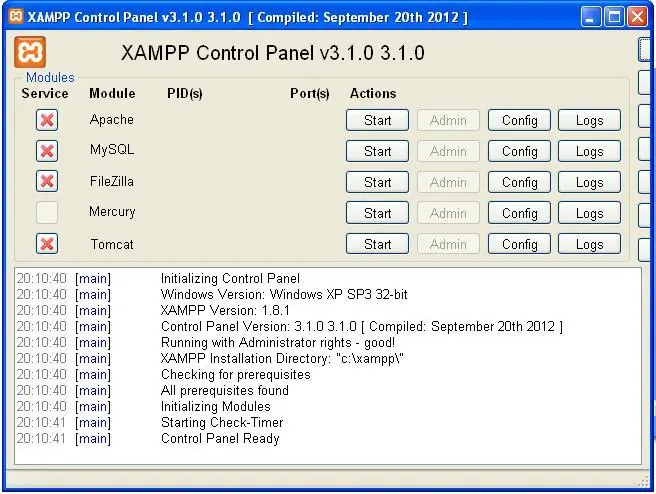
El siguiente paso es activar el servicio de MYSQL, le damos click en el servicio y XAMMP nos pedirá instalar le damos que sí. Y se activara el servicio con la palomita verde.
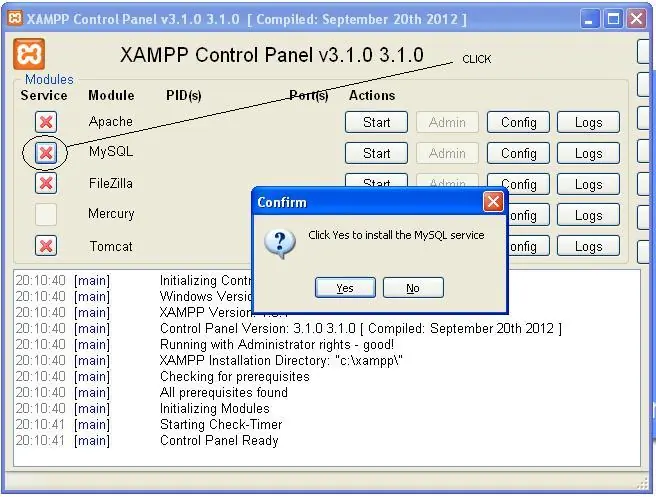
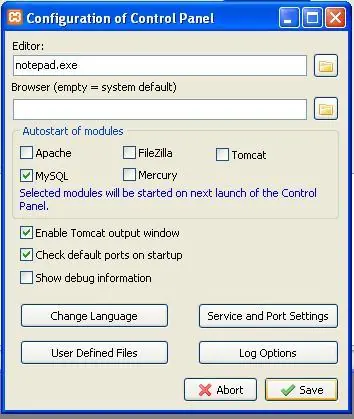
Ya activamos el servicio ahora vamos a la parte de CONFIG para activar el servicio desde el arranque de windows.
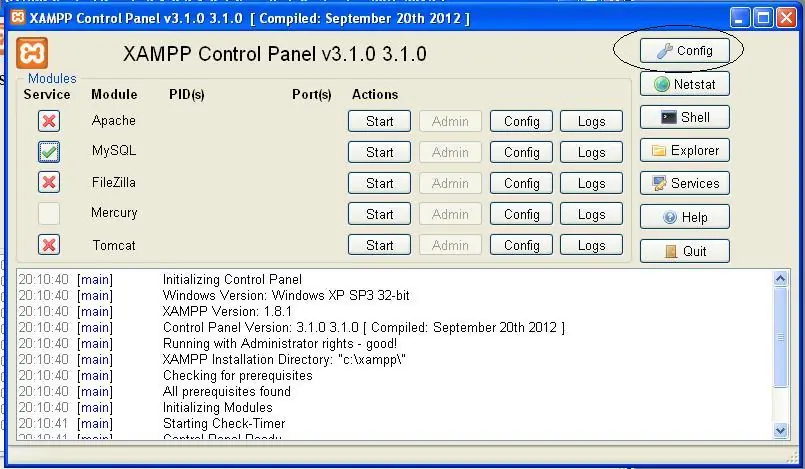
Se verá activado el servicio.
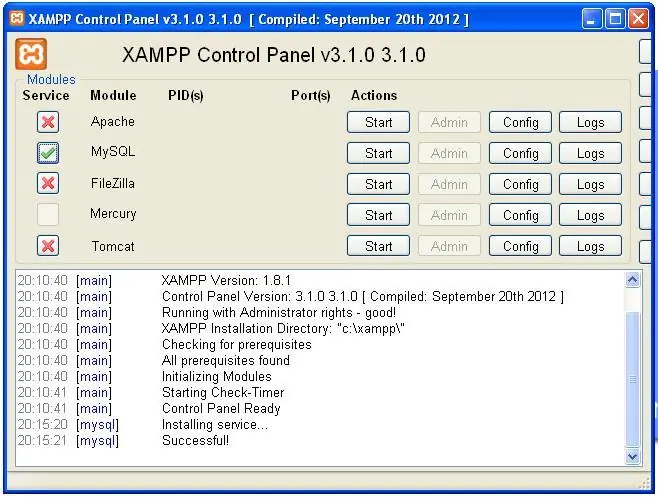
En AUTOSTART MODULES seleccionamos MYSQL, y guardamos de esta manera el servicio esta listo, como podremos saber si ¿está listo?, reiniciamos windows y cuando carge ya estará activo en el PANEL DE CONTROL el apartado de MYSQL.
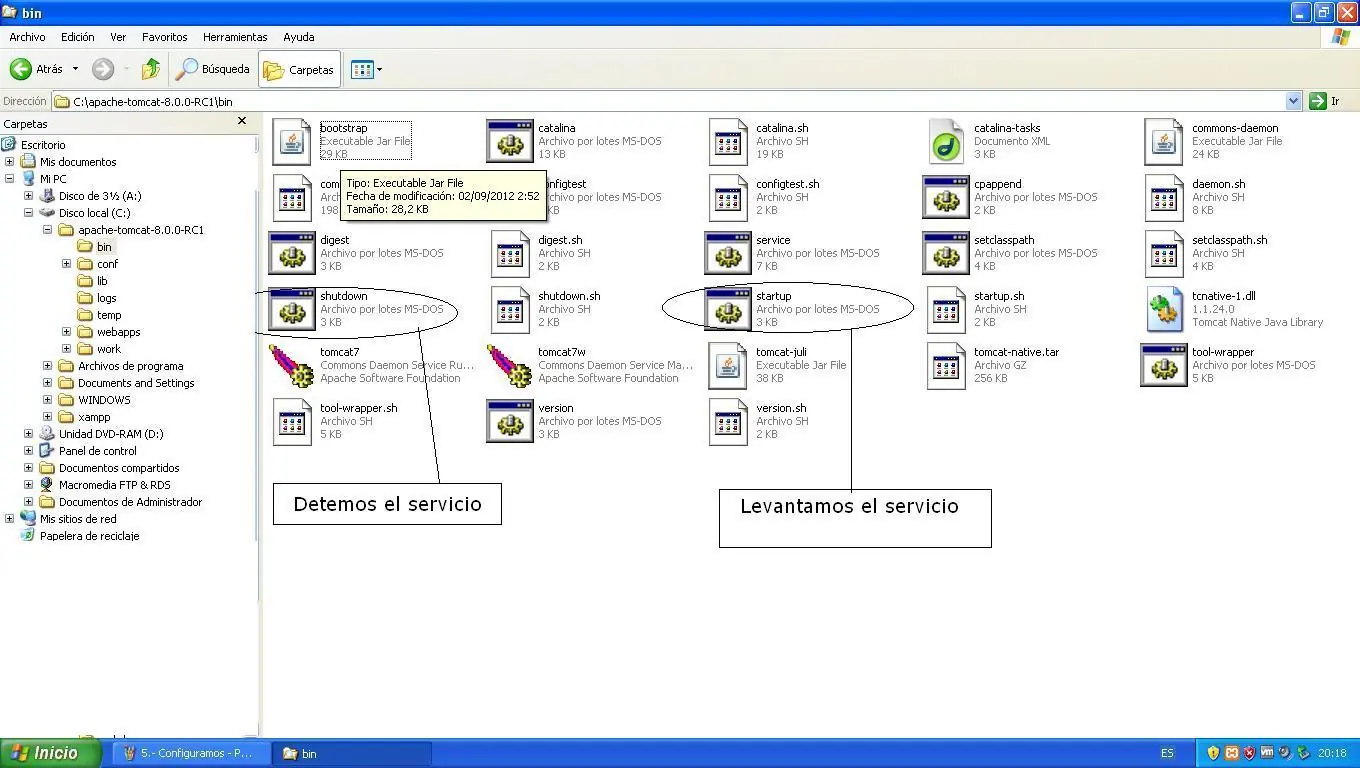
Ahora vamos a la carpeta de TOMCAT, y levantamos el TOMCAT desde su archivo o lo podemos levantar desde el panel, la ventana negra en la barra de tareas nos advertirá que estará arriba, en la imagen esta los ejecutables a abrir.
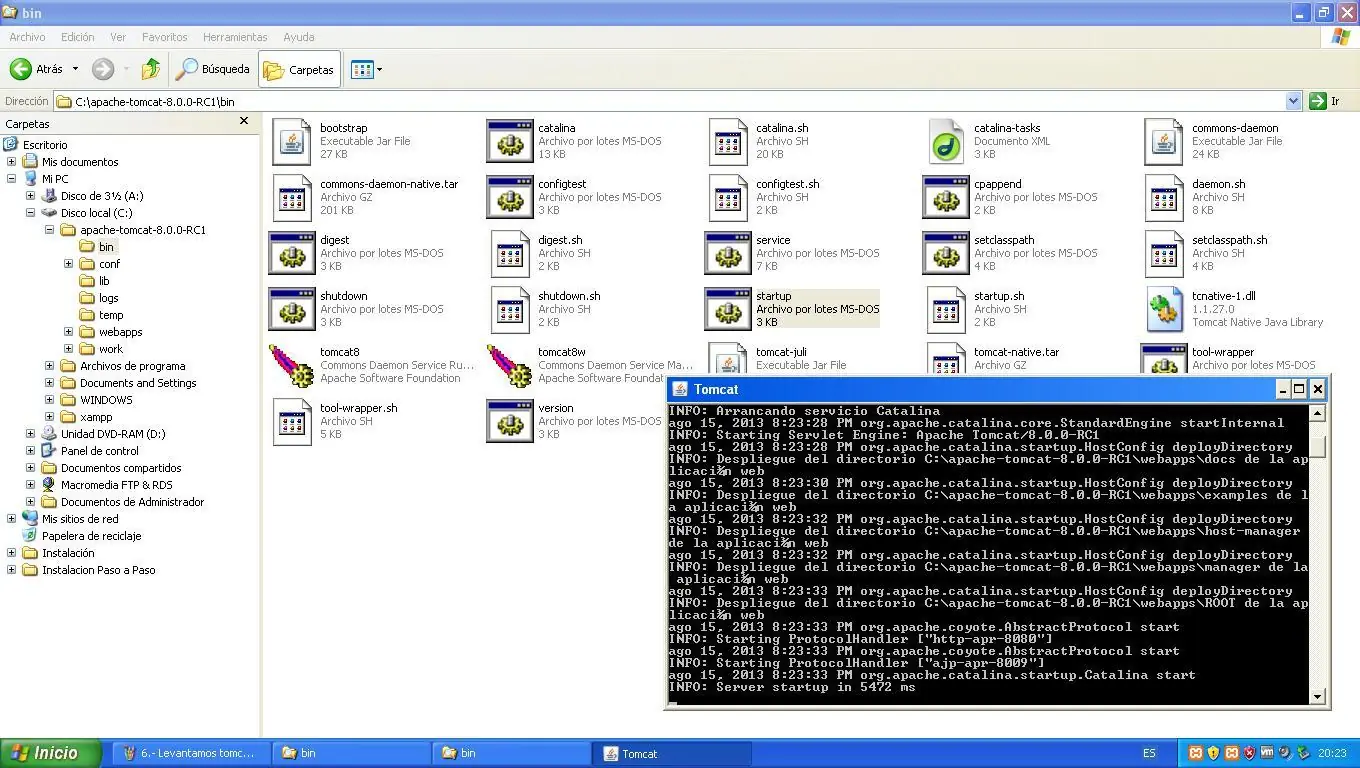
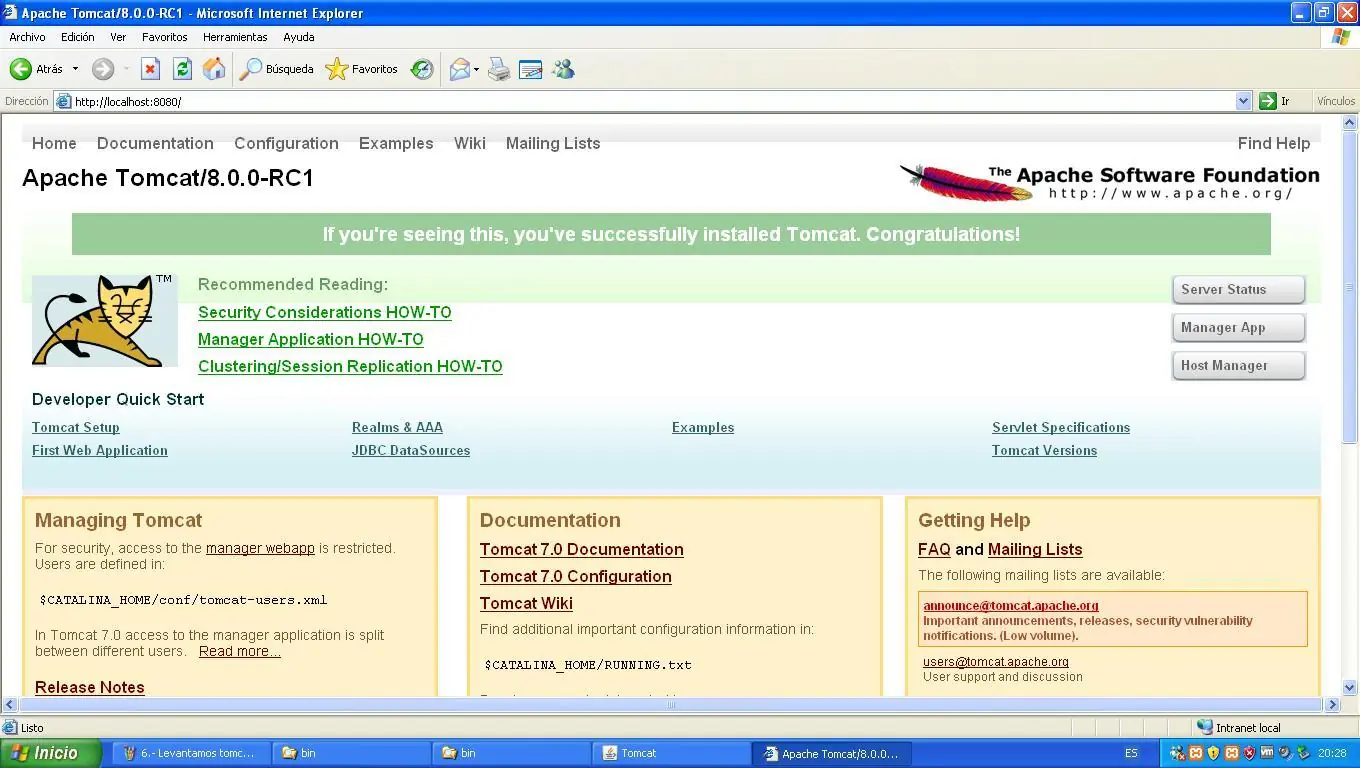
Ahora abrimos el NAVEGADOR de preferencia IE ya que los demás navegadores dan algunos problemas o no se visualiza correctamente y podemos ver corriendo el TOMCAT.
Ya habiéndolo levantado, levantamos APACHE para accesar a la parte del XAMMP a su panel en el navegador.
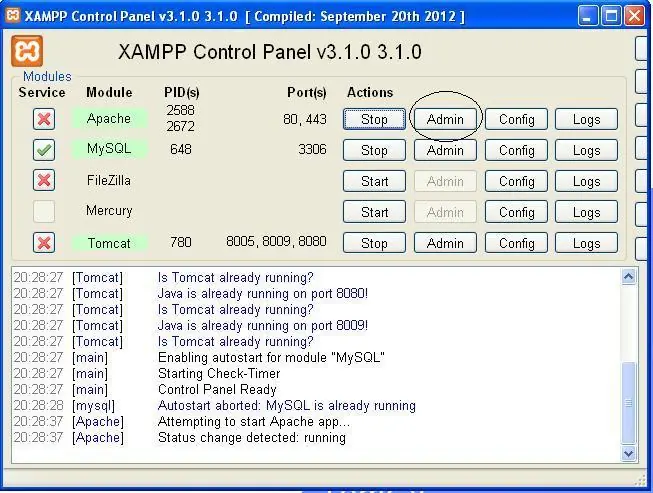
Veremos el XAMMP arriba y no instalado como servicio
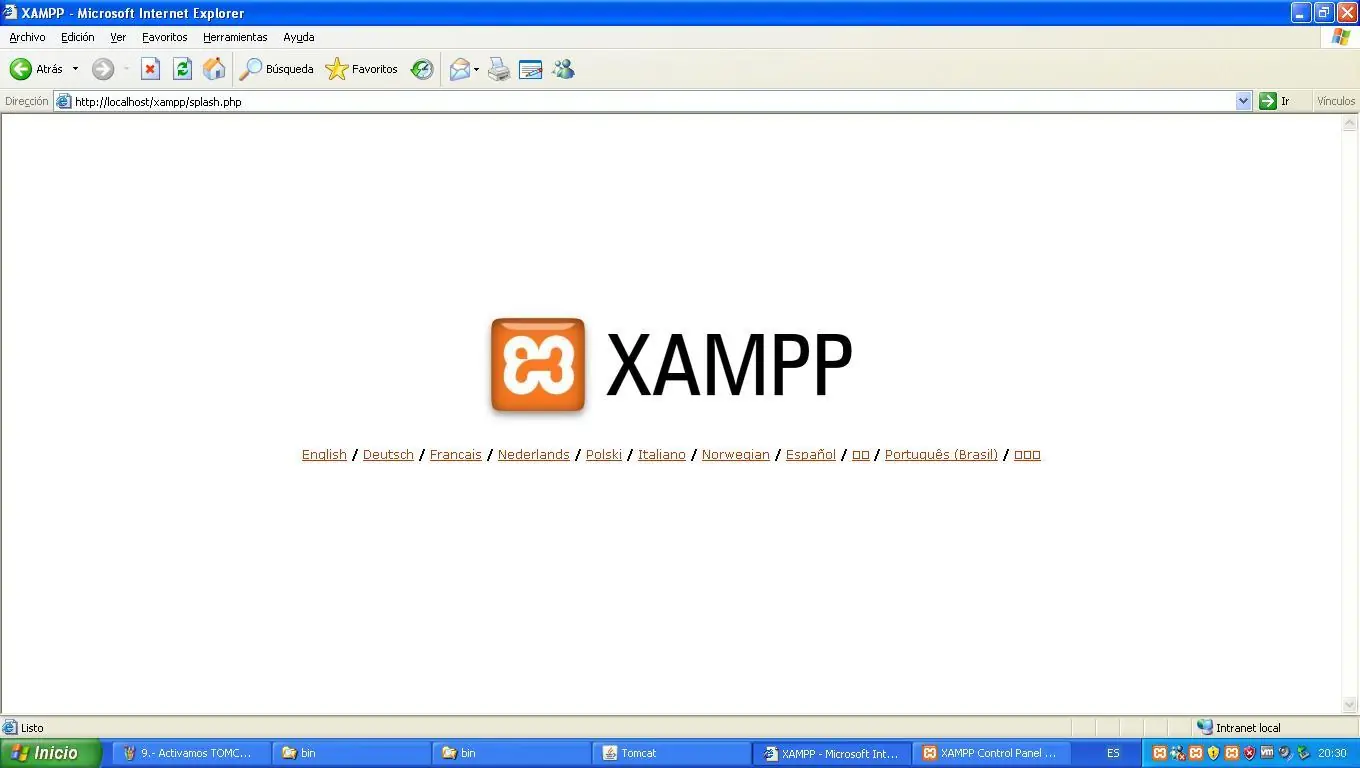
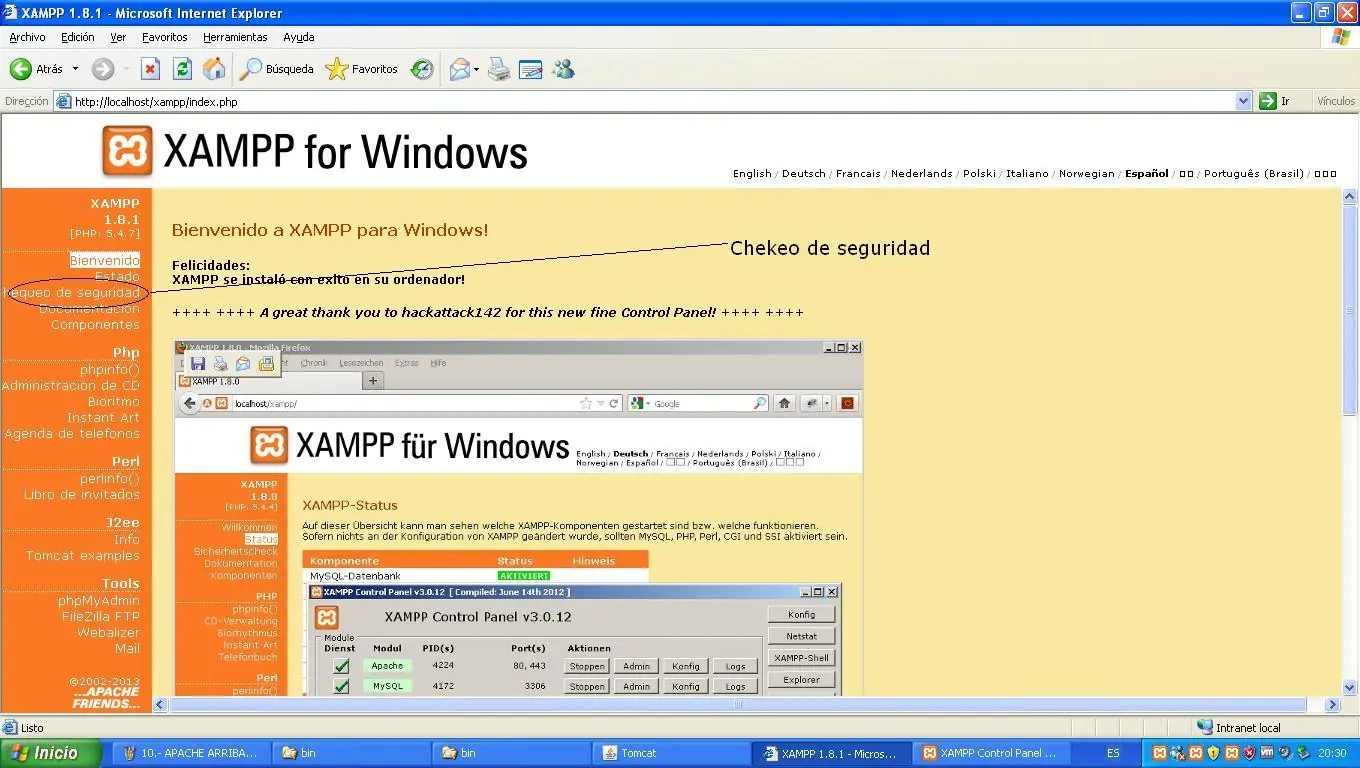
Vamos al último paso configurar la contraseña del mismo. (Chekeo de seguridad)
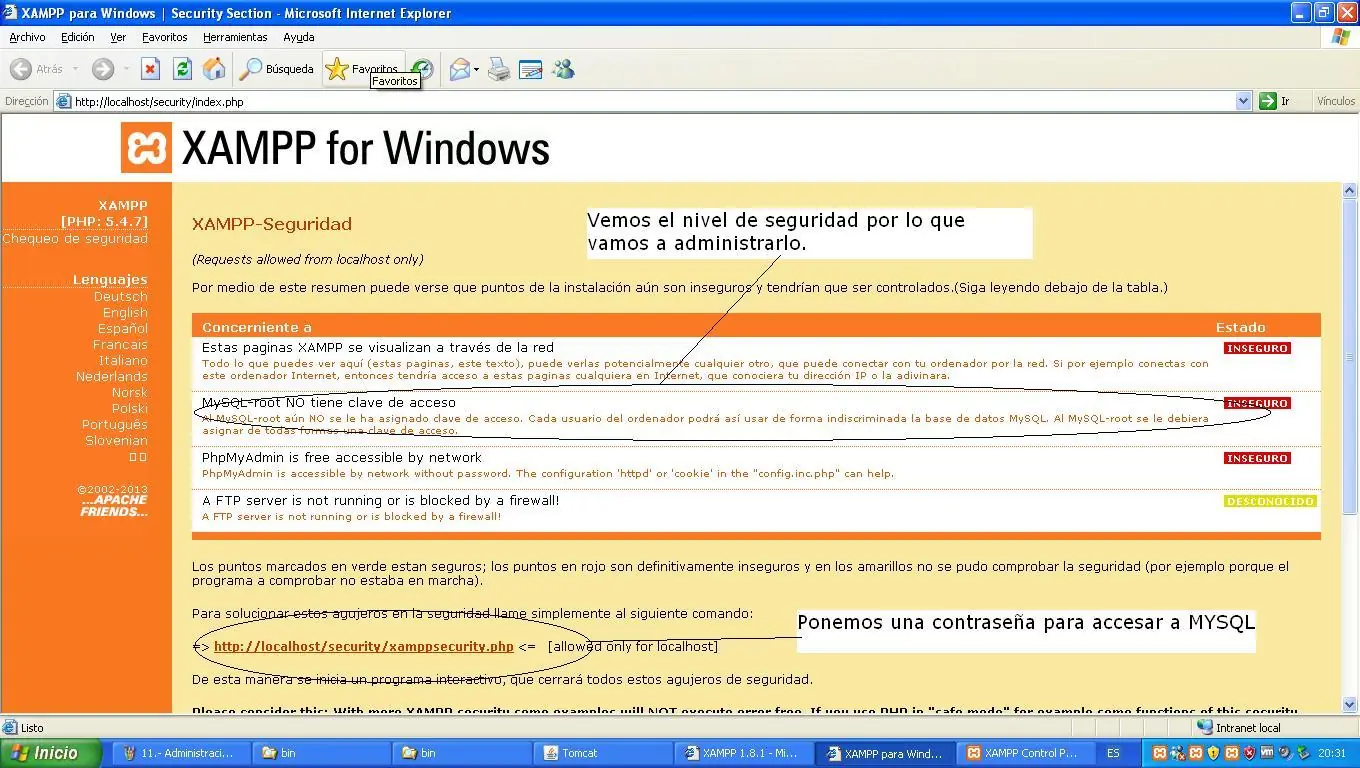
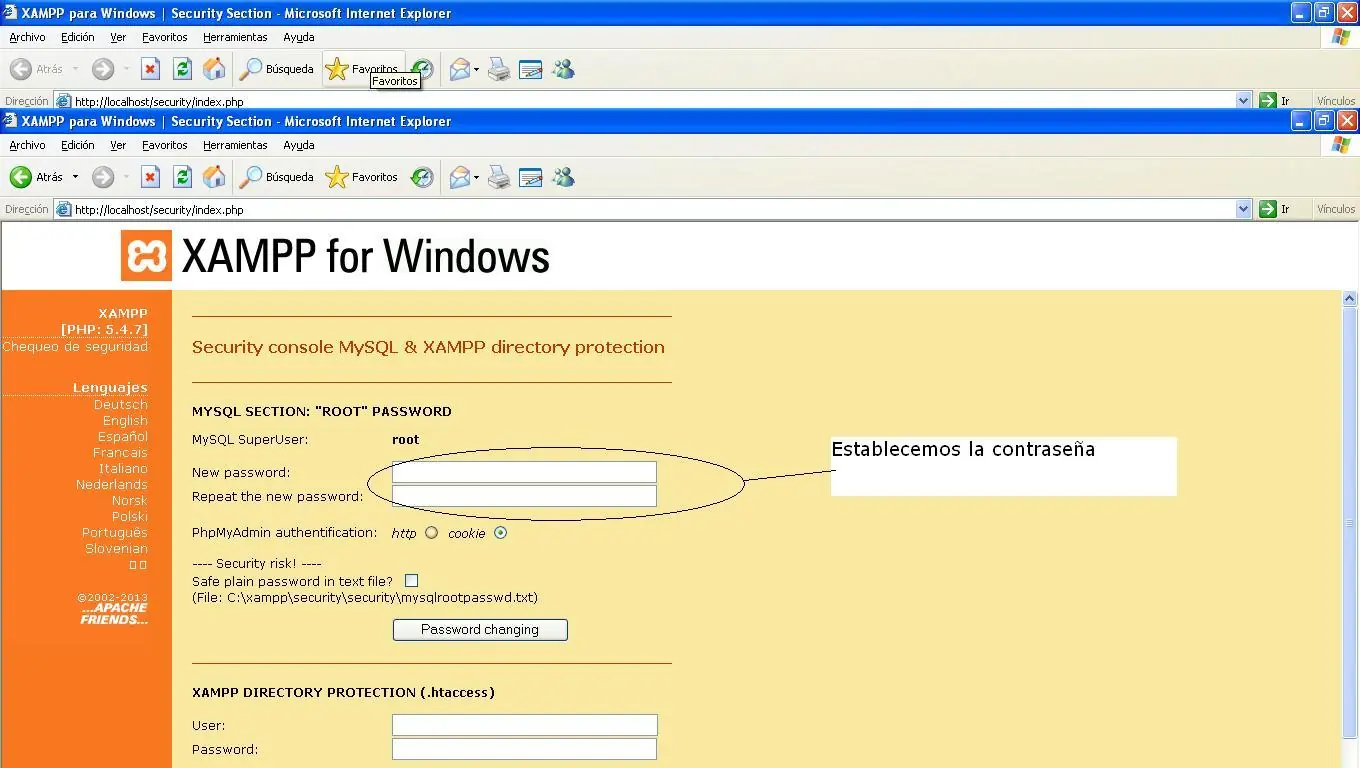
Vemos que nos marca INSEGURO y es porque no tiene PASSWORD y hay que asignarlo, le damos en el link de SECURITY.
Aquí accesamos el password que nos guste, para accesar desde el PANEL DE CONTROL desde la parte de ADMIN.
Aquí vemos el panel con nuestros servicios en uso.
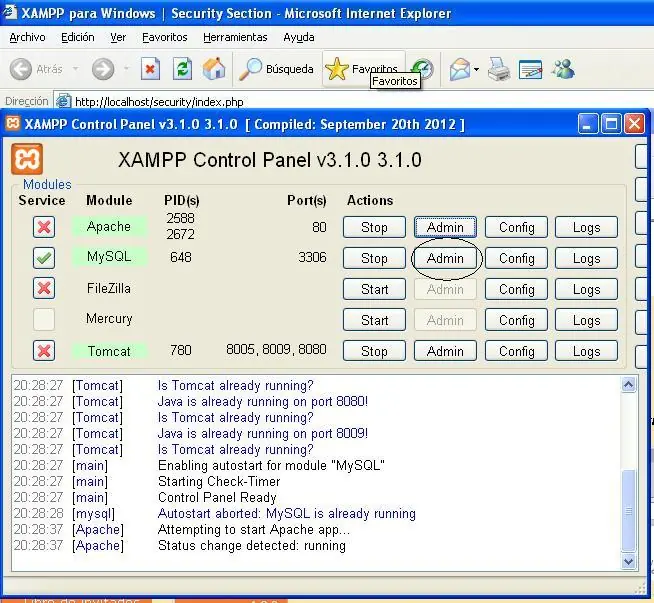
Y damos en la parte de ADMIN en MYSQL y nos abrirá el ADMIN de acceso de MYSQL con el que podremos accesar, así como meter nuestras BASES DE DATOS.
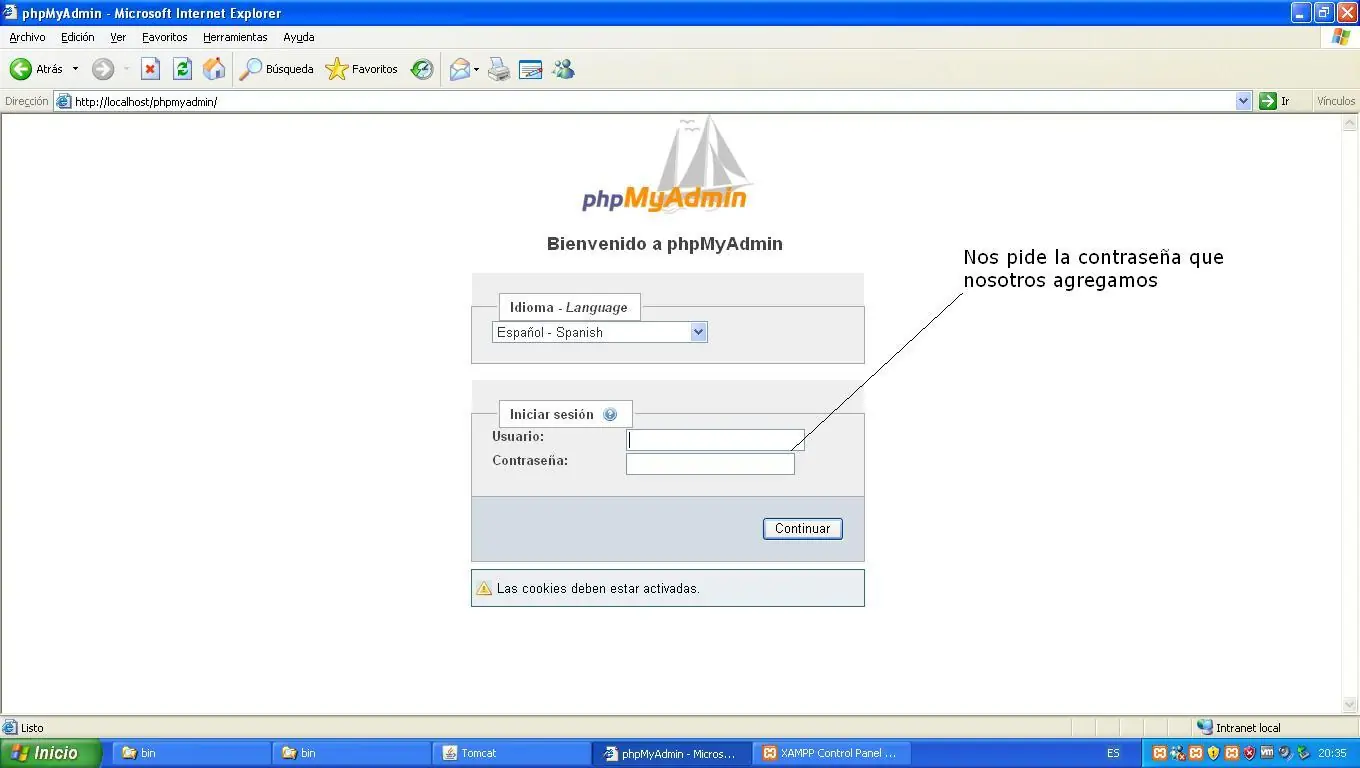
Y así no será cargado TOMCAT y APACHE como servicio para que podamos programar.
Saludos a todos.
Link a la primer parte.
http://www.taringa.net/posts/apuntes-y-monografias/17040982/1---Instalacion-completa-de-TOMCAT-y-XAMPP.html
Y en XAMMP podremos ver MYSQL de Manera gráfica y sirve para tus proyectos que levantes en TOMCAT.
Nota: Este es el seguimiento de mi primer tutorial de XAMMP.
http://www.taringa.net/posts/apuntes-y-monografias/17040982/1---Instalacion-completa-de-TOMCAT-y-XAMPP.html
Bueno después de tener instalado ya el XAMMP y no activamos ningún servicio.
Así vemos nuestro XAMMP.
El siguiente paso es activar el servicio de MYSQL, le damos click en el servicio y XAMMP nos pedirá instalar le damos que sí. Y se activara el servicio con la palomita verde.
Ya activamos el servicio ahora vamos a la parte de CONFIG para activar el servicio desde el arranque de windows.
Se verá activado el servicio.
En AUTOSTART MODULES seleccionamos MYSQL, y guardamos de esta manera el servicio esta listo, como podremos saber si ¿está listo?, reiniciamos windows y cuando carge ya estará activo en el PANEL DE CONTROL el apartado de MYSQL.
Ahora vamos a la carpeta de TOMCAT, y levantamos el TOMCAT desde su archivo o lo podemos levantar desde el panel, la ventana negra en la barra de tareas nos advertirá que estará arriba, en la imagen esta los ejecutables a abrir.
Ahora abrimos el NAVEGADOR de preferencia IE ya que los demás navegadores dan algunos problemas o no se visualiza correctamente y podemos ver corriendo el TOMCAT.
Ya habiéndolo levantado, levantamos APACHE para accesar a la parte del XAMMP a su panel en el navegador.
Veremos el XAMMP arriba y no instalado como servicio
Vamos al último paso configurar la contraseña del mismo. (Chekeo de seguridad)
Vemos que nos marca INSEGURO y es porque no tiene PASSWORD y hay que asignarlo, le damos en el link de SECURITY.
Aquí accesamos el password que nos guste, para accesar desde el PANEL DE CONTROL desde la parte de ADMIN.
Aquí vemos el panel con nuestros servicios en uso.
Y damos en la parte de ADMIN en MYSQL y nos abrirá el ADMIN de acceso de MYSQL con el que podremos accesar, así como meter nuestras BASES DE DATOS.
Y así no será cargado TOMCAT y APACHE como servicio para que podamos programar.
Saludos a todos.
Link a la primer parte.
http://www.taringa.net/posts/apuntes-y-monografias/17040982/1---Instalacion-completa-de-TOMCAT-y-XAMPP.html