Hoy en dia, casi todos los routers funcionan con DHCP, pero puede pasar que tu necesites que un equipo de tu red tenga una IP fija. En mi caso era por el tema de los puertos para Amule.
Lo primero que hice, fue seguir el manual de Matkiber para configurar la IP estática editando el fichero /etc/network/interfaces. Tal y como recomiendan en el post, hice una copia de seguridad del fichero original:
cp /etc/network/interfaces /etc/network/interfaces.bak
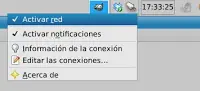
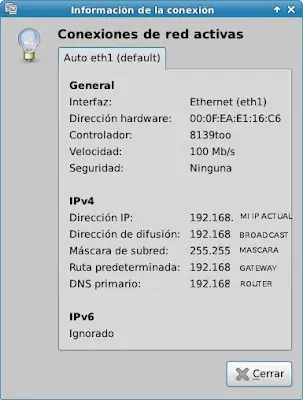
Pero ya que tenia la red funcionando, la información la saque pinchando sobre el icono de la conexión que tiene Gnome junto al reloj (Network Manager) y pulsando sobre la “Información de la conexión”.
Luego edite el /etc/network/interfaces para que me quedara de esta manera:
Vamos a explicar lo que es cada cosa aunque sea someramente.
address
Es la dirección IP que le estamos asignando y que debe ser única en la red.
netmask
Es la mascara de red, es la que define el rango de números IP de la red local. Para una red de clase C esta debería tener el valor 255.255.255.0
network
Es la dirección de la red. Normalmente corresponde al 1er número del rango de direcciones IP de nuestra red, en este caso 192.168.1.0
broadcast
Es la dirección de difusión,normalmente corresponde al ultimo número del rango de direcciones IP de la red, en este caso 192.168.1.255
gateway
Es la dirección que comunica la red con el exterior, que suele ser la del router.
Finalmente reinicie el servicio, parándolo y volviéndolo a levantar con:
ifdown eth1
ifup eth1
Tras mucho volverme loco, pregunte en el foro de Esdebian y me dieron la pista definitiva. Networkmanager. Al parecer, no es solo un applet o un control gráfico de la conexión, si no que la negocia por su cuenta, y como estaba configurado con DHCP la resolvía antes y permitía que el router me diera la IP que se le antojara.
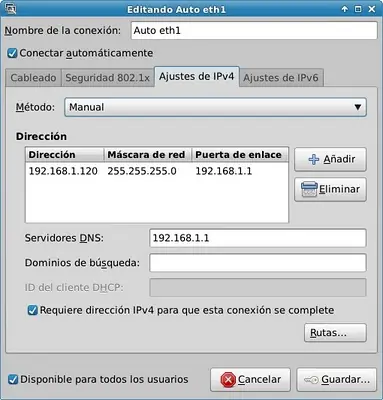
Así que botón derecho sobre el applet de Networkmanager, “Editar las conexiones...”, seleccionas tu conexión y la editas. Tienes que ir a la seccion IPv4 y dejarla así:
Y ahora por fin, ya tengo una IP fija y puedo abrir los puertos del router para que Amule funcione bien. Eso si, por seguridad he establecido una IP por debajo del rango que asigna el router (el mio empieza a asignar en 192.168.1.128) para evitar conflictos si la dirección que quiero ya se hubiera asignado por DHCP.
Lo primero que hice, fue seguir el manual de Matkiber para configurar la IP estática editando el fichero /etc/network/interfaces. Tal y como recomiendan en el post, hice una copia de seguridad del fichero original:
cp /etc/network/interfaces /etc/network/interfaces.bak
Pero ya que tenia la red funcionando, la información la saque pinchando sobre el icono de la conexión que tiene Gnome junto al reloj (Network Manager) y pulsando sobre la “Información de la conexión”.
Luego edite el /etc/network/interfaces para que me quedara de esta manera:
# This file describes the network interfaces available on your system
# and how to activate them. For more information, see interfaces(5).
# The loopback network interface
auto lo
iface lo inet loopback
# The primary network interface
auto eth1
iface eth1 inet static
address 192.168.1.120 << ESTA ES LA IP QUE YO QUERIA FIJAR
netmask 255.255.255.0
network 192.168.1.0
broadcast 192.168.1.255
gateway 192.168.1.1
Vamos a explicar lo que es cada cosa aunque sea someramente.
address
Es la dirección IP que le estamos asignando y que debe ser única en la red.
netmask
Es la mascara de red, es la que define el rango de números IP de la red local. Para una red de clase C esta debería tener el valor 255.255.255.0
network
Es la dirección de la red. Normalmente corresponde al 1er número del rango de direcciones IP de nuestra red, en este caso 192.168.1.0
broadcast
Es la dirección de difusión,normalmente corresponde al ultimo número del rango de direcciones IP de la red, en este caso 192.168.1.255
gateway
Es la dirección que comunica la red con el exterior, que suele ser la del router.
Finalmente reinicie el servicio, parándolo y volviéndolo a levantar con:
ifdown eth1
ifup eth1
Y ya tenia la IP que yo quería ¡Bien! La tragedia vino cuando reinicie el router, y me asigno al IP que le dio la gana y que no se parecía a la que yo quería.
Tras mucho volverme loco, pregunte en el foro de Esdebian y me dieron la pista definitiva. Networkmanager. Al parecer, no es solo un applet o un control gráfico de la conexión, si no que la negocia por su cuenta, y como estaba configurado con DHCP la resolvía antes y permitía que el router me diera la IP que se le antojara.
Así que botón derecho sobre el applet de Networkmanager, “Editar las conexiones...”, seleccionas tu conexión y la editas. Tienes que ir a la seccion IPv4 y dejarla así:
Y ahora por fin, ya tengo una IP fija y puedo abrir los puertos del router para que Amule funcione bien. Eso si, por seguridad he establecido una IP por debajo del rango que asigna el router (el mio empieza a asignar en 192.168.1.128) para evitar conflictos si la dirección que quiero ya se hubiera asignado por DHCP.