Hola acá les comento con imagenes incluidas y sin otro costo,
todo por el módico precio de 15 minutos de lectura veloz.
¿Que es AVLinux?
Av Linux es un compilado de software libre con base Debian de muchos programas especiales para trabajar con Audio y Video.
1º booteo el dvd live
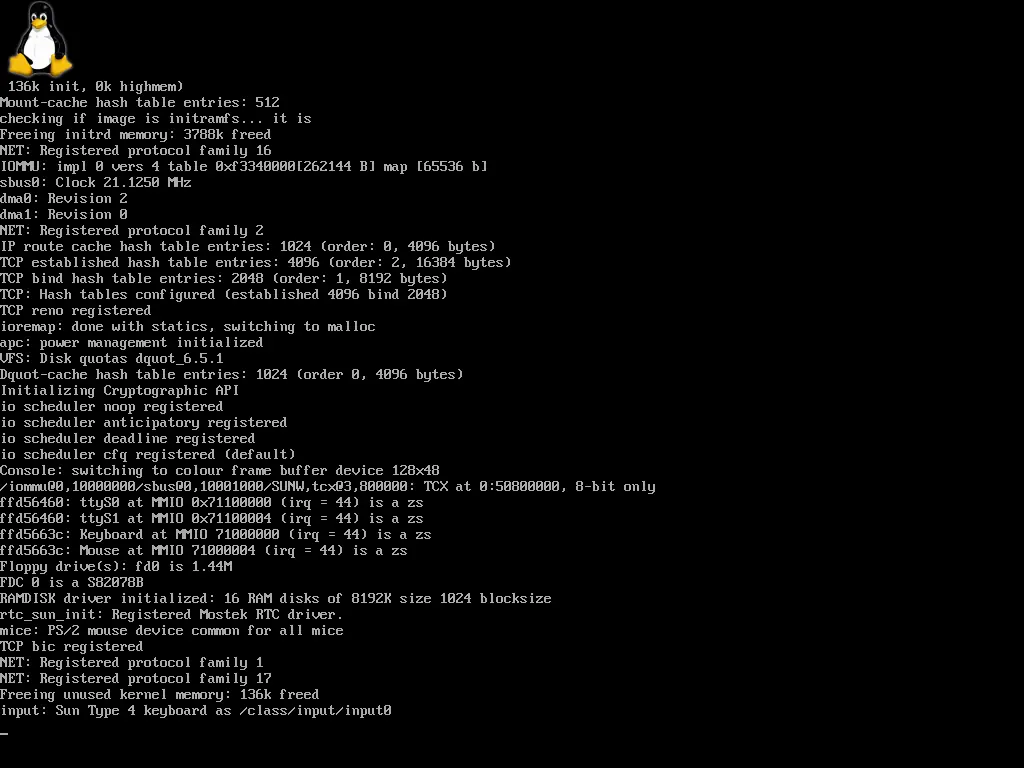
El dvd live se puede descargar de
2º Probamos el teclado
3º Vemos si tocando la tecla "ñ" ("enie" para el que no vea el carácter )
Si anda todo el poste es al pepe!!! , en caso contrario siga las instrucciones...
4º Vamos al panel de control o "Control Panel" (como domino el anglosanjon! )
A lado de la imagen de inicio (bombita de luz), que serian engranajes!!!
5º Ventana de Control Panel
6º Vamos a la tercer solapa "system customization"
7º Elegimos la opción "Change the system keyboard setting" (enter)
8º Por defecto se abre la ventana con el teclado 104 para EEUU
9º Elegimos el teclado 105 (con las teclas flecha arribo, flecha abajo, tabulador y enter)
10º (tabulador y luego Enter)
11º Luego nos muestra que esta configurado para el lenguaje usa(do)
12º Con tecla abajo, vamos a otros (other)
13º Salimos a otra sección (sigue diciendo USA, paro ahora vamos a buscar el "espaniol"
14º Buscamos el nombre spain con las teclas arriba y abajo
15º Por acá anda
16º La elegimos, tabulador hasta ok y enter.
17º Luego seguimos la configuración
18º Vamos a la opción spain
19º Tabulador y ok
20º Luego elegimos según el teclado en español que tengamos en este caso tiene la tecla alt graf
(En esta caso yo elegí esta opción pero depende de cada teclado)
(Si tienen dudas dejen en la opción por defecto
21º Siguiendo la opción anterior elegimos el Alt Graf (tecla derecha) para se usado en esta configuración.
Ejemplo del modelo k639 de genius
22º Siguiente opción.
23º La elegimos (flecha abajo, luego tabulador y enter para ok)
24º Acá lo dejamos por defecto (para no complicar el tema )
25º Probamos del vuelta el teclado...
Pero sigue igual
26º Se debe desconectar el teclado USB, para que tome el cambio el sistema operativo.
Y asi toma la "enie" , "ñ", y las otra teclas <ç> da "ç", teclas <ç> + <mayúsculas> da "Ç" y <Alt Graf> + tecla <"ç"> da " }"...etc.
Si esto no funciona directamente deben relogin el usuario, recuerden que cuando se bootea
desde el dvd live el root y el tester no tiene clave, así que deben cambiarlas desde el panel control.
En la segunda solapa ("system administration" del panel control,
esta la opcion "change Root and other user password"
Y de yapa les dejo el video realizado para los amigos de Taringa! y del software libre, íntegramente realizado con el mismo DVD Live en una PC sin instalar el sistema operativo
Espero sus comentarios
todo por el módico precio de 15 minutos de lectura veloz.
¿Que es AVLinux?
Av Linux es un compilado de software libre con base Debian de muchos programas especiales para trabajar con Audio y Video.
1º booteo el dvd live
El dvd live se puede descargar de
2º Probamos el teclado
3º Vemos si tocando la tecla "ñ" ("enie" para el que no vea el carácter )


Si anda todo el poste es al pepe!!! , en caso contrario siga las instrucciones...
4º Vamos al panel de control o "Control Panel" (como domino el anglosanjon! )
A lado de la imagen de inicio (bombita de luz), que serian engranajes!!!
5º Ventana de Control Panel
6º Vamos a la tercer solapa "system customization"
7º Elegimos la opción "Change the system keyboard setting" (enter)
8º Por defecto se abre la ventana con el teclado 104 para EEUU
9º Elegimos el teclado 105 (con las teclas flecha arribo, flecha abajo, tabulador y enter)
10º (tabulador y luego Enter)
11º Luego nos muestra que esta configurado para el lenguaje usa(do)
12º Con tecla abajo, vamos a otros (other)
13º Salimos a otra sección (sigue diciendo USA, paro ahora vamos a buscar el "espaniol"
14º Buscamos el nombre spain con las teclas arriba y abajo
15º Por acá anda
16º La elegimos, tabulador hasta ok y enter.
17º Luego seguimos la configuración
18º Vamos a la opción spain
19º Tabulador y ok
20º Luego elegimos según el teclado en español que tengamos en este caso tiene la tecla alt graf
(En esta caso yo elegí esta opción pero depende de cada teclado)
(Si tienen dudas dejen en la opción por defecto
21º Siguiendo la opción anterior elegimos el Alt Graf (tecla derecha) para se usado en esta configuración.
Ejemplo del modelo k639 de genius
22º Siguiente opción.
23º La elegimos (flecha abajo, luego tabulador y enter para ok)
24º Acá lo dejamos por defecto (para no complicar el tema )
25º Probamos del vuelta el teclado...
Pero sigue igual
26º Se debe desconectar el teclado USB, para que tome el cambio el sistema operativo.
Y asi toma la "enie" , "ñ", y las otra teclas <ç> da "ç", teclas <ç> + <mayúsculas> da "Ç" y <Alt Graf> + tecla <"ç"> da " }"...etc.
Si esto no funciona directamente deben relogin el usuario, recuerden que cuando se bootea
desde el dvd live el root y el tester no tiene clave, así que deben cambiarlas desde el panel control.
En la segunda solapa ("system administration" del panel control,
esta la opcion "change Root and other user password"
Y de yapa les dejo el video realizado para los amigos de Taringa! y del software libre, íntegramente realizado con el mismo DVD Live en una PC sin instalar el sistema operativo
Espero sus comentarios
Viva el software open source!!!!