En este post encontrarán muchas cosas que pueden hacer para dar un estilo más "personal" a tu nuevo Ubuntu 9.04 Jaunty Jackalope. Que lo disfruten:
Cambia el aspecto de Ubuntu
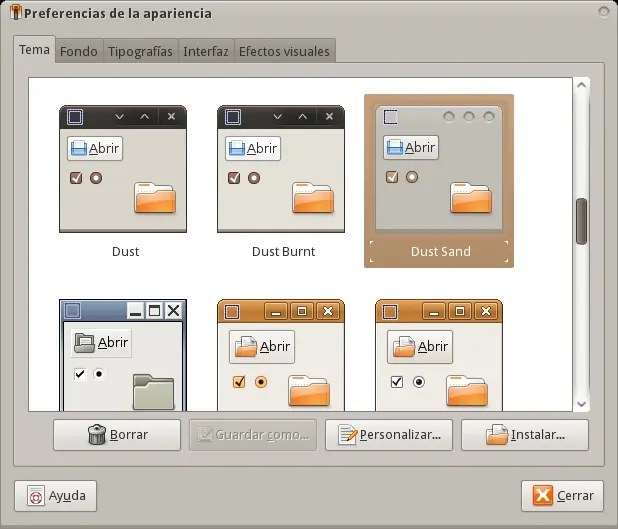
Si no te gusta el aspecto que trae Ubuntu por defecto, puedes cambiar el tema de Ubuntu y poner el que más te guste. Desde la opcion del panel: Sistema > Preferencias > Apariencia. Por defecto Ubuntu trae algunos temas como Dust, Wave o Sand que presentan un mejor acabado. Haz click sobre uno de ellas y el aspecto de las ventanas y controles cambiara de manera automatica.
Puedes cambiar también el fondo de pantalla para usar cualquier imagen que tengas guardada en tu disco duro, haciendo click derecho sobre el escritorio y seleccionando la opción “Cambiar el fondo de escritorio” desde el menú emergente
el menú emergente.
Instalar más rápidamente las actualizaciones y nuevo software
Si quieres que te descargue más rápido Ubuntu las actualizaciones y el software, vete a Sistema > Administración > Orígenes de software y en la pestaña “Software de Ubuntu”, seleccionamos “descargar desde:” indicando la región mas cercana a la nuestra.
Activar los repositorios Universe, Multiverse y Restricted
Si quieres instalar el software de estos repositorios, en la ventana anterior selecciona esto:
- Restricted: Contiene controladores privativos para dispositivos.
- Universe: Contiene software libre mantenido por la comunidad.
- Multiverse: Contiene software restringido por copyright y cuestiones legales.
Activar controladores privativos
Si lo quieres activar vete a Sistema > Administración > Controladores de
Hardware y te saldrá una lista con controladores privatos. Activa o desactiva los que quieras.
Instalar el software de compilación
Esto solamente lo deben hacer la gente que tenga unos conocimientos avanzados de Linux. Los novatos no deben instalarlo, ya que la que pueden armar... Si quieren compilar ejecuten esto en una Terminal: sudo aptitude install build-essential . Después instalen las librerías de desarrollo del kernel de Linux tecleando esto en una Terminal: sudo aptitude install linux-headers-`uname -r`
Instalar paquetes extra restrictivos
Para instalarlos tecleen esto en una Terminal: sudo aptitude install ubuntu-restricted-extras
Ese paquete incluye el plugin de Flash Player, fuentes de texto de Microsoft y varios codecs.
Instalar Ubuntu Tweak
Para instalarlo abran una Terminal y escriban esto: sudo gedit /etc/apt/sources.list y en el archivo que se abre tienen que añadir al final estas dos claves:
deb http://ppa.launchpad.net/tualatrix/ubuntu jaunty main
deb-src http://ppa.launchpad.net/tualatrix/ubuntu jaunty main
Guarda el archivo y teclea esto en la Terminal: sudo apt-get update . Y después instalas Ubuntu Tweak con esto: sudo apt-get install ubuntu-tweak
Instalar soporte de DVD y todos los codecs
Para esto añadan el repositorio de Medibuntu tecleando esto en la Terminal: sudo wget http://www.medibuntu.org/sources.list.d/jaunty.list --output-document=/etc/apt/sources.list.d/medibuntu.list . Después añadan la clave del repositorio tecleando esto en la Terminal: sudo apt-get update && sudo apt-get install medibuntu-keyring && sudo apt-get update . Después para instalar la reproducción de DVD tecleen esto en la Terminal: sudo apt-get install libdvdcss2 libdvdread4 . Para instalar los codecs tecleen esto:
Para Ubuntu 9.04 de 32 Bits
sudo apt-get install w32codecs
Para Ubuntu 9.04 de 64 Bits
sudo apt-get install w64codecs
Para instalar codecs adicionales
sudo aptitude install non-free-codecs
Instalar repositorio de GetDeb
Para instalarlo añadan esto en la Terminal: echo "deb http://getdeb.masio.com.mx/ jaunty/" | sudo tee -a /etc/apt/sources.list.d/getdeb.list && sudo apt-get update
Instalar Adobe Acroread
Este programa sirve para poder leer archivos PDF. Para instalarlo tecleen esto en una Terminal: sudo apt-get install acroread
Instalar soporte de formatos comprimidos
Para comprimir o descomprimir archivos de los formatos más populares, tecleen esto en una Terminal: sudo aptitude install rar p7zip-full unace unzip file-roller
Instalar Compiz y activar efectos 3D
Para instalar Compiz y los efectos 3D tecleen esto en una Terminal: sudo aptitude install compizconfig-settings-manager emerald . Ahora podéis activar los efectos gráficos yendo a Sistema > Preferencias > Apariencia > Efectos visuales.
Para configurar más fácilmente Compiz deben instalar fusion-icon. Para instalarlo tecleen esto en una Terminal: sudo aptitude install fusion-icon .
Si tienes problemas con los efectos 3D tal vez tu gráfica no es compatible.
Instalar Opera
Si no te gusta Firefox, puedes instalar Opera. Para instalarlo debes añadir la clave pública tecleando esto en una Terminal: wget -O - http://deb.opera.com/archive.key | sudo apt-key add - .
Después debes añadir el repositorio tecleando esto en una Terminal: echo "deb http://deb.opera.com/opera etch non-free" | sudo tee -a /etc/apt/sources.list.d/opera.list && sudo apt-get update .
Y por último instala tecleando esto en una Terminal: sudo apt-get install opera .
Instalar soporte para aplicaciones Java
Para instalar JRE teclea esto en una Terminal: sudo aptitude install sun-java6-fonts sun-java6-jre sun-java6-plugin .
Para lanzar aplicaciones Java teclea esto en una Terminal: java -jar aplicacion.jar
Instalar JDownloader
Descárgalo aquí , descomprímelo y cuando quieras ejecutarlo teclea esto en la Terminal: java -jar JDownloader.jar &
Instalar StartUp Manager
Esto sirve para cambiar el tema del GRUB, usplash y otras configuraciones del arranque del sistema. Para instalarlo teclea esto en una Terminal: sudo aptitude install startupmanager .
Instalar Screenlets
Este programa es similar a Google Gadgets y Windows Sidebar. Para instalarlo teclea esto en una Terminal: sudo aptitude install screenlets .
Instalar Wine
Este programa te permite usar programas de Windows en cualquier distribución de Linux, incluida Ubuntu. Para instalarlo teclea esto en una Terminal: sudo apt-get install wine .
Instalar Chromium
Chromium es un navegador basado en Google Chrome. Abre esto en una Terminal: sudo gedit /etc/apt/sources.list .
Se te abrirá una ventana. Cuando se te abra el archivo sources.list, añade al final esto: deb http://ppa.launchpad.net/chromium-daily/ppa/ubuntu jaunty main
deb-src http://ppa.launchpad.net/chromium-daily/ppa/ubuntu jaunty main
Después, guarda el archivo y teclea esto en una Terminal:
sudo apt-get update
sudo apt-get install chromium-browser
Instalar un lector de cómics
Si quieren leer cómics, tecleen esto en una Terminal: sudo aptitude install comix
Y ya está. He dejado algunas cosas sin poner, ya que pienso que no tienen utilidad. Comenten y agradezcan . Hasta luego.

