Los pasos a seguir son muy sencillos y de un nivel muy básico, así que este tutorial esta diseñado para cualquier usuario que desee probar una distro Linux Live CD.
Lo primero que deberemos hacer, será descargarnos el Unetbootin desde su página web, una vez descargado, lo seleccionaremos y con el botón derecho del ratón, clicaremos en propiedades y en la pestaña “Permisos” marcaremos la casilla de “permitir ejecutar el archivo como un programa”.
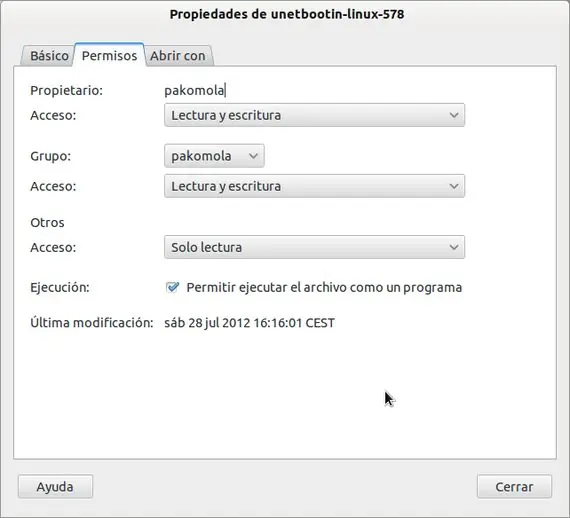
Una vez realizado esto, cerraremos la ventana de propiedades y abriremos una nueva terminal para instalar p7zip-full:
sudo apt-get install p7zip-full
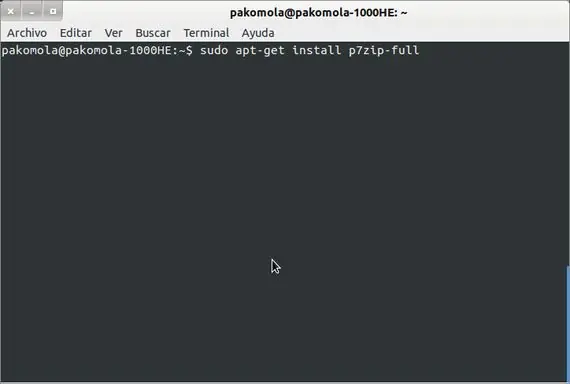
Este programa de descompresión de archivos es necesario para que Unetbootin corra como es debido en nuestro Ubuntu 12 04.
Una vez realizado esto ya podremos cerrar la terminal y ejecutar Unetbootin clicando dos veces sobre él .
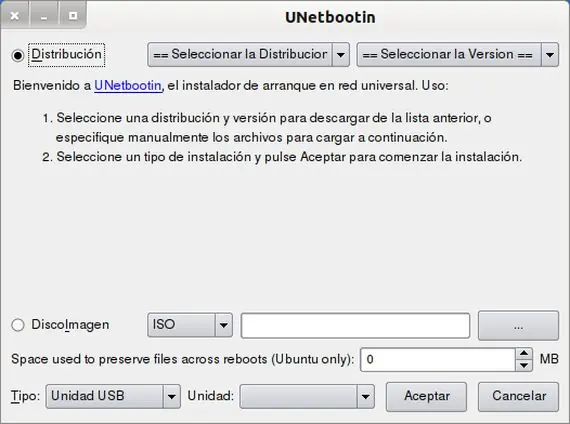
Descargando la distro Linux desde Unetbootin e instalándola directamente
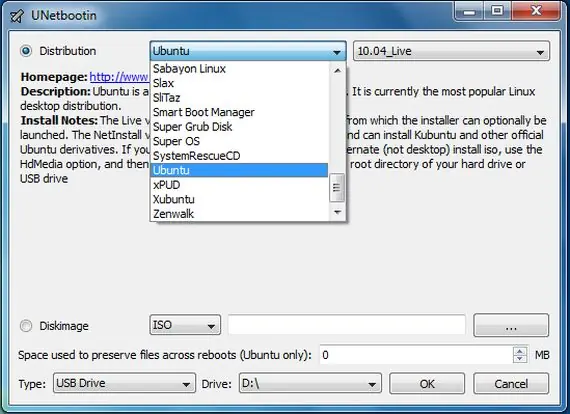
Este programa nos da la opción de descargarnos directamente desde él un montón de distros Linux diferentes, para ello tan solo deberemos clicar en la opción de descargar distro Linux y seleccionar la deseada de la amplia lista que se nos muestra:
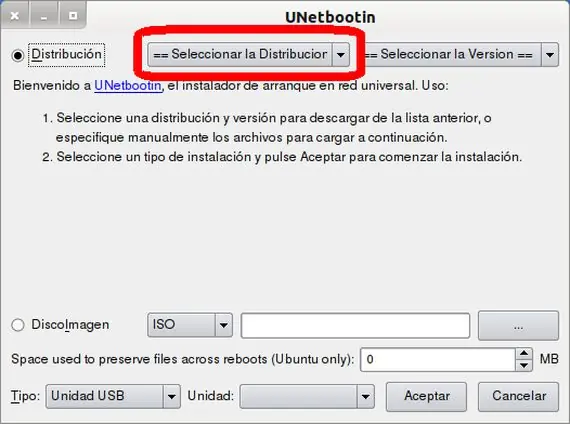
Una vez seleccionada la distribución deseada, el programa se encargará de descargarla desde su página web e instalarla directamente en el usb insertado, una vez finalizado el proceso nos dirá si queremos reiniciar el sistema para arrancar directamente desde el usb y probar o instalar la distro descargada e instalada en el Pen Drive.
Grabando una imagen descargada previamente
Si lo que queremos es grabar una imagen ISO que hayamos descargado previamente, lo único que tendremos que hacer, será seleccionar la opción de abajo, buscar la imagen a grabar y seleccionar el usb de destino.
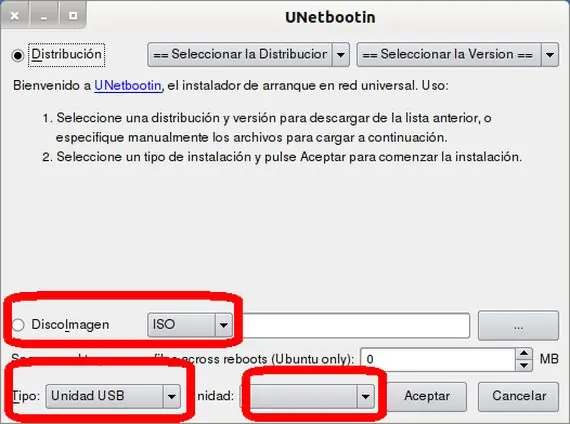
Dándole al botón de aceptar se nos grabará la imagen en el usb y al terminar el proceso, de la misma forma que antes, nos pedirá si queremos reiniciar el sistema para probar o instalar directamente la imagen recién grabada.
http://unetbootin.sourceforge.net/