Ante la inminente salida del nuevo Kubuntu 12.04, les presento a ustedes, queridos lectores, esta práctica guía de instalación que, aunque orientada a Kubuntu, sirve perfectamente igual para Ubuntu y derivadas (y si lee uno con atención hasta sirve para otras distribuciones).
Como lo dice el título, esta guía es para Novatos, Torpes y Distraídos, así que no vamos a meternos con tecnicismos complejos, sin embargo, daremos un ligero repaso por algunos términos.
Antes que nada, necesitaremos 4 cosas:
1. Una conexión a internet
2. Un medio (CD/DVD/USB ) de instalación de Kubuntu
3. Algo de paciencia
4. Una Computadora
1.Primero necesitamos una imagen iso de Kubuntu.
Esta vamos a obtenerla de la página de descargas de Kubuntu [abajo esta el boton de descarga], es muy probable que al momento de la liberación de este tutorial, aún no esté disponible la versión 12.04, sin embargo es cuestión de esperar máximo un día.
Pero ¿Qué versión elegir? Bueno, sin profundizar en el asunto, una manera sencilla de elegir la versión es mediante la memoria RAM de tu equipo. Si tu equipo tiene tres o más Gb en RAM puedes elegir la versión AMD64, si tiene desde 1Gb a 2Gb puedes elegir x86... si tienes menos de eso pues, siempre hay distribuciones ligeras.
Si no estás seguro, siempre puedes elegir la versión x86 e instalarla en casi cualquier equipo sin ningún problema. Aunque esta versión no detecta más de 2Gb en RAM, si tienes más de esta cantidad, siempre puedes instalar una versión del kernel de esta arquitectura llamada "PAE" que detectará sin problemas toda la RAM.
2. Crear un medio de instalación
Este medio puede ser un CD, DVD o USB.
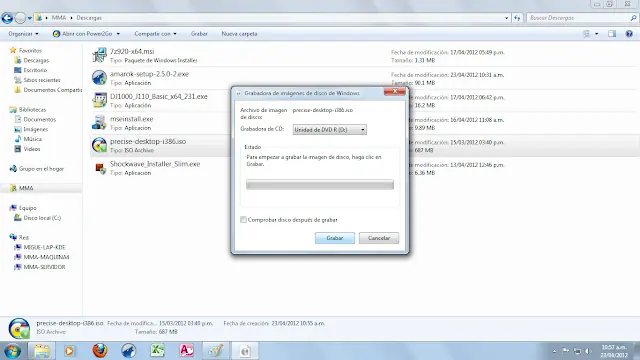
Si lo que tú vas a crear es un CD/DVD puedes quemarlo fácilmente desde Windows con la Grabadora de imágenes por defecto.
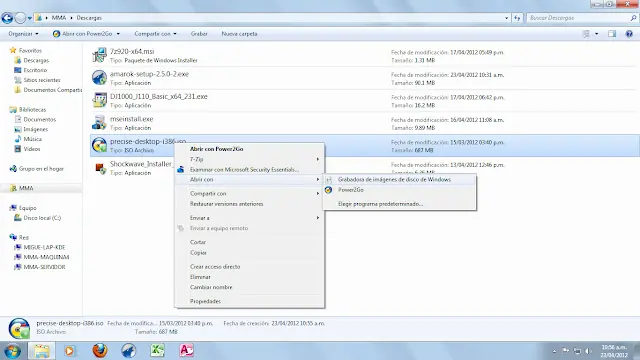
En otros asuntos... ¿Ya vieron cuanto pesa el instalador de Amarok para Windows?
Procura grabar tus distribuciones a la menor velocidad posible, es más tardado, pero reduce el riesgo de errores.
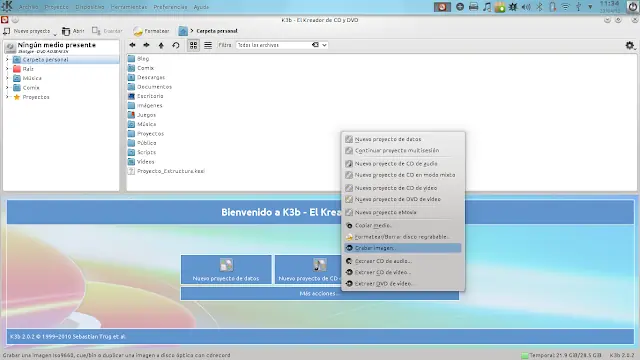
Si lo haces desde alguna distribución Linux puedes hacerlo con los múltiples programas para quemar integrados, como es el caso de "K3b".
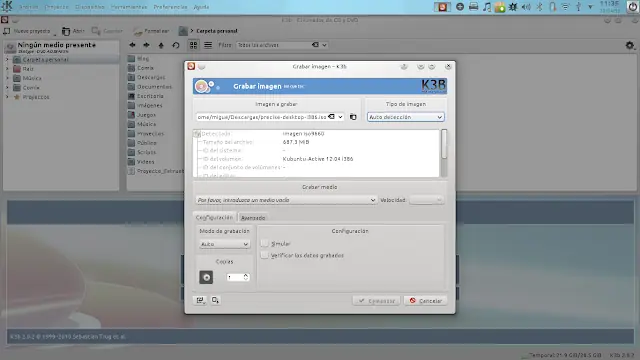
Sin disco en blanco... pero recuerda lo de la velocidad.
Si lo que tú quieres es ahorrar cd's crear una USB arrancable, entonces necesitas "UNetbootin". Está disponible tanto para Windows, Linux, Mac y la interfaz es la misma.
Al abrir UNetbootin verás algo así (imágenes tomadas del sitio de UNetbootin):
Marcamos la opción "Diskimage", elegimos "ISO" y luego apuntamos hacia la imagen iso. en "Type" elegimos "USB Drive" y la opción "Drive" depende del sistema operativo, en Windows los verás las unidades y en Linux como particiones, imagina que tu disco duro es un pastel, y las particiones son rebanadas de ese pastel.
TEN CUIDADO DE ELEGIR LA OPCIÓN APROPIADA PARA EVITAR PÉRDIDA DE DATOS.
Luego simplemente tienes que esperar a que UNetbootin termine su magia y puedes continuar.
3. Algo de paciencia
Ármate de paciencia y si es la primera vez que intentas esto, procura hacer un respaldo de tus documentos importantes.
Debes saber que al momento de instalar Kubuntu es posible hacerlo de dos maneras:
1. Instalación en solitario
Instalar Linux en un disco duro dedicado para él solo.
2. "Dual Boot" o Arranque doble
Instalar Linux junto a una instalación existente de Windows.
Si recién inicias en el mundo de Linux es natural (y comprensible) que quieras conservar tu instalación y programas de Windows por cuestiones de familiaridad, no te sientas mal, esa es la opción más popular entre los nuevos.
Si quieres hacer una instalación de Windows, es necesario reducir el espacio que ocupa este, de manera que dejemos espacio libre para Kubuntu.
El desfragmentador lo encontrarás en:
Inicio > Todos los programas > Accesorios > Herramientas del sistema > Desfragmentador de disco
¿Por qué es esto necesario? Imagínate que tu disco duro es un archivero ordenado por gavetas que giran. Al momento de guardar tus datos, el archivero está girando igual que las gavetas, cuando Windows quiere guardar un archivo, elige la primera gaveta vacía y lo suficiente grande que encuentra. Esto puede ser un poco más rápido, pero genera el inconveniente que con el tiempo tu disco duro es un batidillo. El desfragmentador acomoda los archivos de manera ordenada, para que sea más fácil y rápido accesarlos. Igualmente, despues de desfragmentar y al reducir el tamaño de una partición, evitamos borrar archivos que se encontraban al final de la partición.
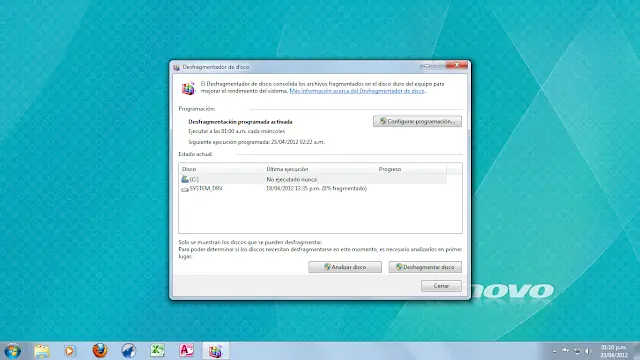
Esto puede tardar... puede tardar mucho... no, en serio, MU-CHO
Ahora, supongamos que tienes espacio vacío, pero la partición de Windows ocupa todo el espacio del disco duro, lo que tienes que hacer entonces es reducir el tamaño de dicha partición. Esto puede ser fácilmente hecho desde Windows.
Abres tu menú inicio y das click derecho sobre "Equipo", ahí eliges la opción "Administrar" (necesitas tener permisos de administrador).
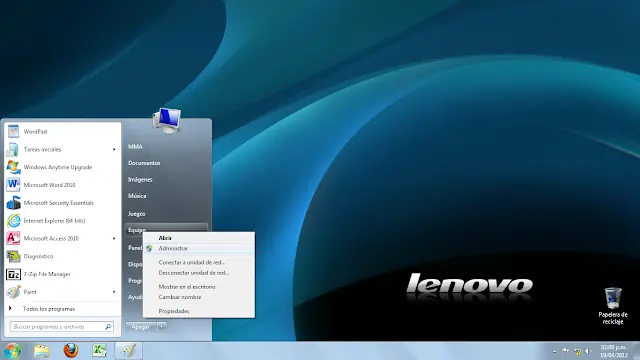
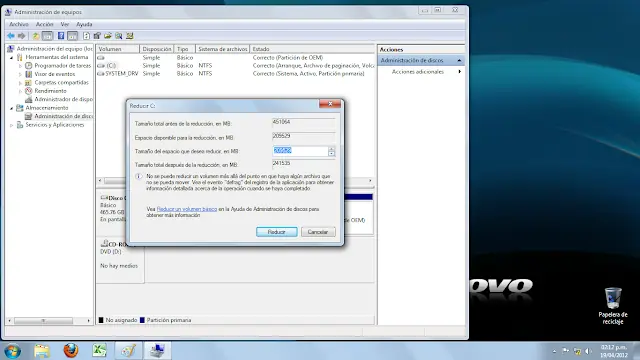
Verás una ventana como esta. En la lista de la derecha elige "Administración de discos". Verás tu(s) disco(s) duro(s) y sus particiones. En este caso vamos a reducir el tamaño de "C:"
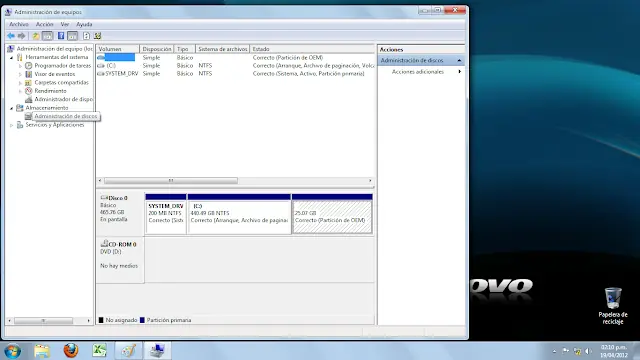
Damos click derecho sobre la partición, y lueo elegimos "Reducri volumen"
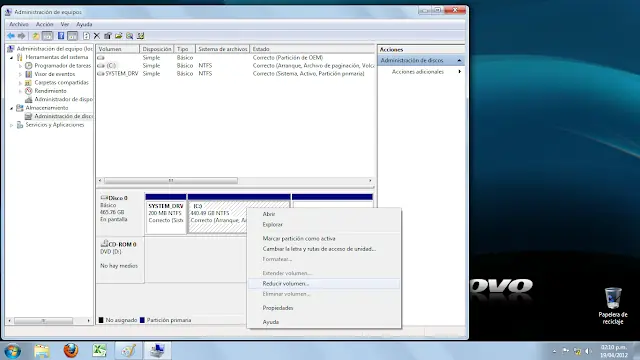
Aquí podemos elegir el tamaño a reducir, recuerda que hay un límite y en este caso no necesitaremos más de 20GB (que en MB serían 20480). La operación tomará unos minutos, no te desesperes ni intentes cerrar la ventana ni cancelar la operación. Al final, verás el nuevo espacio vacío en tu disco duro.
¿Listo?
4. Una computadora...
Ya tenemos nuestro medio de instalación, y ya tenemos nuestra computadora objetivo, es momento de insertar nuestro C/DVD/USB y reiniciar el sistema. No te preocupes, esto no realizará ningún tipo de cambio en tu equipo.
Al iniciar desde un CD o DVD verás una pantalla similar a esta:
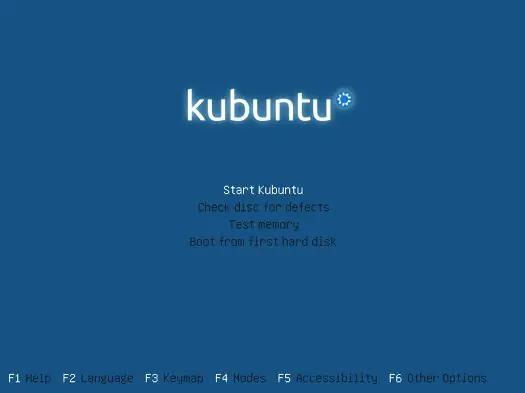
Elige la opción por defecto (puedes persionar F2 para cambiar el idioma) y espera unos minutos a que el sistema arranque, esto puede tardar un poco más o un poco menos dependiendo de tu sistema. Cuando el sistema termine de cargar, podrás elegir entre probar el sistema (Modo "Vivo" o iniciar la instalación. Como paso a suponer que estás leyendo este tutorial por una razón, entonces vamos directamente a la opción de instalación.
1. Idioma
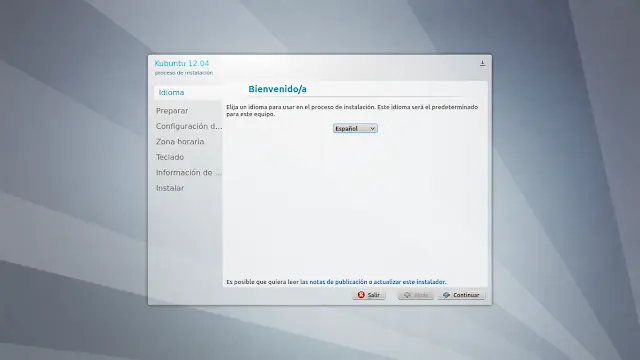
Puedes elegir el idioma de tu preferencia de la lista con una advertencia: si estás instalando desde el CD al final, el sistema siempre quedará en Inglés; pero esta es una cuestión de espacio, la versión DVD incluye los idiomas. Cabe decir que cambiar el idioma final de la instalación no es nada difícil.
2. Antes de instalar
http://4.bp.blogspot.com/-e8D8M0IO7-g/T5WBiIqgt4I/AAAAAAAABVI/KtyZ1vCzM-I/s640/snapshot2.png
La siguiente imagen te presentará información (si tienes espacio suficiente para realizar la instalación y si tienes conexión a internet) y algunas opciones. Aquí te recomiendo marcar "Instalar este software de terceros" y dejo a tu criterio si marcas "Descargar actualizaciones mientras se instala", si marcas esta última la instalación tardará más dependiendo del volumen de las actualizaciones para descargar. Ten en cuenta que recién instalar tu sistema, la primera acción que debes realizar es actualizar tu sistema, así que este es un procedimiento que ejecutarás tarde o temprano.
3. Eligiendo opciones de particionado
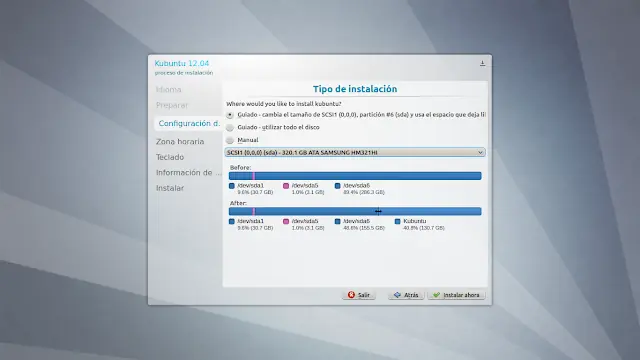
Bienvenido a la fiesta, si estabas medio-prestando atención, eso debe acabarse ahora para evitar accidentes
En esta pantalla tenemos tres opciones, por el momento ignoraremos la primera.
La segunda opción es la más fácil, pues simplemente debes elegirla y dar click en "Instalar ahora", el sistema se particionará automáticamente y se instalará en el espacio vacío que dejamos en el post anterior.
Como dije, esta es la opción más fácil, pero...
1. En BlueLeafLinux no somos unas gallinas McFly
2. El lema de Linux es "Ríete en la cara del peligro"... bueno no, el lema de Linux es "Hazlo tu mismo" (sic)
3. El conocimiento gratis no se desperdicia
Así que, agarremos valor y marquemos la opción "Manual". Elige tu disco duro (si solo tienes uno no te preocupes por esta opción) y da click en "Siguiente".
4. Particionando
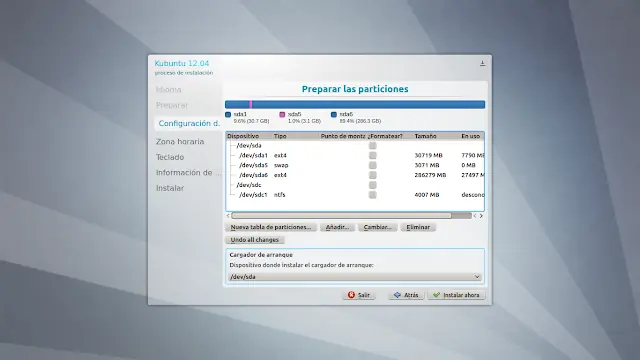
Ojo, en la imagen "/dev/sdc1" es la USB desde la que el sistema fue arrancado
En el esquema que usaremos crearemos tres particiones diferentes (para crear las particiones, solo tienes que elegir el espacio vacío y luego dar click en "Añadir...", dos en formato "ext4" y una para "swap" (área de intercambio).
[Pueden Buscar ext4 y swap en Wikipedia, para ver que significa si tienen dudas]
1. Una particion de (mínimo) 8GB, y máximo 20GB (aunque depende de tus necesidades, no creo que necesites más de esto) en formato ext4, su punto de montaje es "/".
En esta partición que llamamos "raíz" se guardan los archivos del sistema, si necesitamos reinstalar o actualizar nuestro sistema, solo tendremos que formatear esta partición, y todos nuestros documentos, imágenes, videos, etc. Se guardaran en la "/home" (sigue leyendo para saber qué es eso).
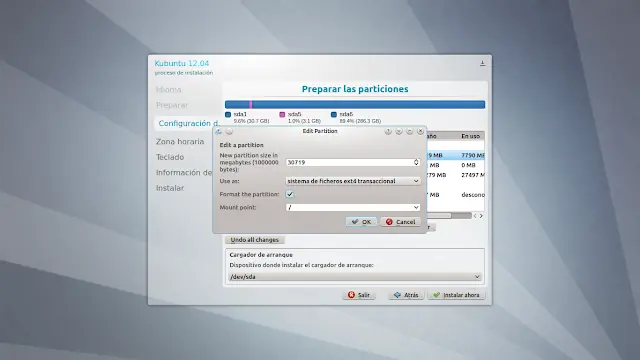
1GB son 1024 megabytes, si Pitágoras no falla, 8GB son 8192 megabytes
2. Una partición como área de intercambio, su tamaño depende de tu memoria RAM, las equivalencias serían algo así:
1GB RAM > 2GB SWAP
2GB RAM > 2GB SWAP
4GB RAM > 4GB SWAP
8GB RAM > 4GB SWAP
NO HAY IMAGEN DISPONIBLE... lo siento, olvidé la captura, prometo subirla en cuanto pueda, mientras te puedo decir que recuerdes marcar la segunda opción del cuadro de diálogo "Use as" como "Área de intercambio",
3. El espacio restante déjalo para la última partición, su punto de montaje será "/home", su tipo será "ext4". Como dije, en esta partición se guardarán tus configuraciones, imágenes, documentos, videos, etc. Si en determinado momento decides (o necesitas) reinstalar (o instalar otra distribución), no tienes que respaldar tus archivos ni tienes que reconfigurar tu sistema completamente.
Al momento de una nueva instalación, puedes seguir este mismo procedimiento, pero solo marcas la casilla de formateo de la raíz "/", mientras que "/home" la marcas como home, pero no para formateo, al reiniciar tu sistema verás con alegría que tu sistema está como nuevo, pero con tus configuraciones y archivos de siempre.
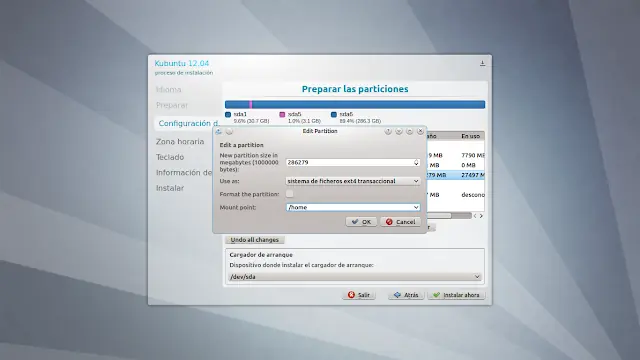
Cuando termines da click en "siguiente" y terminemos las configuraciones.
5. Zona horaria
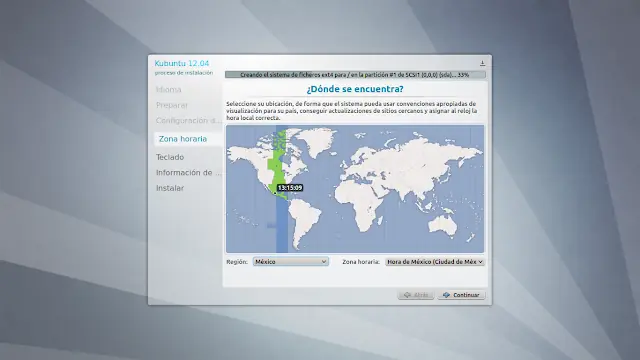
La zona horaria se elige (obviamente) de acuerdo al lugar donde te encuentras, en mi caso elegí la región "Honduras" y la zona horaria "Tegucigalpa" al rato subo la foto esta la tome prestada jejeje.
6. Distribución del teclado
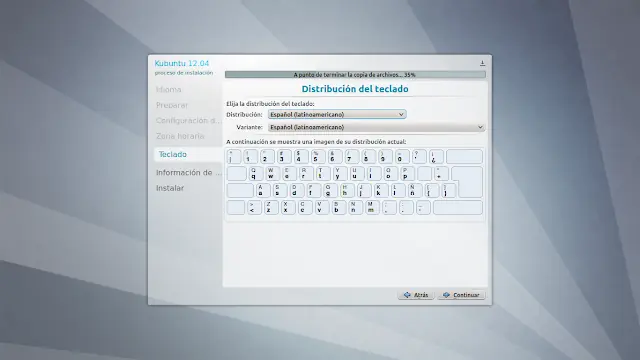
De acuerdo a tu gusto, abajo puedes ver una imagen de como quedaría tu teclado de acuerdo a la distribución que elijas.
7. Información de Usuario
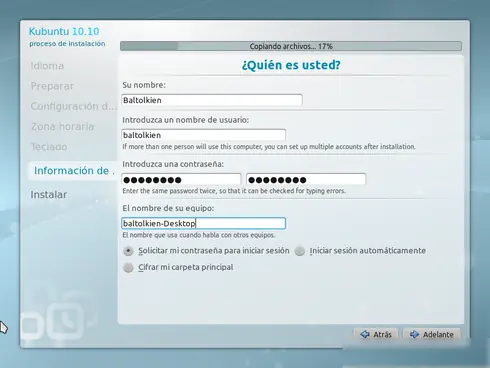
Imagen descaradamente tomada de kdeblog.com (disculpa, Balta, espero que no te moleste)
Los campos son obvios y tienen mensajes en caso de que introduzcas caracteres no permitidos, la contraseña tienes que introducirla dos veces para comprobar errores, el "nombre de tu equipo" es el nombre con el que tu computadora aparecerá en redes.
Al final, si quieres seguridad extra, marca la opción "Cifrar mi carpeta principal", aunque no lo recomiendo para principiantes.
8. Ya para terminar
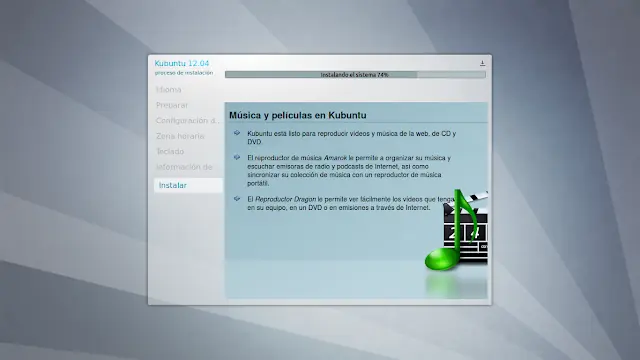
Verás unas bonitas diapositivas que te mostrarán algunas de las bondades de Kubuntu mientras esperas a que el sistema termine de instalarse. El tiempo de instalación depende de tu equipo, en mi notebook "Carmina", por ejemplo, la instalación demoró apenas unos diez minutos.
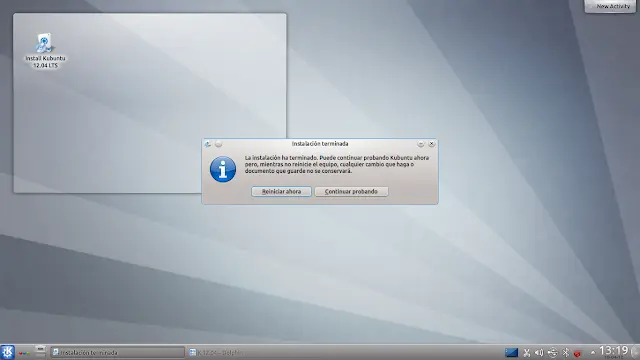
Cuando la instalación termine, verás una imagen así:
Al final no me queda más que decir que espero que este tutorial te sirva. Si tienes dudas, o sugerencias no te olvides de dejar un mensaje.
Si lo que tú vas a crear es un CD/DVD puedes quemarlo fácilmente desde Windows con la Grabadora de imágenes por defecto.
En otros asuntos... ¿Ya vieron cuanto pesa el instalador de Amarok para Windows?
Procura grabar tus distribuciones a la menor velocidad posible, es más tardado, pero reduce el riesgo de errores.
Si lo haces desde alguna distribución Linux puedes hacerlo con los múltiples programas para quemar integrados, como es el caso de "K3b".
Sin disco en blanco... pero recuerda lo de la velocidad.
Si lo que tú quieres es ahorrar cd's crear una USB arrancable, entonces necesitas "UNetbootin". Está disponible tanto para Windows, Linux, Mac y la interfaz es la misma.
Al abrir UNetbootin verás algo así (imágenes tomadas del sitio de UNetbootin):
Marcamos la opción "Diskimage", elegimos "ISO" y luego apuntamos hacia la imagen iso. en "Type" elegimos "USB Drive" y la opción "Drive" depende del sistema operativo, en Windows los verás las unidades y en Linux como particiones, imagina que tu disco duro es un pastel, y las particiones son rebanadas de ese pastel.
TEN CUIDADO DE ELEGIR LA OPCIÓN APROPIADA PARA EVITAR PÉRDIDA DE DATOS.
Luego simplemente tienes que esperar a que UNetbootin termine su magia y puedes continuar.
3. Algo de paciencia
Ármate de paciencia y si es la primera vez que intentas esto, procura hacer un respaldo de tus documentos importantes.
Debes saber que al momento de instalar Kubuntu es posible hacerlo de dos maneras:
1. Instalación en solitario
Instalar Linux en un disco duro dedicado para él solo.
2. "Dual Boot" o Arranque doble
Instalar Linux junto a una instalación existente de Windows.
Si recién inicias en el mundo de Linux es natural (y comprensible) que quieras conservar tu instalación y programas de Windows por cuestiones de familiaridad, no te sientas mal, esa es la opción más popular entre los nuevos.
Si quieres hacer una instalación de Windows, es necesario reducir el espacio que ocupa este, de manera que dejemos espacio libre para Kubuntu.
El desfragmentador lo encontrarás en:
Inicio > Todos los programas > Accesorios > Herramientas del sistema > Desfragmentador de disco
¿Por qué es esto necesario? Imagínate que tu disco duro es un archivero ordenado por gavetas que giran. Al momento de guardar tus datos, el archivero está girando igual que las gavetas, cuando Windows quiere guardar un archivo, elige la primera gaveta vacía y lo suficiente grande que encuentra. Esto puede ser un poco más rápido, pero genera el inconveniente que con el tiempo tu disco duro es un batidillo. El desfragmentador acomoda los archivos de manera ordenada, para que sea más fácil y rápido accesarlos. Igualmente, despues de desfragmentar y al reducir el tamaño de una partición, evitamos borrar archivos que se encontraban al final de la partición.
Esto puede tardar... puede tardar mucho... no, en serio, MU-CHO
Ahora, supongamos que tienes espacio vacío, pero la partición de Windows ocupa todo el espacio del disco duro, lo que tienes que hacer entonces es reducir el tamaño de dicha partición. Esto puede ser fácilmente hecho desde Windows.
Abres tu menú inicio y das click derecho sobre "Equipo", ahí eliges la opción "Administrar" (necesitas tener permisos de administrador).
Verás una ventana como esta. En la lista de la derecha elige "Administración de discos". Verás tu(s) disco(s) duro(s) y sus particiones. En este caso vamos a reducir el tamaño de "C:"
Damos click derecho sobre la partición, y lueo elegimos "Reducri volumen"
Aquí podemos elegir el tamaño a reducir, recuerda que hay un límite y en este caso no necesitaremos más de 20GB (que en MB serían 20480). La operación tomará unos minutos, no te desesperes ni intentes cerrar la ventana ni cancelar la operación. Al final, verás el nuevo espacio vacío en tu disco duro.
¿Listo?
4. Una computadora...
Ya tenemos nuestro medio de instalación, y ya tenemos nuestra computadora objetivo, es momento de insertar nuestro C/DVD/USB y reiniciar el sistema. No te preocupes, esto no realizará ningún tipo de cambio en tu equipo.
Al iniciar desde un CD o DVD verás una pantalla similar a esta:
Elige la opción por defecto (puedes persionar F2 para cambiar el idioma) y espera unos minutos a que el sistema arranque, esto puede tardar un poco más o un poco menos dependiendo de tu sistema. Cuando el sistema termine de cargar, podrás elegir entre probar el sistema (Modo "Vivo" o iniciar la instalación. Como paso a suponer que estás leyendo este tutorial por una razón, entonces vamos directamente a la opción de instalación.


1. Idioma
Puedes elegir el idioma de tu preferencia de la lista con una advertencia: si estás instalando desde el CD al final, el sistema siempre quedará en Inglés; pero esta es una cuestión de espacio, la versión DVD incluye los idiomas. Cabe decir que cambiar el idioma final de la instalación no es nada difícil.
2. Antes de instalar
http://4.bp.blogspot.com/-e8D8M0IO7-g/T5WBiIqgt4I/AAAAAAAABVI/KtyZ1vCzM-I/s640/snapshot2.png
La siguiente imagen te presentará información (si tienes espacio suficiente para realizar la instalación y si tienes conexión a internet) y algunas opciones. Aquí te recomiendo marcar "Instalar este software de terceros" y dejo a tu criterio si marcas "Descargar actualizaciones mientras se instala", si marcas esta última la instalación tardará más dependiendo del volumen de las actualizaciones para descargar. Ten en cuenta que recién instalar tu sistema, la primera acción que debes realizar es actualizar tu sistema, así que este es un procedimiento que ejecutarás tarde o temprano.
3. Eligiendo opciones de particionado
Bienvenido a la fiesta, si estabas medio-prestando atención, eso debe acabarse ahora para evitar accidentes
En esta pantalla tenemos tres opciones, por el momento ignoraremos la primera.
La segunda opción es la más fácil, pues simplemente debes elegirla y dar click en "Instalar ahora", el sistema se particionará automáticamente y se instalará en el espacio vacío que dejamos en el post anterior.
Como dije, esta es la opción más fácil, pero...
1. En BlueLeafLinux no somos unas gallinas McFly
2. El lema de Linux es "Ríete en la cara del peligro"... bueno no, el lema de Linux es "Hazlo tu mismo" (sic)
3. El conocimiento gratis no se desperdicia
Así que, agarremos valor y marquemos la opción "Manual". Elige tu disco duro (si solo tienes uno no te preocupes por esta opción) y da click en "Siguiente".
4. Particionando
Ojo, en la imagen "/dev/sdc1" es la USB desde la que el sistema fue arrancado
En el esquema que usaremos crearemos tres particiones diferentes (para crear las particiones, solo tienes que elegir el espacio vacío y luego dar click en "Añadir...", dos en formato "ext4" y una para "swap" (área de intercambio).
[Pueden Buscar ext4 y swap en Wikipedia, para ver que significa si tienen dudas]
1. Una particion de (mínimo) 8GB, y máximo 20GB (aunque depende de tus necesidades, no creo que necesites más de esto) en formato ext4, su punto de montaje es "/".
En esta partición que llamamos "raíz" se guardan los archivos del sistema, si necesitamos reinstalar o actualizar nuestro sistema, solo tendremos que formatear esta partición, y todos nuestros documentos, imágenes, videos, etc. Se guardaran en la "/home" (sigue leyendo para saber qué es eso).
1GB son 1024 megabytes, si Pitágoras no falla, 8GB son 8192 megabytes
2. Una partición como área de intercambio, su tamaño depende de tu memoria RAM, las equivalencias serían algo así:
1GB RAM > 2GB SWAP
2GB RAM > 2GB SWAP
4GB RAM > 4GB SWAP
8GB RAM > 4GB SWAP
NO HAY IMAGEN DISPONIBLE... lo siento, olvidé la captura, prometo subirla en cuanto pueda, mientras te puedo decir que recuerdes marcar la segunda opción del cuadro de diálogo "Use as" como "Área de intercambio",
3. El espacio restante déjalo para la última partición, su punto de montaje será "/home", su tipo será "ext4". Como dije, en esta partición se guardarán tus configuraciones, imágenes, documentos, videos, etc. Si en determinado momento decides (o necesitas) reinstalar (o instalar otra distribución), no tienes que respaldar tus archivos ni tienes que reconfigurar tu sistema completamente.
Al momento de una nueva instalación, puedes seguir este mismo procedimiento, pero solo marcas la casilla de formateo de la raíz "/", mientras que "/home" la marcas como home, pero no para formateo, al reiniciar tu sistema verás con alegría que tu sistema está como nuevo, pero con tus configuraciones y archivos de siempre.
Cuando termines da click en "siguiente" y terminemos las configuraciones.
5. Zona horaria
La zona horaria se elige (obviamente) de acuerdo al lugar donde te encuentras, en mi caso elegí la región "Honduras" y la zona horaria "Tegucigalpa" al rato subo la foto esta la tome prestada jejeje.
6. Distribución del teclado
De acuerdo a tu gusto, abajo puedes ver una imagen de como quedaría tu teclado de acuerdo a la distribución que elijas.
7. Información de Usuario
Imagen descaradamente tomada de kdeblog.com (disculpa, Balta, espero que no te moleste)
Los campos son obvios y tienen mensajes en caso de que introduzcas caracteres no permitidos, la contraseña tienes que introducirla dos veces para comprobar errores, el "nombre de tu equipo" es el nombre con el que tu computadora aparecerá en redes.
Al final, si quieres seguridad extra, marca la opción "Cifrar mi carpeta principal", aunque no lo recomiendo para principiantes.
8. Ya para terminar
Verás unas bonitas diapositivas que te mostrarán algunas de las bondades de Kubuntu mientras esperas a que el sistema termine de instalarse. El tiempo de instalación depende de tu equipo, en mi notebook "Carmina", por ejemplo, la instalación demoró apenas unos diez minutos.
Cuando la instalación termine, verás una imagen así:
Al final no me queda más que decir que espero que este tutorial te sirva. Si tienes dudas, o sugerencias no te olvides de dejar un mensaje.