
Acá van a encontrar 3 datos interesantes sobre photoshop y algunas de sus herramientas.
Objetos inteligentes (CS4)
Dato muy interesante para los que no sabían, ya que he visto firmas muy pixelizadas o de poca calidad.
Esto les puede servir:
Los objetos inteligentes constituyen capas que contienen datos de imagen procedentes de imágenes rasterizadas o vectoriales como, por ejemplo, archivos de Photoshop o Illustrator. Los objetos inteligentes conservan el contenido original de la imagen con todas sus características originales, de tal modo que posibilitan la edición no destructiva de la capa en cuestión.
Los objetos inteligentes se pueden crear con varios métodos: con el comando Abrir como objeto inteligente, mediante la colocación de un archivo, al pegar datos de Illustrator o tras la conversión de al menos una capa de Photoshop en objetos inteligentes.
Los objetos inteligentes facilitan todo lo que sigue:
* Realizar transformaciones no destructivas. Así, puede cambiar la escala de una capa, rotarla, sesgarla, distorsionarla, cambiar la perspectiva o deformarla sin perder la calidad ni los datos de imagen originales porque las transformaciones no afectan a los datos originales.
* Trabajar con datos vectoriales (por ejemplo, ilustraciones vectoriales de Illustrator) que, de otro modo, se tendrían que rasterizar en Photoshop.
* Aplicar filtros no destructivos. Los filtros aplicados a los objetos inteligentes se pueden editar siempre que se quiera.
* Editar un objeto inteligente y actualizar de forma automática todas las apariciones enlazadas.
* Aplicar una máscara de capa que contenga, o no, un enlace a la capa de objeto inteligente.
No es posible realizar operaciones que alteren los datos de los píxeles (pintar, sobreexponer, subexponer o clonar, entre otras) directamente en una capa de objetos inteligentes a menos que se convierta primero en una capa normal que, por lo tanto, ha de someterse a rasterización. Si desea efectuar ese tipo de operaciones, edite el contenido del objeto inteligente, clone una capa nueva por encima de la capa de objetos inteligentes, edite duplicados del objeto inteligente o cree otra capa.
Nota: al transformar un objeto inteligente con un filtro inteligente aplicado, Photoshop desactiva los efectos de filtro mientras la transformación esté en curso. En cuanto ésta termine, se vuelven a aplicar los efectos de filtro.
Estilos de Topaz
Topaz común:
Crisp Style:
Realza la textura, remarca lineas y limpia
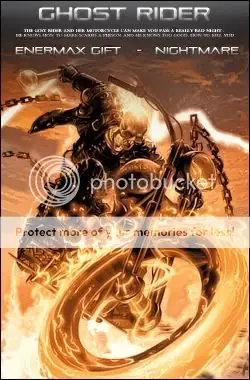
Splat:
No tiene textura y remarca mucho los bordes y los deja como un "splat". Limpia mucho.
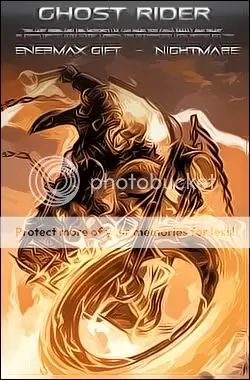
Cartoon:
Realza las lineas y limpia
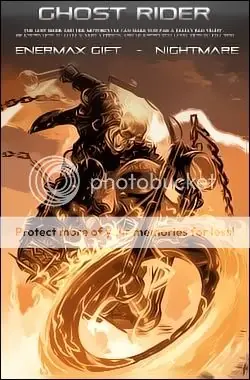
Grunge:
Es el que Más textura agrega y no limpia o lo hace en poca cantidad
Skin Even:
Agrega textura, limpia y remarca líneas. Mezcla de Grunge y Crisp Style.
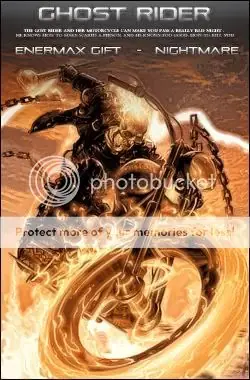
Curly Smooth:
Limpia mucho y remarca líneas
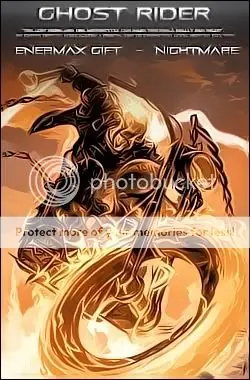
Stylized:
Similar al Curly smooth, pero con valores más suaves.
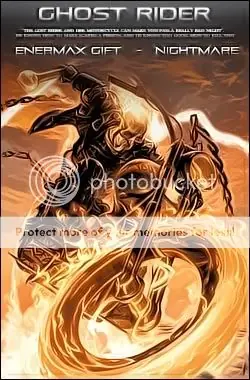
Efecto "Fantasy"
Muchos usuarios me pidieron un tuto de este efecto ya que brinda un resultado muy elegante en las firmas y las deja con un toque muy profesional.
Acá la comparación de una firma sin el efecto, y otra con el efecto aplicado
Como verán, da un efecto de brillo y luz mucho más fuerte y queda más elegante.
Pero cuidado, al aplicar este efecto podemos tener problemas de Sobre-iluminación.
Acá el tutorial de como hacerlo:
1- Tomar la firma que querramos modificar; en este caso, hice una firma llamada The genius
2- Ahora duplicamos la capa
3- A la capa duplicada la ponemos en modo "Luz Suave"
4- A esa misma capa le aplicamos un Desenfoque Gaussiano de entre 4 y 5 píxeles.
5- Y está terminada nuestra firma.
6- Pero si queremos un efecto más profundo, volvemos a empezar, duplicamos la imagen y la ponemos esta vez en "Superponer"
7- A esa capa le ponemos un Desenfoque Gaussiano de entre 4 y 5 píxeles (Yo lo puse en 5)
9- Ahora nos quedo algo oscura, entonces vamos a Aplicar imagen en una nueva capa.
10- Imagen> Ajustes> Niveles y movemos desde Nivel de salida (del lado negro) hasta que quede entre 32 y 38, yo lo puse en 35
9- Vemos que está sobre-iluminada un poco, entonces vamos a Imagen> Ajustes> Curvas y modificamos los valores de Entrada y de Salida. Yo modifiqué a 198 Salida/213 Entrada.
10- Y acá obtenemos nuestra imagen terminada con el efecto fantasy aplicado por segunda vez.
Eso fue todo esta vez, espero que les sirva!
Saludos a todos y no se olviden de unirse.