
Comunidad TOP!
Te Invito a Sumarte a la Comunidad TOP!
En esta Comunidad, se vale TODO!
En esta Comunidad, se vale TODO!

Click Acá para entrar
Espero Recibirte, te espero adentro
[Esta Comunidad va a ser muy Grosa, mejor Unirte ahora para Ganar Rangos Altos]
[Esta Comunidad va a ser muy Grosa, mejor Unirte ahora para Ganar Rangos Altos]
1º.- Abrir la imagen y pulsar en seleccion e ir a gama de colores.
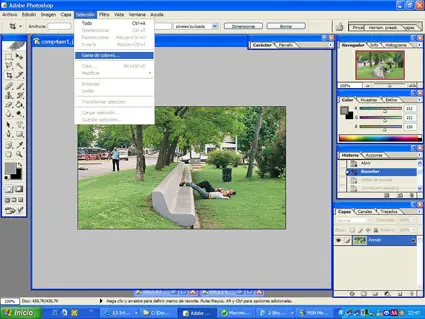
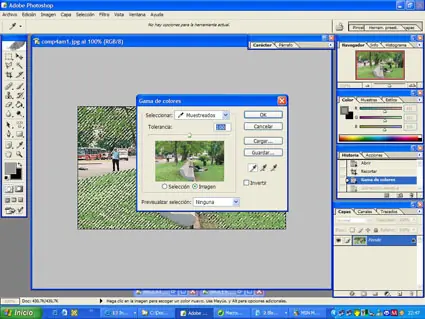
Con una toleracion de 100 muestrear el verde de modo que cuando le demos a aceptar quede seleccionado.
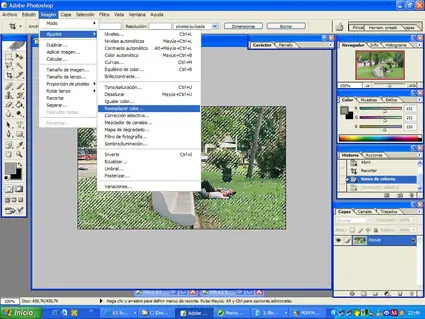
2º.- A continuacion y sin deseleccionar (no se hace hasta que lleguemos al final) pulsar en Imagen>Ajustes>Reemplazar color.
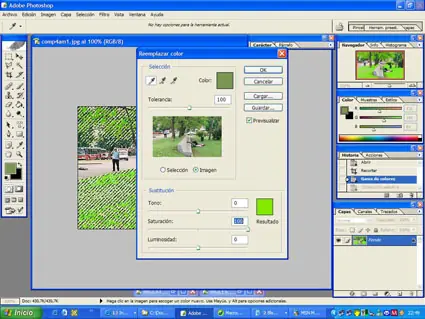
Aumentar la saturacion al máximo. No tocar demasiado ni el tono ni la luminosidad y la tolerancia seguirá siendo 100 (mas o menos).
3.- A continuacion dejar activo solo el canal verde
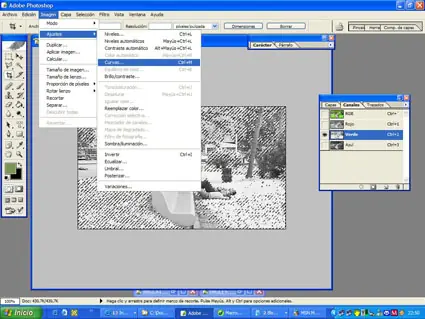
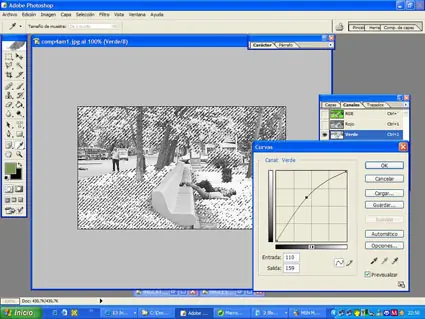
de nuevo Imagen>Ajustes>Curvas. Esta varia en funcion de la imagen.
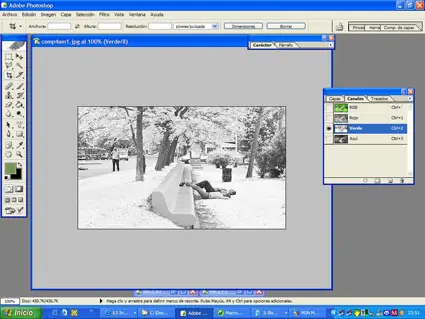
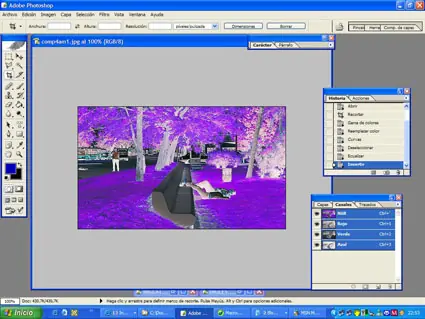
Si ecualizamos e inviertimos nos quedará un color azul brillante y un efecto bastante espectacular.
Si quieremos la foto en blanco y negro deberemos escoger el canal rgb y seleccionar en Imagen>Ajustes>Mezclador de canales....
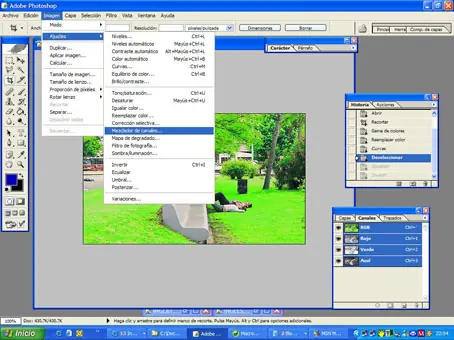
Escoger el canal verde y lo subiremos al máximo
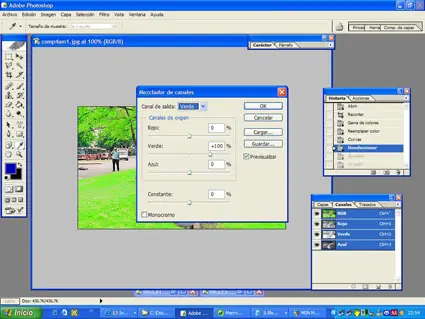
Activar la casilla monocroma
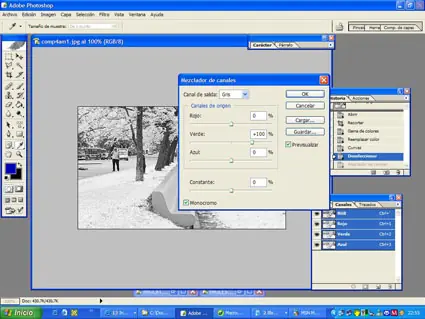
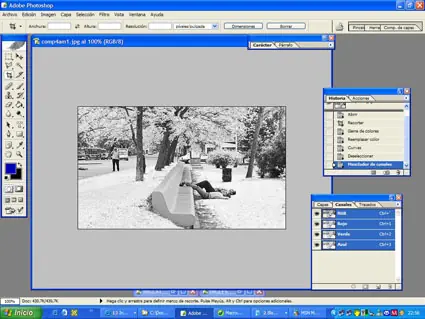
Y listo
Con una toleracion de 100 muestrear el verde de modo que cuando le demos a aceptar quede seleccionado.
2º.- A continuacion y sin deseleccionar (no se hace hasta que lleguemos al final) pulsar en Imagen>Ajustes>Reemplazar color.
Aumentar la saturacion al máximo. No tocar demasiado ni el tono ni la luminosidad y la tolerancia seguirá siendo 100 (mas o menos).
3.- A continuacion dejar activo solo el canal verde
de nuevo Imagen>Ajustes>Curvas. Esta varia en funcion de la imagen.
Si ecualizamos e inviertimos nos quedará un color azul brillante y un efecto bastante espectacular.
Si quieremos la foto en blanco y negro deberemos escoger el canal rgb y seleccionar en Imagen>Ajustes>Mezclador de canales....
Escoger el canal verde y lo subiremos al máximo
Activar la casilla monocroma
Y listo

Te Recomiendo este Post
Miremos el planeta como si lo viera un extraterrestre.