Hola !! Pues aqui les vengo a enseñar, como solucionar el error de que el servicio de gSharkDown a cambiado .
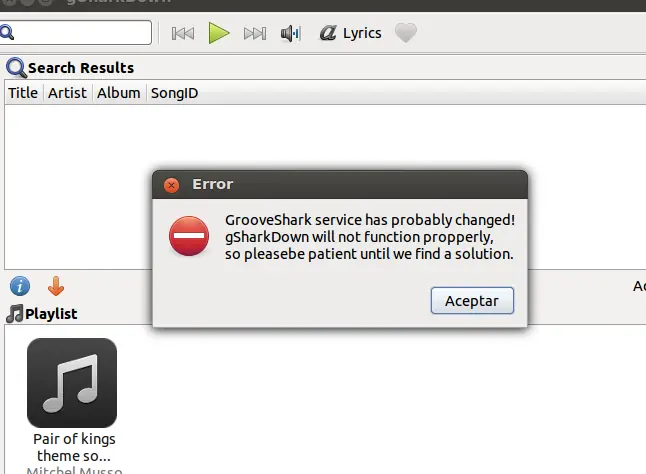
Para empesar tienen que saber , que modificaremos un archivo del gSharkDown , para ello nos vamos a la terminal y tecleamos lo siguiente
dijo:gksudo nautilus /usr/share/gsharkdown/lib/
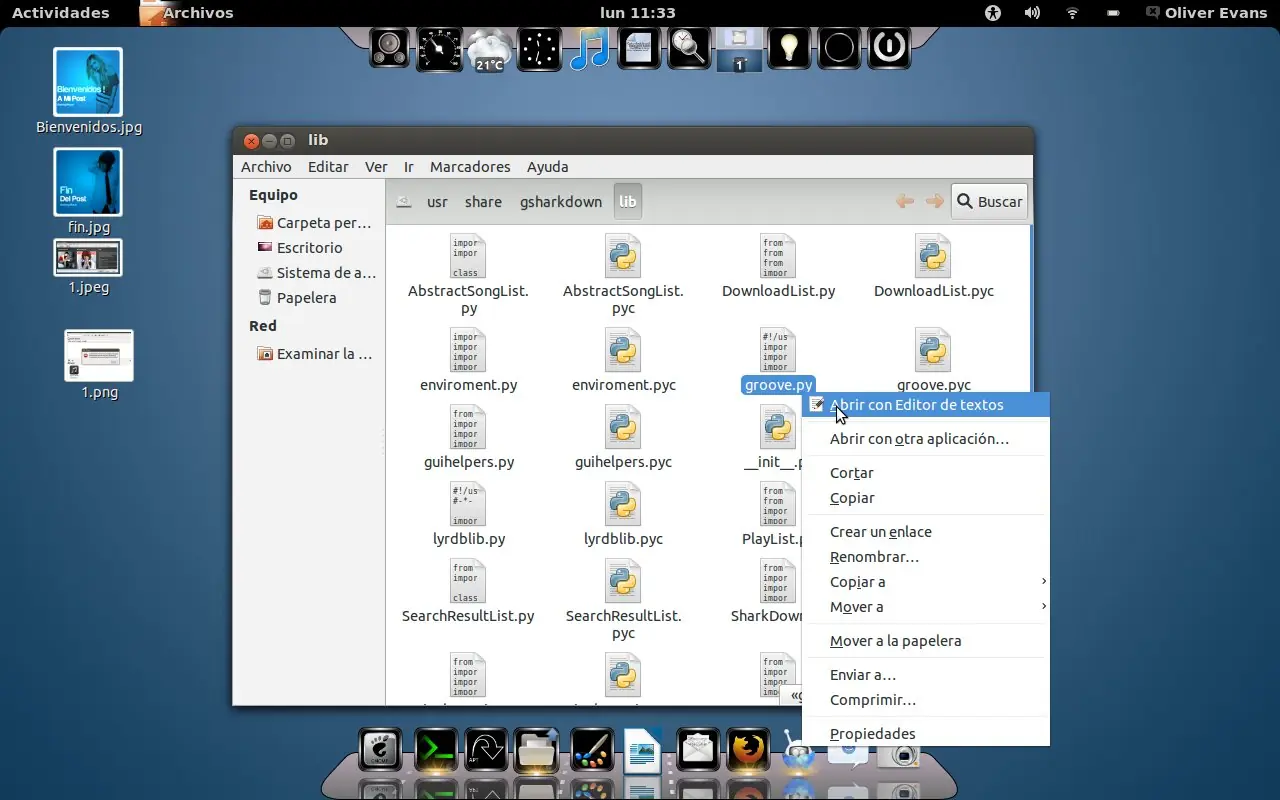
Despues dentro de la carpeta que nos abrio , editaremos el archivo que se llama groove.py
Click derecho y abrir con el editor de textos
Una ves ahi dentro , cambiaremos 5 valores del archivo , les pondre los valores a cambiar abajo , antes de editar el archivo , porfavor cierren por completo el gSharkDown

p["header"]["clientRevision"] = "20110906"
Modificamos el 20110906 por este valor 20120220 , y nos quedaria :
p["header"]["clientRevision"] = "20120220"
Este valor si lo copian y buscan en el editor de textos p["header"]["clientRevision"] = "20110906" les aparece tres iguales , a los dos primeros le cambiaran el valor 20110906 por 20120220 , el ultimo tendra otro valor pero lo explicare al ultimo
p["header"]["token"] = prepToken("getResultsFromSearch", ":imOnAHorse:"


Aqui cambiaremos el imOnAHorse por este jayLikeWater y quedaria como abajo
p["header"]["token"] = prepToken("getResultsFromSearch", ":jayLikeWater:"
p["header"]["token"] = prepToken("getStreamKeysFromSongIDs", ":theTicketsAreNowDiamonds: "
Cambiaremos theTicketsAreNowDiamonds por este bangersAndMash y quedaria asi
p["header"]["token"] = prepToken("getStreamKeysFromSongIDs", ":bangersAndMash:"
Ahora modificaremos la ultima linea , es la 3 linea y ultima linea del documento que nos aparecio al buscar p["header"]["clientRevision"] = "20110906" cambiaremos el 20110906 por este 20120220.01 , y nos quedaria como abajo
p["header"]["clientRevision"] = "20120220.01"
despues de hacer todo esto guardamos el documento , y abrimos entonces el gSharkDown , les deberia ya funcionar y poder descargar, ami me funciono y a un amigo tambien y los emoticones que salen en las lineas que puse a modificar no se porque salieron , pero representa solo un )
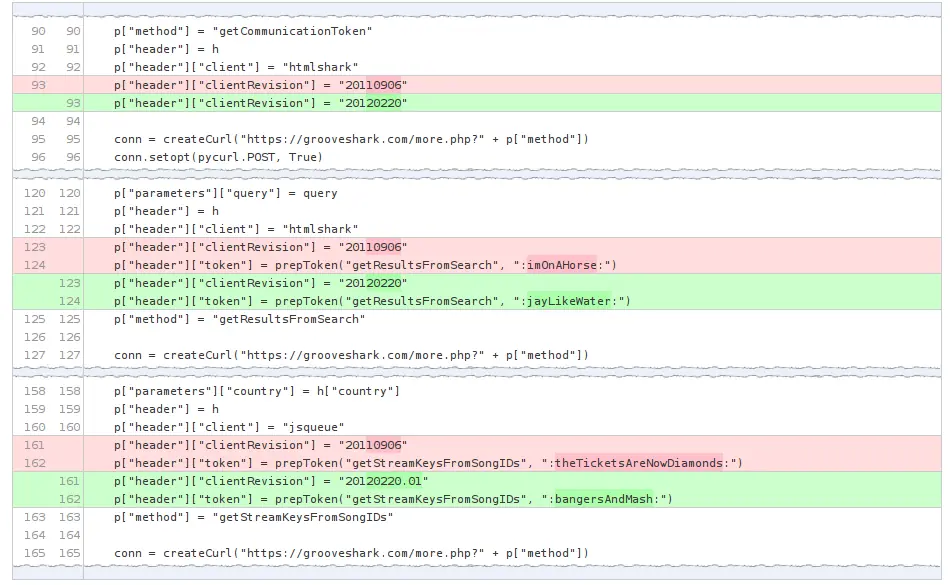
Aqui les dejo una captura para explicar lo anterior, lo de rojo era lo que estaba por default y con eso no funcionaba gSharkDown , y lo de verde es como se cambio y asi si funciona,
Unete a esta nueva comunidad de Ubuntu , click en la imagen