
Hola gente de !T
Hace rato que no subo nada nuevo a Taringa así que yo quiero dejarles este pequeño tuto de como personalizar GNU/Linux Mint 9 (Isidora) con fluxbox de entorno. Me volví adicto a este entorno.
Bueno lo primero seria instalar el sistema operativo no?
No explico como instalarlo, porque es lo mismo que instalar ubuntu.
Bueno una vez iniciado el sistema se vera algo así como esto:
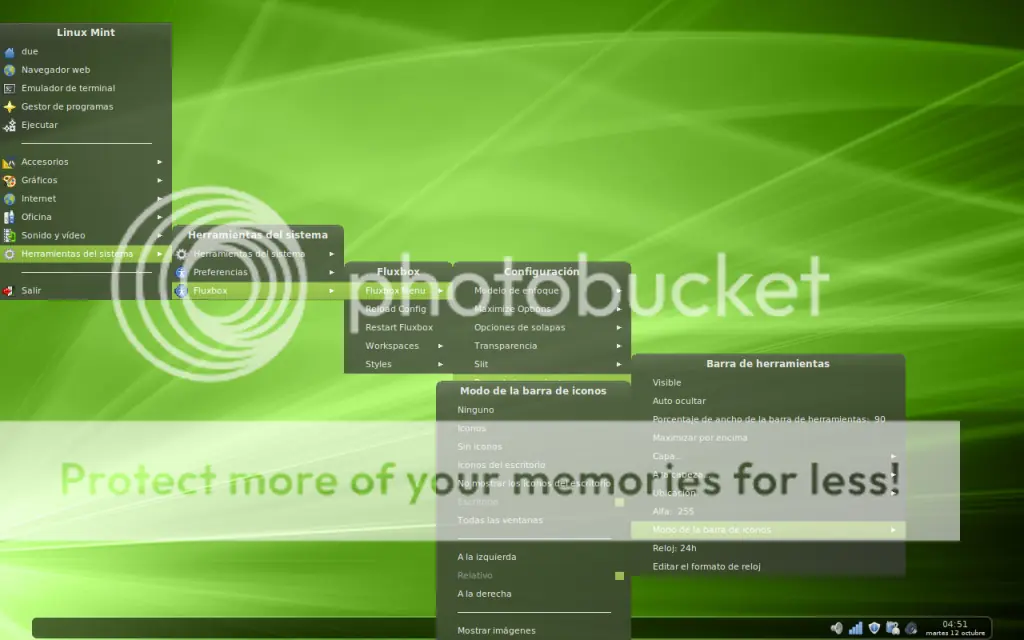
Muy básico, no???
Bueno lo que haremos ahora es cambiarle ese fondo por que son colores muy flashero o por que simplemente no nos gusta tanto verde.
Acá usaremos el comando fbsetbg, la sintaxis seria así:
fbsetbg -f ruta_de_la_imagen
Nota: La f es para pantalla completa o fullscreen y la c es para centrado.
Nos quedara algo así:
Bueno ya tenemos una imagen decente, ahora que sigue??? Pues sigue el menú, si lo queres tocar, sino déjalo así que no pasa nada esto es para los que nos gusta meter mano hasta que deja de andar


si por alguna razón queremos modificar o agregar un submenu al menú tendremos que tocar unos cuantos archivos.
El primero que contiene lo básico del menú es el archivo menu que se encuentra dentro de la carpeta .fluxbox que esta oculta en nuestro home (por eso la carpeta tiene un punto adelante)
Este es mi archivo menu:
menu dijo:
[begin] (Linux Mint) </usr/share/icons/gnome/16x16/places/start-here.png>
(due) {thunar /home/due} </usr/share/icons/gnome/16x16/actions/gtk-home.png>
(/home/due/.fluxbox/customMenuEntries)
(--------)
(--------)
Acá le pueden agregar otros menus o lanzadores, es fácil si analizamos su sintaxis:
Ejemplo:
(due) {thunar /home/due} </usr/share/icons/gnome/16x16/actions/gtk-home.png>
Lo que esta entre paréntesis () es es nombre del programa o menu
Lo que esta entre corchetes {} es el comando que lo ejecuta
Lo que esta entre estos cositos que no se el nombre <> es el icono mostrado en el menu
Fácil, como ven nada de otro mundo, no?
Ahora vamos a tocar los menu de abajo.
Estos se encuentran en la carpeta .mint-fm2/submenus/ y dentro de esta carpeta hay un archivo llamado Categories que es el que da la info de donde estas los demás submenus.
En mi caso le agregue un submenu llamado Juegos, por que no lo traía y no me lo creo cuando instale un par de juegos. Ahora veamos como se hace.
Primero le agregamos, al archivo Categories, donde esta la ubicación del submenu Juegos.
Este es mi archivo Categories original:
[submenu] (Accesorios) </usr/share/icons/gnome/16x16/categories/applications-accessories.png>
[submenu] (Gráficos) </usr/share/icons/gnome/16x16/categories/applications-graphics.png>
[submenu] (Internet) </usr/share/icons/gnome/16x16/categories/applications-internet.png>
[submenu] (Oficina) </usr/share/icons/gnome/16x16/categories/applications-office.png>
[submenu] (Sonido y vídeo) </usr/share/icons/gnome/16x16/categories/applications-multimedia.png>
[submenu] (Herramientas del sistema) </usr/share/icons/gnome/16x16/categories/applications-system.png>
[submenu] (Herramientas del sistema) </usr/share/icons/gnome/16x16/categories/applications-system.png>
[submenu] (Preferencias) </usr/share/icons/gnome/16x16/apps/preferences-desktop-accessibility.png>
[submenu] (Fluxbox) </usr/share/icons/gnome/16x16/apps/preferences-desktop-accessibility.png>
[reconfig] (Reload Config)(Restart Fluxbox)
[workspaces] (Workspaces)
[submenu] (Styles) {}
[stylesdir] (/usr/share/fluxbox/styles)
[stylesdir] (~/.fluxbox/styles)
Y yo le agregue esto:
[submenu] (Juegos) </usr/share/icons/gnome/16x16/emotes/face-uncertain.png>
Como ven es casi igual a lo anterior.
La linea que dice [submenu] contiene:
El nombre del menu (Juegos) entre paréntesis
La ubicación del icono mostrado en el menu </usr/share/icons/gnome/16x16/emotes/face-uncertain.png> entre los cositos esos que no me acuerdo el nombre ahora <>
Y la linea que dice
contiene la ubicación de donde se encuentra el nuevo submenu que estoy creando (/home/due/.mint-fm2/submenus/Juegos)
Listo ya lo tenemos creado, ahora nos queda crear el archivo llamado Juegos que es el que contrendra la información de nuestro submenu con las aplicaciones que queramos lanzas.
Este es el menu llamado Juejos que cree:
Juegos dijo:
Como ven es casi igual a lo anterior:
(nombre del programa) {comando que lo ejecuta} <ruta de la imagen> ###-startupmanager.desktop
Bueno y así es como me quedo:
Listo con esta parte ahora vamos con los temas. El mint trae unos cuantos temas pero si no nos gustan tranquilamente le podremos agregar mas.
Acá podremos encontrar unos cuantos:
Como ejemplo yo descargue e instale un tema llamado Matrix-Flux
Los temas los encontras en el menu Herramientas del sistema >>> Fluxbox >> Styles
Si no te gusta esos, andate al link que deje arriba, te bajas el que mas te gusta, lo descomprimís y lo copias en la carpeta /usr/share/fluxbox/styles/ y listo con esto ya te aparecerá en el menu para aplicarlo.
Bueno ya cambio un poco, no???
Que mas podíamos instalarle, pues el groso, infaltable y buen amigo conky
Acá es fácil dejo los comandos así no se pierden con tantas palabras:
1- creas un archivo llamado .conkyrc, le pones esto y lo guardas en tu home.
Conky dijo:
background yes
font Zekton:size=7
xftfont Zekton:size=7
use_xft yes
xftalpha 0.1
update_interval 1.0
total_run_times 0
own_window yes
own_window_type override
own_window_transparent yes
own_window_hints undecorated,below,sticky,skip_taskbar,skip_pager
double_buffer yes
draw_shades no
draw_outline no
draw_borders no
draw_graph_borders no
minimum_size 220
maximum_width 240
default_color d7d7d7
default_shade_color black
default_outline_color black
alignment top_right
gap_x 2
gap_y 60
no_buffers yes
cpu_avg_samples 2
override_utf8_locale yes
uppercase no # set to yes if you want all text to be in uppercase
use_spacer no
TEXT
${font Zekton:style=Bold:pixelsize=20}${alignc}..:ue204::..
${time %a,}${color }${time %e %B %G}
${color black}${font Zekton:style=Bold:pixelsize=30}${alignc}${time %H:%M:%S}
${font Zekton:style=Bold:pixelsize=10}$alignc}SISTEMA${font Zekton:size=7}
Kernel: $alignr$kernel
Uptime: $alignr$uptime
Procesos: ${alignr}$processes ($running_processes running)
Carga: ${alignr}$loadavg
Chip Intel ${alignc} ${freq}MHz / ${acpitemp}C ${alignr}(${cpu cpu0}%)
${cpubar 4 cpu1}
${color red}${cpugraph}$color
RAM ${alignr}$mem / $memmax ($memperc%)
${membar 4}
SWAP ${alignr}$swap / $swapmax ($swapperc%)
${swapbar 4}
Consumo CPU $alignr CPU% MEM%
${top name 1}$alignr${top cpu 1}${top mem 1}
${top name 2}$alignr${top cpu 2}${top mem 2}
${top name 3}$alignr${top cpu 3}${top mem 3}
Consumo MEM $alignr CPU% MEM%
${top_mem name 1}$alignr${top_mem cpu 1}${top_mem mem 1}
${top_mem name 2}$alignr${top_mem cpu 2}${top_mem mem 2}
${top_mem name 3}$alignr${top_mem cpu 3}${top_mem mem 3}
${font Zekton:style=Bold:pixelsize=10}$alignc}SISTEMA DE ARCHIVO${font Zekton:size=7}${color}
${color white}Home: ${alignr}${fs_free /home} / ${fs_size /home}
${fs_bar 4 /}
${color white}${font Zekton:style=Bold:pixelsize=10}$alignc}RED${font Zekton:size=7}${color}
Descarga ${downspeed eth0} k/s ${alignr}Subida ${upspeed eth0} k/s
${color red}${downspeedgraph eth0 25,107 }$color ${alignr}${color red} ${upspeedgraph eth0 25,107}$color
Total ${totaldown eth0} ${alignr}Total ${totalup eth0}
${font Zekton:style=Bold:pixelsize=10}${alignc}
${color white}${font Zekton:style=Bold:pixelsize=10}$alignc}NOTAS:${font Zekton:size=7}${color}
2- Instalas el conky sudo aptitude install conky
3- instalas los sensores sudo aptitude install lm-sensors
4- Los detectas sudo sensors-detect
5- le das a todo que si
6- creas otro archivo sudo leafpad /usr/bin/inicio-conky
7- copias esto:
#!/bin/bash
sleep 10 && conky;
Lo guarda y le das los permisos para que se pueda ejecutar
sudo chmod a+x /usr/bin/inicio-conky
Listo con esto ya esta instalado, para ver si anda como tiene que ser ponemos en un terminal inicio-conky y en 10 segundos se tiene que abrir el conky

Bueno ahora como hacemos para que se inicie cada vez que se inicia el sistema?????
Fácil. Ahora no toca meter mano al archivo llamado startup que esta dentro de la carpera .fluxbox, que esta oculta en nuestro home.
Este archivo contiene todo los programas que se inician con el sistema
En el archivo encontraran una parte que dice algo como esto:
#-----------------------------------------------------------------
# ADD APPLICATIONS YOU WISH TO LAUNCH AT LOGIN IN THIS SECTION
# MAKE SURE TO ADD THE "&" SYMBOL TO THE END OF EACH COMMAND
#-----------------------------------------------------------------
Si se fijan debajo de eso encontraran varios comandos seguido de este símbolo: &
Ese símbolo es el que hay que agregar detrás de nuestro programa que queramos agregar para que se ejecute al inicio del sistema. En nuestro caso el conky que nos quedaría asi:
inicio-conky &
Y listo!!!!! Con esto el conky se iniciara con el sistema.
Y ahora si tenemos un escritorio mas decente, hermoso, que corre como la puta madre y que no gasta casi nada los recursos del CPU

NOTA: Para instalar programas es casi lo mismo que ubuntu, ya que esta basado en este. Esta el apt-get, el aptitude y el synaptic así que no le tengan miedo en probar que no muerde.
Saludos y hasta la próxima.