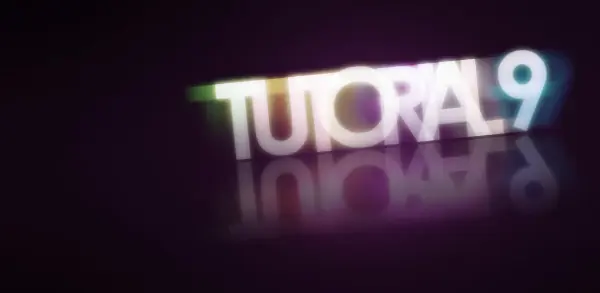
Paso 1 - Elección de un fondo
Para obtener los mejores resultados con este efecto, tendrá que utilizar un fondo oscuro. El fondo debe tener un toque de color, y debe evitar que sean demasiado oscuros (como el negro puro). Al inspirarse en el trabajo Drasik, voy a utilizar un color violeta oscuro (# 120612).
Paso 2 - Configuración del tipo de manera
Vamos a establecer el tipo de una manera no tan tradicional, que nos permitirá obtener una estratificación especial.
Uso de la herramienta Texto, escriba lo que sea que quieras aplicar el efecto, PERO sólo un tipo de letra en cada capa. Es decir, tiene que escribir una carta, aplicar el texto, a continuación, crear una nueva capa de texto con su próxima carta. Cuando todo está dicho y hecho, usted debe tener una capa diferente para cada letra.
Usted es probablemente la imagen se ve algo como esto (rápido Nota: Tipo utilizado por debajo es Century Gothic):

Bueno, eso deja mucho que desea la izquierda.
En lugar de perder el tiempo tratando también de hacer las cosas perfectamente alineados, vamos a manejar todo en un paso rápido. Seleccione la herramienta Mover. Crear una selección alrededor de la primera letra (Ctrl + Haga clic en la miniatura de capa en la paleta Capas). A continuación, seleccione todas las capas de tipo (Haga clic en la parte inferior Escriba el nombre de Capas, mantenga turno, a continuación, haga clic en el nombre de tipo capas superiores). Ahora, en la barra de opciones, haga clic en "Alinear Bordes inferiores" - en el icono que se parece a esto

Deseleccione todo (Ctrl + D), y ahora comienzan a moverse las cartas individuales a fin de que poco se superponen unos a otros.

Paso 3 - Añadir un degradado
Crear una nueva capa por encima de las capas de su tipo. Uso de la herramienta de degradado, y un blanco a transparente gradiente, rellenar el área de trabajo para que el gradiente no es demasiado opaco o transparente también donde se superpone con el texto, pero se desvanece muy bien en esa zona. El gradiente debe moverse de arriba hacia abajo - Comienzo de la página es el más opaco (Mantenga la tecla Mayús para hacer una escalera gradiente perfectamente).

Paso 4 - Notas de corte
Imaginemos que estamos haciendo en forma de cookies. Es un tramo, pero quédate conmigo. En cierto modo, este gradiente servirá como nuestra "masa", mientras que las letras serán nuestros "cookie cortadores. Esas capas tipo individual creado anteriormente son herramientas que podemos utilizar para crear formas a partir de la pendiente.
Vamos a ir a través de él paso a paso y ver si tiene más sentido. Crear una selección de contenido de la capa de su primera carta (Ctrl + Haga clic en la miniatura de capa en la paleta Capas). Ahora, seleccione la capa de degradado (por "Select", quiero decir, haga clic en la capa - no seleccionar el contenido de la capa permanecen. Queremos que la selección de la primera carta). Copiar (Ctrl + C) y pegar lo que has crea una copia de la pendiente en la forma de la letra. Si se va a desactivar todas las capas a excepción de esta nueva capa que acaba de crear, y el fondo, usted ahora tiene la siguiente:

Es realmente mucho más simple de lo que parece. Repita este proceso para el resto de las letras, siempre asegurándose de que la selección de la capa de degradación (la masa) antes de cortar la capa. Cuando haya terminado, guarde todas las cartas y las capas de degradado (eliminar, o los esconden).

Paso 5 - Dar color al texto
Si lo desea, a nombre de todas sus capas individuales, de esa manera no perder de vista que la carta es que, aunque tal vez usted tiene un número manejable y que no es necesario.
Crear una nueva capa por encima de todo su 'gradiente letras ". Coge la herramienta Cubo de pintura, y un color brillante (estoy empezando con # 7fff5d). Crear una selección de su primer gradiente de letras (No haga caso de los mensajes que pueden o no pueden ver sobre la selección que no se muestra), y rellenar la selección con el color seleccionado en la nueva capa. Establezca esta capas de mezcla a modo de pantalla.

Repita este proceso para el resto de los caracteres (cada color en una nueva capa). Trate de usar los mismos colores que más de una vez de vez en cuando.
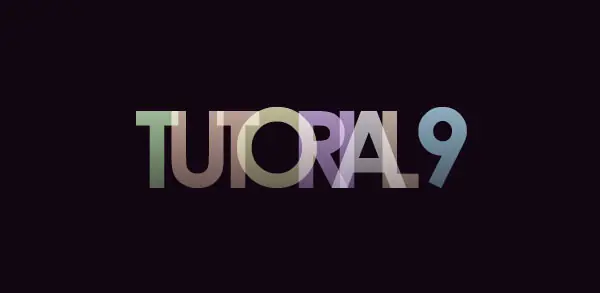
Paso 6 - Combinar
Cuando esté seguro de que el tipo está configurado correctamente, mezcla todos los de su gradiente de letras (Seleccione las capas, a continuación, Ctrl + E). A continuación, combinar todos los colores en una sola capa (Asegúrese de que el modo de fusión aún está ajustado a pantalla).
Ahora debe tener dos capas - uno con las capas gradiente normal, el otro con los colores de las letras. No se tiene que hacer esto, simplemente es más fácil de manejar.
Paso 7 - Obtención del Resplandor
Duplicar el degradado cartas capa (no es la capa de color). Aplicar un desenfoque gaussiano con valor de 1.3 en esta capa.
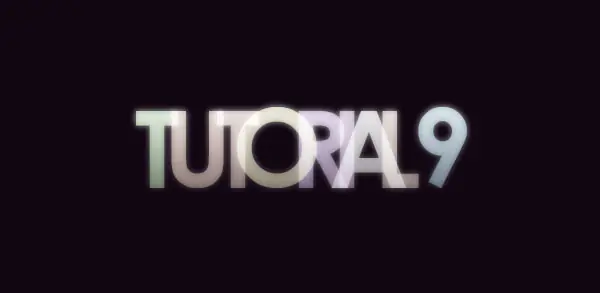
Repita este paso (duplicados y Blur) en su capa de color. Establezca esta capa a Aclarar o de la pantalla (el mejor juicio). En función de la saturación y la intensidad de sus colores, puede optar por duplicar la capa de color por segunda vez.

Paso 8 - Retocando
Uso de la herramienta Borrador, y un cepillo suave, volver atrás y borrar partes de las capas de color para que el tipo parece desaparecer de color a un blanco fantasmal.
Paso 9 - Reflexionar
Seleccione todas las capas están utilizando para el efecto de texto, a continuación, Duplicar ellos. Combinar la versión duplicada en una sola capa. Utilice la moda superficie de reflexión técnica se muestra en nuestro 5 reflexiones necesarias para Photoshop Tutorial para reflejar su tipo.
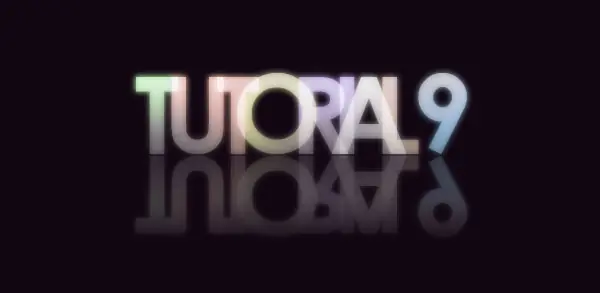
Buen, Creo que fue todo Salu2 xPixel

