primero ckick aki para ke me entiendas(quita el espacio)
http://jac aro.es/refer.php?r=veanz

Hola a todos un saludo cordial, en esta ocacion se me ocurrio hacer un tuto sobre VisualBasic 6.0 porque, me intereso la programacion desde el año 2009 comenzando con Visual FoxPro y me intereso mas Visual Basic, vi un post que me motivo a hacer este tuto [c++]Te enseño a programacion basica en muy poco tiempo, VB es mas facil que C++ y muy parecido a Visual Fox y con el que mejor me familiarizo aclaro 1 cosa antes que todo:
Primero: Todo es 100% hecho por mi, el tuto es sumamente facil ya que lo he implementado aunque se vea largo es muy facil y util, me costo hacerlo tarde 2 dias ,Lo que postee aqui no es un Copy/Paste requiere de un gran de laburro hacer los ejercicio y subirlos, las imagenes, los gifs y ademas una pequeña explicacion de cada ejercicio pero me tome el laburro, ademas me encanto hacer el tuto me hizo recordar cuando estudiaba en el colegio Programacion y ademas todo lo del post me lo se de memoria,; ademas en internet no vas a encontar un tutorial como este,aqui te enseño lo basico, ya sin mucho rodeo acerca de Visual Basic 6.0:
Visual Basic abreviado VB 6.0 es un programa un muy popular, accesible y muy facil de usar, la facilidad del lenguaje permite crear aplicaciones para windows en muy poco tiempo. En otras palabras, permite un desarrollo eficaz y menor inversion tanto en tiempo como en dinero .
Ademas el tiempo invertido en aprender VB tambien te sirve para manejarte con el lenguaje de prgramacion Visual Basic Script, por lo tantoel aprendizaje de VB te ayuda a abarcar estas otras areas, con esta explicacion breve comenzemos.

Para encontrar mas rapido cada seccion Presionen Ctrl+F y escriban A.1, A.2, etc.
Indice
A.0 Comandos, Funciones, Diccionario
A.1 Interfaz de VB 6.0
A.2 Mi primer programa
A.3 Operadores aritmeticos
A.4 Operadores Relacionales y Estructuras condicionales
A.5 Estructuras de control o "Bucles"
A.6 Funciones de fecha
A.7 Exportar a .EXE
A.8 Descargar ejercicios + PDF
A.0 Comandos, Funciones, Diccionario
Para ejecutar un programa presionen F5
????LEERPropiedad text: Es el valor de una caja de texto al momento de crearla debes dejar esta propiedad en blanco borrala siempre q crees una caja de texto LEER????
Propiedades:Representan las caracteristicas del objeto.Ya sea Nombre,Color,tamaño,Fuente,texto,etc.
Dim: se coloca primero que la variable para declararla no siempre es necesaria
Integer: Se utiliza para declarar variables de tipo numerico,ejem: Dim Var1 as Integer
String: Se utiliza para declarar variables de tipo caracter(alfabetico),ejem: Dim txt as String
Msgbox " "entro de las comillas puedes ingresar un mensaje el cual aparecera como una ventana, es una forma de salida de datos.
Variable:Es un campo de memoria en el cual almacenamos numeros, caracteres, y la utilizamos, muy a menudo; sin una variable no seria posible crear un programa. ejemplo: a=5 b=1 por lo tanto a-b=5
If= en ingles significa si
Then=en ingles significa entonces
else= en ingles significa de lo contrario
endif= Fin de una estructura condicional.
por lo tanto if a=5 then
sentencia verdadera a cumplirse
else (de lo contrario si a no es igual a 5)
sentencia falsa a cumplirse
endif (final de la estructura condicional)
Val( ): convierte cadenas de caracteres a numeros.Ejem: escribes 4 en un text1 si lo haces asi Val(text1) convierte el 4 alfabetico a numerico listo para poder sumarlo,restarlo,etc.
Int( ):Convierte fecha,numeros decimales, a numeros simples sin decimas.
Str( ):convierte numeros a caracteres para salida de informacion.Ejem:4 lo convierte a 4 caracter, porque? porque numeros no pueden ser visualizados en pantalla necesitan convertirse a letras.Es el contrario de Val( ).
vbCrLf : Al crear una cadena de texto vbCrLf equivale a un "Enter" o sea un salto de pagina.
If isnumeric( ):Una condicion evalua si los datos ingresados son de tipo numerico.
&: Sirve para unir cadenas de texto.Ejem: x="Hola" y="amigo". Por lo tanto x & y =Hola amigo
Date: Significa la fecha actual.Ejem: msgbox date = Aparecera una ventana con la fecha actual.
CDate:Convierte cadenas de texto a Fecha.
A.1 Interfaz de VB
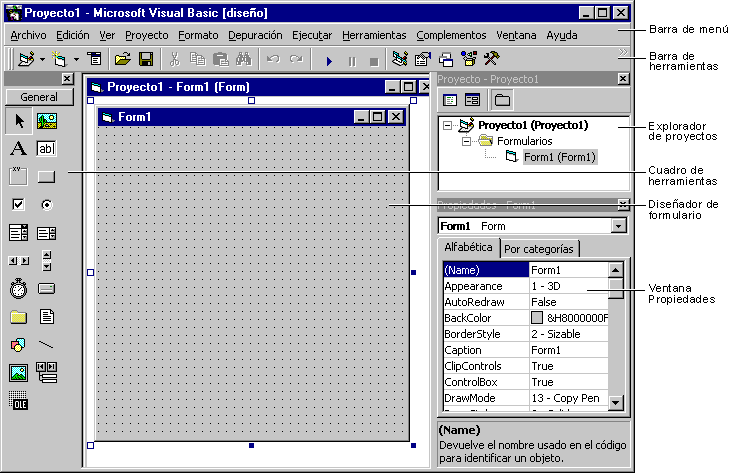
Ahora bien Vamos a utilizar la Programacion Orientada a Objetos (POO) es un tipo de programacion muy facil y secillo de entender ya que programamos los procedimientos en cada objeto que ingresamos, en lugar de escribir lineas y lineas de programacion modular, .
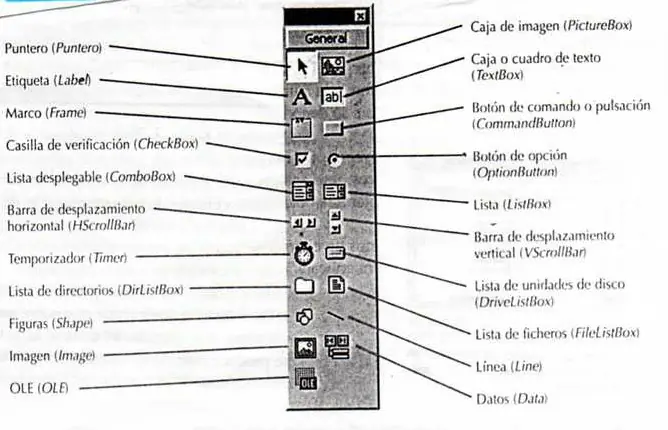
En vez de eso, solo agregaran los objetos desde el cuadro de herramientas directamente al diseñador de formulario como si se tratara de Photoshop.
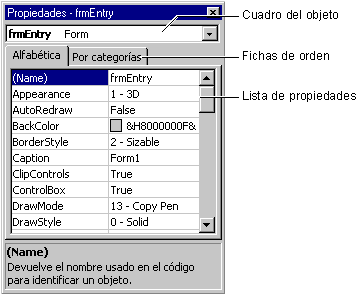
Hablaremos de las propiedades que son fundamentales y muy importantes, las propiedaded son las que definen la apariencia de un objeto, por ejemplo la propiedad ''name'' que es la que te otorga un nombre a un objeto, la propiedad ''caption'' te permite darle un titulo al objeto, ''back color'' te permite darle color al objeto, etc.
Para comenzar lo primero que tienen que hacer es definir las variables(lo podran ver en los ejercicios), luego les otorgaran valor a esas variables(el valor de las cajas de texto).Ejem: var1=text1 o sea que el valor que ingresaste en la text1 se lo daras a la variable var1. Unas imagenes para que vean de lo que estoy hablando...
A.2 Mi primer programa
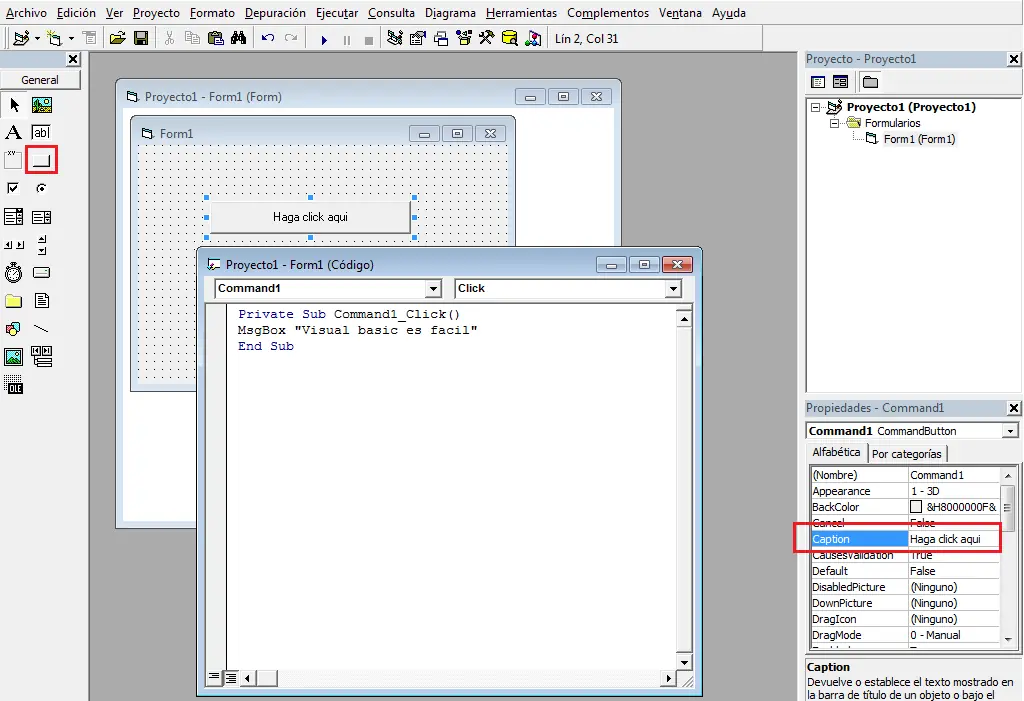
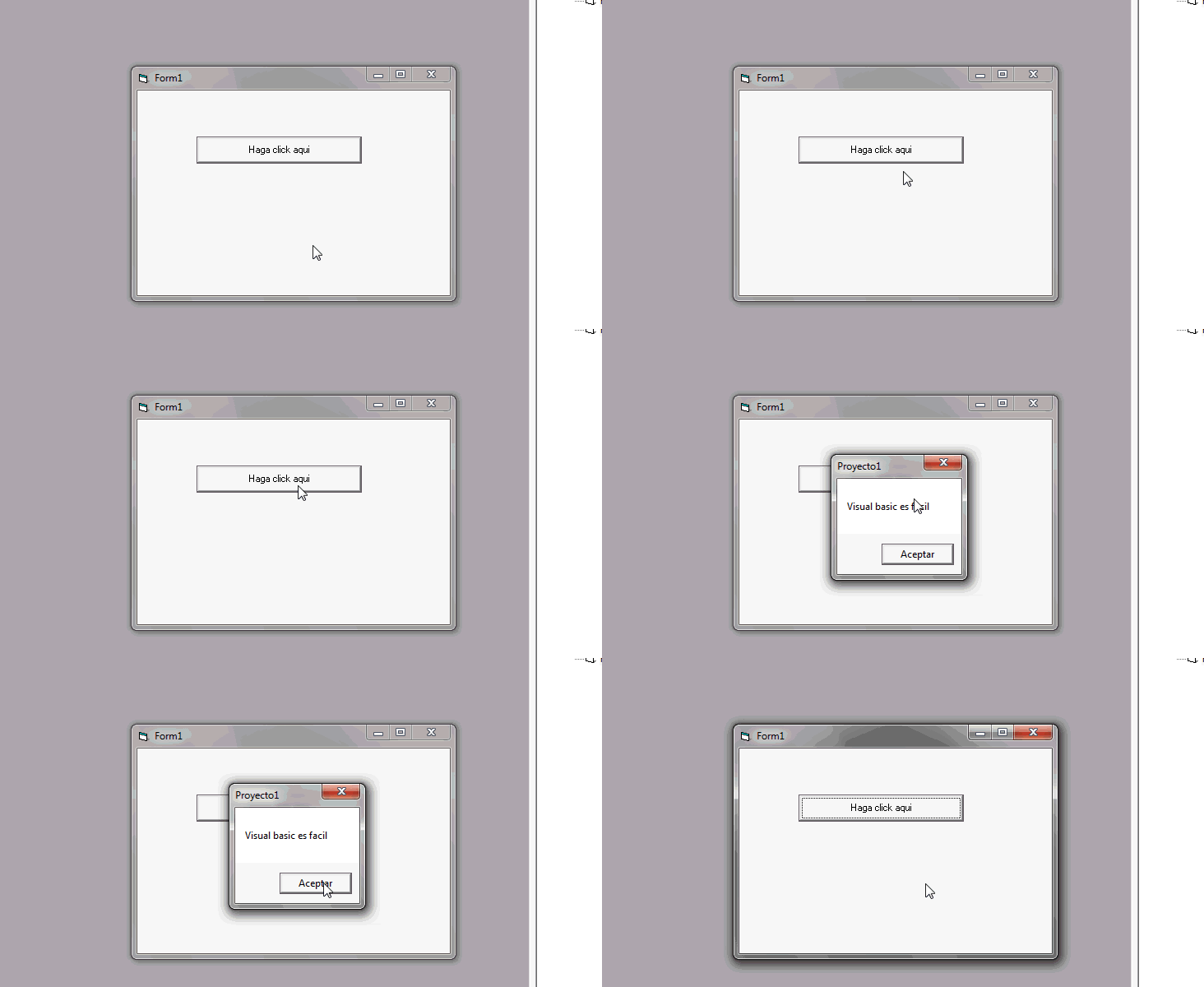
Bien como primera aplicacion haremos algo sencillo haremos que nos aparezca una pequeña ventana para practicar la primera propiedad 'Caption', para empezar selecionaremos desde el cuadro de herramientas el objeto "boton de comando o command button"y lo dibujamos o desplegamos en el diseñador de formulario en la ventana de propiedades cambia la propiedad caption al texto siguiente "Haga click aqui" luego presionas enter.Despues das 2ble click sobre el boton te debe aparecer una ventana de codigo(una pantalla blanca) e ingresas el siguiente codigo
msgbox "Visual basic es facil"
La sentencia msgbox sirve para mostrar una ventana con un mensaje, todo texto debe estar dentro de comillas dobles " "; para ejecutar el programa debes presionar F5, te debe quedar asi:
A.3 Operadores aritmeticos
Bien ahora los operadores aritmeticos son los signos de suma, resta, multiplicacion, division.
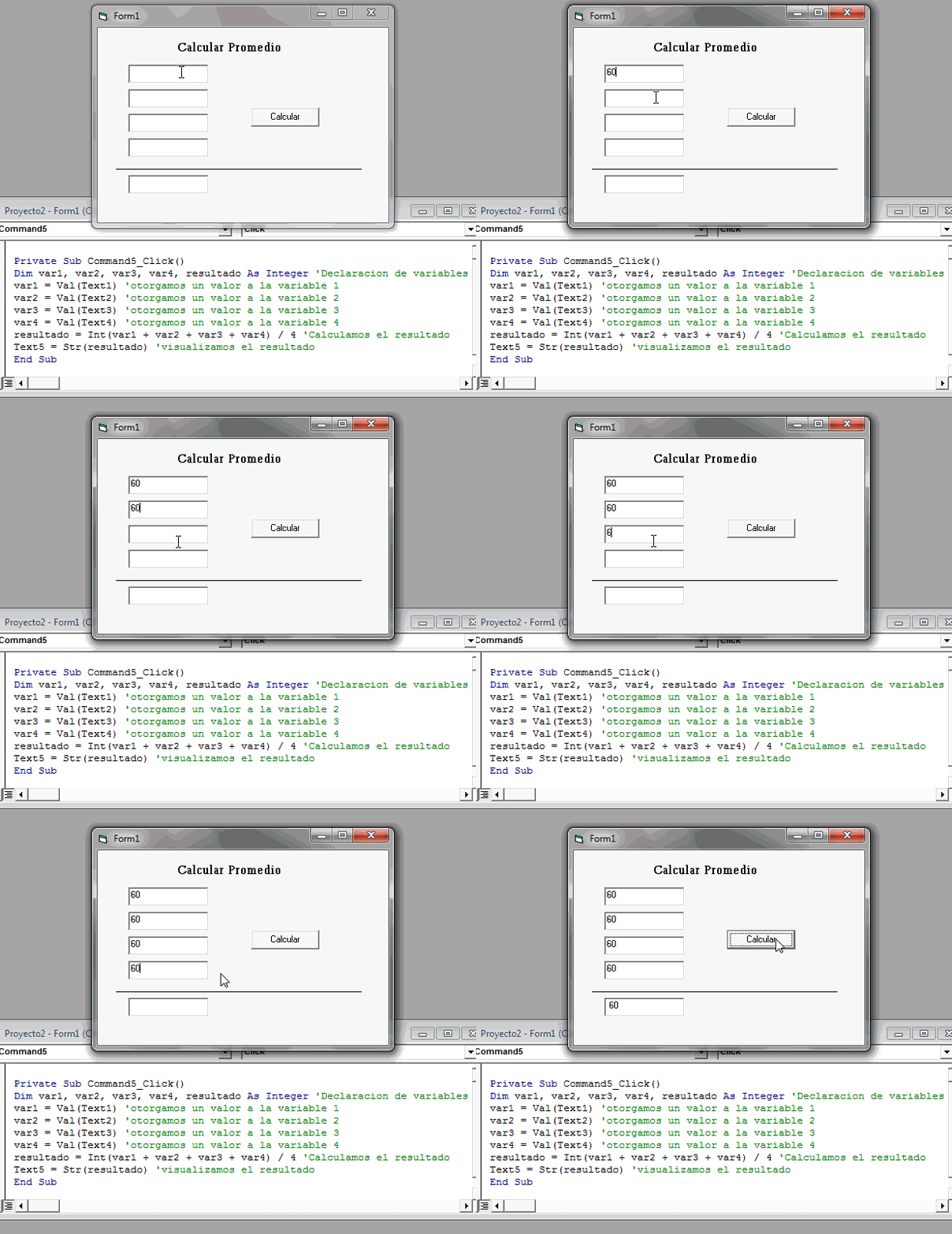
Para esta seccion haremos un calculador de promedios, esta sumara 4 numeros y los dividira entre 4 .
Primero usaremos,1 "boton de comando o command button", 5 "Textbox o cajas de texto" y los dibujamos o desplegamos en el diseñador de formularios. Las primeras 4 "Textbox o cajas de texto" serviran para ingresar los numeros en la otra veras el resultado.
Ahora cambias la propiedad caption del "boton de comando o command button" como en el gif, y la propiedad text de las "Textbox o caja de texto" (elimina lo que tenga escrito dejalo en blanco) como se puede ver en el gif.
Das 2ble click sobre el boton calcular y escribes lo siguiente:
Dim var1, var2, var3, var4, resultado As Integer
var1 = Val(Text1)
var2 = Val(Text2)
var3 = Val(Text3)
var4 = Val(Text4)
resultado = Int(var1 + var2 + var3 + var4) / 4
Text5 = Str(resultado) 'visualizamos el resultado
Primero se deben declarar variables para cada objeto, como calculamos 5 numeros creamos 4 variables para ingreso de datos y 1 para salida de datos.
Luego convertimos el texto de las cajas de texo a numeros para eso encerramos lo encerramos en la funcion val( )
Luego calculamos y visualizamos el resultado
A.4 Operadores Relacionales y Estructuras condicionales
Bien ahora los operadores relacionales son los que evaluan valores, iguales, inferiores, superiores, diferentes,etc son: >, <, =,<>, =>, <=.
Estos sirven por ejemplo para calcular si eres mayor de edad, si aprobaste algun curso, etc.
Y las estructuras condicionales evaluan si un resultado es verdadero o falso.
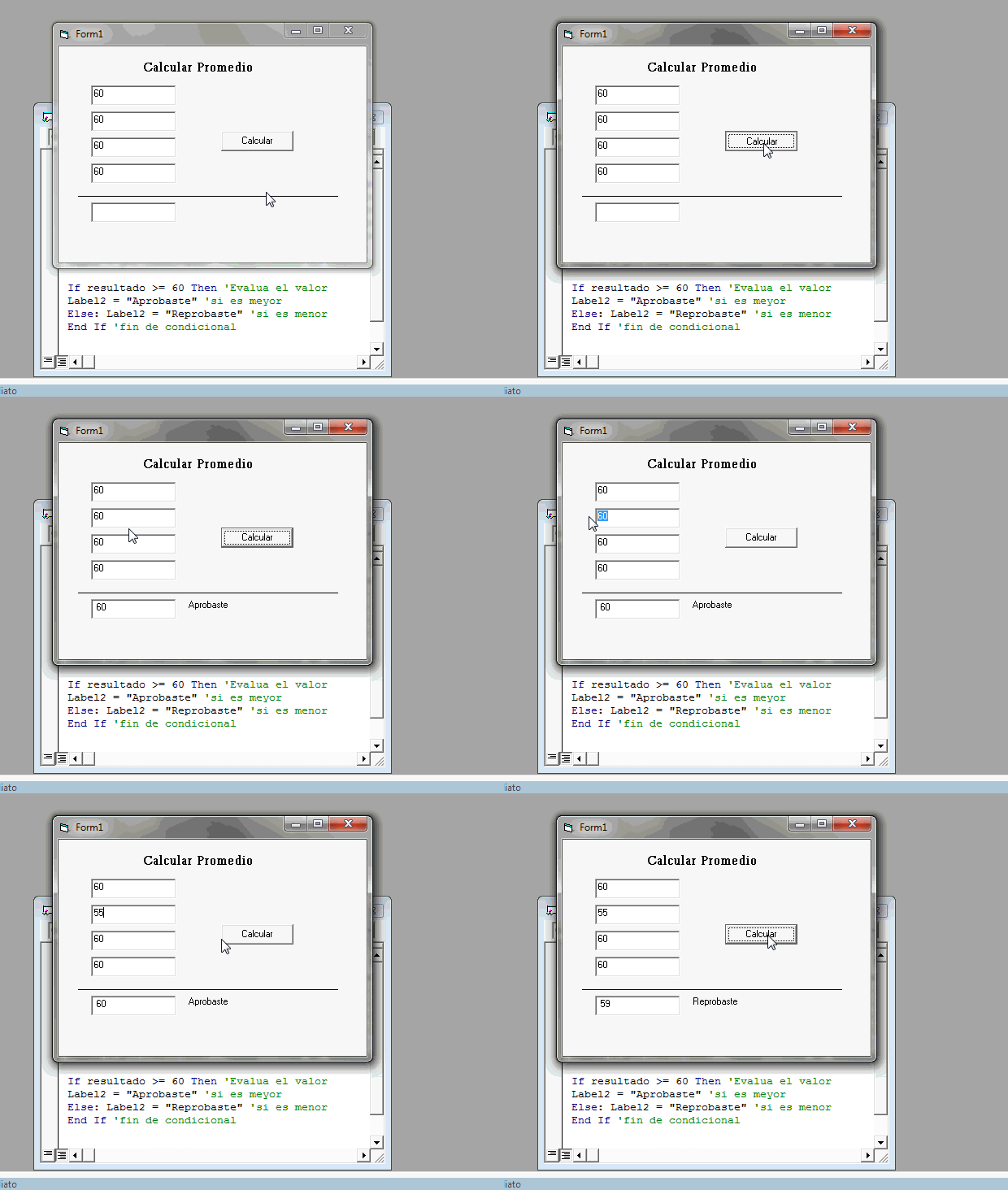
El siguiente ejemplo sera la misma aplicacion anterior pero esta vez evaluara si aprobaste o no esta vez solo agrega un "label o etiqueta", y agrega el siguiente codigo debajo de resultado = Int(var1 + var2 + var3 + var4) / 4 .
If resultado >= 60 Then
Label2 = "Aprobaste"
Else: Label2 = "Reprobaste"
End If
Es muy simple solo evalua si el valor es mayor o menor que 60
If resultado > 60 Then
linea de comando a ejecutarse
Else : linea de comando a ejecutarse''o sea de lo contrario si es menor que 60''
EndIf'fin de la condicion'
Otro ejemplo
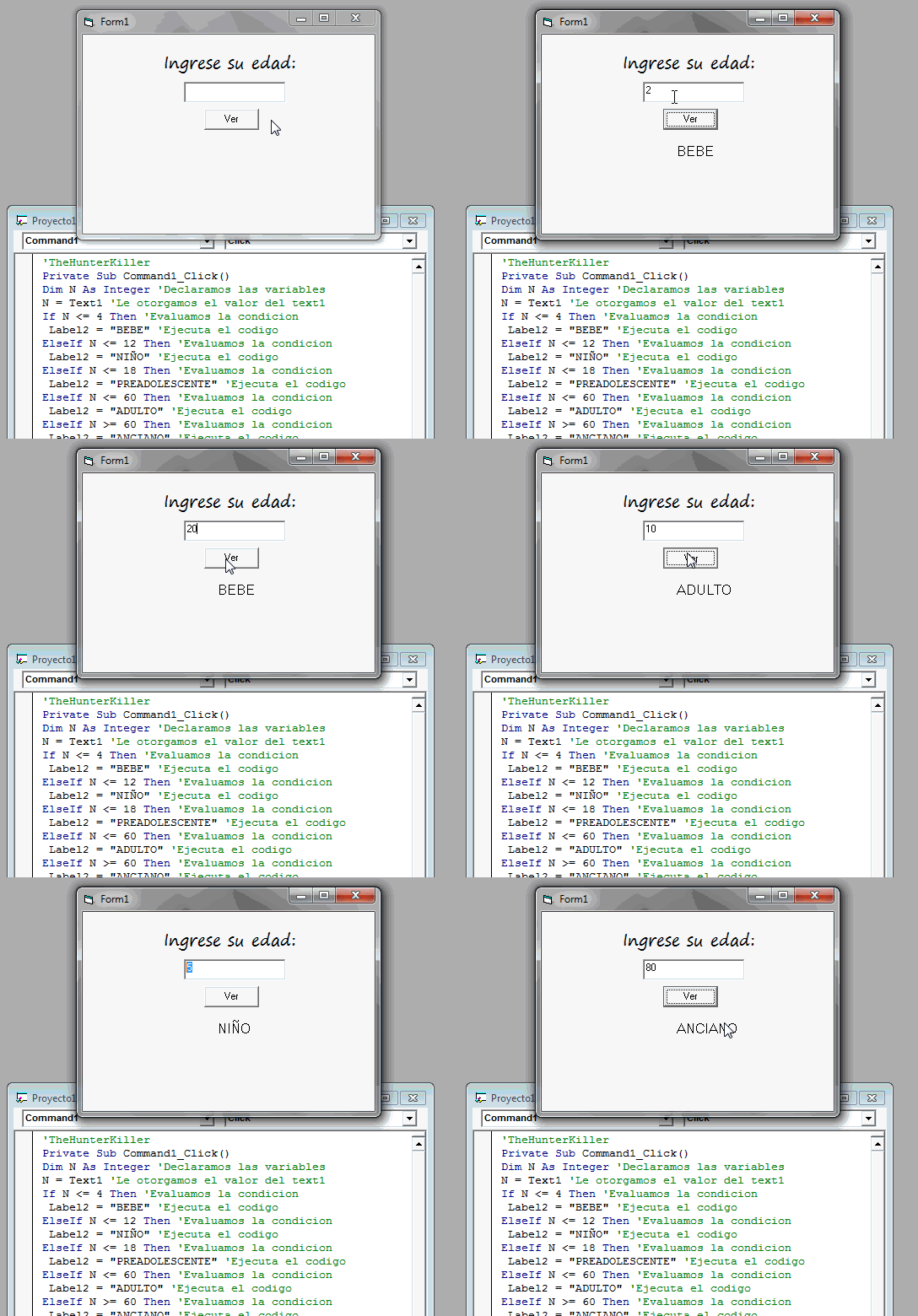
Esta aplicacion evaluara si eres Adulto, Niño, Bebe, Anciano,etc.
Primero creamos un nuevo Proyecto luego procedemos a agregar 2 ''etiquetas o label'' una"textbox o caja de texto" y un Boton de comando.
Luego procedemos a agregar el siguiente codigo Damos 2ble click en el boton.
Dim N As Integer
N = Text1
If N <= 4 Then
Label2 = "BEBE"
ElseIf N <= 12 Then
Label2 = "NIÑO"
ElseIf N <= 18 Then
Label2 = "PREADOLESCENTE"
ElseIf N <= 60 Then
Label2 = "ADULTO"
ElseIf N >= 60 Then
Label2 = "ANCIANO"
End If
Primero que todo definimos las variables con "Dim" y luego el tipo de datos "as integer"(o sea numerico),
luego le otorgamos un valor a esa variable para que el ciclo comienze.
Como en el ejercicio anterior primero evaluamos la condicion, si es verdadera ejecuta el codigo correpondiente y asi hasta evaluar todas las condiciones.
Endif =fin de la condicion.
Nota: Al otorgarle un valor al label debemos colocarlo entre comillas.
A.5 Estructuras de control o "Bucles"
Ok si ya llegaste hasta aqui te felicito es un camino muy dificil ok Sigamos ahora con las estructuras de control mas conocidad como estructuras de ciclos o "Bucles" este tipo de estructuras te permiten repetir un conjunto de intrucciones o codigo cuantas veces quieras.
Para esta seccion creare una aplicacion en que puedas ingresar una oracion y que la puedas repetir las veces que quieras.
Primero procede a crear 3 "textbox o caja de texto" y un boton de comando(me imagino que ya debes saber cual es).
Establecemos las siguientes propiedades a la Segunda "textbox o caja de texto"
Scrollbars: Vertical
Multiline:True
E ingresamos el siguiente codigo en el boton de comando dando 2ble click sobre el:
Dim n, x As Integer
Dim txt As String
txt = ""
x = Text3
For n = 1 To x
txt = txt & Text1 & vbCrLf
Next
Text2 = txt
Definimos las variables que utilizaremos ya sea tipo texto(string) o numericas(integer)
Otorgamos valores a esas variables para que el programa empieze a funcionar
Es la estructura del ciclo comenzamos con "n" que es la variable que almacenara la cantidad de veces que se repetira el ciclo x representa la caja de texto3 que es en la que ingresamos las veces que se repetira el ciclo las sentencias que se repetiran estan en el centro y next significa Siguiente o sea vuelve al principio y repite el Bucle
Es la salida de datos en donde se visualiza las veces que se repitio la oracion.
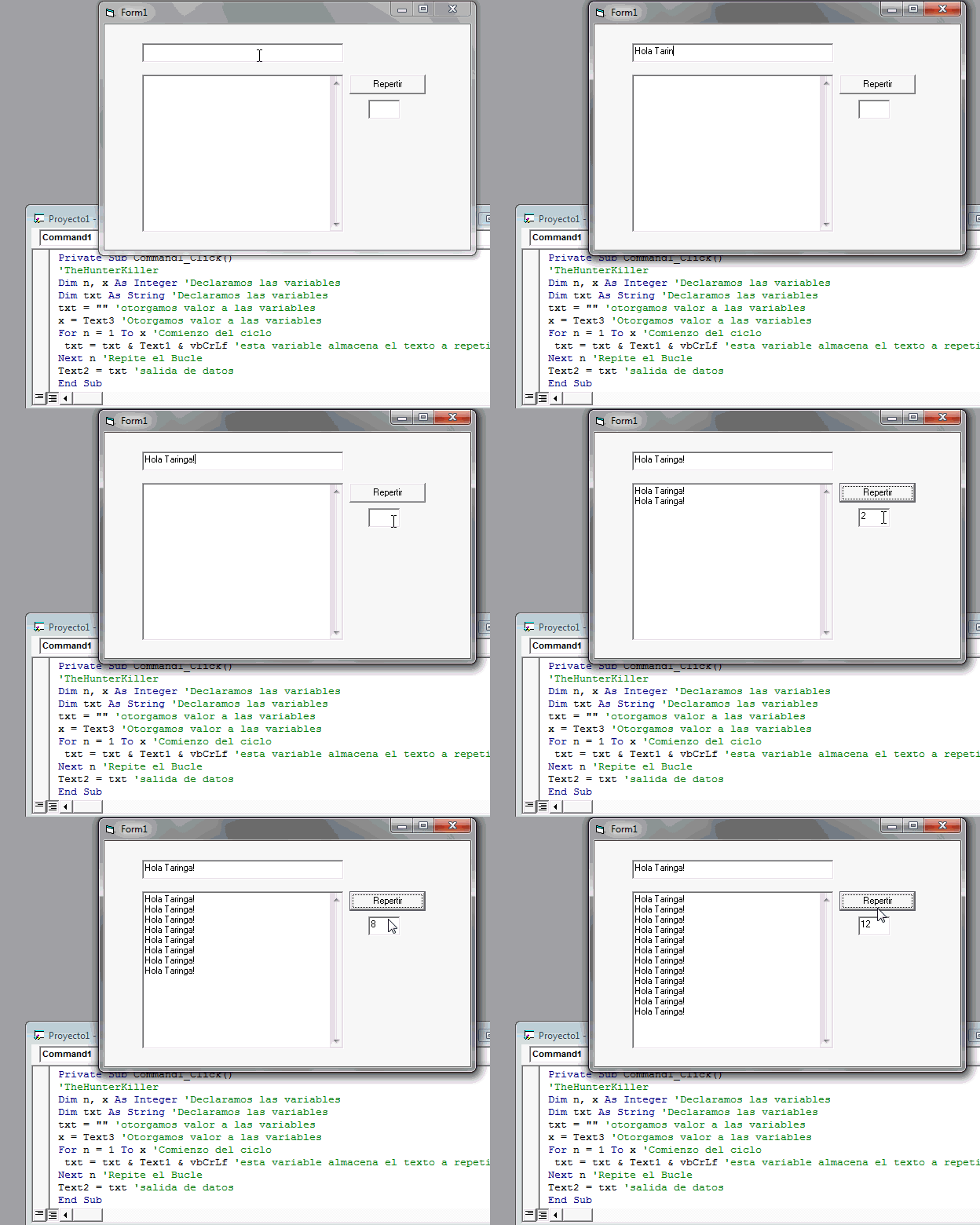
Otro ejemplo
Esta vez aplicaremos un Bucle para crear una tabla de multiplicar:
Añadimos 2 "textbox o cajas de texto"la segunda le aplicamos las siguientes propiedades:
Scrollbars: Vertical
Multiline: True
Y un boton de comando.
Damos 2ble click sobre el boton e ingresamos el siguiente codigo:
If IsNumeric(Text1) Then
Dim n, p, i As Integer
Dim s As String
n = Val(Text1)
s = ""
For i = 0 To 12
p = n * i
s = s & n & " * " & i & " = " & p & vbCrLf
Next i
Text2 = s
ElseIf Text1 = "" Then
Exit Sub
Else
Text2 = ""
End If
Una condicional que evalua si el objeto text1 es numerico, si lo es, continua con el programa.
Declaramos las variables
Otorgamos valor a las variables "s=" " " un valor de cero, n=Val(text1)= o sea el valor del numero ingresado
Cuerpo del Bucle que se repetira 12 veces
Salida de datos.
Evalua si el objeto text1 esta vacio reinicia el ciclo con un exit sub, else si los datos ingresados estan vacios text2="" finaliza el programa.
por mi es todo si pega esto are segunda parte