Hola a todos, este Post es para explicar una de las ideas de mi otro post sobre que hacer con una PC vieja:

La idea es que nos quede algo asi:
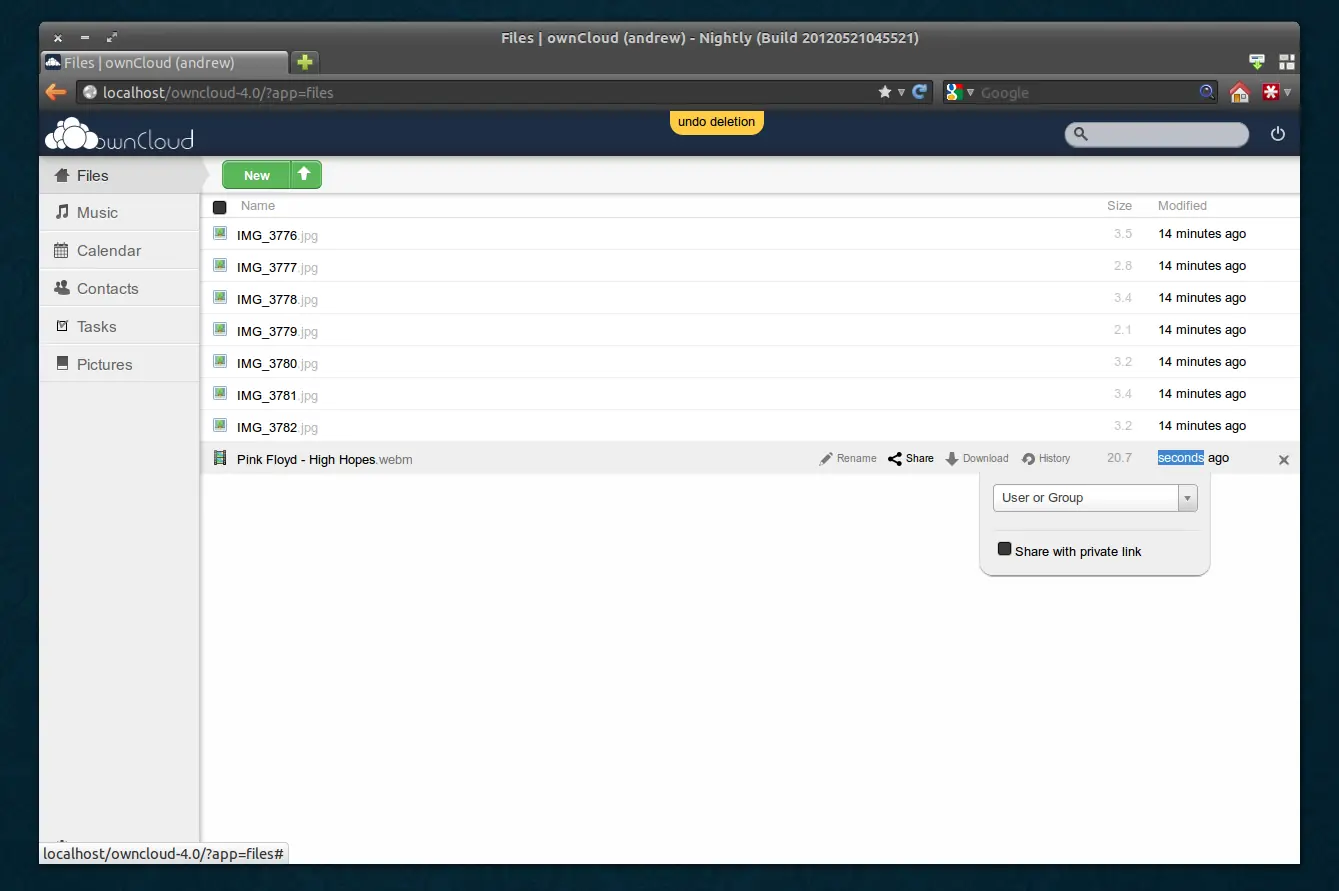
Para eso vamos a utilizar un programa llamado OwnCloud

OwnCloud es una aplicación de Software libre que permite crear un servidor de archivos en la nube. La cual puede contener imágenes, canciones, documentos y poder acceder a ellos todos desde cualquier lugar. Lo mejor: la cantidad de espacio que podemos tener es proporcional a la capacidad de los discos rígidos que tenga nuestra PC.
Primero en principal necesitamos que esa PC sea un servidor, para eso podemos instalarle Ubuntu Server para simplificar las cosa (funciona también con Apache Server) y a este hay que instalarle LAMP (Linux Apache MySql Php).
Se pueden bajar Ubuntu Server desde la página oficial:
Para instalarlo hay que quemar la imagen que se descargaron en un CD e iniciar la PC que va a ser servidor con el CD (eso se ajusta en el BIOS) e instalarlo.
Nota: Si durante el proceso de instalación les aparece la opción de instalar el Servidor LAMP, acepten y saltéense la parte de instalación del LAMP.
Ahora si, una vez instalado nos dirigimos al terminal y ponemos
Primero:
sudo apt-get update && apt-get upgrade
Es para actualizar todo, en caso de que pregunten si queremos hacer los cambios "[y/n]" denle Y
Instalación del LAMP:
sudo apt-get install lamp-server^
o
sudo apt-get install apache2 php5 php5-json php-xml-serializer zip php5-gd php5-mysql curl libcurl3 libcurl3-dev php5-curl mysql-server
Tal cual, no cambien nada. MySql les va a pedir una contraseña para el administrador, es importante que la pongan y en lo posible que sea una contraseña fuerte y después anotarla.
Habilitar los módulos de Apache y editandolo
Esto es para que funcione con normalidad:
sudo a2enmod rewrite
sudo a2enmod headres
Y ahora editamos la configuración de Apache para que las normas "rewrite" de Owncloud funcionen:
sudo nano /etc/apache2/apache2.conf
Ahí, buscamos una sección que diga "<Directory /var/www>" y en donde dice "AllowOverride None" cambiamos el "None" por un "All". Luego le damos Ctrl + X y reiniciamos el servidor
sudo service apache2 restart
Instalación de OwnCloud:
Vamos a: Descargar la última versión, moverla a la carpeta que corresponde y darle los permisos que necesita. (Estos pasos son para Ubuntu Server 14.10, si tenes una versión anterior, anda a este link http://software.opensuse.org/download/package?project=isv:ownCloud:community&package=owncloud y pone los códigos según tu versión)
echo 'deb http://download.opensuse.org/repositories/isv:ownCloud:community/Debian_7.0/ /' >>
/etc/apt/sources.list.d/owncloud.list
sudo apt-get update
sudo apt-get install owncloud
Creando la base de datos:
mysql -u root -p
CREATE DATABASE owncloud;
CREATE USER 'cloud'@'localhost' IDENTIFIED BY 'contraseña';
GRANT ALL PRIVILEGES ON cloud. * TO 'cloud'@'localhost' IDENTIFIED BY 'contraseña';
exit
Eso significa que creamos la base de datos "owncloud" con el usuario "cloud" y la contraseña "contraseña" y por último que a este usuario le dimos todos los permisos, esto es por un motivo de seguridad para no utilizar el usuario "root" para todo.
Último paso
Ahora en el terminal ponemos:
ifconfig
Para ver nuestra IP.
Abrimos el navegador y ponemos:
'nuestraIP'/owncloud
En la barra de direcciones
Acá creamos la cuenta Adminitrador
Dejamos el "Directorio de datos" tal cual como está
En la configuración de base de datos ponemos:
'cloud' (nombre de usuario de la base de datos)
'contraseña' (nuestra contraseña de la base de datos)
'owncloud' (nombre de la base de datos)
'localhost'
Le damos en finalizar instalación.
Como aumentar el límite de subida
Como editamos para configurar apache2, tenemos que editar el ".htaccess" en "/var/www/owncloud"
y buscamos la líneas:
php_value upload_max_filesize 513M
php_value post_max_size 513M
php_value memory_limit 512M
y cambiamos los 512/3 por 1024M (o lo que quieran)
y despues resetean apache
service apache2 restart
Como acceder desde afuera
Para esto vamos a usar un servidor DNS dinámico
Utilizando No-IP:
vamos a crearnos una cuenta en:
Luego le damos a "Add a host" o agregar un host
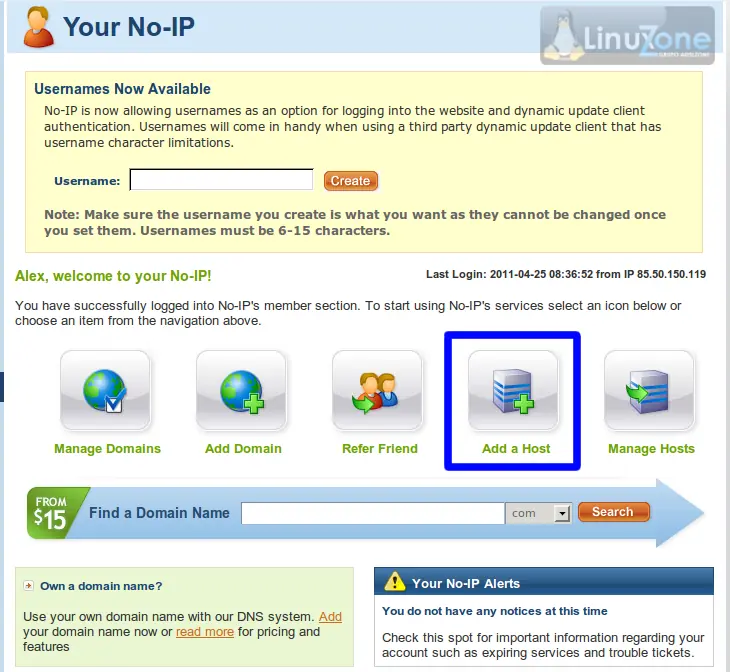
Ahora creamos un dominio para acceder remotamente al servidor:
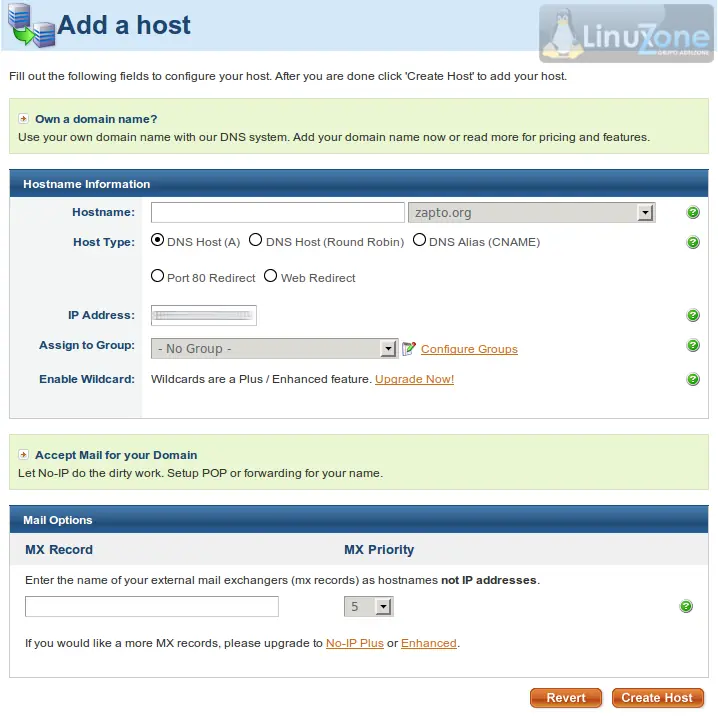
En "hostname" ponemos el nombre que queremos, de la lista de la derecha elegimos la extensión que queremos y le damos aceptar. Esto es para acceder de una forma asi:
"midominio.no-ip.com/owncloud"
Ahora falta asociar el dominio con el servidor:
Debemos editar (como root) nuestro archivo /etc/hosts y agregarle esta línea:
127.0.0.1 midominio.no-ip.com en la cual obviamente vamos a poner nuestra URL por la que creamos antes.
