Dropbox nos ofrece distintas modalidades de almacenamiento. De las cuales, la más básica, nos ofrece poco más de 2GBytes de forma gratuita.
Incluso invitando usuarios, se te asigna 250 MB extras. Y se puede llegar hasta 8GB en total.
Los 2GB u 8 GB pueden ser más que suficientes, pero tengo un truco que nos puede ayudar a disponer de más espacio.
Además no sólo el tema del espacio, sino que puedes tener una cuenta administrada por 2 personas y ne la otra podrias tener files netamente personales - privados.

Bien… al grano!
¿Qué necesitamos?
- Windows XP/Vista/7
- Dropbox para Windows.
- Varias cuentas de Dropbox
- Varias cuentas de correo electrónico.
- Varias cuentas de usuario Windows. Una por cada cuenta de Dropbox.
- PsExec de PsTools de SysInternals.
¿Por qué todo esto?
- ¿Varias cuentas de correo electrónico? Porque el truco consiste en ejecutar simultáneamente varias cuentas de Dropbox (abstenerse usuarios de SugarSync, no funciona). Y Dropbox exige que cada cuenta del servicio solo puede ser referenciada (o permitir el acceso) a una sola cuenta o dirección de correo.
- ¿PsExec? Porque por si solo Dropbox solo permite ejecutar una sola cuenta para una misma sesión de Windows. Pero si ejecutamos Dropbox con otro usuario (como con el famoso “Ejecutar como…”) las cosas cambian.
Y PsExec es un método sencillo y eficaz para ejecutar cuantas cuentas o instancias queramos en una misma sesión de una manera automática.
Observación: Siiii!!! Ya seeeee…., podría utilizar el comando “runas” pero no me gusta nada. Porque cada vez que ejecutas este comando debemos de escribir la contraseña del usuario Windows.
Los Pasos a Seguir:
Primero debemos tener creadas y activas las cuentas de Dropbox. Es un proceso muy simple que se hace desde la página web del servicio.
No explicare este proceso.
Seguidamente creamos los directorios que queremos sincronizar.
Crearemos tantos directorios como cuentas tengamos.
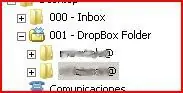
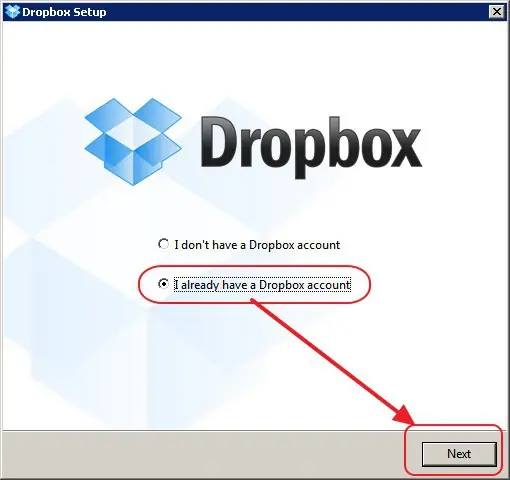
Después, instalamos la aplicación Dropbox.
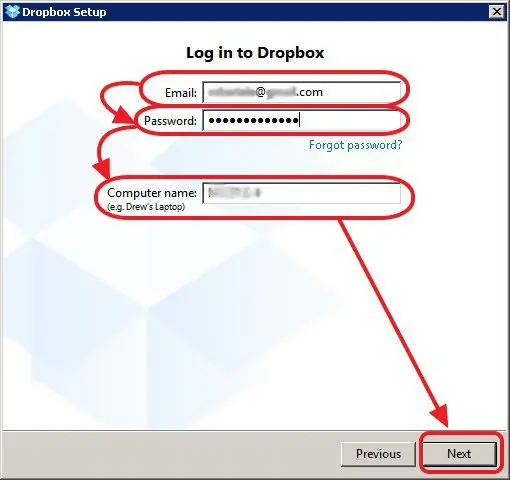
En el proceso de instalación habrá un momento en el que nos pedirá los datos (mail y contraseña) de la cuenta.
Daremos los datos de una de nuestras cuentas y a esta cuenta le asignamos uno de los directorios anteriormente creados.
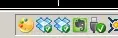
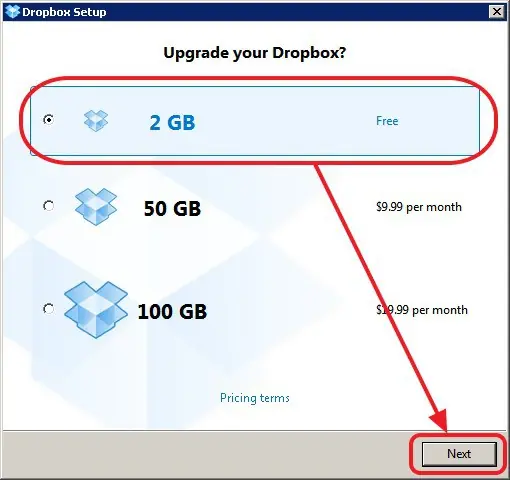
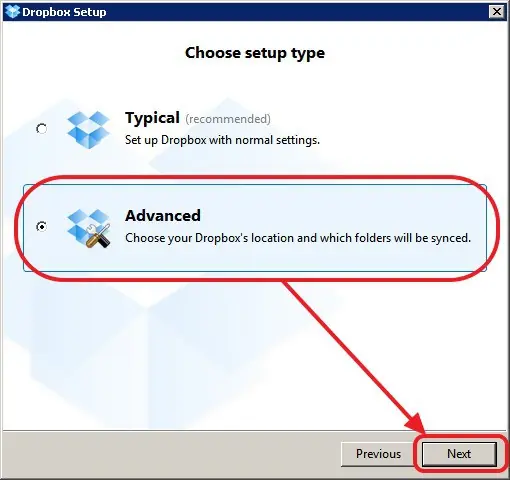
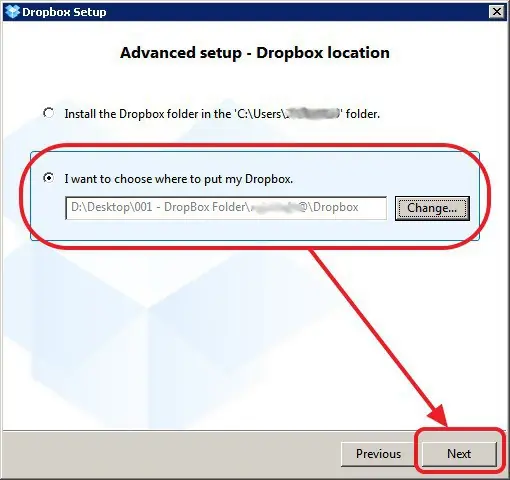
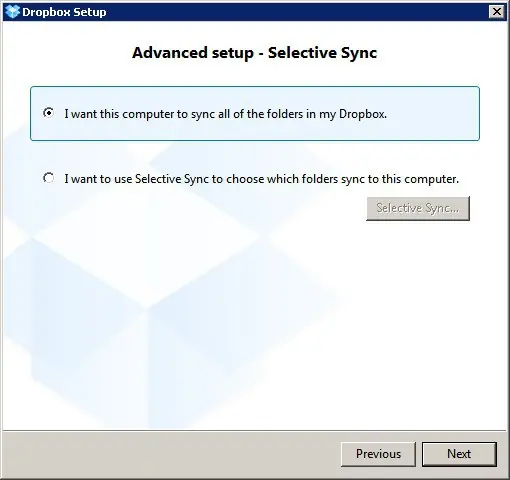
También debemos recordar deshabilitar el arranque automático al iniciar Windows. Si lo olvidamos puede que nos liemos un poco con la sesión que se arranque (mejor arrancar Dropbox cuando nosotros deseemos).
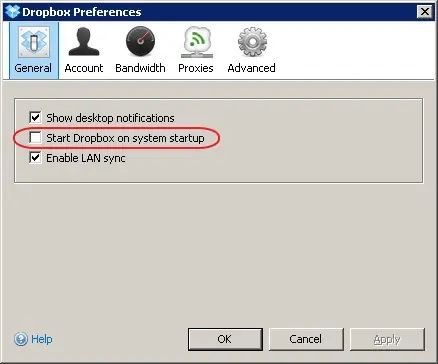
Cerramos la sesión de Dropbox y volvemos a repetir el proceso para la siguiente cuenta. Así hasta que tengamos configuradas todas las cuentas.
Bien! ¿Ya tenemos todo preparado? Ahora solo tenemos que crear un fichero bacth que nos arranque todas las cuentas a la vez.
¿Cómo? Por ejemplo, con el “Bloc de notas” creamos un fichero que se llame “Varios dropbox.bat” y en su interior escribimos lo siguiente:
[Ejemplo para Windows Xp]
CALL "C:My_ProgramsSysinternalsSuitePsExec.exe" -d -u WINUSER01 -p PASS01 "C:Documents and SettingsWINUSER01Application DataDropboxbinDropbox.exe"

CALL "C:My_ProgramsSysinternalsSuitePsExec.exe" -d -u WINUSER02 -p PASS02 "C:Documents and SettingsWINUSER01Application DataDropboxbinDropbox.exe"
[Ejemplo para Windows Vista/7]
CALL "C:My_ProgramsSysinternalsSuitePsExec.exe" -d -u WINUSER01 -p PASS01 "C:UsersWINUSER01AppDataRoamingDropboxbinDropbox.exe"

CALL "C:My_ProgramsSysinternalsSuitePsExec.exe" -d -u WINUSER02 -p PASS02 "C:UsersWINUSER01AppDataRoamingDropboxbinDropbox.exe"
Ligera explicación:
- Como se puede ver, PsExec.exe y demás herramientas de PsTools están instaladas en el directorio “C:My_Programs”. Tu puedes instalarlas dos desees.
- Utilizo una sola sesión de Dropbox. También hay que tener en cuenta que Dropbox no se instala en un lugar convencional, solo hay que ver la ruta del ejecutable.
Si cada vez que queramos utilizar Dropbox solo tenemos que ejecutar el anterior fichero batch.
Y si desea que se arranque al inicio de la sesión solamente con copiar o crear el acceso directo en “Inicio” es suficiente.
Descárgate el Descárgate el PSTools aquí