Hola, este es mi primer post y quiero enfocarlo a aquellas personas que como yo, estamos aprendiendo ASP.NET MVC.
Como siempre Microsoft brinda muy buena documentación de sus tecnologías y pienso que deberías comenzar por visitar este link .
Que en resumen te dice que MVC es una arquitectura que separa una aplicación en tres componentes: el Modelo, la Vista y el Controlador. En el Modelo se desarrollan todas las reglas del negocio. En la Vista se realiza lo que se presenta al usuario y el Controlador se encarga de responder a las peticiones del usuario.
nota: MVC no es una arquitectura creada por MIcrosoft, es una plantada muchísimo antes y que es aplicada en muchos ambientes, te dejo la tarea de curosear un poco del tema y su historia.
También puedes encontrar un curso en Microsoft Virtual Academy acerca de MVC en español, aquí está el link
Vamos a jugar un poco con esto...
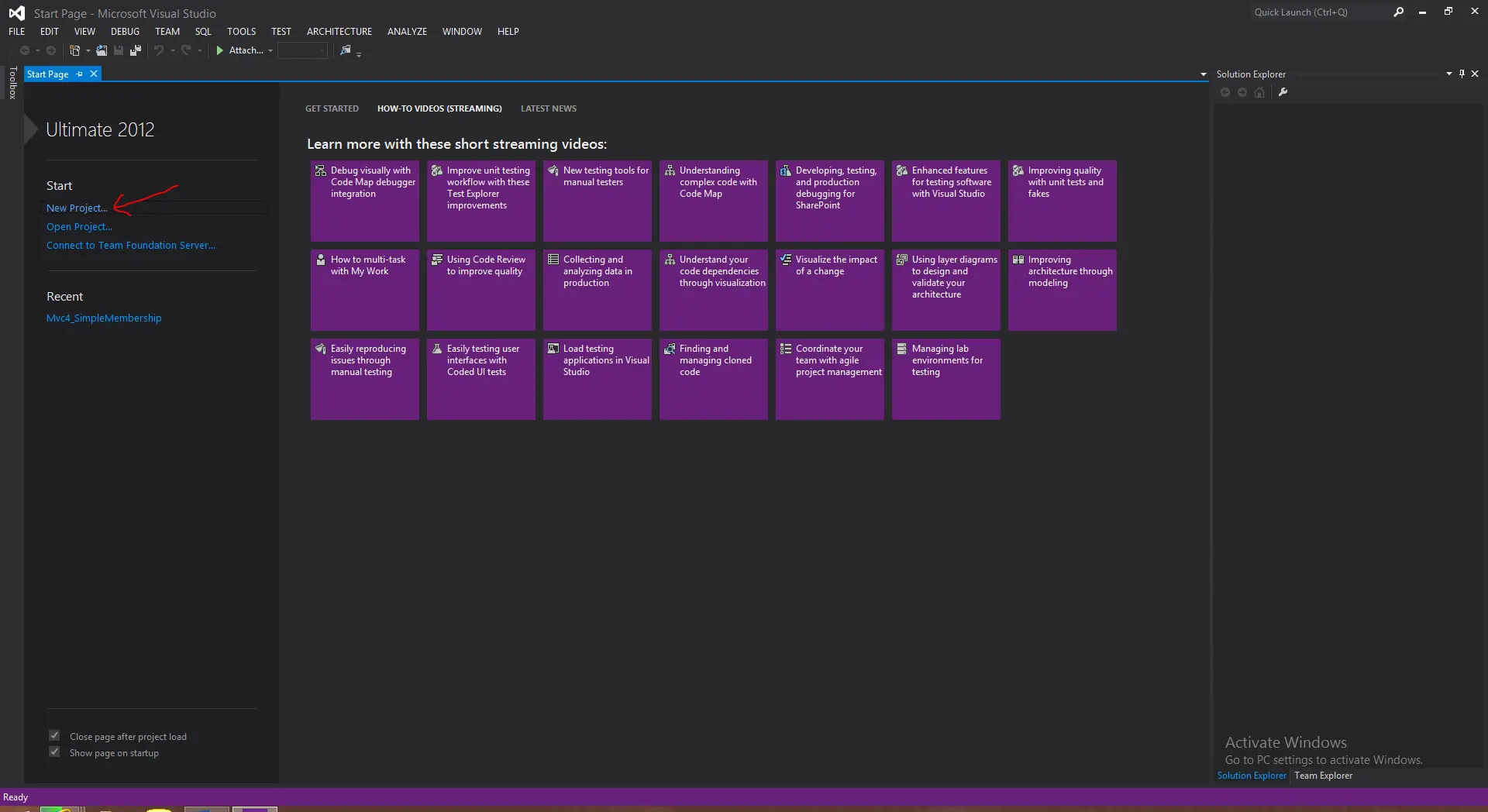
1. Abres tu Visual Studio (yo uso el 2012).
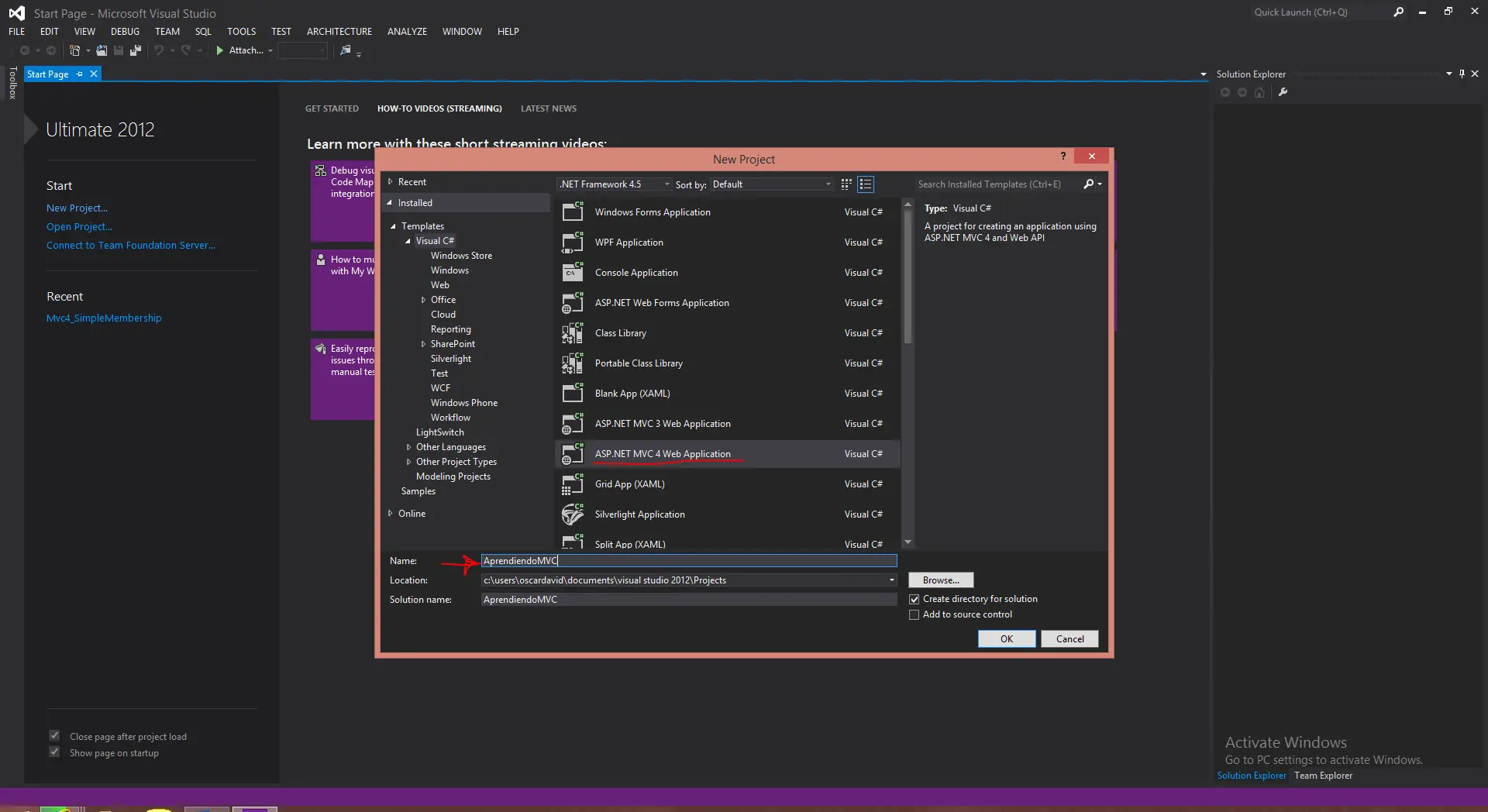
2. Seleccionas nuevo proyecto y posteriormente eliges ASP.NET MVC 4 Web Application.
3. A continuación nos ofrecen varias plantillas donde:
Empty: es una aplicación como su nombre lo indica vacía, donde tendras que hacer la mayor parte del trabajo; una buena opción para los que saben lo que hacen.Basic: nos ofrece un poco de ayuda con nuestra aplicación, con algunas carpetas y demás configuraciones necesarias, elegiremos esta .
Internet Application: nos hace gran parte del trabajo, con un formulario de inicio de sesión, una base de datos local, algunas vistas, estilos css, muy buena opción para arrancar.Intranet Application: Muy parecida a la anterior opción, con la diferencia que permite inicio de sesión con tu usuario Windows. Mobile Application: es una aplicación más orientada a dispositivos móviles.
Las demás plantillas no las he estudiado, así que les queda de tarea.
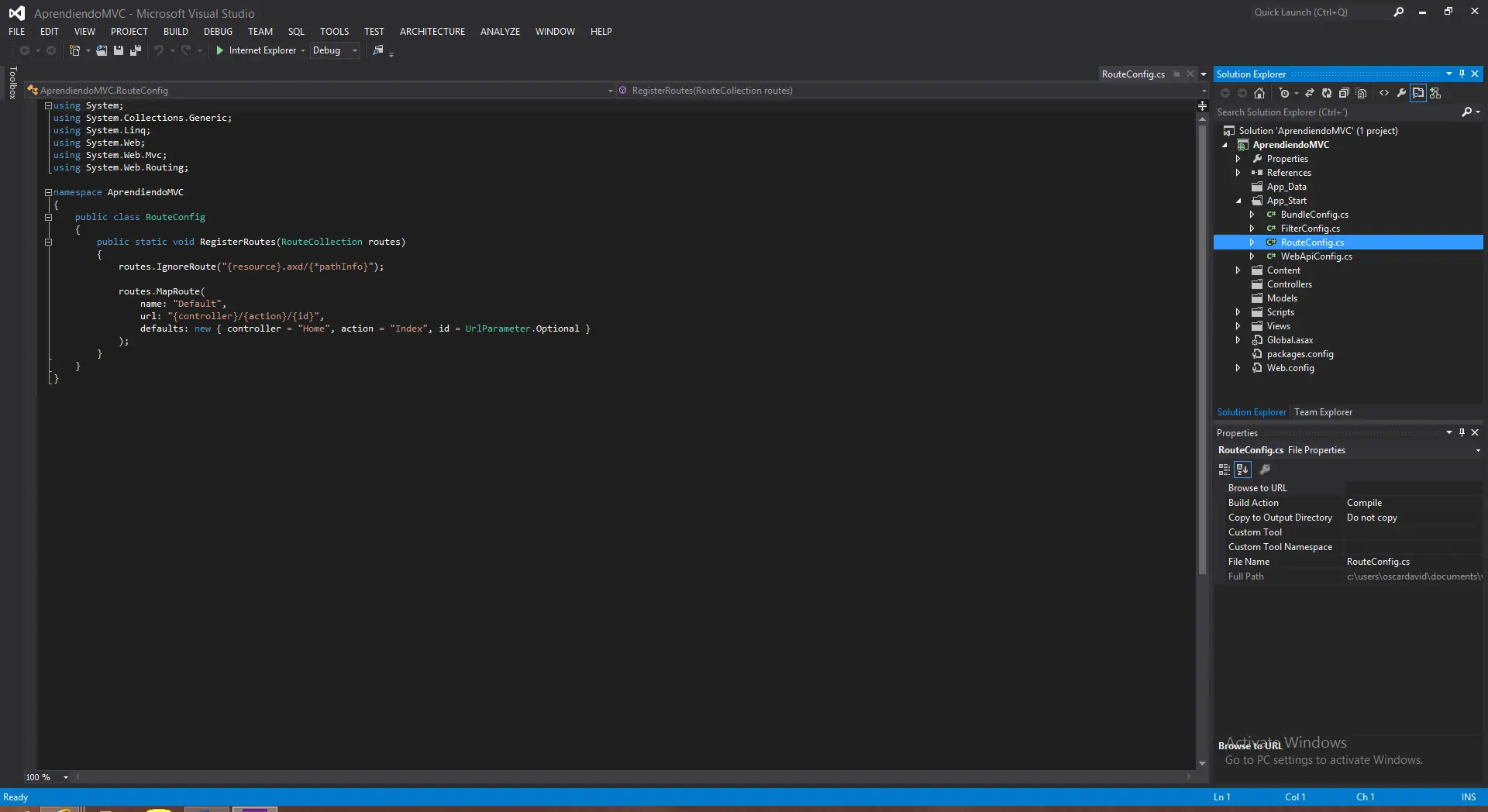
Una vez seleccionada la plantilla procedemos a la carpeta AppStart y abrimos la clase RouteConfig.cs con el fin de explicar cómo funciona el enrutamiento en las aplicaciones MVC.
Quienes hayan hecho aplicaciones WebForms notaran que las direcciones url eran algo parecido a esto: http://dominio/nombreAplicacion/Inicio.aspx
Verás en MVC no es necesario colocar la extensión y es un poco distinta, como vemos en el archivo RouteConfig.cs la ruta por defecto es de la forma:
{controller}/{action}/{id}, y se toman unos valores predeterminados los cuales indican que la primera vez que inicies la aplicación se ubicará en la siguiente URL:
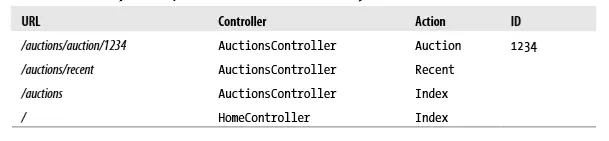
http://dominio/nombreAplicacion/Home/Index , ¿por qué no se pone el Id?, porque es opcional, aquí dejo una tabla que explica el comportamiento de estas rutas.
Bien, si seguimos explorando las carpetas, nos encontramos con App_data donde se supone irá el acceso a datos o algo así, Content se guardan los estilos CSS de la aplicación, Scripts se ponen los archivos JavaScript que vayamos creando, pero existen unas carpetas especiales que son precisamente Controllers, Models y Views (ya supondrán que deberían ir en cada una de ellas).
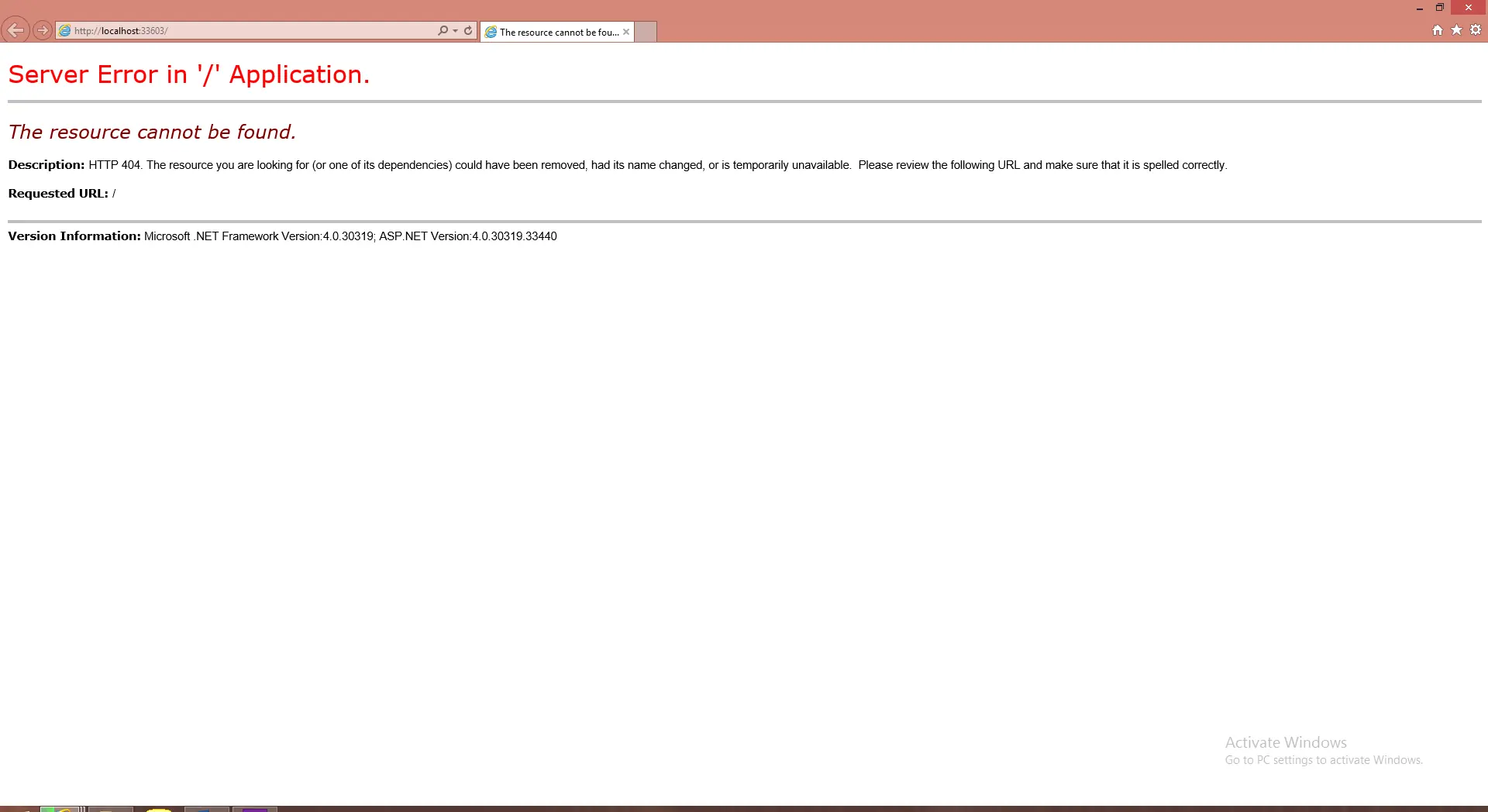
Si en este momento ejecutas la aplicación te encontrarás en apuros, jejeje mentiras, solo una pequeña indicación que nos dice que no existe un archivo, y es que como hablamos hace un momento, esta intentando acceder al index del controlador Home… pero si miramos en Controllers no hay Home… Vamos a crearlo!
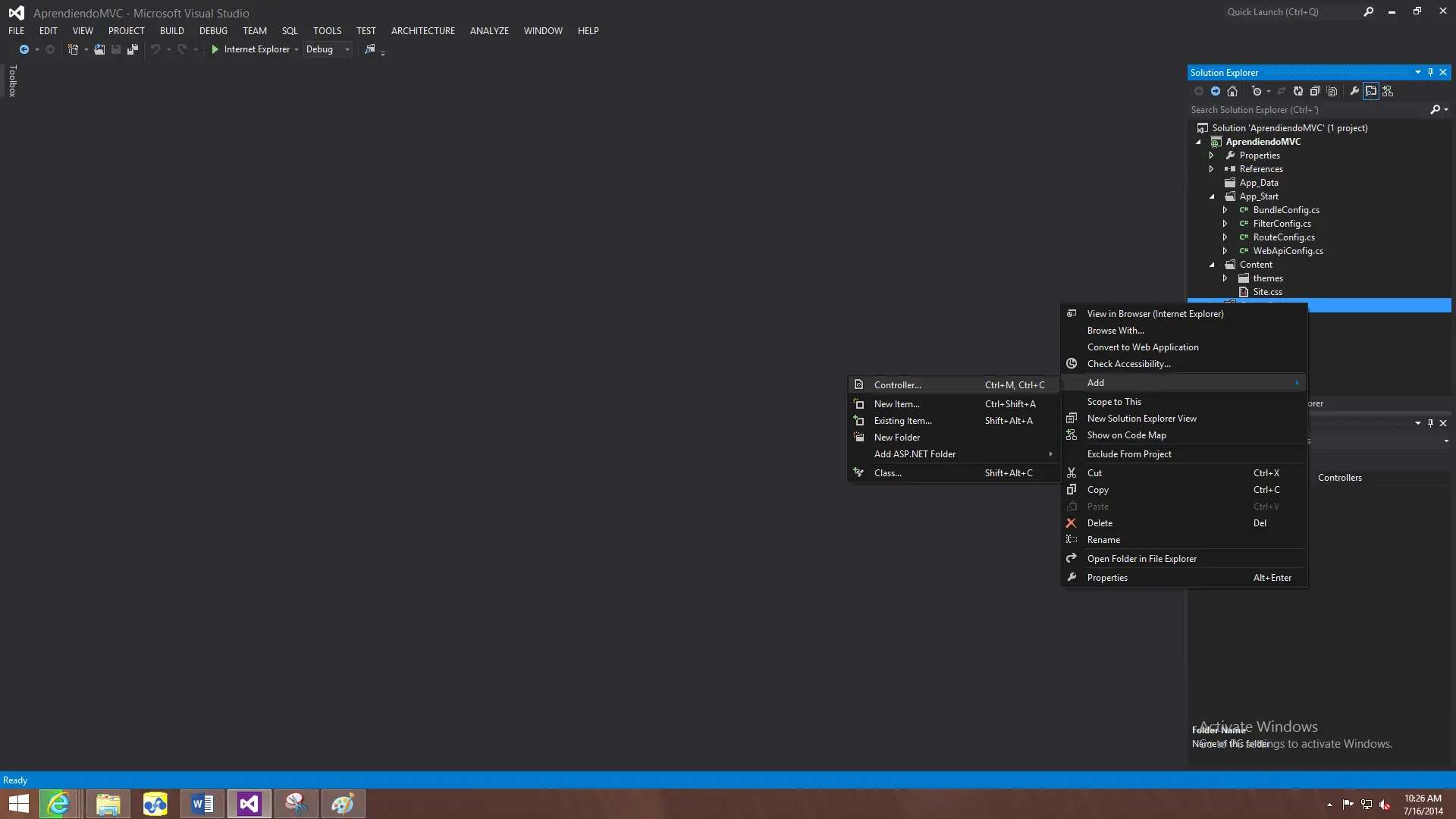
1. Haz clic derecho sobre la carpeta Controllers, selecciona Add(añadir) y luego selecciona Controller.
2. Luego le damos un nombre al controlador, es importante seguir el patrón que nos muestra el Visual Studio NombreControlador+Controller esto facilita la búsqueda de archivos… En nuestro Caso será HomeController.
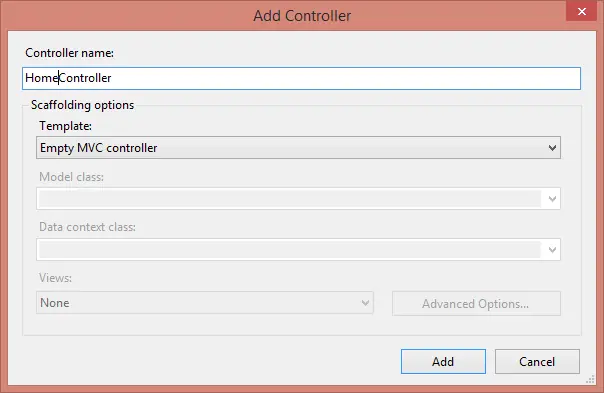
3. Nos ofrece varias plantillas, pero por el momento seleccionamos Empty y ok.
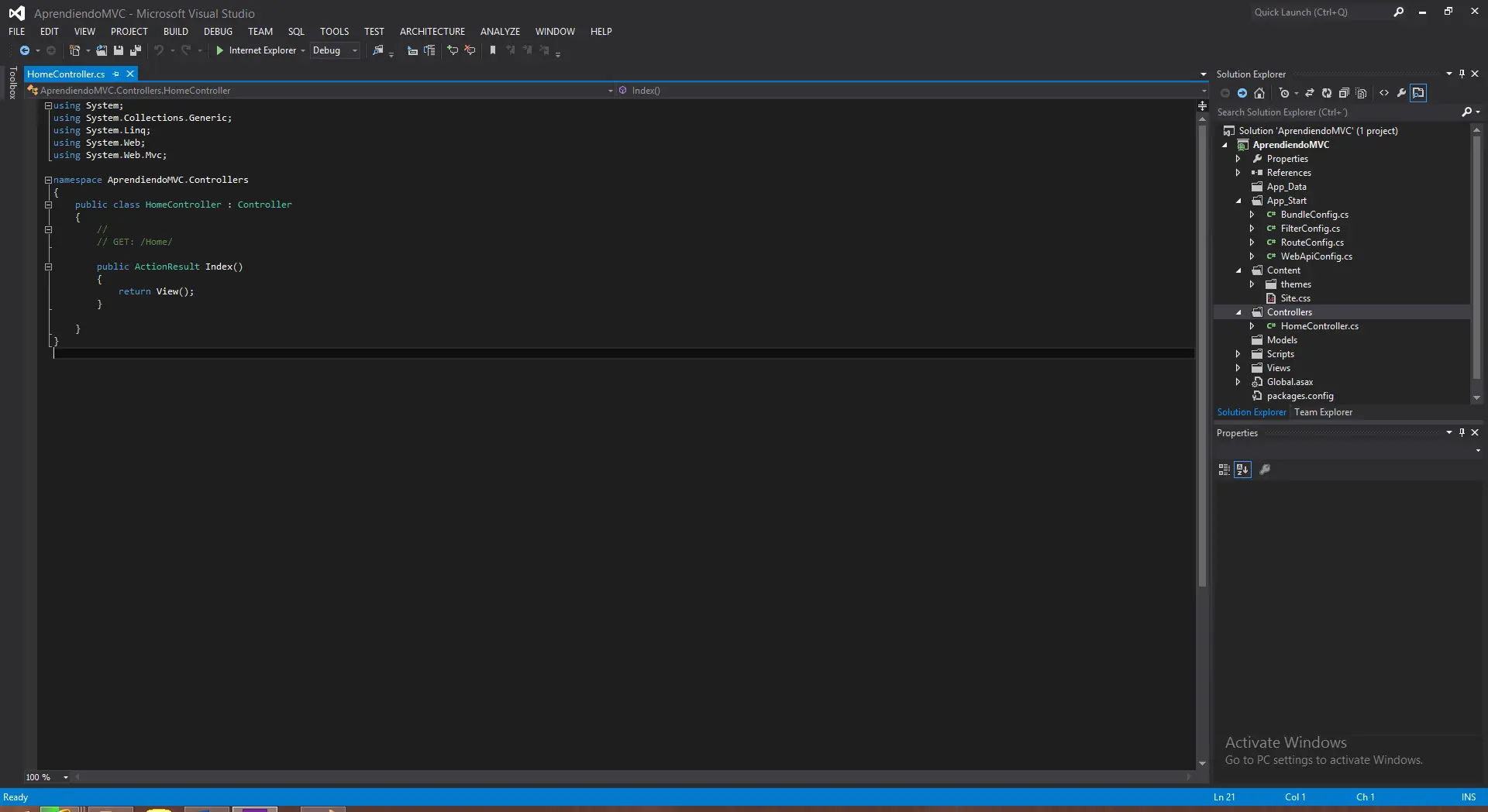
Ya tenemos nuestro controlador Home, que tiene un método denominado Index y retorna una Vista… ejecutamos la aplicación para ver qué ocurre.
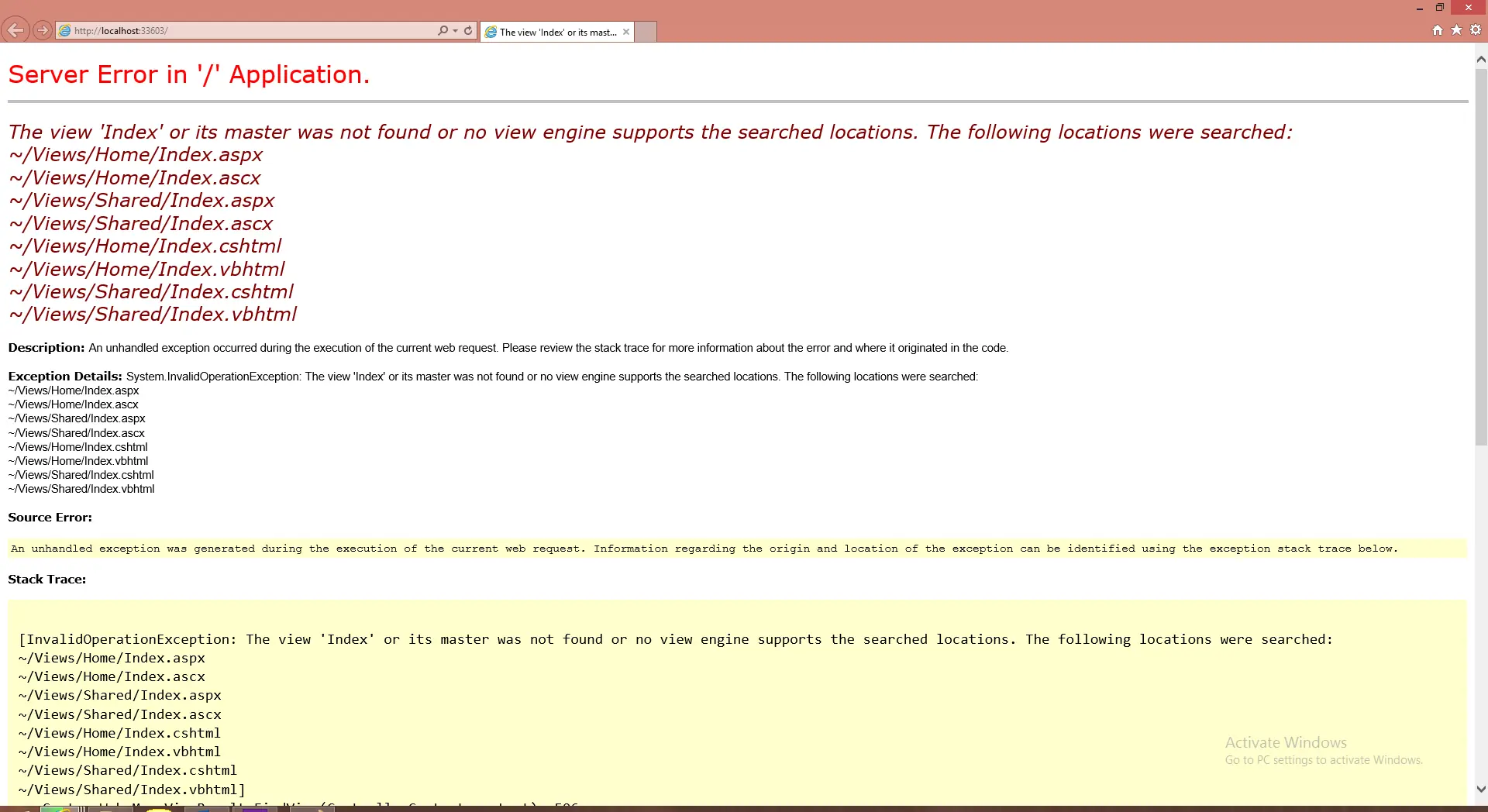
Ahora nos indica que no encuentra una vista, hagámosla!, Acá hay dos opciones haciendo clic sobre el método o sobre la carpeta.
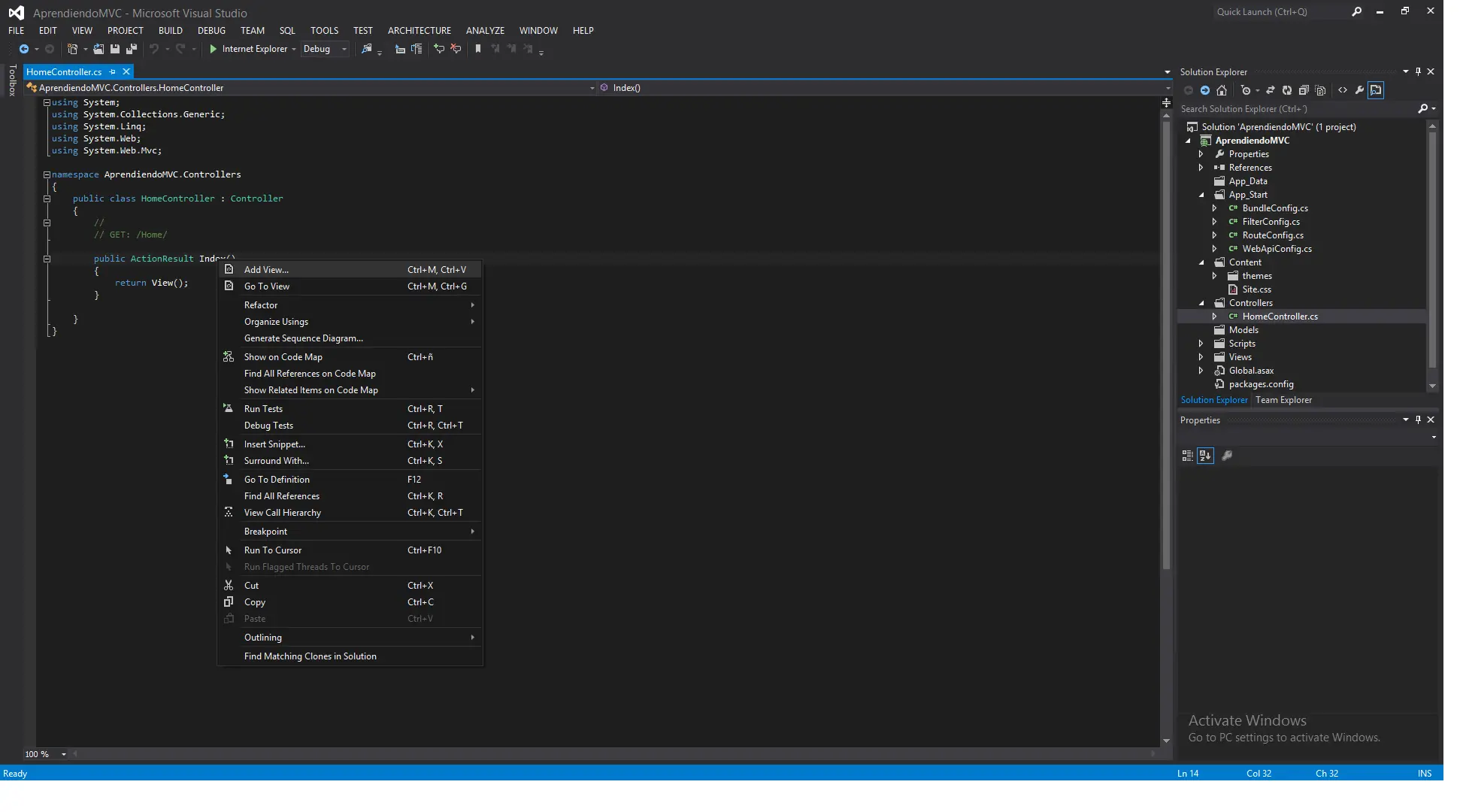
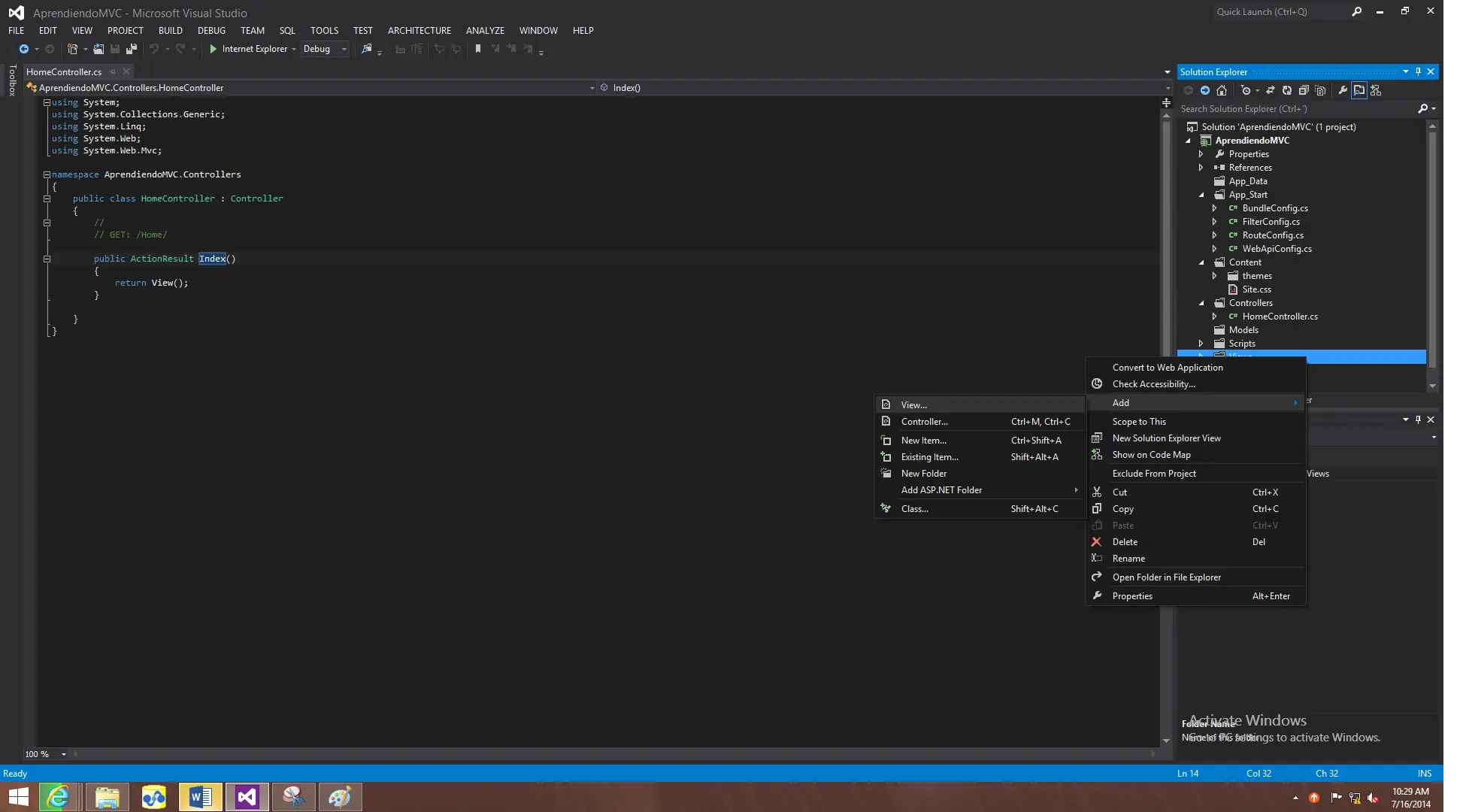
Nos presenta varias opciones que más adelante entraremos en detalle por el momento damos el nombre de Index y posteriormente ok.
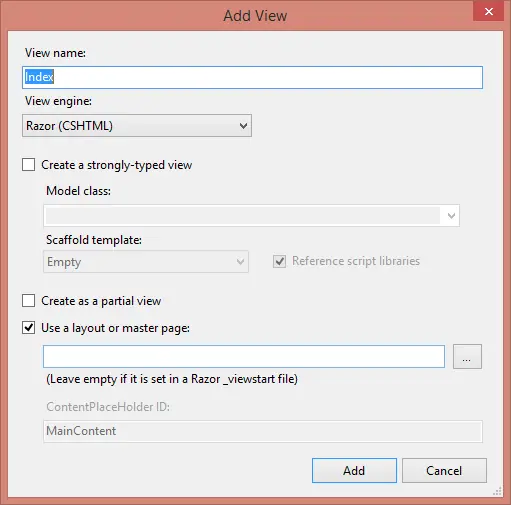
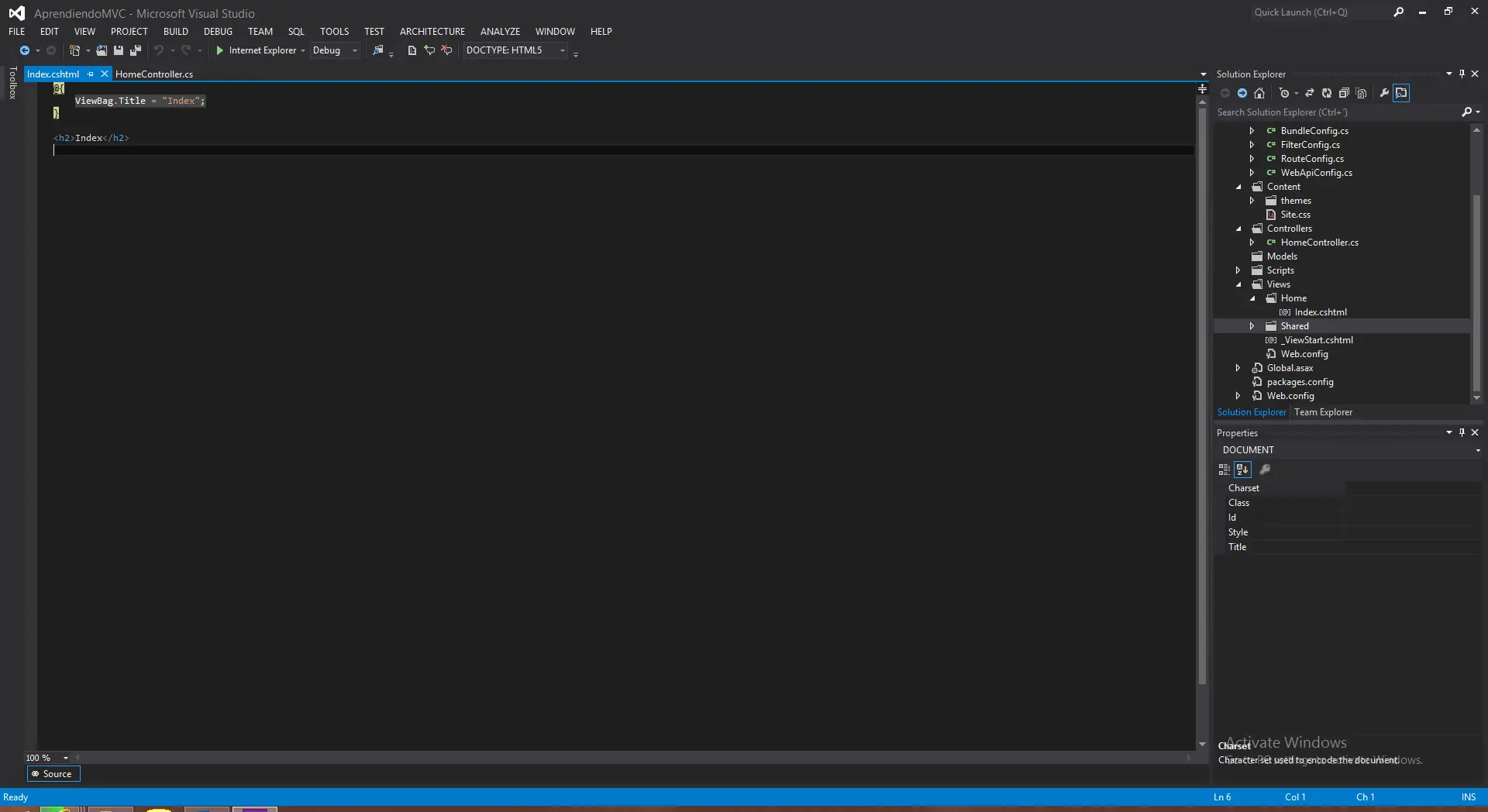
Si nos fijamos en la carpeta Views, se creó una subcarpeta llamada Home y contiene un archivo llamado Index.cshtml.
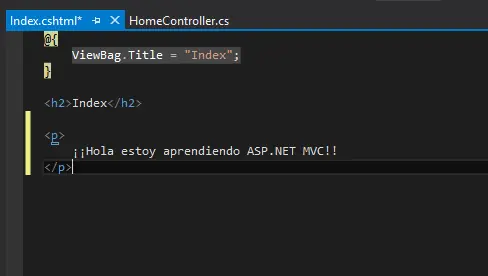
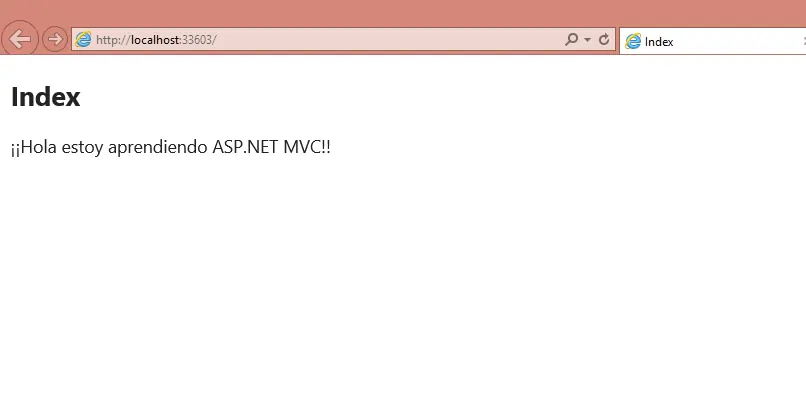
Si escribimos un poco de HTML y ejecutamos la aplicación se darán cuenta que están dando los primeros pasos en ASP.NET MVC.
Nota: Discúlpenme si no hice el típico “Hola mundo”, me gusta variar. Ah y te recomiendo el libro Programming ASP.NET MVC 4 por Jess Chadwick, Todd Snyder, and Hrusikesh Panda de la editorial OReilly.
Bueno, no hiciste un software para la NASA, pero estas empezando y espero seguirte acompañando, eso es todo por hoy, espero te haya gustado y esperes por el siguiente post.
Como siempre Microsoft brinda muy buena documentación de sus tecnologías y pienso que deberías comenzar por visitar este link .
Que en resumen te dice que MVC es una arquitectura que separa una aplicación en tres componentes: el Modelo, la Vista y el Controlador. En el Modelo se desarrollan todas las reglas del negocio. En la Vista se realiza lo que se presenta al usuario y el Controlador se encarga de responder a las peticiones del usuario.
nota: MVC no es una arquitectura creada por MIcrosoft, es una plantada muchísimo antes y que es aplicada en muchos ambientes, te dejo la tarea de curosear un poco del tema y su historia.
También puedes encontrar un curso en Microsoft Virtual Academy acerca de MVC en español, aquí está el link
Vamos a jugar un poco con esto...
1. Abres tu Visual Studio (yo uso el 2012).
2. Seleccionas nuevo proyecto y posteriormente eliges ASP.NET MVC 4 Web Application.
3. A continuación nos ofrecen varias plantillas donde:
Empty: es una aplicación como su nombre lo indica vacía, donde tendras que hacer la mayor parte del trabajo; una buena opción para los que saben lo que hacen.Basic: nos ofrece un poco de ayuda con nuestra aplicación, con algunas carpetas y demás configuraciones necesarias, elegiremos esta .
Internet Application: nos hace gran parte del trabajo, con un formulario de inicio de sesión, una base de datos local, algunas vistas, estilos css, muy buena opción para arrancar.Intranet Application: Muy parecida a la anterior opción, con la diferencia que permite inicio de sesión con tu usuario Windows. Mobile Application: es una aplicación más orientada a dispositivos móviles.
Las demás plantillas no las he estudiado, así que les queda de tarea.
Una vez seleccionada la plantilla procedemos a la carpeta AppStart y abrimos la clase RouteConfig.cs con el fin de explicar cómo funciona el enrutamiento en las aplicaciones MVC.
Quienes hayan hecho aplicaciones WebForms notaran que las direcciones url eran algo parecido a esto: http://dominio/nombreAplicacion/Inicio.aspx
Verás en MVC no es necesario colocar la extensión y es un poco distinta, como vemos en el archivo RouteConfig.cs la ruta por defecto es de la forma:
{controller}/{action}/{id}, y se toman unos valores predeterminados los cuales indican que la primera vez que inicies la aplicación se ubicará en la siguiente URL:
http://dominio/nombreAplicacion/Home/Index , ¿por qué no se pone el Id?, porque es opcional, aquí dejo una tabla que explica el comportamiento de estas rutas.
Bien, si seguimos explorando las carpetas, nos encontramos con App_data donde se supone irá el acceso a datos o algo así, Content se guardan los estilos CSS de la aplicación, Scripts se ponen los archivos JavaScript que vayamos creando, pero existen unas carpetas especiales que son precisamente Controllers, Models y Views (ya supondrán que deberían ir en cada una de ellas).
Si en este momento ejecutas la aplicación te encontrarás en apuros, jejeje mentiras, solo una pequeña indicación que nos dice que no existe un archivo, y es que como hablamos hace un momento, esta intentando acceder al index del controlador Home… pero si miramos en Controllers no hay Home… Vamos a crearlo!
1. Haz clic derecho sobre la carpeta Controllers, selecciona Add(añadir) y luego selecciona Controller.
2. Luego le damos un nombre al controlador, es importante seguir el patrón que nos muestra el Visual Studio NombreControlador+Controller esto facilita la búsqueda de archivos… En nuestro Caso será HomeController.
3. Nos ofrece varias plantillas, pero por el momento seleccionamos Empty y ok.
Ya tenemos nuestro controlador Home, que tiene un método denominado Index y retorna una Vista… ejecutamos la aplicación para ver qué ocurre.
Ahora nos indica que no encuentra una vista, hagámosla!, Acá hay dos opciones haciendo clic sobre el método o sobre la carpeta.
Nos presenta varias opciones que más adelante entraremos en detalle por el momento damos el nombre de Index y posteriormente ok.
Si nos fijamos en la carpeta Views, se creó una subcarpeta llamada Home y contiene un archivo llamado Index.cshtml.
Si escribimos un poco de HTML y ejecutamos la aplicación se darán cuenta que están dando los primeros pasos en ASP.NET MVC.
Nota: Discúlpenme si no hice el típico “Hola mundo”, me gusta variar. Ah y te recomiendo el libro Programming ASP.NET MVC 4 por Jess Chadwick, Todd Snyder, and Hrusikesh Panda de la editorial OReilly.
Bueno, no hiciste un software para la NASA, pero estas empezando y espero seguirte acompañando, eso es todo por hoy, espero te haya gustado y esperes por el siguiente post.