Hay muchas cosas que cambiar en el Mundial de MyPaint. Estos cambios están disponibles para los usuarios de linux por ahora. Por esa razón le he pedido a los desarrolladores una manera fácil de instalar los últimos cambios con "copiar y pegar 'simple.
Esto es lo que se obtiene:
- Ventanilla única interfaz de usuario por defecto (usted puede cambiarlo si lo desea).
- Nueva barra de herramientas. Para los dispositivos de tipo "tablet pc".
- Bloc de notas. Mezcla de colores como en una paleta real y más.
- Nuevas preferencias personalizable (botones del lápiz y la opción de polilínea Nuevo.)
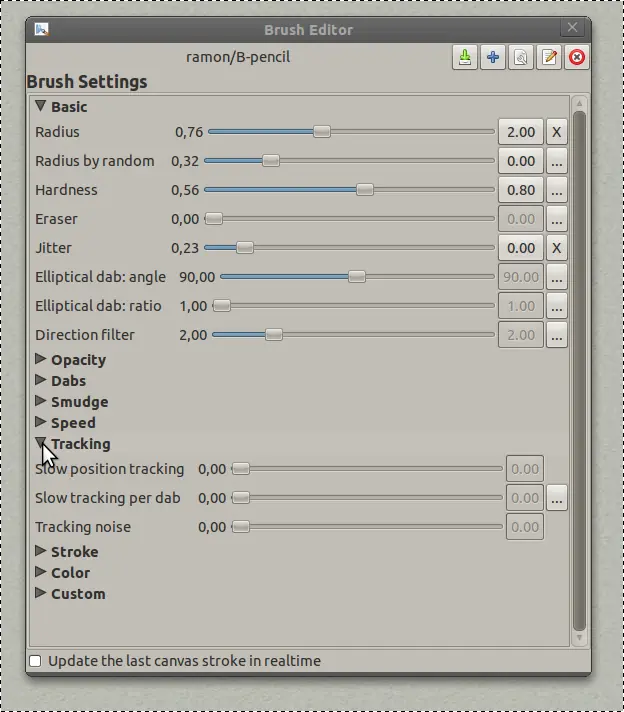
- Pinceles nuevo panel de ventanilla única (mejora de la interfaz de usuario)
¿Quieres ser sorprendido? continúa leyendo ..
Esto es lo que se obtiene:
- Ventanilla única interfaz de usuario por defecto (usted puede cambiarlo si lo desea).
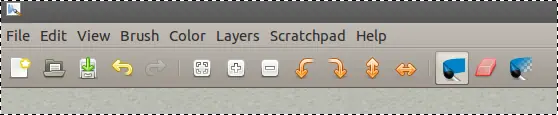
- Nueva barra de herramientas. Para los dispositivos de tipo "tablet pc".

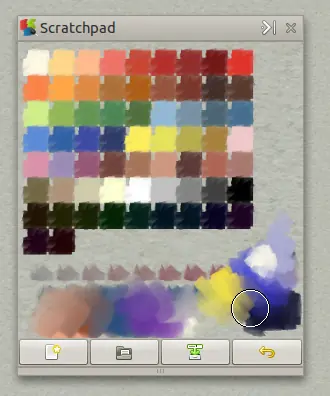
- Bloc de notas. Mezcla de colores como en una paleta real y más.
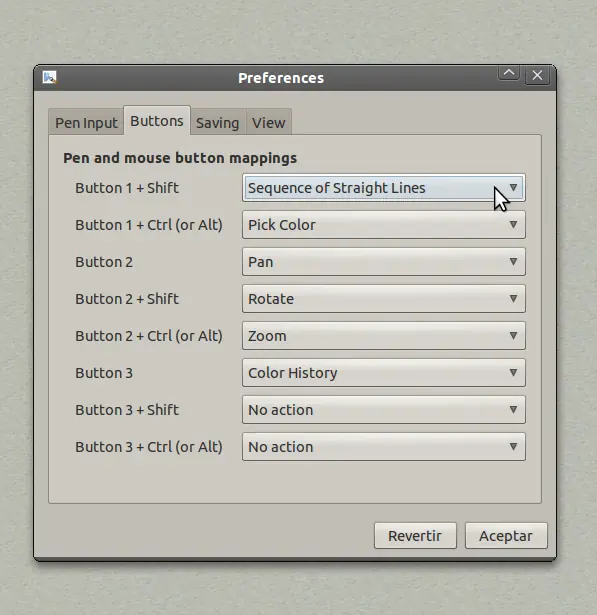
- Nuevas preferencias personalizable (botones del lápiz y la opción de nuevas líneas rectas.)
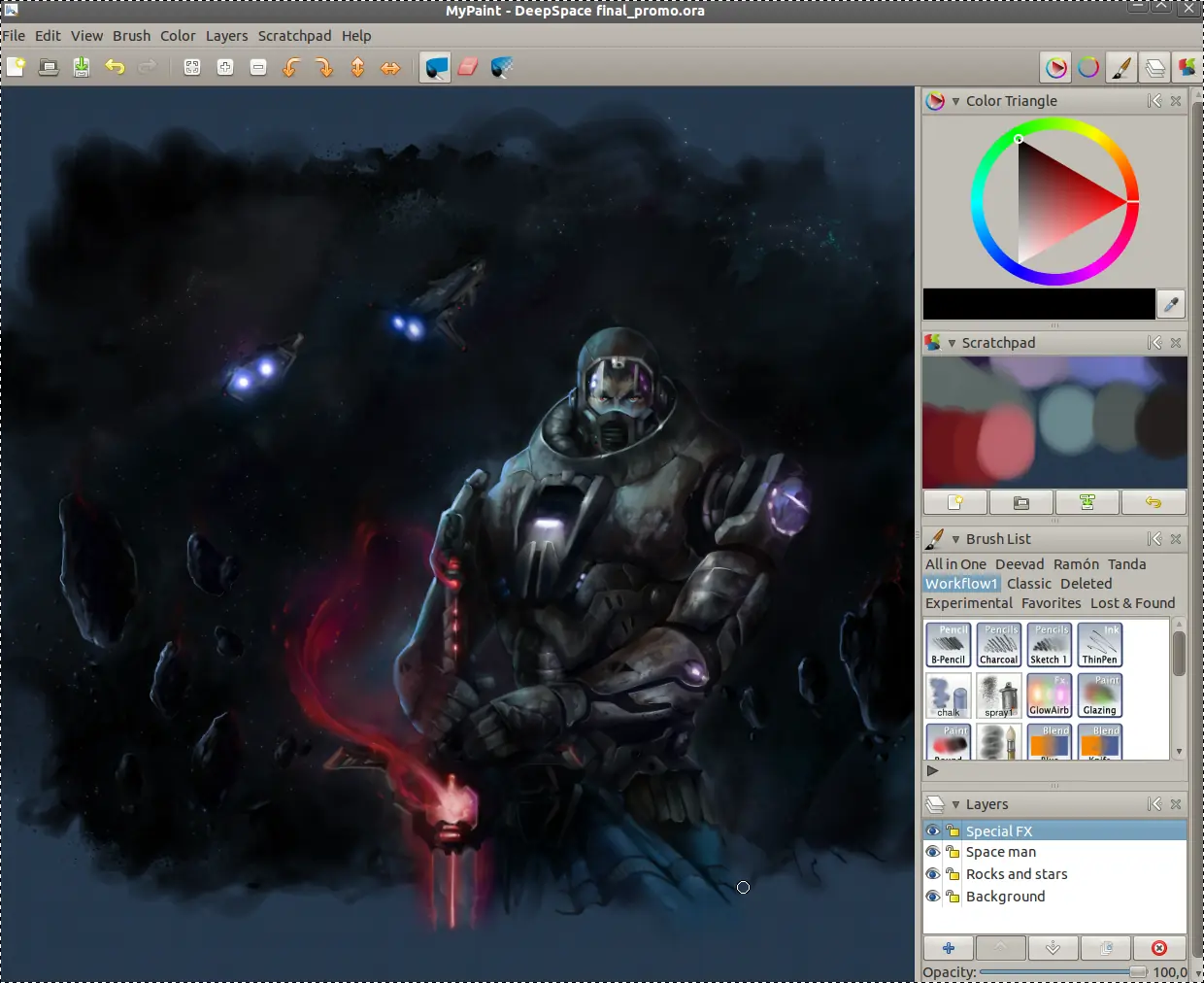
- Pinceles nuevo panel de ventanilla única y las pestañas (mejora de la interfaz de usuario)
* NOTA: las cosas podrían cambiar debido al estado de desarrollo de MyPaint + GIT. Tenga en cuenta si me pasa algos.
COMO INSTALAR MyPaint + GIT
Paso 1
Compruebe si tiene alguna versión anterior instalada MyPaint y hacer una copia de seguridad de sus archivos si desea mantener them. Eliminar cualquier versión anterior MyPaint para evitar posibles conflictos entre el lanzamiento oficial y la liberación de GIT.
Paso 2
Abra el terminal de Aplicaciones / Accesorios / Terminal
Copie estas líneas de código línea por línea y pegar en el terminal. (Ctrl + C aquí, y Ctrl + Maj + V en el terminal)
sudo apt-get install git-core g + + python-dev libglib2.0-dev sudo apt-get install python-numpy scons trago gettext libpng12-dev cd mkdir fuente a compilar cd fuente a compilar / git clone git: / / gitorious.org / MyPaint / cd mypaint.git scons MyPaint cp-a ~ /. MyPaint ~ /. mypaint.BAK. / MyPaint
Paso 4
Para ejecutar MyPaint + GIT ir a la carpeta ~ source-to-compile/mypaint y ejecute. / MyPaint allí
Paso 5
Para actualizar MyPaint copiar estas líneas de código, línea por línea y pegar en el terminal.
cd ~ / fuente a compilar / MyPaint cd git pull scons. / MyPaint
Paso 6
Si desea eliminar la versión GIT, elimine la carpeta de fuente a compilar
y reinstalar MyPaint como de costumbre.
Los desarrolladores de escuchar su opinión, así que si te gusta MyPaint dejar que ellos lo saben. Y si usted es un "usuario valiente" incluso se puede participar en el proyecto aportando ideas y comunicar bugs. De esta manera vamos a tener una mejor comunicados de MyPaint en el ingenio del futuro .. quien sabe .. sus ideas en práctica?
http://www.ramonmiranda.com/2011/08/how-to-install-mypaintgit.html?utm_source=feedburner&utm_medium=feed&utm_campaign=Feed%3A+RamonMirandaVisualArt+%28Ramon+Miranda+Visual+Art%29
Esto es lo que se obtiene:
- Ventanilla única interfaz de usuario por defecto (usted puede cambiarlo si lo desea).
- Nueva barra de herramientas. Para los dispositivos de tipo "tablet pc".
- Bloc de notas. Mezcla de colores como en una paleta real y más.
- Nuevas preferencias personalizable (botones del lápiz y la opción de polilínea Nuevo.)
- Pinceles nuevo panel de ventanilla única (mejora de la interfaz de usuario)
¿Quieres ser sorprendido? continúa leyendo ..
Esto es lo que se obtiene:
- Ventanilla única interfaz de usuario por defecto (usted puede cambiarlo si lo desea).
- Nueva barra de herramientas. Para los dispositivos de tipo "tablet pc".
- Bloc de notas. Mezcla de colores como en una paleta real y más.
- Nuevas preferencias personalizable (botones del lápiz y la opción de nuevas líneas rectas.)
- Pinceles nuevo panel de ventanilla única y las pestañas (mejora de la interfaz de usuario)
* NOTA: las cosas podrían cambiar debido al estado de desarrollo de MyPaint + GIT. Tenga en cuenta si me pasa algos.
COMO INSTALAR MyPaint + GIT
Paso 1
Compruebe si tiene alguna versión anterior instalada MyPaint y hacer una copia de seguridad de sus archivos si desea mantener them. Eliminar cualquier versión anterior MyPaint para evitar posibles conflictos entre el lanzamiento oficial y la liberación de GIT.
Paso 2
Abra el terminal de Aplicaciones / Accesorios / Terminal
Copie estas líneas de código línea por línea y pegar en el terminal. (Ctrl + C aquí, y Ctrl + Maj + V en el terminal)
sudo apt-get install git-core g + + python-dev libglib2.0-dev sudo apt-get install python-numpy scons trago gettext libpng12-dev cd mkdir fuente a compilar cd fuente a compilar / git clone git: / / gitorious.org / MyPaint / cd mypaint.git scons MyPaint cp-a ~ /. MyPaint ~ /. mypaint.BAK. / MyPaint
Paso 4
Para ejecutar MyPaint + GIT ir a la carpeta ~ source-to-compile/mypaint y ejecute. / MyPaint allí
Paso 5
Para actualizar MyPaint copiar estas líneas de código, línea por línea y pegar en el terminal.
cd ~ / fuente a compilar / MyPaint cd git pull scons. / MyPaint
Paso 6
Si desea eliminar la versión GIT, elimine la carpeta de fuente a compilar
y reinstalar MyPaint como de costumbre.
Los desarrolladores de escuchar su opinión, así que si te gusta MyPaint dejar que ellos lo saben. Y si usted es un "usuario valiente" incluso se puede participar en el proyecto aportando ideas y comunicar bugs. De esta manera vamos a tener una mejor comunicados de MyPaint en el ingenio del futuro .. quien sabe .. sus ideas en práctica?


http://www.ramonmiranda.com/2011/08/how-to-install-mypaintgit.html?utm_source=feedburner&utm_medium=feed&utm_campaign=Feed%3A+RamonMirandaVisualArt+%28Ramon+Miranda+Visual+Art%29