por
Juan Carlos
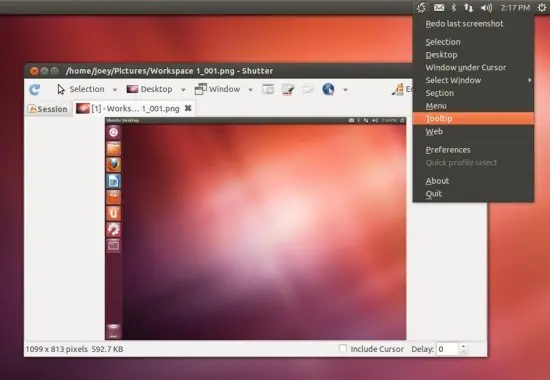
No puedo creer que no haya hablado de este programa antes, Shutter es uno de los programas que mas utilizo todos los días.
Pero, ¿qué es Shutter? Shutter es un programa que nos permite realizar capturas, pero no sólo del escritorio, sino de cualquier parte de la pantalla. Algo así como la herramienta “Recortes” de Windows, pero claro, Shutter tiene muchas más funciones.
Shutter En las preferencias del programa podemos configurar varias cosas, como el tipo de formato de las imágenes, el lugar donde se guardarán automaticamente, atajos de teclado y varias cosas mas. Además, Shutter incluye un editor de imágenes sencillos, con lo que podrás editar tus capturas en el momento, sin programas externos como Gimp o Inkscape.
Instalar Shutter en Ubuntu y derivados:
Hay dos opciones para instalar este programa en Ubuntu, la primera es por medio del Centro de Software y la segunda es por medio de terminal, escribiendo el siguiente comando.

No puedo creer que no haya hablado de este programa antes, Shutter es uno de los programas que mas utilizo todos los días.
Pero, ¿qué es Shutter? Shutter es un programa que nos permite realizar capturas, pero no sólo del escritorio, sino de cualquier parte de la pantalla. Algo así como la herramienta “Recortes” de Windows, pero claro, Shutter tiene muchas más funciones.
Shutter En las preferencias del programa podemos configurar varias cosas, como el tipo de formato de las imágenes, el lugar donde se guardarán automaticamente, atajos de teclado y varias cosas mas. Además, Shutter incluye un editor de imágenes sencillos, con lo que podrás editar tus capturas en el momento, sin programas externos como Gimp o Inkscape.
Instalar Shutter en Ubuntu y derivados:
Hay dos opciones para instalar este programa en Ubuntu, la primera es por medio del Centro de Software y la segunda es por medio de terminal, escribiendo el siguiente comando.
[color=#000000]

 sudo apt-get install shutter

[/color]