Hola gente de T!

Hoy les quiero enseñar como bloquear la pantalla usando el gestor de sesión Slim.
Que es Slim: Slim es un gestor de inicio de sesión simple, ligero y muy fácil de configurar.
Una vez que lo tengamos instalado y configurado correctamente abrimos un terminal y ejecutamos esto:
Se bloqueara la pantalla y nos perdira el pass de nuestra sesion para desbloquearla, fácil y útil no?
En mi caso en la maquina en donde tengo Arch le asigne la siguiente combinación de teclas: Alt + L. En esta maquina uso Openbox así que le agregue al archivo rc.xml que esta en ~/.config/openbox la siguiente linea:
También podrían crearle un alias así por ejemplo:
O también puede hacer un script, algo como este que lo uso en Debian con Mate:
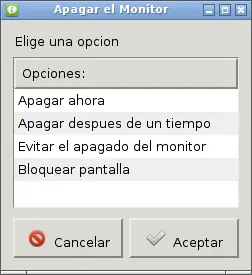
Todo depende de su imaginación.
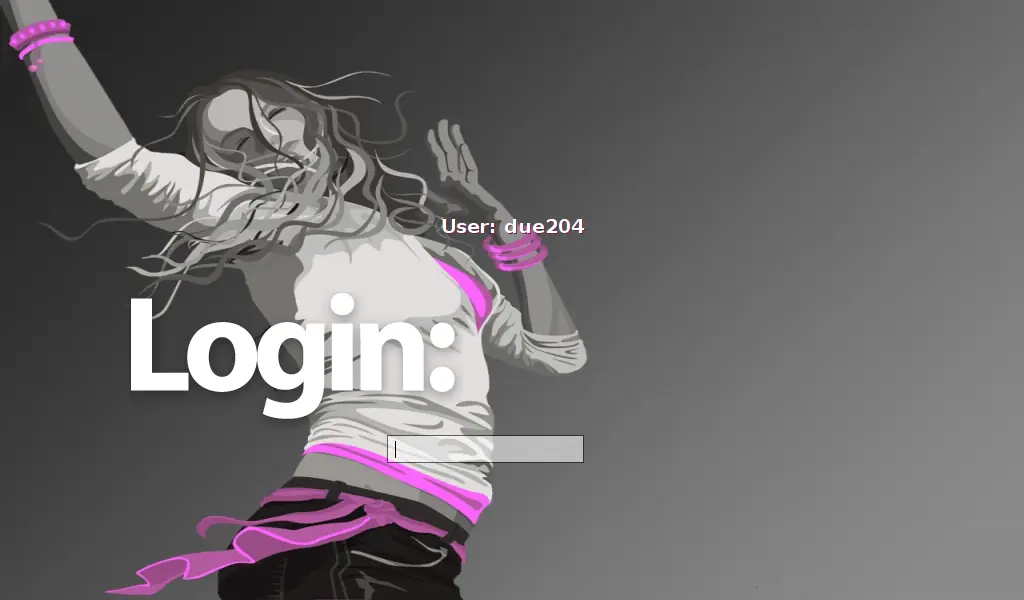
Así es como queda la pantalla bloqueada en mi Arch:
Bueno gente eso es todo.
Sera hasta la próxima.
Hoy les quiero enseñar como bloquear la pantalla usando el gestor de sesión Slim.
Que es Slim: Slim es un gestor de inicio de sesión simple, ligero y muy fácil de configurar.
Una vez que lo tengamos instalado y configurado correctamente abrimos un terminal y ejecutamos esto:
slimlock
Se bloqueara la pantalla y nos perdira el pass de nuestra sesion para desbloquearla, fácil y útil no?
En mi caso en la maquina en donde tengo Arch le asigne la siguiente combinación de teclas: Alt + L. En esta maquina uso Openbox así que le agregue al archivo rc.xml que esta en ~/.config/openbox la siguiente linea:
<keybind key="A-l">

    <action name="Execute">

      <command>slimlock</command>

    </action>

 </keybind>
También podrían crearle un alias así por ejemplo:
alias bloquear_pantalla='slimlock'
O también puede hacer un script, algo como este que lo uso en Debian con Mate:
#!/bin/bash

#===============================================================================

#

#          FILE: Apagar.sh

#

#         USAGE: ./Apagar.sh

#

#   DESCRIPTION: Apagar el monitor despues de un tiempo,

#         en el momento, evita que el monitor se apague

#         o bloquear la pantalla.

#

#       OPTIONS: None

#  REQUIREMENTS: Zenity, Slim

#          BUGS: ???

#         NOTES: Ninguna ^^

#        AUTHOR: Due204

#  ORGANIZATION: ---

#       CREATED: 25/03/12 20:57:01 ART

#      REVISION: 0.4

#===============================================================================


function apagar()

{

    xset dpms force off

}


function bloquear()

{

    xset dpms 0 0 0

    xset s reset

    xset s off

}


APA=`zenity --window-icon="/usr/share/icons/Faenza/actions/48/gtk-info.png"

    --width=240 --height=250 --title="Apagar el Monitor" --list

       --column=Opciones: --text "Elige una opcion"

          "Apagar ahora"

        "Apagar despues de un tiempo"

        "Evitar el apagado del monitor"

        "Bloquear pantalla" | wc -m`


if [ $APA = 13 ]; then

    sleep 2 && apagar


elif [ $APA = 28 ]; then

    TEM=`zenity --entry

        --window-icon="/usr/share/icons/Faenza/actions/48/gtk-info.png"

            --title="Apagar el monitor"

        --text="Introduzca el tiempo:"

        --entry-text "tiempo en segundos"`

        if [ -z $TEM ]; then

            exit

        else

            sleep $TEM && apagar

        fi

elif [ $APA = 30 ]; then

    bloquear

    zenity --info --title="Pantalla Bloqueada"

        --text="Esto evitara que su monitor se apage." &

elif [ $APA = 18 ]; then

    slimlock

else

    exit

fi


# Final del camino.
Todo depende de su imaginación.


Así es como queda la pantalla bloqueada en mi Arch:
Bueno gente eso es todo.
Sera hasta la próxima.