Hola taringueros, es esta ocacion les enseñare a hacerse de un servidor DLNA, les dejare un paste de
[MI BLOG]
, mas precisamente de esta
[Entrada]
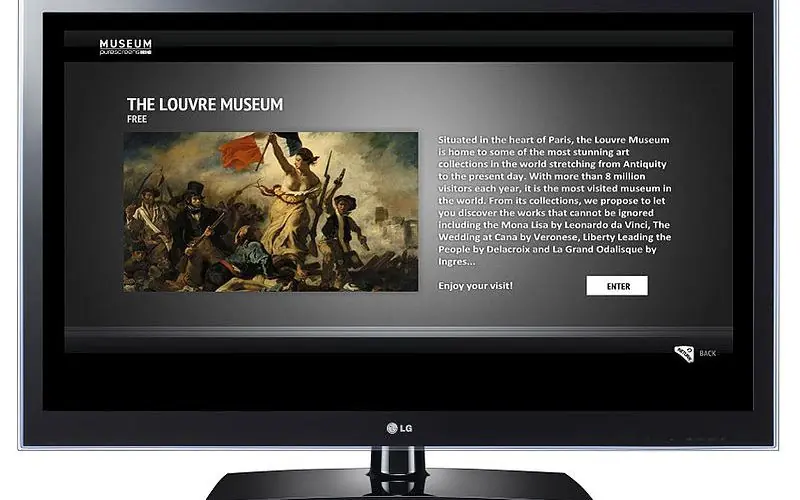
Hacerse de un servidor DLNA, puede complementar nuestra sala de estar de entretenimiento hasta limites inimaginables, si usamos cualquiera de nuestras distros Linux favoritas las cosas se complican un pelin ya que la mayoría de los fabricantes ̶l̶e̶s̶ ̶i̶m̶p̶o̶r̶t̶a̶ ̶u̶n̶ ̶m̶a̶n̶g̶o̶ ̶q̶u̶e̶ ̶u̶s̶e̶s̶ ̶L̶i̶n̶u̶x̶ ̶y̶ ̶no agregan documentación, ni software extra para que podamos disfrutar de un completo centro multimedia, usando nuestra PC como servidor DLNA en vez de usar un anticuado USB[...]
Como la idea del USB no mola para nada, en este post vamos a tratar de compartir archivos almacenados en nuestro PC y asi reproducirlos en nuestro SmartTV.
REQUISITOS
Primero lo primero antes que nada para empezar a compartir archivos por DLNA debemos asegurarnos de cumplir con estos pequeños requisitos:
•Router o Routeador que tenga soporte DLNA, debería aparecer una leyenda que diga “DLNA Certified” o un logotipo mas o menos asi:
DLNA CertifiedLa verdad yo uso un ruteador bastante viejo, asi que no deberías tener problema con esto D̶e̶s̶p̶u̶é̶s̶ ̶n̶o̶ ̶m̶e̶ ̶v̶e̶n̶g̶a̶s̶ ̶a̶ ̶l̶l̶o̶r̶a̶r̶.
•Un SmartTV, que tenga soporte DLNA puedes revisarte el manual o irte viendo por los menús.
•PC con Debian/Derivados, no se si funcione en otras distros seria cosa de prueba y error
•Una conexion a Internet, indispensable para compartir tus archivos; todos tus dispositivos deben estar conectados a la misma conexion, ya sea por cable o por Wi-fi, mi SmartTV y mi Netbook estan conectados por wi-fi asi que no debería de haber ningún problema
MANOS A LA OBRA
Ha llegado el momento de ensuciarnos las manos, lo primero como ya comente seria hacer que nuestro PC que va actuar como servidor este conectado a Internet; lo mismo con nuestra SmartTV.
Ya completado el paso anterior toca instalar este programa de desde los repositorios oficiales, el programa en cuestion se llama miniDLNA, instalamos con:
Después toca configurar archivos, lamentablemente no hay todavía una GUI para este programa, asi que lo haremos a la antigua:
Yo como uso Geany (Altamente recomendado por mi)
En esta linea podemos especificar el nombre que el PC mostrara al SmartTV:
Ahora configuraremos el directorio que queremos compartir al SmartTV:
Una vez echo los cambios necesarios recargaremos la base de datos y reiniciamos el servicio para que los cambios surtan efecto:
Lo único que falta es detener el servicio de iptables, lo recomendable es agregar una excepcion para este programa; pero como somos flojitos vamos a detener el servicio de una…
Al menos asi se hace en Debian :p,arrancamos el servicio:
A DISFRUTAR…
Ya todo esta listo, ahora lo único que falta es acceder desde nuestro SmartTV a nuestro servidor
En mi caso es: Botón inicio > Explorar Red PC > Seleccionamos el servidor > A disfrutar
Ahora podemos escuchar música desde la sala de estar, mientras nuestro PC esta refundido del otro lado en nuestra habitación…
Hacerse de un servidor DLNA, puede complementar nuestra sala de estar de entretenimiento hasta limites inimaginables, si usamos cualquiera de nuestras distros Linux favoritas las cosas se complican un pelin ya que la mayoría de los fabricantes ̶l̶e̶s̶ ̶i̶m̶p̶o̶r̶t̶a̶ ̶u̶n̶ ̶m̶a̶n̶g̶o̶ ̶q̶u̶e̶ ̶u̶s̶e̶s̶ ̶L̶i̶n̶u̶x̶ ̶y̶ ̶no agregan documentación, ni software extra para que podamos disfrutar de un completo centro multimedia, usando nuestra PC como servidor DLNA en vez de usar un anticuado USB[...]
Como la idea del USB no mola para nada, en este post vamos a tratar de compartir archivos almacenados en nuestro PC y asi reproducirlos en nuestro SmartTV.
REQUISITOS
Primero lo primero antes que nada para empezar a compartir archivos por DLNA debemos asegurarnos de cumplir con estos pequeños requisitos:
•Router o Routeador que tenga soporte DLNA, debería aparecer una leyenda que diga “DLNA Certified” o un logotipo mas o menos asi:
DLNA CertifiedLa verdad yo uso un ruteador bastante viejo, asi que no deberías tener problema con esto D̶e̶s̶p̶u̶é̶s̶ ̶n̶o̶ ̶m̶e̶ ̶v̶e̶n̶g̶a̶s̶ ̶a̶ ̶l̶l̶o̶r̶a̶r̶.
•Un SmartTV, que tenga soporte DLNA puedes revisarte el manual o irte viendo por los menús.
•PC con Debian/Derivados, no se si funcione en otras distros seria cosa de prueba y error


•Una conexion a Internet, indispensable para compartir tus archivos; todos tus dispositivos deben estar conectados a la misma conexion, ya sea por cable o por Wi-fi, mi SmartTV y mi Netbook estan conectados por wi-fi asi que no debería de haber ningún problema
MANOS A LA OBRA
Ha llegado el momento de ensuciarnos las manos, lo primero como ya comente seria hacer que nuestro PC que va actuar como servidor este conectado a Internet; lo mismo con nuestra SmartTV.
Ya completado el paso anterior toca instalar este programa de desde los repositorios oficiales, el programa en cuestion se llama miniDLNA, instalamos con:
sudo apt-get -y install minidlna
Después toca configurar archivos, lamentablemente no hay todavía una GUI para este programa, asi que lo haremos a la antigua:
gksudo gedit /etc/minidlna.conf
Yo como uso Geany (Altamente recomendado por mi)
gksudo geany /etc/minidlna.conf
En esta linea podemos especificar el nombre que el PC mostrara al SmartTV:
friendly_name=CrunchyDLNA
Ahora configuraremos el directorio que queremos compartir al SmartTV:
media_dir=/home/saul/music/
Una vez echo los cambios necesarios recargaremos la base de datos y reiniciamos el servicio para que los cambios surtan efecto:
sudo rm -f /var/lib/minidlna/files.db && sudo minidlna -R && sudo service minidlna restart
Lo único que falta es detener el servicio de iptables, lo recomendable es agregar una excepcion para este programa; pero como somos flojitos vamos a detener el servicio de una…
service stop iptables
Al menos asi se hace en Debian :p,arrancamos el servicio:
/etc/init.d/minidlna start
A DISFRUTAR…
Ya todo esta listo, ahora lo único que falta es acceder desde nuestro SmartTV a nuestro servidor
En mi caso es: Botón inicio > Explorar Red PC > Seleccionamos el servidor > A disfrutar
Ahora podemos escuchar música desde la sala de estar, mientras nuestro PC esta refundido del otro lado en nuestra habitación…