
Hola amigos, hoy les traigo los comandos del teclado y hagan mas rapido el funcionamiento de su pc y aprovechen su tiempo mejor.

PARA TODAS LAS APLICACIONES
ALT + F4 Cierra la ventana activa.
Fl Abre una ventana con la Ayuda (nos dará una mano más de una vez)
Ctrl + C Copia al portapapeles el elemento seleccionado.
Ctrl + X Corta el elemento seleccionado.
Ctrl + V Pega, en donde esté ubicado el cursor, lo que esté en el portapapeles.
Ctrl + G Es lo mismo que Archivo - Guardar.
Ctrl + A Es lo mismo que Archivo - Abrir.
Ctrl + P Ingresa al menú de impresión.
Ctrl + N Sin haber seleccionado nada, comienza un nuevo trabajo.
Ctrl + Z Deshacer.
F5 Actualiza el contenido de una unidad en la ventana de Abrir o Guardar.
Ctrl + E Selecciona todos los elementos que haya en la pantalla.
F10 Va al modo de menú
MAYÚS+F10 Menú contextual del elemento seleccionado
CTRL+ESC Presenta el menú Inicio
MAYÚS+F10 Menú contextual
ALT+TAB Cambia al programa en ejecución
MAYÚS mientras inserta el CD
Omite la ejecución automática
Alt+M al estar
centrado en la
barra de tareas Minimiza todas las ventanas
PARA WORD
Ctrl + NColoca la palabra seleccionada en negrita. Se puede activar antes de iniciar una palabra, pero debe repetirse el comando para desactivarla.
Ctrl + KColoca la palabra seleccionada en cursiva. Se puede activar antes de iniciar una palabra, pero debe repetirse el comando para desactivarla.
Ctrl + SColoca el subrayado al texto seleccionado.
Ctrl + TAplica la Alineación Centrada a la porción de texto seleccionado.
Ctrl + JAplica la Alineación Justificada a la porción de texto seleccionada.
Ctrl + DAplica la Alineación Derecha a la porción de texto seleccionada.
Ctrl + MAbre el menú Formato Fuente.
PARA EXCEL
Ctrl + NColoca la letra de la casilla, columna o fila seleccionada en negrita.
Ctrl + KColoca la letra de la casilla, columna o fila seleccionada en cursiva.
Ctrl + SColoca el subrayado a la casilla, columna o fila seleccionada.
PARA OUTLOOK
F5Chequea el correo electrónico. Es lo mismo que enviar y recibir. Si no estás conectado preguntará si deseas conectar.
Ctrl + UVa a carpeta con correo no leído.
Ctrl + Shift + ECrea una nueva carpeta.
Ctrl + Shift + BAbre la Libreta de direcciones.
Ctrl + Shift + FAbre la caja de diálogo de Búsqueda avanzada.
Ctrl + Shift + VMover el mensaje seleccionado a una carpeta. Abre la caja de diálogo.
Ctrl + Shift + ILleva a la bandeja de entrada.
Ctrl + DElimina el mensaje activo. No elimina carpeta seleccionada.
Ctrl + QMarca como leídos el o los mensajes seleccionados.
Ctrl + ESelecciona todo.
Ctrl + YAbre una caja de diálogo para ir a una carpeta.
Ctrl + REs lo mismo que Responder mensaje o Reply.
Ctrl + Shift + REs lo mismo que Responder a todos.
Ctrl + FReenvía el mensaje activo.
Crtl + NInicia un Mensaje nuevo.
ALGUNAS PARA Ñ Y TILDES

ALT + 160áALT + 64@
ALT + 130éALT + 161í
ALT + 162óALT + 163ú
ALT + 164ñALT + 165Ñ
ALT + 167º
PARA EXPLORER DE WINDOWS
F2Cambiar nombre
F3 Buscar
CTRL+x,c,v Cortar, copiar, pegar
MAYÚS+SUPR Eliminar de inmediato sin colocar el archivo en la Papelera de reciclaje
ALT+ENTRAR Propiedades
ALT+doble clicPropiedades
MAYÚS+doble clic Explorar el objeto si tiene un comando Explorar
CTRL+arrastrar Copiar un archivo archivo a una carpeta
CTRL+MAYÚS+arrastrar un archivo hasta el Escritorio o una carpeta Crear un acceso directo
F4Presenta el cuadro combinado
F5 Actualizar
F6 Cambio entre paneles del Explorador
CTRL+g Ir a
CTRL+z Deshacer
CTRL+a Seleccionar todo
RETROCESO Ir a la carpeta de origen
MAYÚS+<cerrar> Cierra esta carpeta y todas sus carpetas de origen
Num*Expande todo lo seleccionado
Num- Expande la selección
Num+flecha derecha Contrae la selección
Flecha derecha Expande la selección actual si está contraída; de lo contrario, va a la primera subcarpeta.
Flecha izquierda Contrae la selección actual si está expandida; de lo contrario, va a la carpeta de origen
PARA GOOGLE CHROME
Para los que usamos como navegador el Google Chrome dejo algunos comandos y "atajos" que pueden serles útiles.
About
(Escribir los comandos en la barra de direcciones)
1- about: ó about:version
Muestra la información de la versión.
2- about:cache
Muestra el contenido de la caché.
3- about: plugins (sin espacios)
Muestra información sobre los plugins instalados. Desde acá podemos habilitar, inhabilitar o descargar actualizaciones de los mismos.
4- about:memory
Muestra el consumo de memoria de cada ventana y cada pestaña del explorador.
(se puede acceder con la combinacion de teclas: Shift + Esc) - Gracias Cunni
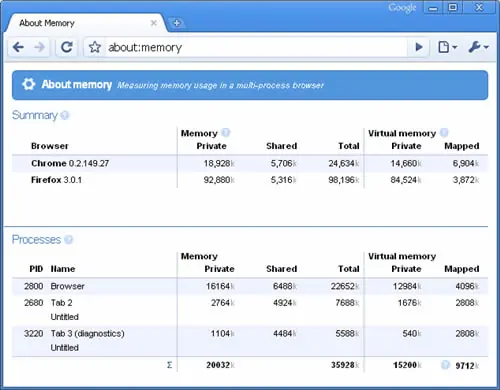
5- about:dns
Información sobre las consultas a las DNS, como tiempo requerido para la consulta de cada dominio o la cantidad de tiempo que hace de la consulta.
6- about:flags
No se bien que es, son como utilidades (experimentales (?)) varias del navegador.
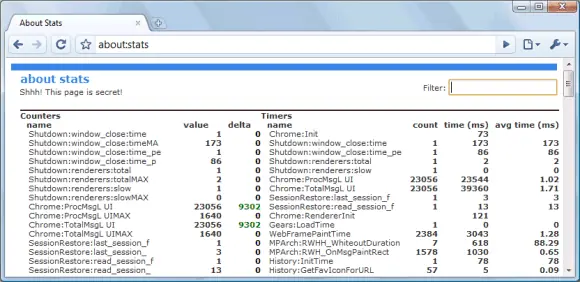
7- about:stats
Valores para variables internas del navegador. El subtitulo de la página es “Shhh! This page is secret!”
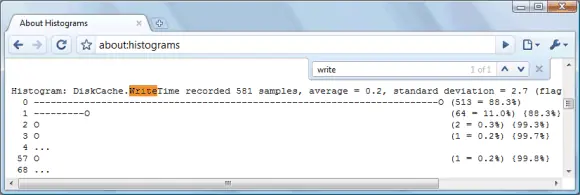
8- about:histograms
Histogramas con los valores de distintas variables.
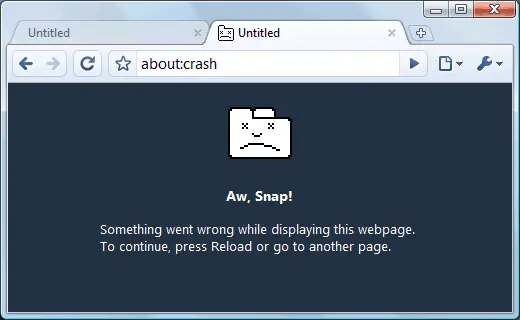
9- about:crash
La pestaña se cuelga, mostrando el simpático icono de la pestaña triste que pudimos ver en el cómic de presentación de Google Chrome.
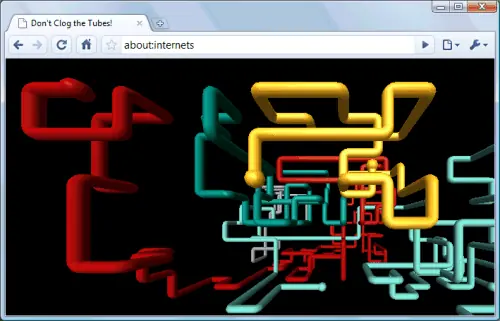
10- about:internets
Huevo de pascua.
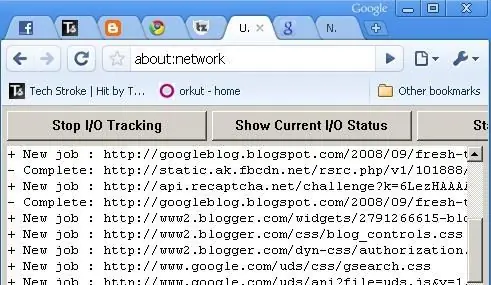
11- about:network
Herramientas para comprobar el rendimiento de la red.
Otros
(estos comandos no se donde se escriben, si alguien me dice se lo agradezco)
* chrome-resource://about/ similar a about:
* chrome-resource://favicon/ muestra el favicon de la página actual como texto plano.
* chrome-resource://inspector/inspector.html muestra una ventana vacía del inspector (herramienta para inspeccionar elementos de páginas web. Haz clic sobre un área cualquiera de una web y selecciona “Inspeccionar elemento”).
* chrome-resource://new-tab/ crea una nueva pestaña.
* chrome-resource://thumb/ muestra el thumbnail de la página actual como texto plano
* view-cache: similar a about:cache
# Crea accesos directos en tu escritorio, barra rápida o menú de inicio a algunas aplicaciones web como Gmail. Es muy fácil, basta con ir a Gmail.con y elegir en la esquina superior derecha la opción de ‘Crear accesos directos a aplicaciones…’ y elegir donde queremos colocar la aplicación. Es realmente útil con algunas herramientas de Google como Calendars o Documents, pero también funciona con otros servicios como Windows Live Hotmail.
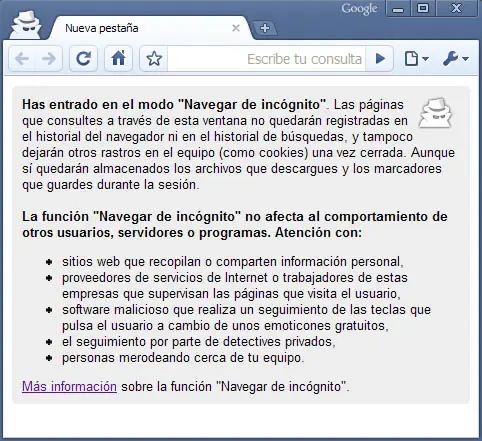
# Control+Shift+N abre una ventana en modo incógnito, lo que nos permite que lo que allí hagamos no aparezca en el historial y las cookies sean borradas cuando cerremos la ventana.
# Alt + Inicio carga la página de inicio de Google Chrome, vamos en la que salen las miniaturas con tus sitios más visitados.
# Control + T abre una nueva pestaña. Las puedes arrastrar para cambiar el orden o simplemente moverlas fuera del navegador para que tengan su propia ventana.
# Control +Shift + T abre la última pestaña que hayamos cerrado. Vuelve a pulsar la combinación y abrirá la anterior. Chrome recuerda las 10 últimas pestañas que cerraste.
# Salta entre las diferentes pestañas pulsando Control + (número). El 9 te lleva a la última de todas.
# Control + Tabulador te permite ir saltando en orden entre tus pestañas abiertas.
# Contro + Shift + Tabulador hace lo mismo pero en orden inverso.
# Control + B esconde la barra de marcadores de Google Chrome. Pulsa otra vez y volverá a aparecer.
# Botón derecho o mantén pulsado el botón de ‘volver atrás’ y aparecerá la lista de sitios que has visitado recientemente. ‘Mostrar el historial completo’ que aparece al final de la lista abre una nueva pestaña con toda la actividad del navegador.
# Control + H es una forma más rápida de sacar el Historial.
# Control + J saca la página de Descargas.
# Pulsa Control + K o Control + E para buscar desde la barra de direcciones. Una vez presiones la combinación aparecerá un símbolo de interrogación y bastará con que escribamos después lo que queremos buscar.
# Edita cualquier página web al vuelo. Botón derecho en la página, ‘Inspeccionar elemento’ y todo lo que editemos en el HTML lo veremos aplicado al momento.
PARA MOZILLA FIREFOX
Firefox es hoy día de los navegadores que más adeptos ha ganado a nivel mundial y está consolidado en el segundo lugar avanzando rápidamente hacia el primero el cual está en poder de Internet Explorer que cada día desciende más en porcentaje de uso.
Para facilitar el uso de Mozilla Firefox y hacerlo más eficiente, encontramos a continuación una lista de comandos de teclado que nos permitirán acceder rápidamente a algunos elementos o realizar tareas o acciones específicas que se realizan frecuentemente mientras navegamos. Incluso muchos de estos comandos han sido copiados por los desarrolladores de otros navegadores incluido el Explorer, Chrome, etc. A continuación la lista de algunos de los más importantes:
Abrir archivo: Ctrl + O
Actualizar página ó Recargar: F5 ó Ctrl+R
Cuando se actualiza sirve para detener: Esc
Ir al inicio de la página: Inicio
Ir al final de la página: Fin
Ir a barra de direcciones: F6 ó Alt+D
Códifo Fuente de la página: Ctrl+U
Guardar página: Ctrl+S
Ampliar tamaño página: Ctrl++
Reducir tamaño página: Ctrl--
Imprimir página: Ctrl+P
Buscar : Ctrl+F ó F3
Búsqueda en web : Ctrl+K
Nueva ventana : Ctrl+N
Nueva pestaña : Ctrl+T
Cerrar pestaña : Ctrl+W
Siguiente pestaña : Ctrl+Tab
Deshacer el cerrado de la última pestaña : Ctrl+Mayúsculas+T
Marcadores (ó Favoritos) : Ctrl+B
Añadir a marcadores esta página : Ctrl+D
Cambiar modo del cursor : F7
Abrir ventana de descargas : Ctrl+J
Historial : Ctrl+H
Limpiar datos privados : Ctrl+Mayúsculas+Del
Completar dirección con .com :Ctrl+Enter
Gracias