Hola, buenos días a todos los amigos de TARINGA, acá les dejo la tercera parte de nuestro curso de PHP donde estaremos trabajando la parte vinculada al uso de PHP y MySQL, en el veremos cómo crear, actualizar y eliminar bases de datos usando dichos lenguajes.
No es un secreto para nadie que el uso de las bases de datos esta forma una parte muy importante de las webs dinámicas que hoy conocemos y esta irremediablemente unido al mundo de las aplicaciones web, por eso eh decidido hacer esta parte para que después de hoy ya tengan una idea de cómo trabaja en su sitio con bases de datos y puedan dar riendas sueltas a su imaginación.
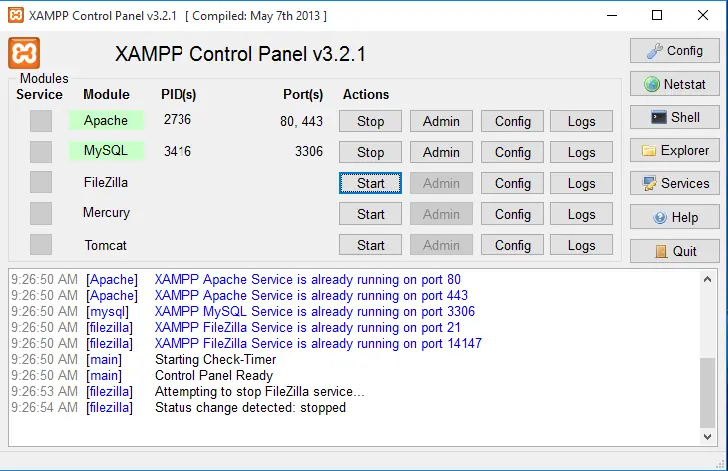
En nuestro caso como gestor de bases de datos utilizaremos MySQL el cual es uno de los más utilizados a nivel global, para poder trabajar en este capítulo solo debemos ir al panel de control de nuestro XAMPP que instalamos en el capítulo 1 y echamos andar el proceso de MySQL.
Una vez hallamos hecho esto, y para una mayor comprensión de lo que vamos a ir haciendo durante este capítulo vamos a abrir en nuestro navegador nuestro PhpMyAdmin, que es donde podrán ir palpando los resultados de los ejemplos que aremos hoy, para abrir phpmyadmin vamos a nuestro navegador e ingresamos la siguiente URL http://localhost/phpmyadmin

Como pueden ver en la imagen nos aparece un gestor de bases de datos con una interfaz muy amigable y que para nada es difícil su comprensión.
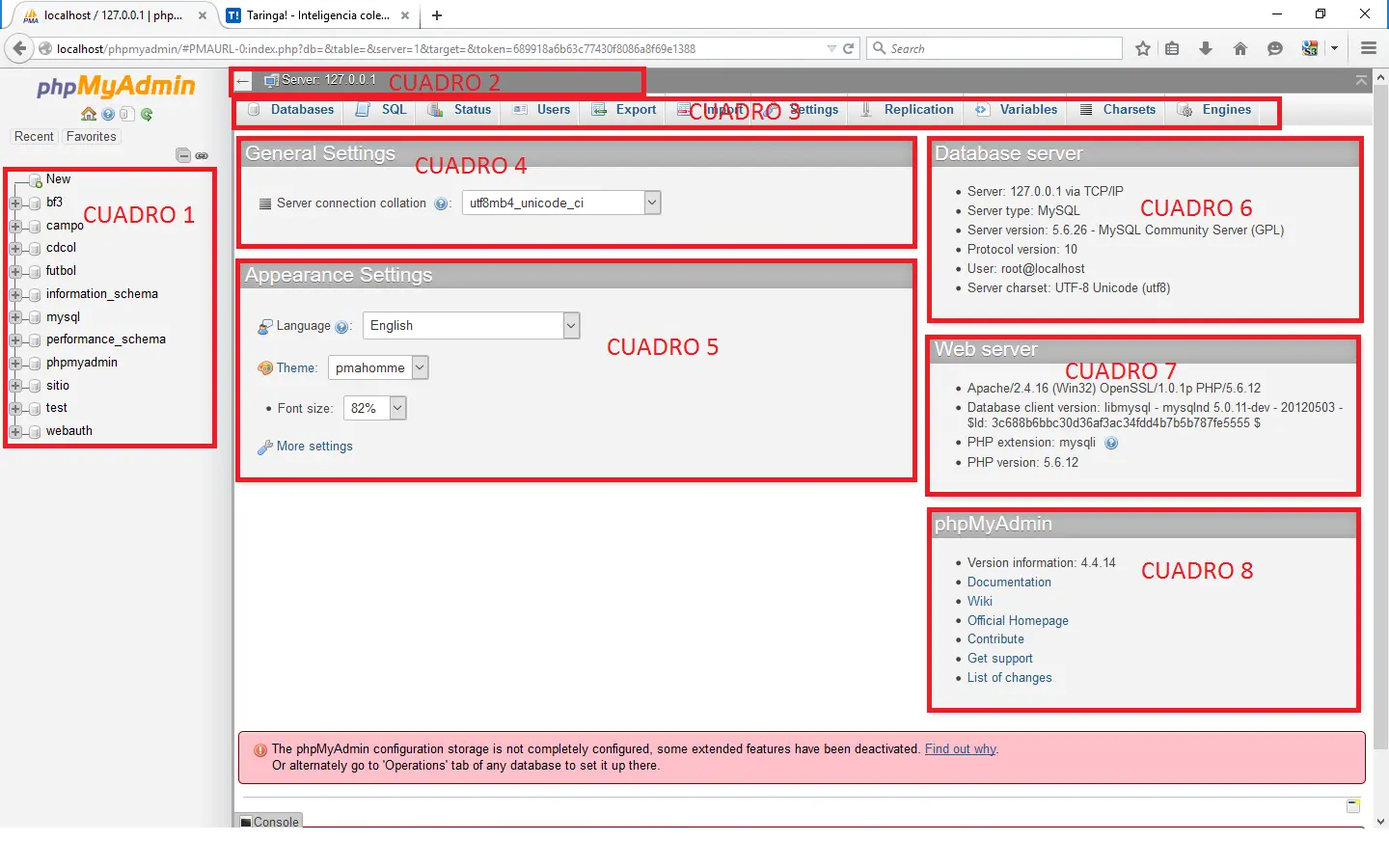
En el cuadro 1 como podrán ver nos aparecen listadas las bases de datos que tenemos creadas en nuestro servidor, si hacemos clic en el símbolo de + que tienen a su lado veremos cómo se despliega una lista con las tablas que contiene la base de datos seleccionada.
En el cuadro numero 2 observamos el lugar donde estamos en PhpMyAdmin.
En el cuadro 3 tenemos un menu de elementos que va a variar en dependecia de lugar que nos encontremos.
En el cuadro 4 tenemos la configuracion general de nuestro PhpMyAdmin.
En el cuadro 5 la configuracion de apariencia.
En el cuadro 6 encontramos los datos de nustro dervidos de Datos.
En el cuadro 7 encontramos la informacion de nuestro Servidor Web.
En el cuador 8 encontramos la documentacion acerca de PhpMyAdmin
Es valido aclarar que en dependencia de la version que use esto puede variar un poco pero nunca con grandes cambios
Debo de aclararles que por defecto cuando instalamos el paquete XAMPP este nos instala el paquete PhpMyAdmin con un usuario llamado root y sin contraseña, esto lo podemos cambiar en nuestro PhpMyAdmin pero yo trabajare con estas por defecto para no perder tiempo, ya después ustedes si lo desean pueden hacerlo, lo cual se los recomiendo para tener seguridad en su proyecto.
Bueno ahora si ya comenzaremos con lo que nos trajo hasta aquí, comenzaremos a meternos de lleno en lo que PHP y MySQL respecta.
Realizar una conexión:
Primero que nada, para poder trabajar con MySQL debemos hacer una conexión a la base de datos donde queremos hacer los cambios, para esto vamos a nuestro fichero curso.php que teníamos creado de antemano y lo dejamos vacío para poder comenzar a escribir nuestro código. Entonces escribiremos lo siguiente:
Como pueden observar lo primero que hacemos es colocar nuestras clásicas etiquetas de apertura en PHP, seguido de esto nombramos una variable llamada $conexion la cual como valor le asignaremos la sentencia mysql_connect la cual entre paréntesis y cada uno entre comillas y separado por comas los datos de nuestra conexión, en nuestro caso el servidor donde esta nuestro MySQL, nuestro usuario y nuestra contraseña, como les aclare al principio estamos trabajando sin contraseña por lo cual dejo el dato vacío. No se olviden de al final poner nuestro ;.
Seguidamente de esto hacemos una estructura de control IF que nos avisara en caso de fallar la conexión y nos dirá el error gracias a la sentencia mysql_error().
Después podemos encontrar la sentencia mysql_close() donde le especificamos que la conexión a cerrar es la especificada en la variable $conexion, es válido aclarar que PHP automáticamente cuando ejecuta un fichero hace esto aunque no se lo indiquemos, pero yo siempre por seguridad lo hago ustedes lo pueden dejar a su gusto.
Si cargamos ahora nuestro archivo curso.php verán como nuestro navegador sigue en blanco y eso es señal de que no hubo ningún problema al conectar con nuestro MySQL, de haber algún error este se los dirá y tendrán que corregirlo.
Crear una Base de Datos:
Para crear una base de datos utilizaremos todo nuestro código anterior:
Como podemos observar lo que he hecho es agregar nuestro nuevo código después de nuestro primer IF y no es nada más que otra estructura de control IF.
Como condición le pusimos la creación de la base de datos la cual llamamos NuestraBase, esto lo hicimos con la sentencia CREATE DATABASE NuestraBase seguidamente de ellos especificamos la variable $conexion que es la que tiene nuestros datos para acceder a nuestro PhpMyAdmin que es donde crearemos dicha base. Seguidamente realizamos un ECHO donde nos dice que la base ha sido creada y otro en caso de haber algún error, finalmente cerramos nuestra conexión y ahora guardamos los cambios y cargamos nuestro fichero en el navegador, y de no haber ningún error en el código nos deberá aparecer el mensaje de confirmación que pusimos en caso de crearse correctamente la base de datos.
Valido aclarar que los nombres de las bases de datos no pueden contener espacios.
Si acedemos a nuestro PhpMyAdmin ahora podemos ver en la lista de nuestras tablas como aparece la base NuestraBase.
Crear Tablas y Columnas en nuestra Base de Datos:
Nuevamente y para ahorrarnos tiempo utilizaremos nuestro primer código
Buenos amigos como pueden ver, lo primero que hacemos es seleccionar nuestra base de datos con la sentencia mysql_select_db() especificando dentro de los paréntesis primero el nombre de nuestra base de datos y luego la variable $conexion que contiene nuestros datos de conexión.
Seguidamente nombramos una variable llamada $sql , la cual ustedes pueden llamar como deseen yo solo lo hice así para que fuera más fácil, a esta le damos como valor la sentencia SQL de crear una nueva tabla con el comando CREATE TABLE y especificamos el nombre de nuestra tabla a crear, en nuestro caso Datos, seguidamente de esto y entre paréntesis comenzamos a crear las columnas que tendrá dicha tabla, que en nuestro caso serán tres nada más, como ven esto se hace de una manera sencilla y es especificando el nombre de la columna, el tipo de datos que va a contener y la longitud de caracteres, en nuestro caso solo utilizaremos dos tipos de datos el VARCHAR y el INT, en el caso del primero para texto y en el del segundo para números enteros, existen otros tipos de datos pero en nuestro caso solo utilizaremos estos dos.
Valido aclarar que al finalizar cada columna es necesario terminar con una , excepto en la última para que no nos genere un error nuestro fichero.
Para finalizar ejecutamos al petición con la sentencia ya conocida por nosotros mysql_query() y finalmente cerramos nuestra conexión.
Creación de una Clave Primaria:
Si bien no es obligatorio si es muy recomendable que toda tabla de nuestra base de datos tenga una Clave Primaria, esto no es más que seleccionar la columna que sus valores nunca se van a poder repetir, lo cual nos servirá a la hora de hacer búsquedas, por lo general estas se utilizan para los campos de identidad o de correo. Para ver un ejemplo utilizaremos nuestro último ejemplo:
Como pueden ver a nuestro código le he agregado una nueva columna llamada Idpersona a la cual le he especificado que va a tener un tipo de valor INT y además le agregue que su valor no podrá estar vacío con la especificación NOT NULL además de que esta se autoincrementara con cada entrada de manera automática con la sentencia AUTO_INCREMENT, seguido de esto pueden observar que declaro mi Clave Primaria y no es más que con la sentencia PRIMARY KEY() especificando entre paréntesis el nombre de la columna que va a ser mi clave primeria.
Creando registros:
Ya tenemos nuestra base de datos y nuestra primera tabla así que ya es hora de comenzar a llenarla con datos para esto utilizaremos el siguiente código en nuestro fichero:
Si se van dando cuenta MySQL puede parecer hasta sencillo si nos vamos adaptando a él, como pueden observar, después de seleccionar nuestra base de datos hacemos una sentencia mysql_query() en la cual ordenamos insertar nuestros datos en nuestra tabla Datos, todo esto con el comando INSERT INTO especificando inmediatamente en que en que tabla se hará la operación, en nuestro caso en Datos, en los primeros paréntesis especificamos las columnas que tiene nuestra tabla, sin la necesidad de nombrar la columna Idpersona ya que este le dijimos anteriormente que se autoincrementara automáticamente, seguido del primer paréntesis ponemos la sentencia VALUES la cual especifica que el contenido del segundo paréntesis serán los valores con que se rellenaran cada columna anteriormente declaradas, en nuestro caso para la columna Nombre llenaremos con Addiel, para la columna Apellidos la llenaremos con Lucena Perez y para la columna Edad la llenaremos con 21, finalmente cerramos la conexión y cargamos nuestro fichero en nuestro navegador, a simple vista veremos que no pasa nada pero si vamos ahora nuestro PhpMyAdmin y seleccionamos nuestra base de datos y seguidamente nuestra tabla y le damos inspeccionar veremos cómo nuestros datos han sido insertados.
Listar los elementos de una base de datos:
No hacemos nada con rellenar nuestras tablas de datos si no podemos llamarlos a nuestro navegador para verlos, por lo cual ahora mediante el siguiente código que les mostrare veremos cómo observar en nuestro navegador los datos que tenemos registrado en nuestra base de datos:
Como observamos es muy parecida a las anteriores solo que ahora después de seleccionar nuestra base de datos nombramos una nueva variable llamada $peticion la cual le damos como valor la sentencia mysql_query() que seleccionara todo de la tabla Datos y esto se lo indicamos con la línea SELECT * FROM Datos, como pueden observar el asterisco (*) le específica a nuestro navegador que debe seleccionar todos los valores de la tabla.
Seguidamente hacemos una estructura de control WHILE y como condición le pedimos que la variable $fila sea igual a mysql_fetch_array($peticion) que esta no hace más que tomar todos los datos que se le especificaron en la variable $peticion, seguidamente hacemos un ECHO y llamamos a nuestros valores con la variable $fila seguido del nombre de cada columna ejemplo $fila[‘nombre’] nos devolverá uno por uno todos los datos que existan en la columna nombre.
Si cargamos el fichero en nuestro navegador podremos observar si hemos hecho todo bien un mensaje que dirá:
Hola Addiel Lucena Perez. Tienes 21 años.
Localizar entradas de la base de datos:
No siempre necesitaremos mostrar todos los datos de nuestra entrada, a veces solo necesitaremos mostrar uno en específico, para que vean como se hace esto por favor ingresen los datos de otra persona a nuestra tabla, con los datos que deseen siempre especificando Nombre, Apellidos y Edad.
Tomaremos nuevamente nuestro código anterior solo que le haremos un pequeño cambio:
Si se dieron cuenta el único cambio que realizamos en nuestro código fue en el valor de la variable $peticion que le agregamos a nuestra línea lo siguiente: WHERE nombre='Addiel' con lo cual ahora al ejecutar el resto de nuestro código solo no dará como resultado las filas que la columna nombre coincida con Addiel, de esta manera sencilla podemos llamar a nuestro navegador solo los datos de las personas que nos interesen.
Presentar registros ordenados:
Para presentar los registros de nuestra tabla ordenados de manera ascendente o descendente solo debemos agregar al valor de la variable $peticion la siguiente línea ORDER BY Edad ASC, donde le decimos que los ordenara por edad de manera ascendente en este caso, la línea nos quedaría asi:
En caso de querer ordenarlos descendentemente utilizaríamos la abreviatura DESC.
Actualizar registro:
Ahora aprenderemos como como actualizar y modificar registros mediante el comando UPDATE, este nos será de mucha ayuda ya que constantemente las personas cambian su número de teléfono, cumplen año, cambian de correo electrónico y este comando nos ayudara para poder actualizar nuestra base de datos, su estructura es muy sencilla y es la siguiente:
Como observamos mediante la sentencia mysql_query() ponemos la cadena "UPDATE Datos SET Edad = '22' WHERE Idpersona = '1'" en la cual especificamos mediante UPDATE que haremos una modificación a un registro ya creado en la tabla Datos donde con SET especificamos que el campo a modificar será la Edad y que tendrá ahora un valor de 22 seguido de un WHERE que nos servirá para especificar a qué usuario se le hará el cambio porque de lo contrario se lo haría a todos los usuario de nuestra tabla por lo cual especificamos que el cambio se le hará a la persona que su campo Idpersona será igual a 1, finalmente cerramos nuestra conexión y si ejecutamos nuestro fichero nos daremos cuenta como la edad de la persona con Idpersona igual uno paso a ser 22.
Borrar Registros:
Bueno señores ya llegamos a la parte final de este capitulo y no podría faltar como eliminar entradas de nuestra base de datos, para ellos contaremos con el sensillo comando DELETE y nuestro código quedaría asi de esta manera:
Como observamos es muy parecido a los demás comandos que hemos estudiado, usamos la sentencia ya conocidísima por nosotros mysql_query() y especificamos con esta línea "DELETE FROM Datos WHERE Idpersona= '2'" lo que vamos hace en nuestra tabla, en nuestro caso con DELETE FROM Datos especificamos que vamos a borrar algo de la tabla Datos, esto seguido de WHERE Idpersona= '2' con el cual especificamos que la línea a borrar será la que tenga como Idpersona el valor 2, este último tramo de línea es muy importante porque de no especificarse lo que haríamos seria borrar completamente nuestra tabla.
Bueno taringueros hasta aquí el capítulo de hoy, esperen para mediados de semana la cuarte y última parte de este curso, y como siempre les digo sigan estudiando por su cuenta e informándose en internet, practiquen mucho y pongan sus ideas en marcha, Como siempre, dudas y sugerencias en los comentarios y no se olviden puntual.
Saludos Addiel

No es un secreto para nadie que el uso de las bases de datos esta forma una parte muy importante de las webs dinámicas que hoy conocemos y esta irremediablemente unido al mundo de las aplicaciones web, por eso eh decidido hacer esta parte para que después de hoy ya tengan una idea de cómo trabaja en su sitio con bases de datos y puedan dar riendas sueltas a su imaginación.
En nuestro caso como gestor de bases de datos utilizaremos MySQL el cual es uno de los más utilizados a nivel global, para poder trabajar en este capítulo solo debemos ir al panel de control de nuestro XAMPP que instalamos en el capítulo 1 y echamos andar el proceso de MySQL.
Una vez hallamos hecho esto, y para una mayor comprensión de lo que vamos a ir haciendo durante este capítulo vamos a abrir en nuestro navegador nuestro PhpMyAdmin, que es donde podrán ir palpando los resultados de los ejemplos que aremos hoy, para abrir phpmyadmin vamos a nuestro navegador e ingresamos la siguiente URL http://localhost/phpmyadmin
Como pueden ver en la imagen nos aparece un gestor de bases de datos con una interfaz muy amigable y que para nada es difícil su comprensión.
En el cuadro 1 como podrán ver nos aparecen listadas las bases de datos que tenemos creadas en nuestro servidor, si hacemos clic en el símbolo de + que tienen a su lado veremos cómo se despliega una lista con las tablas que contiene la base de datos seleccionada.
En el cuadro numero 2 observamos el lugar donde estamos en PhpMyAdmin.
En el cuadro 3 tenemos un menu de elementos que va a variar en dependecia de lugar que nos encontremos.
En el cuadro 4 tenemos la configuracion general de nuestro PhpMyAdmin.
En el cuadro 5 la configuracion de apariencia.
En el cuadro 6 encontramos los datos de nustro dervidos de Datos.
En el cuadro 7 encontramos la informacion de nuestro Servidor Web.
En el cuador 8 encontramos la documentacion acerca de PhpMyAdmin
Es valido aclarar que en dependencia de la version que use esto puede variar un poco pero nunca con grandes cambios
Debo de aclararles que por defecto cuando instalamos el paquete XAMPP este nos instala el paquete PhpMyAdmin con un usuario llamado root y sin contraseña, esto lo podemos cambiar en nuestro PhpMyAdmin pero yo trabajare con estas por defecto para no perder tiempo, ya después ustedes si lo desean pueden hacerlo, lo cual se los recomiendo para tener seguridad en su proyecto.
Bueno ahora si ya comenzaremos con lo que nos trajo hasta aquí, comenzaremos a meternos de lleno en lo que PHP y MySQL respecta.
Realizar una conexión:
Primero que nada, para poder trabajar con MySQL debemos hacer una conexión a la base de datos donde queremos hacer los cambios, para esto vamos a nuestro fichero curso.php que teníamos creado de antemano y lo dejamos vacío para poder comenzar a escribir nuestro código. Entonces escribiremos lo siguiente:
<?php

$conexion = mysql_connect("localhost","root","");

If(!$conexion){

Die (‘No se ha podido conectar a la Base de Datos: ’.mysql_error());

}

Mysql_close($conexion);

?>
Como pueden observar lo primero que hacemos es colocar nuestras clásicas etiquetas de apertura en PHP, seguido de esto nombramos una variable llamada $conexion la cual como valor le asignaremos la sentencia mysql_connect la cual entre paréntesis y cada uno entre comillas y separado por comas los datos de nuestra conexión, en nuestro caso el servidor donde esta nuestro MySQL, nuestro usuario y nuestra contraseña, como les aclare al principio estamos trabajando sin contraseña por lo cual dejo el dato vacío. No se olviden de al final poner nuestro ;.
Seguidamente de esto hacemos una estructura de control IF que nos avisara en caso de fallar la conexión y nos dirá el error gracias a la sentencia mysql_error().
Después podemos encontrar la sentencia mysql_close() donde le especificamos que la conexión a cerrar es la especificada en la variable $conexion, es válido aclarar que PHP automáticamente cuando ejecuta un fichero hace esto aunque no se lo indiquemos, pero yo siempre por seguridad lo hago ustedes lo pueden dejar a su gusto.
Si cargamos ahora nuestro archivo curso.php verán como nuestro navegador sigue en blanco y eso es señal de que no hubo ningún problema al conectar con nuestro MySQL, de haber algún error este se los dirá y tendrán que corregirlo.
Crear una Base de Datos:
Para crear una base de datos utilizaremos todo nuestro código anterior:
<?php

$conexion = mysql_connect("localhost","root","");

If(!$conexion){

Die (‘No se ha podido conectar a la Base de Datos: ’.mysql_error());

}

If(mysql_query("CREATE DATABASE NuestraBase", $conexion)){

Echo ‘La base de datos ha sido creada correctamente’;

}else{

Echo ‘Ha ocurrido un error al crear la base de datos ’.mysql_error();

}

Mysql_close($conexion);

?>
Como podemos observar lo que he hecho es agregar nuestro nuevo código después de nuestro primer IF y no es nada más que otra estructura de control IF.
Como condición le pusimos la creación de la base de datos la cual llamamos NuestraBase, esto lo hicimos con la sentencia CREATE DATABASE NuestraBase seguidamente de ellos especificamos la variable $conexion que es la que tiene nuestros datos para acceder a nuestro PhpMyAdmin que es donde crearemos dicha base. Seguidamente realizamos un ECHO donde nos dice que la base ha sido creada y otro en caso de haber algún error, finalmente cerramos nuestra conexión y ahora guardamos los cambios y cargamos nuestro fichero en el navegador, y de no haber ningún error en el código nos deberá aparecer el mensaje de confirmación que pusimos en caso de crearse correctamente la base de datos.
Valido aclarar que los nombres de las bases de datos no pueden contener espacios.
Si acedemos a nuestro PhpMyAdmin ahora podemos ver en la lista de nuestras tablas como aparece la base NuestraBase.
Crear Tablas y Columnas en nuestra Base de Datos:
Nuevamente y para ahorrarnos tiempo utilizaremos nuestro primer código
<?php

$conexion = mysql_connect("localhost","root","");

If(!$conexion){

Die (‘No se ha podido conectar a la Base de Datos: ’.mysql_error());

}

Mysql_select_db("NuestraBase",$conexion);


$sql = "CREATE TABLE Datos

(

Nombre varchar (15),

Apellidos varchar (30),

Edad int

)";

Mysql_query($sql,$conexion);


Mysql_close($conexion);

?>
Buenos amigos como pueden ver, lo primero que hacemos es seleccionar nuestra base de datos con la sentencia mysql_select_db() especificando dentro de los paréntesis primero el nombre de nuestra base de datos y luego la variable $conexion que contiene nuestros datos de conexión.
Seguidamente nombramos una variable llamada $sql , la cual ustedes pueden llamar como deseen yo solo lo hice así para que fuera más fácil, a esta le damos como valor la sentencia SQL de crear una nueva tabla con el comando CREATE TABLE y especificamos el nombre de nuestra tabla a crear, en nuestro caso Datos, seguidamente de esto y entre paréntesis comenzamos a crear las columnas que tendrá dicha tabla, que en nuestro caso serán tres nada más, como ven esto se hace de una manera sencilla y es especificando el nombre de la columna, el tipo de datos que va a contener y la longitud de caracteres, en nuestro caso solo utilizaremos dos tipos de datos el VARCHAR y el INT, en el caso del primero para texto y en el del segundo para números enteros, existen otros tipos de datos pero en nuestro caso solo utilizaremos estos dos.
Valido aclarar que al finalizar cada columna es necesario terminar con una , excepto en la última para que no nos genere un error nuestro fichero.
Para finalizar ejecutamos al petición con la sentencia ya conocida por nosotros mysql_query() y finalmente cerramos nuestra conexión.
Creación de una Clave Primaria:
Si bien no es obligatorio si es muy recomendable que toda tabla de nuestra base de datos tenga una Clave Primaria, esto no es más que seleccionar la columna que sus valores nunca se van a poder repetir, lo cual nos servirá a la hora de hacer búsquedas, por lo general estas se utilizan para los campos de identidad o de correo. Para ver un ejemplo utilizaremos nuestro último ejemplo:
<?php

$conexion = mysql_connect("localhost","root","");

If(!$conexion){

Die (‘No se ha podido conectar a la Base de Datos: ’.mysql_error());

}

Mysql_select_db("NuestraBase",$conexion);


$sql = "CREATE TABLE Datos

(

Idpersona int NOT NULL AUTO_INCREMENT,

PRIMARY KEY(Idpersona),

Nombre varchar (15),

Apellidos varchar (30),

Edad int

)";

Mysql_query($sql,$conexion);


Mysql_close($conexion);

?>
Como pueden ver a nuestro código le he agregado una nueva columna llamada Idpersona a la cual le he especificado que va a tener un tipo de valor INT y además le agregue que su valor no podrá estar vacío con la especificación NOT NULL además de que esta se autoincrementara con cada entrada de manera automática con la sentencia AUTO_INCREMENT, seguido de esto pueden observar que declaro mi Clave Primaria y no es más que con la sentencia PRIMARY KEY() especificando entre paréntesis el nombre de la columna que va a ser mi clave primeria.
Creando registros:
Ya tenemos nuestra base de datos y nuestra primera tabla así que ya es hora de comenzar a llenarla con datos para esto utilizaremos el siguiente código en nuestro fichero:
<?php

$conexion = mysql_connect("localhost","root","");

If(!$conexion){

Die (‘No se ha podido conectar a la Base de Datos: ’.mysql_error());

}

Mysql_select_db("NuestraBase",$conexion);

Mysql_query(“INSERT INTO Datos (Nombre, Apellidos, Edad) VALUES (‘Addiel’,’Lucena Perez’,’21’)”);

Mysql_close($conexion);

?>
Si se van dando cuenta MySQL puede parecer hasta sencillo si nos vamos adaptando a él, como pueden observar, después de seleccionar nuestra base de datos hacemos una sentencia mysql_query() en la cual ordenamos insertar nuestros datos en nuestra tabla Datos, todo esto con el comando INSERT INTO especificando inmediatamente en que en que tabla se hará la operación, en nuestro caso en Datos, en los primeros paréntesis especificamos las columnas que tiene nuestra tabla, sin la necesidad de nombrar la columna Idpersona ya que este le dijimos anteriormente que se autoincrementara automáticamente, seguido del primer paréntesis ponemos la sentencia VALUES la cual especifica que el contenido del segundo paréntesis serán los valores con que se rellenaran cada columna anteriormente declaradas, en nuestro caso para la columna Nombre llenaremos con Addiel, para la columna Apellidos la llenaremos con Lucena Perez y para la columna Edad la llenaremos con 21, finalmente cerramos la conexión y cargamos nuestro fichero en nuestro navegador, a simple vista veremos que no pasa nada pero si vamos ahora nuestro PhpMyAdmin y seleccionamos nuestra base de datos y seguidamente nuestra tabla y le damos inspeccionar veremos cómo nuestros datos han sido insertados.
Listar los elementos de una base de datos:
No hacemos nada con rellenar nuestras tablas de datos si no podemos llamarlos a nuestro navegador para verlos, por lo cual ahora mediante el siguiente código que les mostrare veremos cómo observar en nuestro navegador los datos que tenemos registrado en nuestra base de datos:
<?php

$conexion = mysql_connect("localhost","root","");

if(!$conexion){

die ('La conexion ha fallado por:'.mysql_error());

}

mysql_select_db("NuestraBase",$conexion);

$peticion = mysql_query("SELECT * FROM Datos");

while($fila = mysql_fetch_array($peticion))

{

echo "Hola ".$fila['Nombre']." ".$fila['Apellidos'].". Tienes ".$fila['Edad']." años.";

}

mysql_close($conexion);

?>
Como observamos es muy parecida a las anteriores solo que ahora después de seleccionar nuestra base de datos nombramos una nueva variable llamada $peticion la cual le damos como valor la sentencia mysql_query() que seleccionara todo de la tabla Datos y esto se lo indicamos con la línea SELECT * FROM Datos, como pueden observar el asterisco (*) le específica a nuestro navegador que debe seleccionar todos los valores de la tabla.
Seguidamente hacemos una estructura de control WHILE y como condición le pedimos que la variable $fila sea igual a mysql_fetch_array($peticion) que esta no hace más que tomar todos los datos que se le especificaron en la variable $peticion, seguidamente hacemos un ECHO y llamamos a nuestros valores con la variable $fila seguido del nombre de cada columna ejemplo $fila[‘nombre’] nos devolverá uno por uno todos los datos que existan en la columna nombre.
Si cargamos el fichero en nuestro navegador podremos observar si hemos hecho todo bien un mensaje que dirá:
Hola Addiel Lucena Perez. Tienes 21 años.
Localizar entradas de la base de datos:
No siempre necesitaremos mostrar todos los datos de nuestra entrada, a veces solo necesitaremos mostrar uno en específico, para que vean como se hace esto por favor ingresen los datos de otra persona a nuestra tabla, con los datos que deseen siempre especificando Nombre, Apellidos y Edad.
Tomaremos nuevamente nuestro código anterior solo que le haremos un pequeño cambio:
<?php

$conexion = mysql_connect("localhost","root","");

if(!$conexion){

die ('La conexion ha fallado por:'.mysql_error());

}

mysql_select_db("NuestraBase",$conexion);

$peticion = mysql_query("SELECT * FROM Datos WHERE nombre='Addiel'");

while($fila = mysql_fetch_array($peticion))

{

echo "Hola ".$fila['Nombre']." ".$fila['Apellidos'].". Tienes ".$fila['Edad']." años.";

}

mysql_close($conexion);

?>
Si se dieron cuenta el único cambio que realizamos en nuestro código fue en el valor de la variable $peticion que le agregamos a nuestra línea lo siguiente: WHERE nombre='Addiel' con lo cual ahora al ejecutar el resto de nuestro código solo no dará como resultado las filas que la columna nombre coincida con Addiel, de esta manera sencilla podemos llamar a nuestro navegador solo los datos de las personas que nos interesen.
Presentar registros ordenados:
Para presentar los registros de nuestra tabla ordenados de manera ascendente o descendente solo debemos agregar al valor de la variable $peticion la siguiente línea ORDER BY Edad ASC, donde le decimos que los ordenara por edad de manera ascendente en este caso, la línea nos quedaría asi:
$peticion = mysql_query("SELECT * FROM Datos ORDER BY Edad ASC");
En caso de querer ordenarlos descendentemente utilizaríamos la abreviatura DESC.
Actualizar registro:
Ahora aprenderemos como como actualizar y modificar registros mediante el comando UPDATE, este nos será de mucha ayuda ya que constantemente las personas cambian su número de teléfono, cumplen año, cambian de correo electrónico y este comando nos ayudara para poder actualizar nuestra base de datos, su estructura es muy sencilla y es la siguiente:
<?php

$conexion = mysql_connect("localhost","root","");

mysql_select_db("NuestraBase",$conexion);

mysql_query("UPDATE Datos SET Edad = '22' WHERE Idpersona = '1'");

mysql_close($conexion);

?>
Como observamos mediante la sentencia mysql_query() ponemos la cadena "UPDATE Datos SET Edad = '22' WHERE Idpersona = '1'" en la cual especificamos mediante UPDATE que haremos una modificación a un registro ya creado en la tabla Datos donde con SET especificamos que el campo a modificar será la Edad y que tendrá ahora un valor de 22 seguido de un WHERE que nos servirá para especificar a qué usuario se le hará el cambio porque de lo contrario se lo haría a todos los usuario de nuestra tabla por lo cual especificamos que el cambio se le hará a la persona que su campo Idpersona será igual a 1, finalmente cerramos nuestra conexión y si ejecutamos nuestro fichero nos daremos cuenta como la edad de la persona con Idpersona igual uno paso a ser 22.
Borrar Registros:
Bueno señores ya llegamos a la parte final de este capitulo y no podría faltar como eliminar entradas de nuestra base de datos, para ellos contaremos con el sensillo comando DELETE y nuestro código quedaría asi de esta manera:
<?php

$conexion = mysql_connect("localhost","root","");

mysql_select_db("NuestraBase",$conexion);

mysql_query("DELETE FROM Datos WHERE Idpersona= '2'");

mysql_close($conexion);

?>
Como observamos es muy parecido a los demás comandos que hemos estudiado, usamos la sentencia ya conocidísima por nosotros mysql_query() y especificamos con esta línea "DELETE FROM Datos WHERE Idpersona= '2'" lo que vamos hace en nuestra tabla, en nuestro caso con DELETE FROM Datos especificamos que vamos a borrar algo de la tabla Datos, esto seguido de WHERE Idpersona= '2' con el cual especificamos que la línea a borrar será la que tenga como Idpersona el valor 2, este último tramo de línea es muy importante porque de no especificarse lo que haríamos seria borrar completamente nuestra tabla.
Bueno taringueros hasta aquí el capítulo de hoy, esperen para mediados de semana la cuarte y última parte de este curso, y como siempre les digo sigan estudiando por su cuenta e informándose en internet, practiquen mucho y pongan sus ideas en marcha, Como siempre, dudas y sugerencias en los comentarios y no se olviden puntual.
Saludos Addiel