Ok, es cierto, este es un copy/paste, pero hay veces que la información que es digna de compartir tal cual. No pido puntos pero en cambio estaría bien pasar agradecerle el aporte a su autora desde
el articulo original
.
SteamOS es la gran apuesta de Valve para revolucionar la industria de los videojuegos, apoyándose en Linux como base para crear su propio sistema completamente independiente de cualquier tercero.
POR GABRIELA GONZALEZ
Aunque SteamOS sigue en fase de pruebas beta, eso no ha desanimado a muchos usuarios de probarlo. La instalación del sistema como tal no es sencilla, y solo es recomendada para usuarios avanzados, de hecho en un principio no era posible ni la instalación dual boot, y el sistema requería un disco duro de al menos 1TB. Hace pocas semanas se añadió la opción al instalador avanzado de Debian (distro en la que se basa SteamOS) para poder instalar el sistema junto a Windows.
Si no dispones de una máquina adicional donde instalar SteamOS independientemente, o al menos un disco duro donde hacerlo, y no te atreves a probar la instalación dual boot por temor; puedes probar instalar una sesión de SteamOS en Ubuntu, por supuesto no es lo mismo pero se acerca un poco.
SteamOS es básicamente una distribución de Linux basada en Debian que utiliza una versión modificada del modo Big Picture, usa su propio Compositor (gestor de composición de ventanas) personalizado basado en xcompmgr, optimizado para Steam y los juegos, con algunos tweaks adicionales para mejorar el rendimiento .
SteamOS Compositor
Si quieres ejecutar la sesión oficial de SteamOS con el SteamOS compositor en Ubuntu , puedes hacerlo mediante la instalación de dos paquetes DEB disponibles en los repositorios de SteamOS. La instalación de estos paquetes te permite elegir una sesión separada desde la que puedes hacer login directamente a Steam en modo BigPicture, pero con la diferencia de que usará su propio compositor, y además no va a cargar un entorno de escritorio, por lo que tienes disponibles más recursos del sistema para ser usados por los juegos.
Instalar la sesión de SteamOS en Ubuntu
La instalación de estos paquetes es compatible con Ubuntu 12.04 y superior, incluyendo derivados (yo lo probé en elementary OS sin ningún problema).
Lo primero que debes hacer es instalar el cliente oficial de Steam en caso de que no lo tengas, para ello puedes ir al centro de software o descargarlo desde esta página . Asegúrate de que Steam está actualizado haciendo clic en en menú Steam > Check for Steam client Updates.
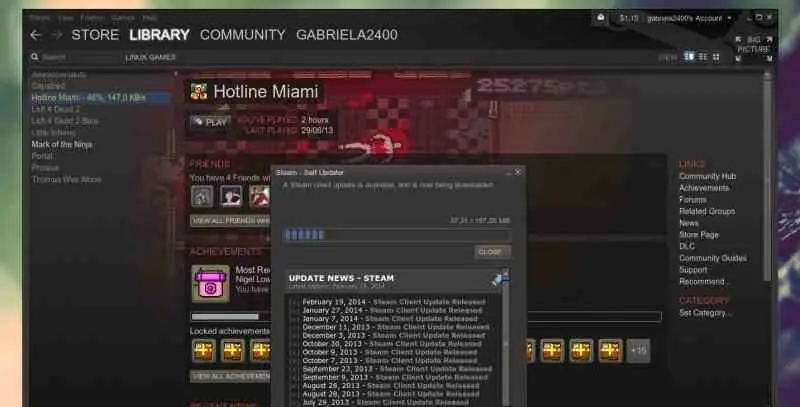
Descarga SteamOS Compositor y SteamOS inhibitor . Hay paquetes para sistemas de 32bits y de 64bits, asegúrate de elegir los adecuados para tu PC. Instala ambos paquetes usando dpkg , o solo haz doble clic en ellos y usa el centro de software para la instalación.
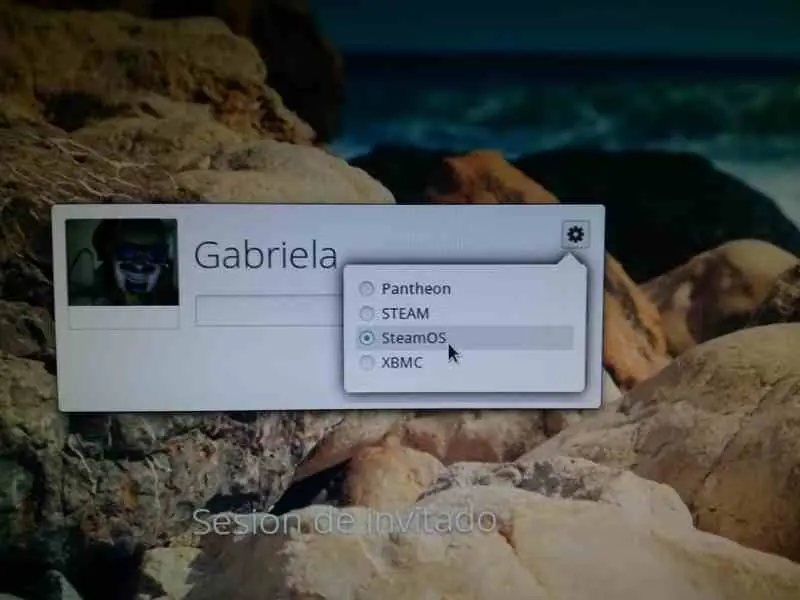
Cierra sesión, y ahora desde el GDM o pantalla de inicio de sesión elige iniciar con SteamOS.
Consideraciones a tener en cuenta
SteamOS y todos sus componentes se encuentran en fase de pruebas, así que cosas raras pueden pasar. Cuando leí sobre esto en Webup8 el editor mencionaba en su artículo que la sesión no funcionaba con múltiples monitores, actualmente lo hace, tengo un monitor externo y no sufrí pantallazos negros ni cuelgues, tanto con el driver de vídeo abierto como con el privativo. Esto no quiere decir que en tu caso suceda lo mismo, el tipo de hardware del usuario juega un rol importante, especialmente el GPU y sus controladores.
Si solo quieres iniciar el cliente en modo SteamOS sin añadir una sesión a tu sistema, puedes probar utilizando ingresando el la terminal el comando
Remover la sesión de SteamOS
Para remover la sesión solo debes desinstalar los paquetes que instalamos, para ello simplemente escribe en una terminal:
Si quieres puedes
--------------------------------------------------------- Barra separadora improvisada ---------------------------------------------------------
SteamOS es la gran apuesta de Valve para revolucionar la industria de los videojuegos, apoyándose en Linux como base para crear su propio sistema completamente independiente de cualquier tercero.
POR GABRIELA GONZALEZ
Aunque SteamOS sigue en fase de pruebas beta, eso no ha desanimado a muchos usuarios de probarlo. La instalación del sistema como tal no es sencilla, y solo es recomendada para usuarios avanzados, de hecho en un principio no era posible ni la instalación dual boot, y el sistema requería un disco duro de al menos 1TB. Hace pocas semanas se añadió la opción al instalador avanzado de Debian (distro en la que se basa SteamOS) para poder instalar el sistema junto a Windows.
Si no dispones de una máquina adicional donde instalar SteamOS independientemente, o al menos un disco duro donde hacerlo, y no te atreves a probar la instalación dual boot por temor; puedes probar instalar una sesión de SteamOS en Ubuntu, por supuesto no es lo mismo pero se acerca un poco.
SteamOS es básicamente una distribución de Linux basada en Debian que utiliza una versión modificada del modo Big Picture, usa su propio Compositor (gestor de composición de ventanas) personalizado basado en xcompmgr, optimizado para Steam y los juegos, con algunos tweaks adicionales para mejorar el rendimiento .
SteamOS Compositor
Si quieres ejecutar la sesión oficial de SteamOS con el SteamOS compositor en Ubuntu , puedes hacerlo mediante la instalación de dos paquetes DEB disponibles en los repositorios de SteamOS. La instalación de estos paquetes te permite elegir una sesión separada desde la que puedes hacer login directamente a Steam en modo BigPicture, pero con la diferencia de que usará su propio compositor, y además no va a cargar un entorno de escritorio, por lo que tienes disponibles más recursos del sistema para ser usados por los juegos.
Instalar la sesión de SteamOS en Ubuntu
La instalación de estos paquetes es compatible con Ubuntu 12.04 y superior, incluyendo derivados (yo lo probé en elementary OS sin ningún problema).
Lo primero que debes hacer es instalar el cliente oficial de Steam en caso de que no lo tengas, para ello puedes ir al centro de software o descargarlo desde esta página . Asegúrate de que Steam está actualizado haciendo clic en en menú Steam > Check for Steam client Updates.
Descarga SteamOS Compositor y SteamOS inhibitor . Hay paquetes para sistemas de 32bits y de 64bits, asegúrate de elegir los adecuados para tu PC. Instala ambos paquetes usando dpkg , o solo haz doble clic en ellos y usa el centro de software para la instalación.
Cierra sesión, y ahora desde el GDM o pantalla de inicio de sesión elige iniciar con SteamOS.
Consideraciones a tener en cuenta
SteamOS y todos sus componentes se encuentran en fase de pruebas, así que cosas raras pueden pasar. Cuando leí sobre esto en Webup8 el editor mencionaba en su artículo que la sesión no funcionaba con múltiples monitores, actualmente lo hace, tengo un monitor externo y no sufrí pantallazos negros ni cuelgues, tanto con el driver de vídeo abierto como con el privativo. Esto no quiere decir que en tu caso suceda lo mismo, el tipo de hardware del usuario juega un rol importante, especialmente el GPU y sus controladores.
Si solo quieres iniciar el cliente en modo SteamOS sin añadir una sesión a tu sistema, puedes probar utilizando ingresando el la terminal el comando
para que esto funcione Steam debe estar actualizado.steam -steamos -tenfoot
Remover la sesión de SteamOS
Para remover la sesión solo debes desinstalar los paquetes que instalamos, para ello simplemente escribe en una terminal:
sudo apt-get remove steamos-compositor steamos-modeswitch-inhibitor
--------------------------------------------------------- Barra separadora improvisada II ---------------------------------------------------------
Si quieres puedes
unirte a nuestro
grupo de Facebook,
gracias por pasar

