![Adios localhost hola CloudComputing [VPS gratis]](https://storage.posteamelo.com/assets-adonis/assets/2014/08/04/Bienvenidos-IKM8eLgHrhN.webp "Adios localhost hola CloudComputing [VPS gratis]")
Hola linces nativos de la teconología, como dice el título, ya no tendremos necesidad de usar localhost para probar nuestros proyectos relacionados a la web gracias al servicio gratuito que nos ofrece KODING . COM [VPS]
que podemos hacer con su servicio?
la lista es inmensa pero les doy algunas de las posibilidades
PHP (ya viene instalado)
Servidores Minecraft (YAPA)
Servidores Dedicados de Counter Strike (viene post)
Python (ya viene instalado)
PERL (ya viene instalado)
RUBY (ya viene instalado)
Mysql,
phpmyadmin,
Node,
Docker,
WordPress,
Django,
Laravel,
Android,
iOS/iPhone,
HTML5 apps. todo eso y más totalmente gratis!!
para ser un servicio gratuito es moderadamente bueno, considerando que no está pensado en ser un entorno de producción, los SPECS son los siguientes
que podemos hacer con su servicio?
la lista es inmensa pero les doy algunas de las posibilidades
PHP (ya viene instalado)
Servidores Minecraft (YAPA)
Servidores Dedicados de Counter Strike (viene post)
Python (ya viene instalado)
PERL (ya viene instalado)
RUBY (ya viene instalado)
Mysql,
phpmyadmin,
Node,
Docker,
WordPress,
Django,
Laravel,
Android,
iOS/iPhone,
HTML5 apps. todo eso y más totalmente gratis!!
para ser un servicio gratuito es moderadamente bueno, considerando que no está pensado en ser un entorno de producción, los SPECS son los siguientes
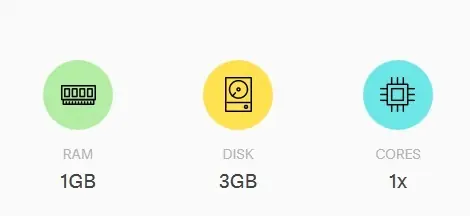
y qué tenemos que hacer para obtener este servicio? pues ahi va el post!
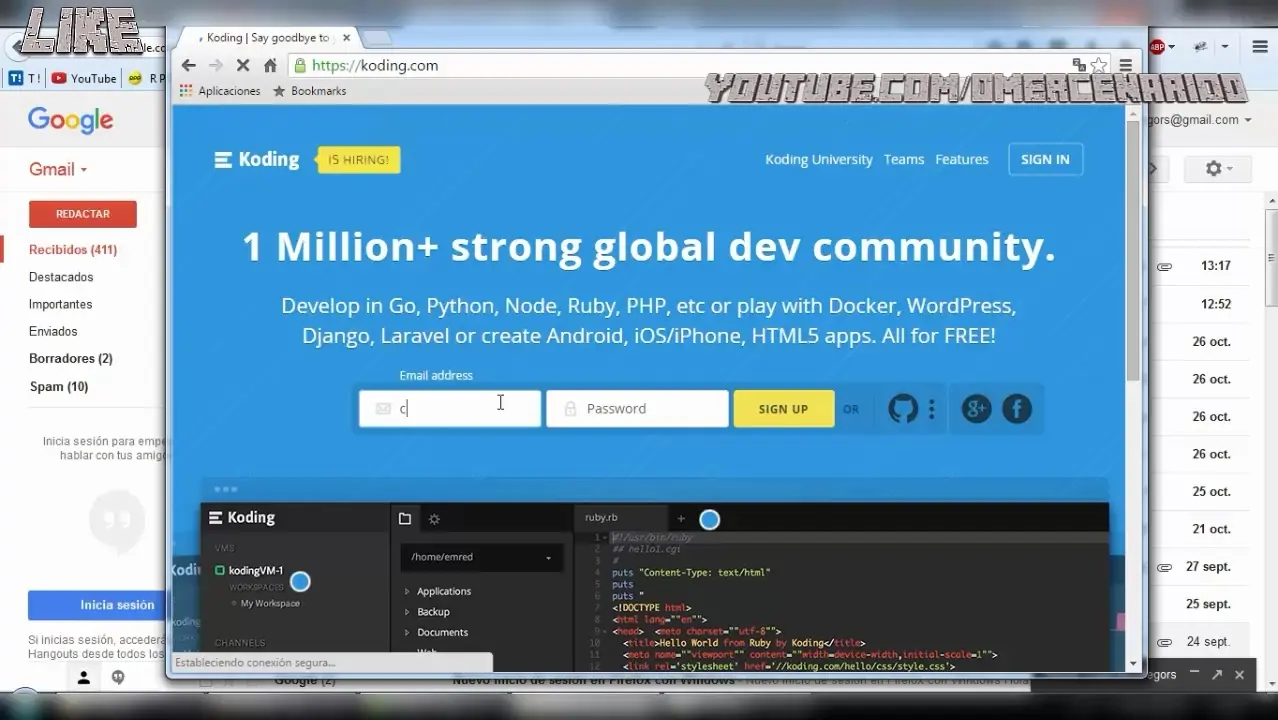
Registrarse en el sitio web
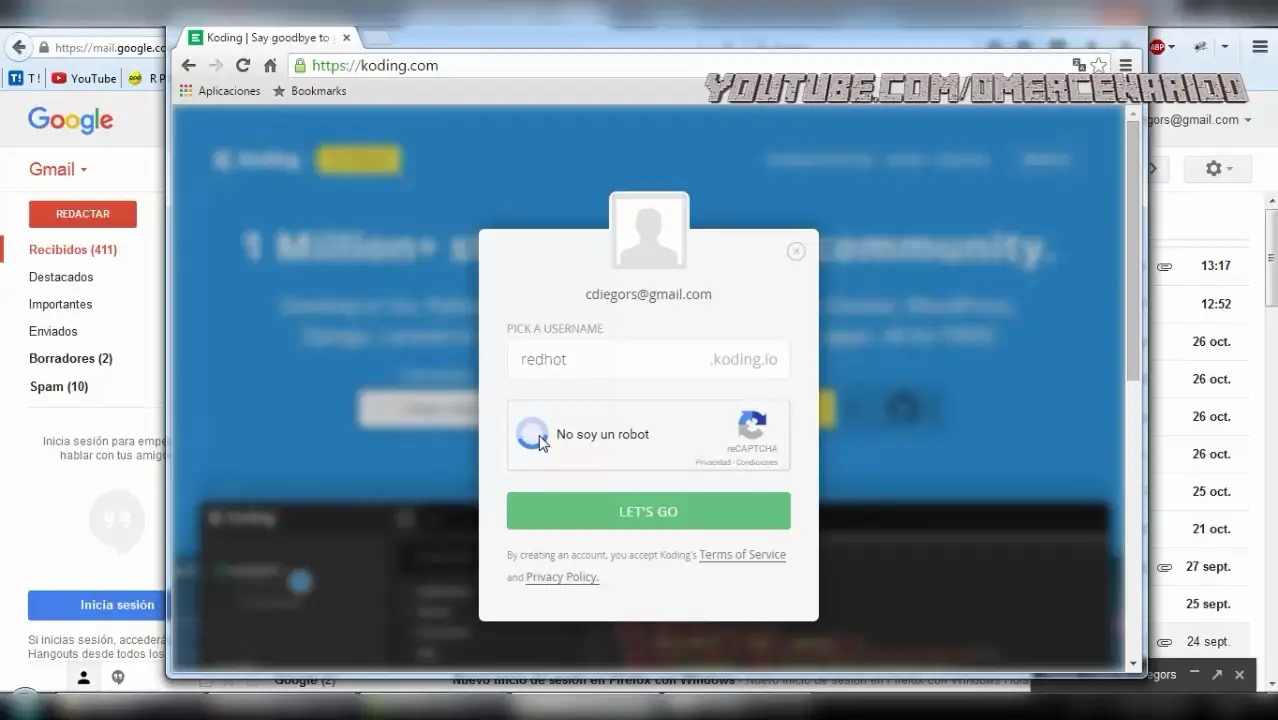
Elegir un nombre de usuario
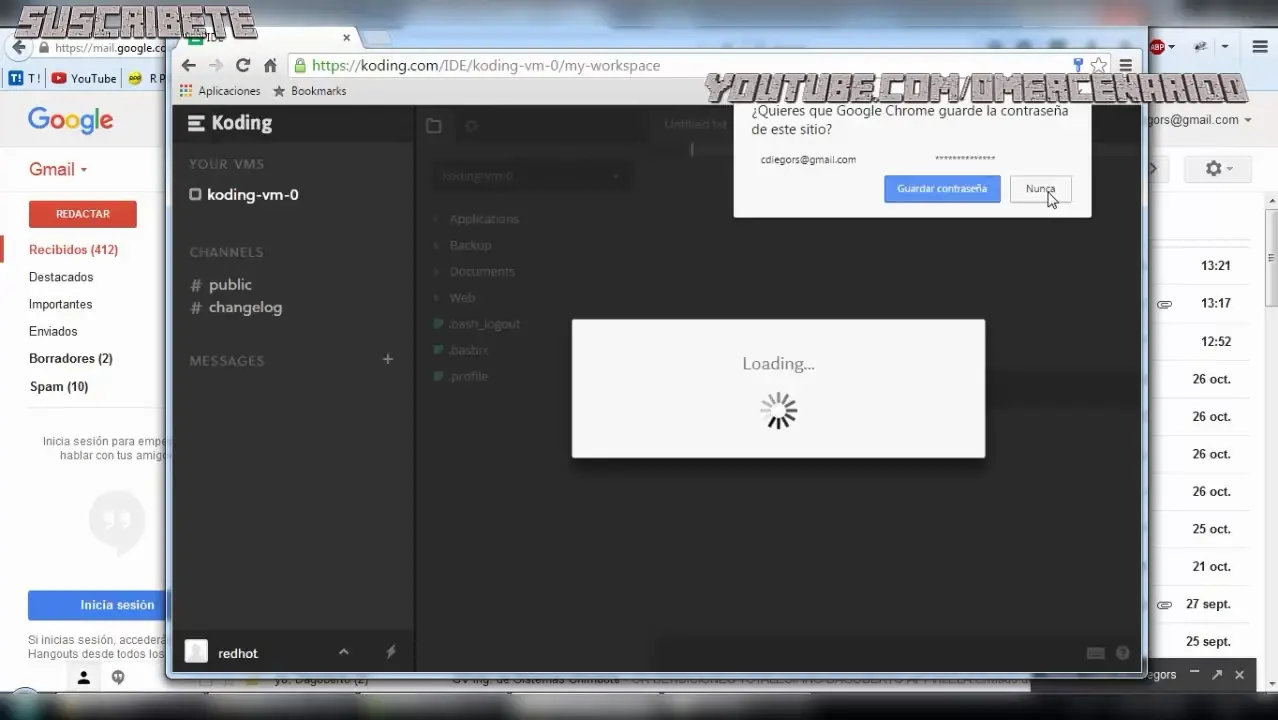
Esperar unos minutos hasta que termine la instalación
Verificar la cuenta
![Adios localhost hola CloudComputing [VPS gratis]](https://storage.posteamelo.com/assets-adonis/assets/2016/01/13/799-6KaK_I5-sjX.webp "Adios localhost hola CloudComputing [VPS gratis]")
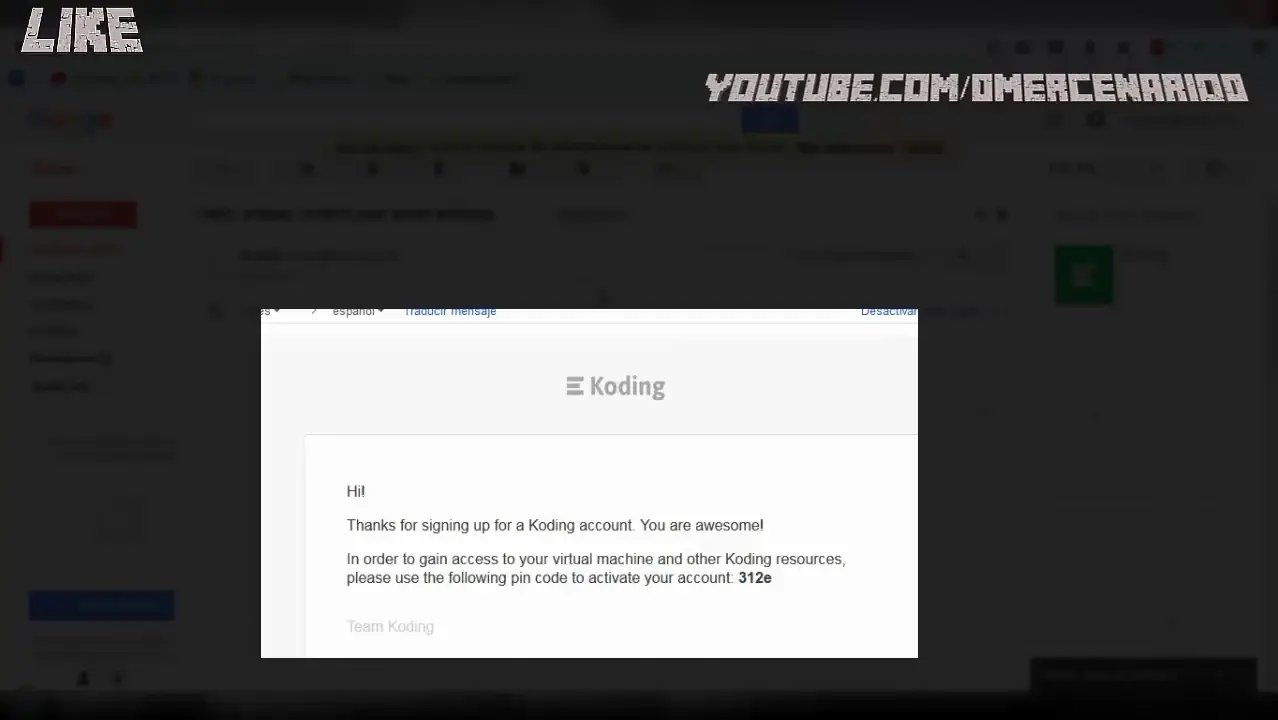
Verificar en el correo de registro, el código de verificación
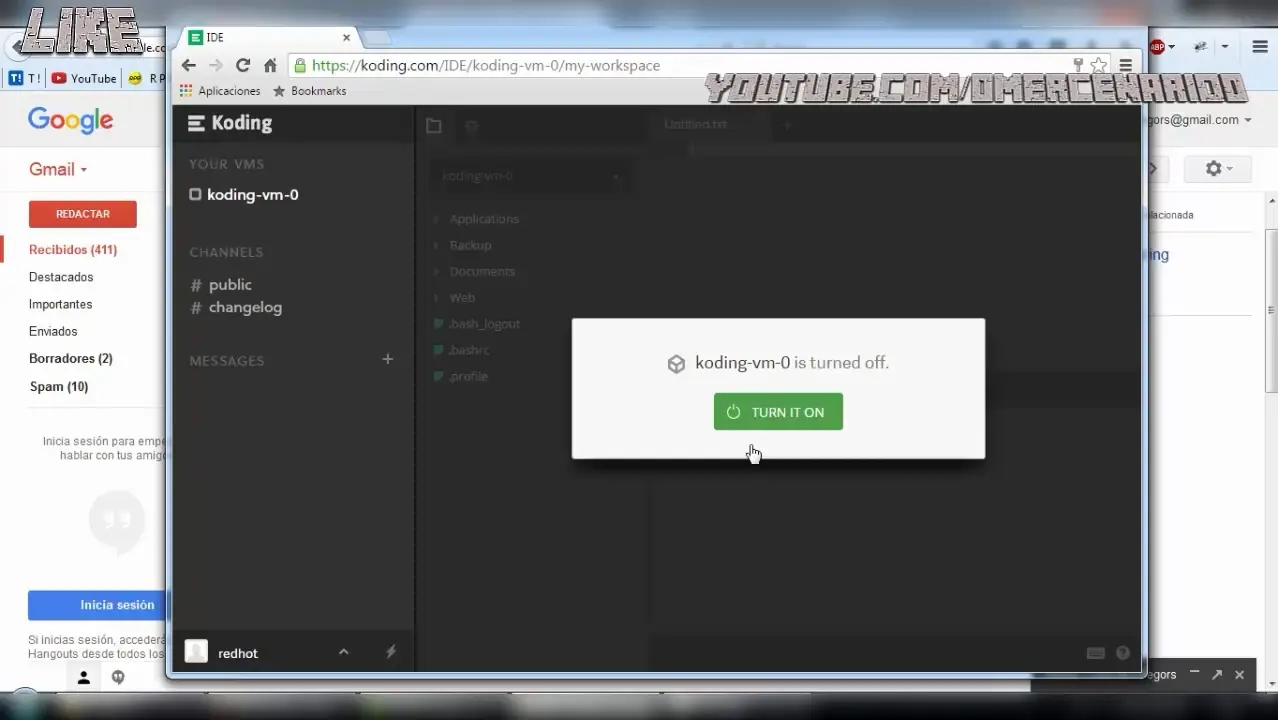
iniciar el VPS
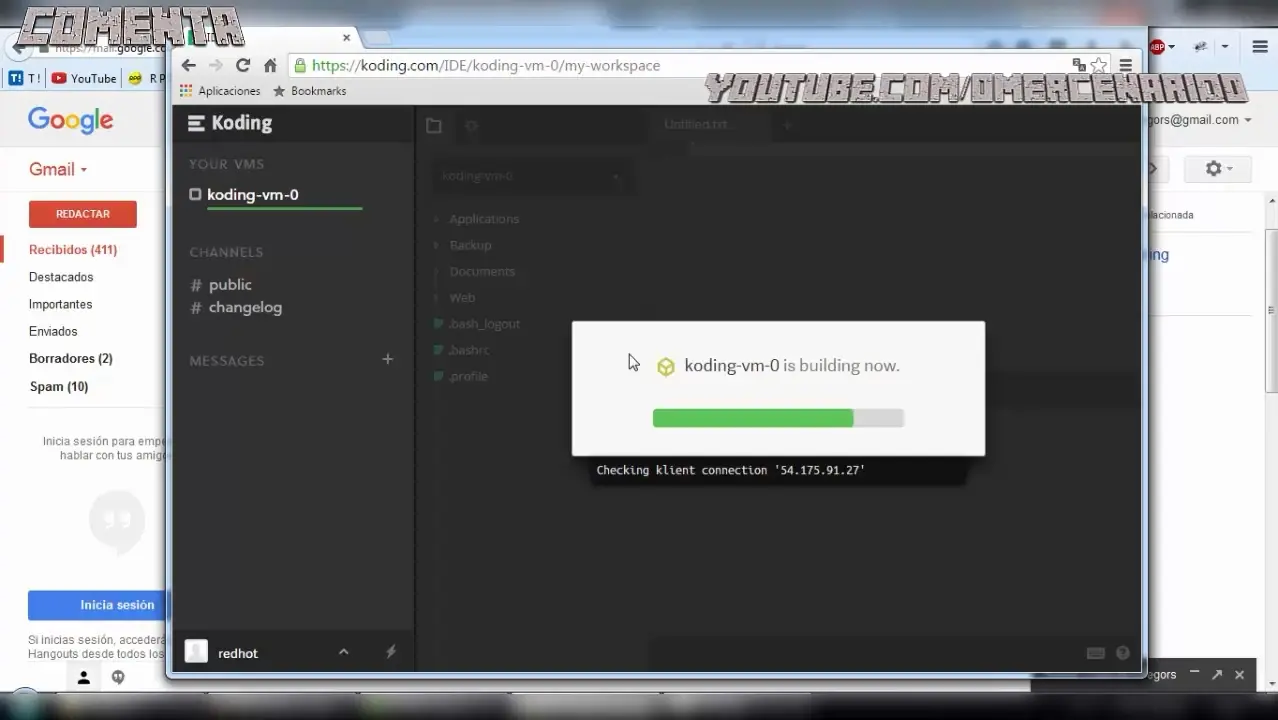
Esperar unos minutos
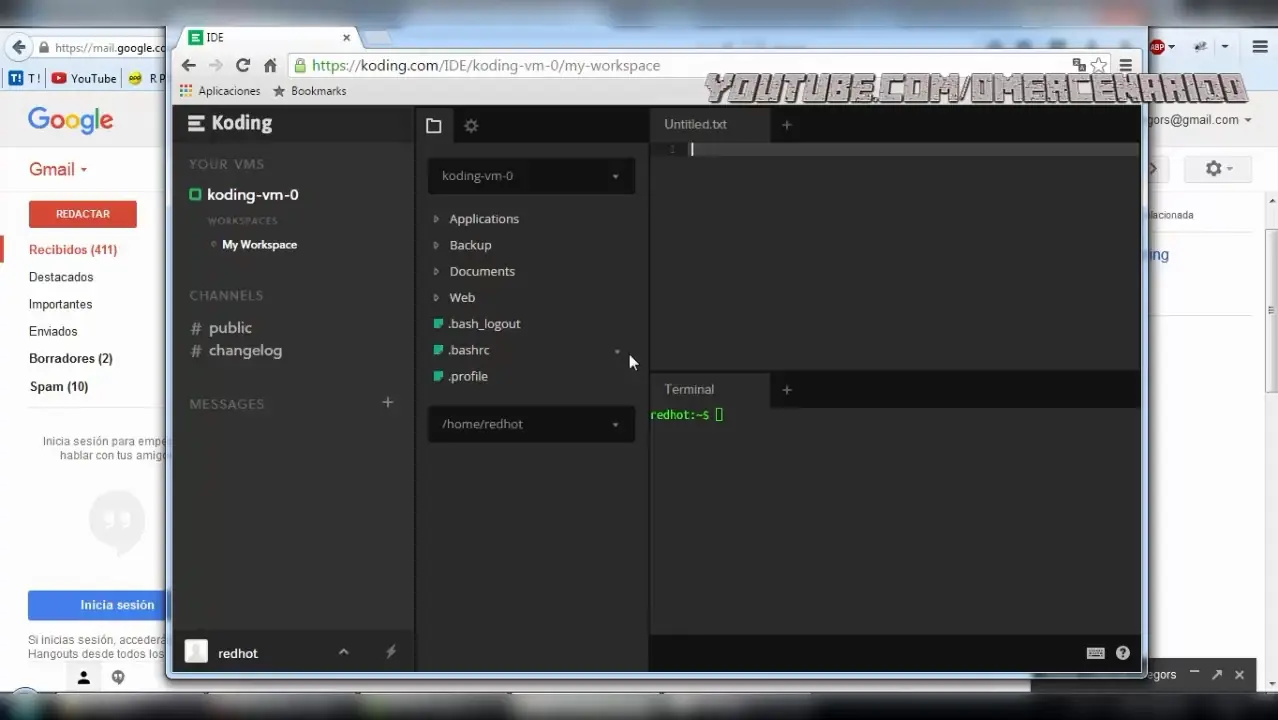
Y ya tenemos nuestro VPS limpio y listo para empezar a desarrollar
AHORA OTRA COSA IMPORTANTE, INSTALAR UN SERVIDOR FTP
![Adios localhost hola CloudComputing [VPS gratis]](https://storage.posteamelo.com/assets-adonis/assets/2016/01/13/B3C.jpg-UiU2qRmVSEg.webp "Adios localhost hola CloudComputing [VPS gratis]")
La instalación la haremos usando solo 4 lineas de comando
-Actualizar repositorios
sudo apt-get update
-Instalar ProFTPd (standalone )
sudo apt-get install proftpd
-Iniciar el FTP
sudo service proftpd start
-Colocar clave a nuestro usuario en mi caso "redhot"
sudo passwd redhot
-Actualizar repositorios
sudo apt-get update
-Instalar ProFTPd (standalone )
sudo apt-get install proftpd
-Iniciar el FTP
sudo service proftpd start
-Colocar clave a nuestro usuario en mi caso "redhot"
sudo passwd redhot
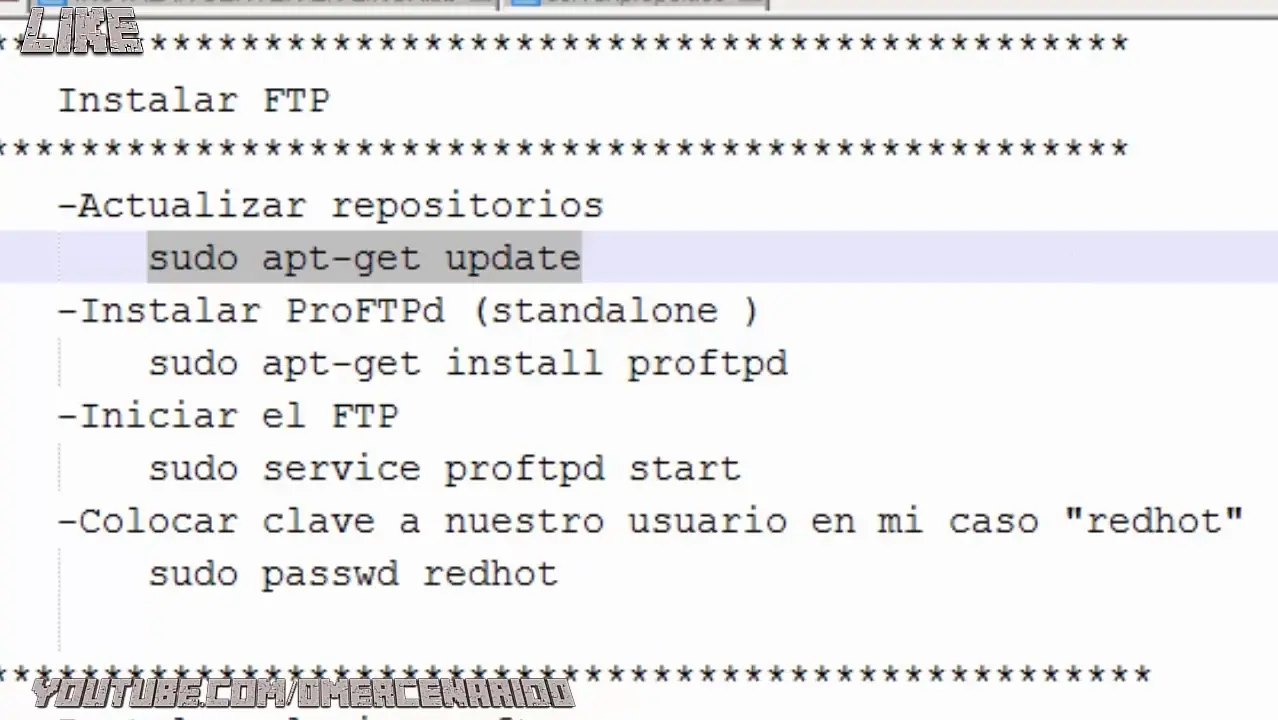
Linea 1
copiar, pegar y presioar enter
sudo apt-get update
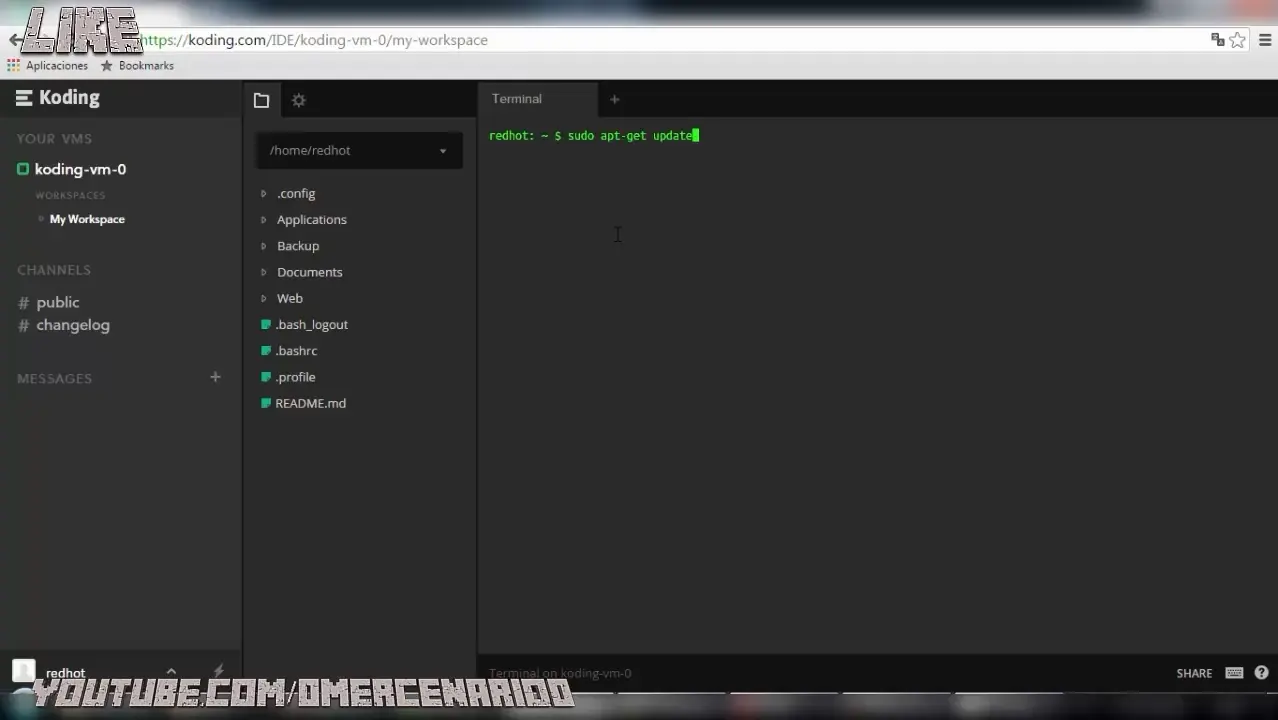
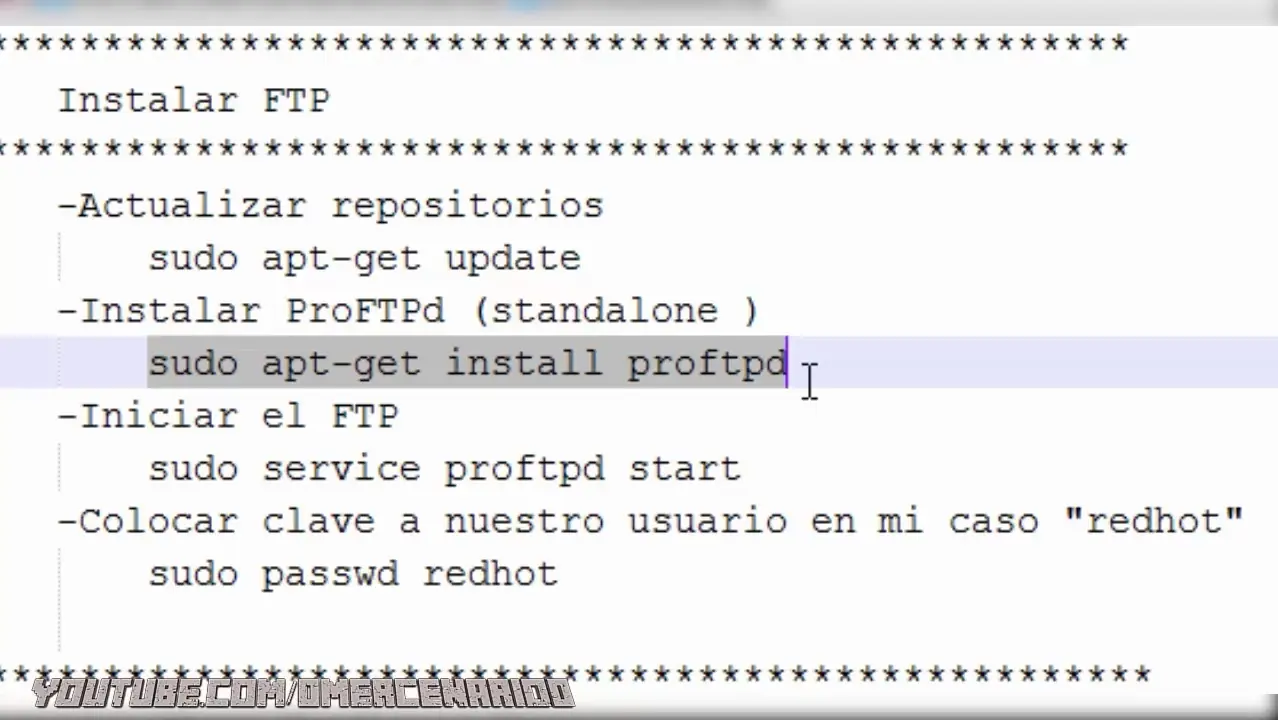
Linea 2
copiar, pegar y presioar enter
sudo apt-get install proftpd
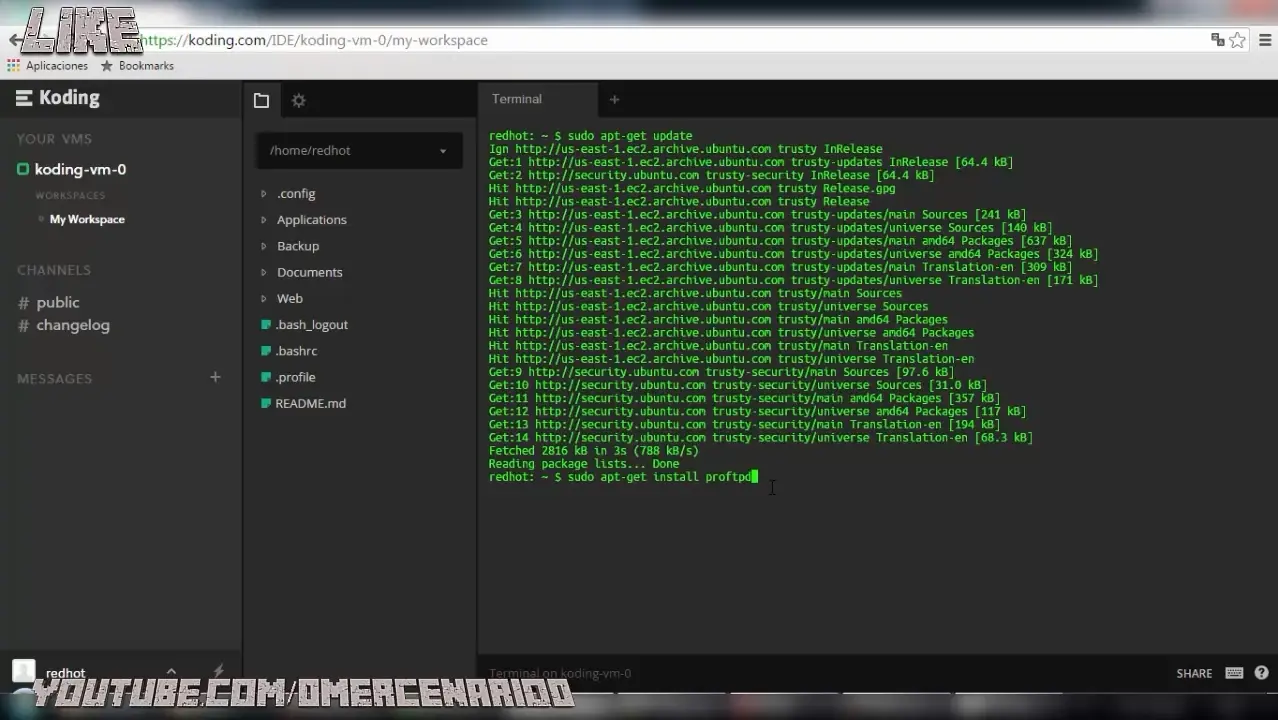
presionar tecla Y y presionar ENTER
![Adios localhost hola CloudComputing [VPS gratis]](https://storage.posteamelo.com/assets-adonis/assets/2016/01/13/437-vFL0Jz4xTLG.webp "Adios localhost hola CloudComputing [VPS gratis]")
Elegir STANDALONE y presionar ENTER
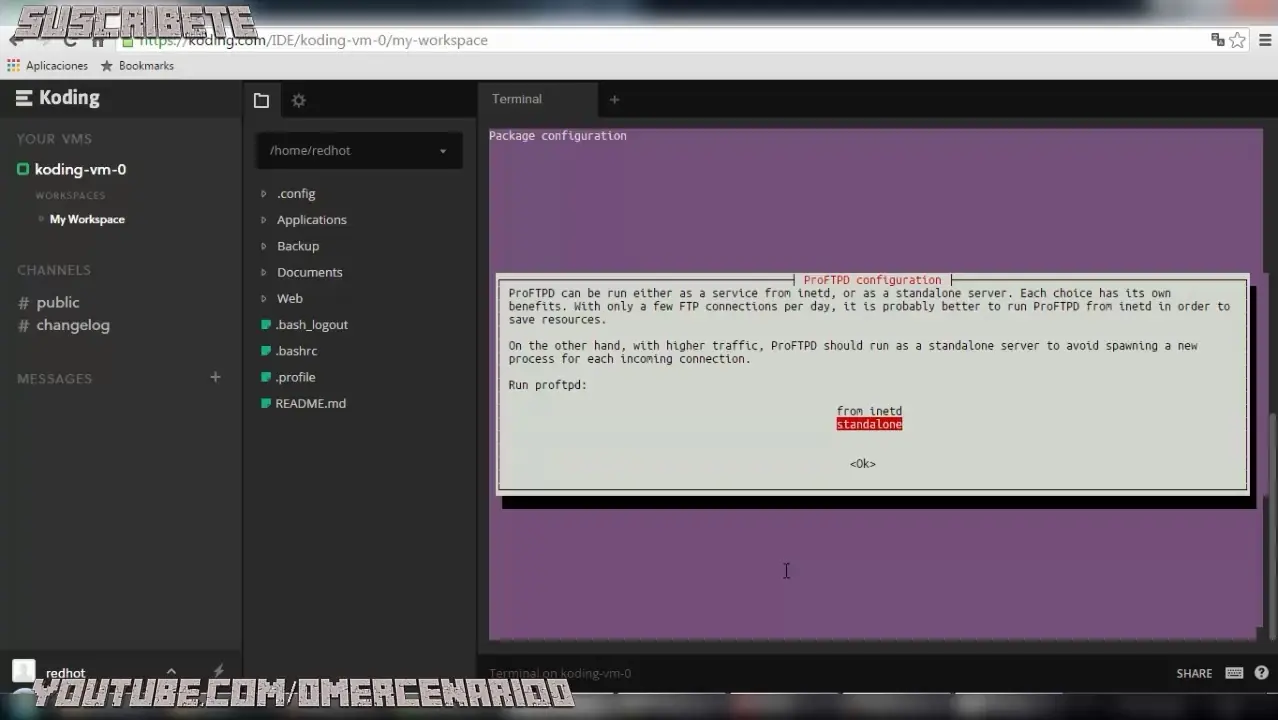
Linea 3
copiar, pegar y presioar enter
sudo service proftpd start
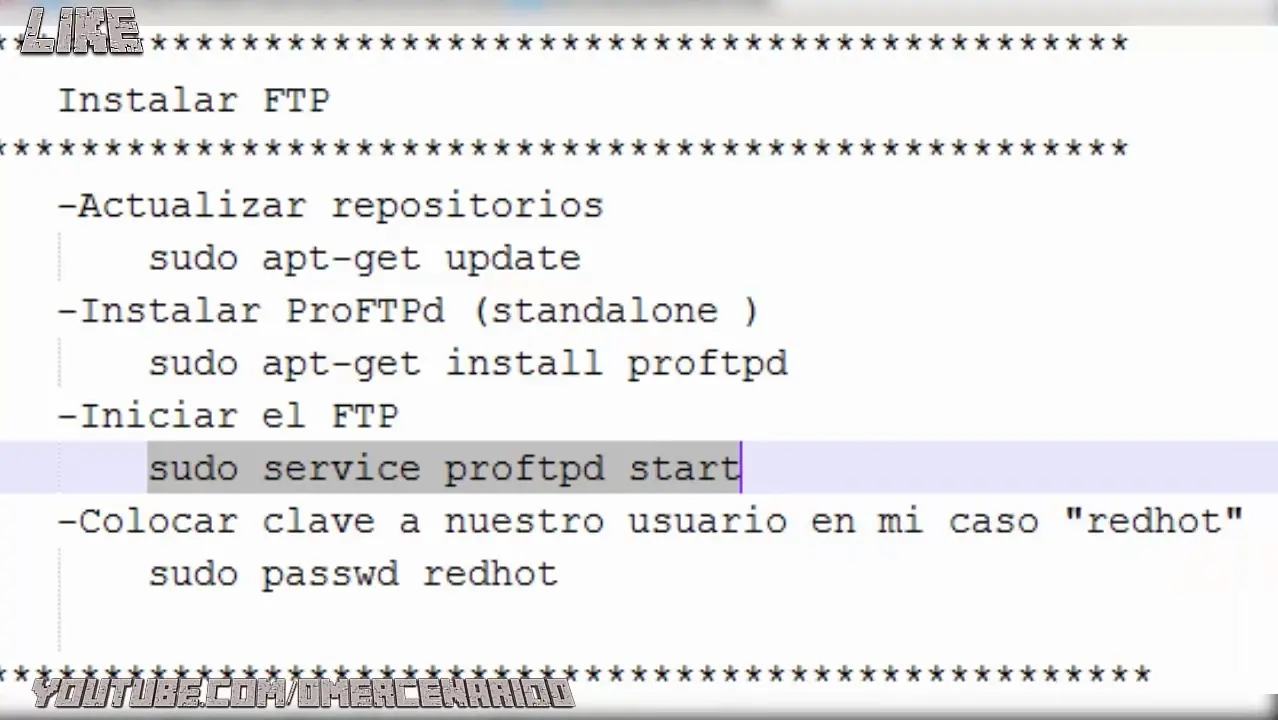
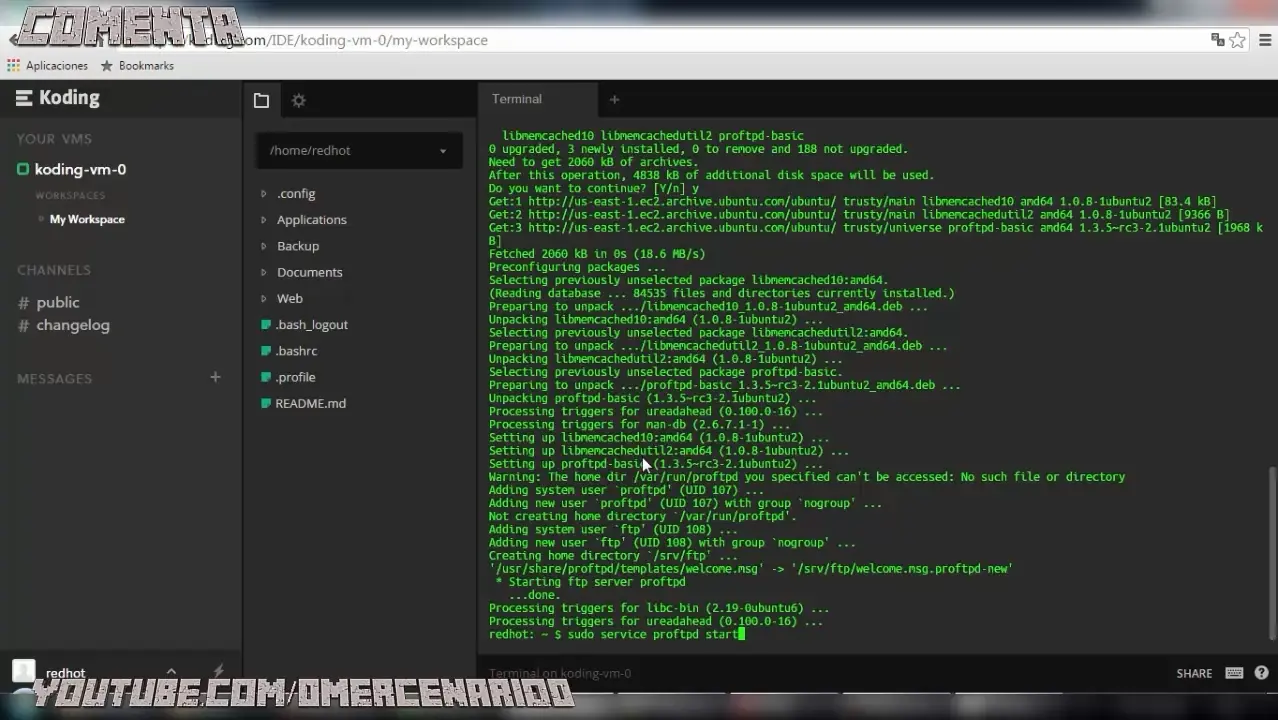
Linea 4
copiar, pegar y presioar enter
sudo passwd nombre_del_usuario
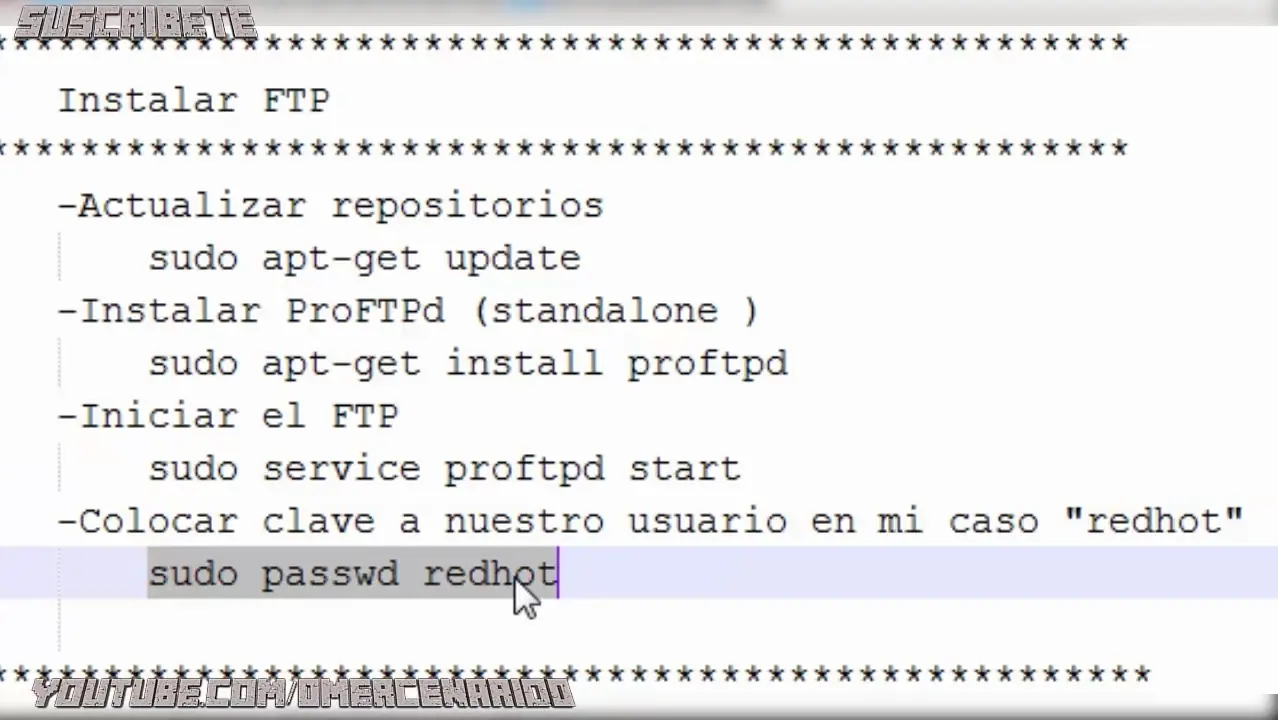
Escribir la clave y presionar ENTER
![Adios localhost hola CloudComputing [VPS gratis]](https://storage.posteamelo.com/assets-adonis/assets/2016/01/13/935-PPNLzCUhMEM.webp "Adios localhost hola CloudComputing [VPS gratis]")
Re-escribir la clave y presionar ENTER
LISTO, Servidor FTP instalado
Para probar necesitamos saber el IP de nuestro VPS
Vamos a este boton
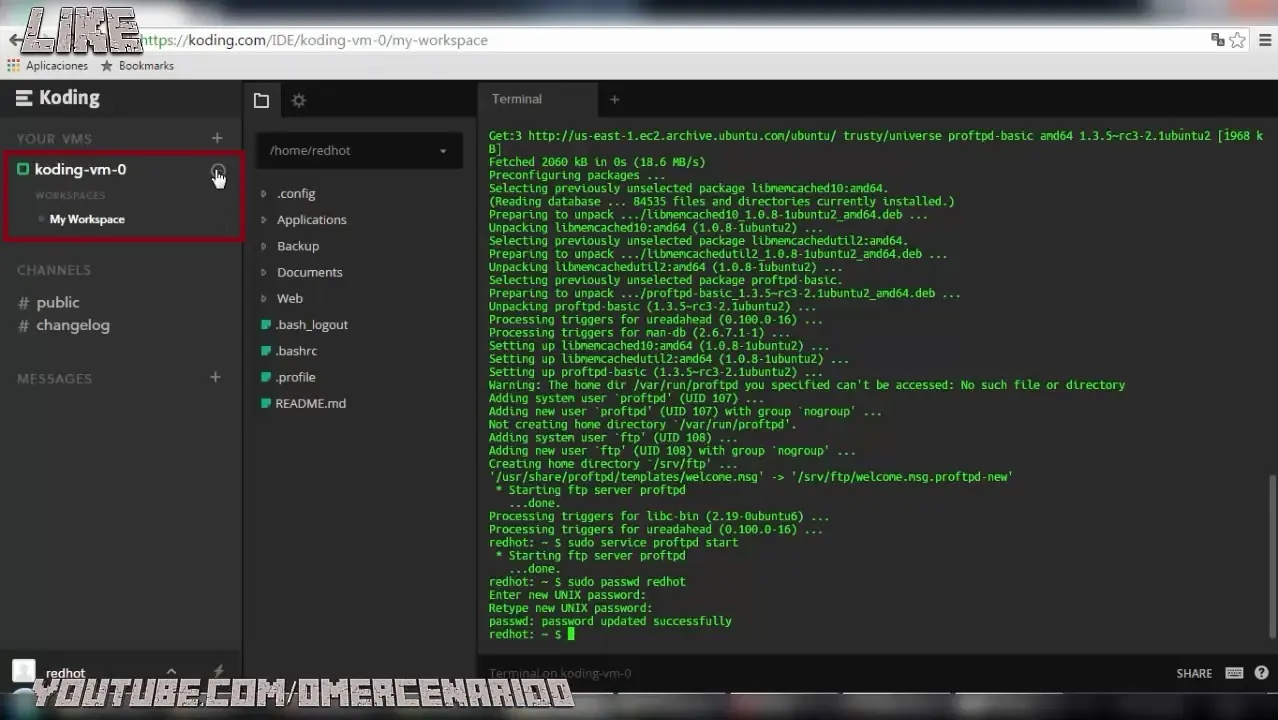
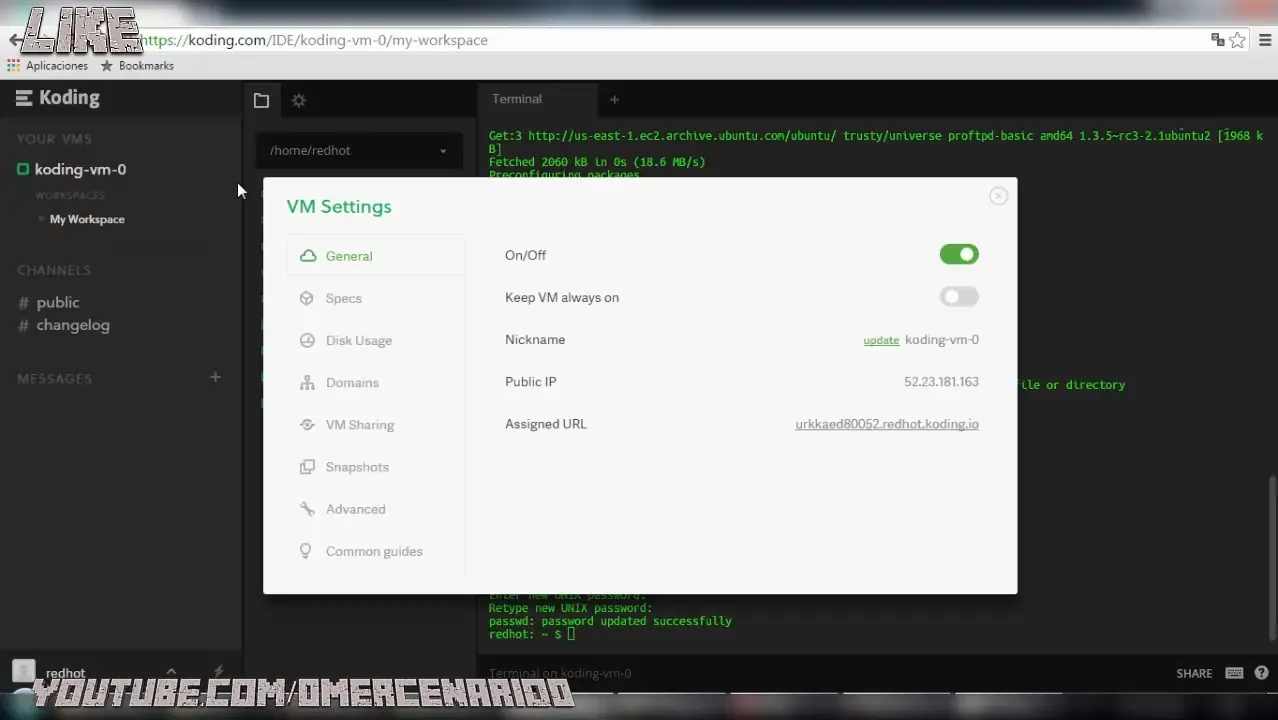
Copiamos el IP o la URL Asignada
Recomiendo la URL asignada porque el IP cambia a cada momento
Vamos al FileZilla
Colocamos la URL Asignada, el usuario y la clave que pusimos recientemente
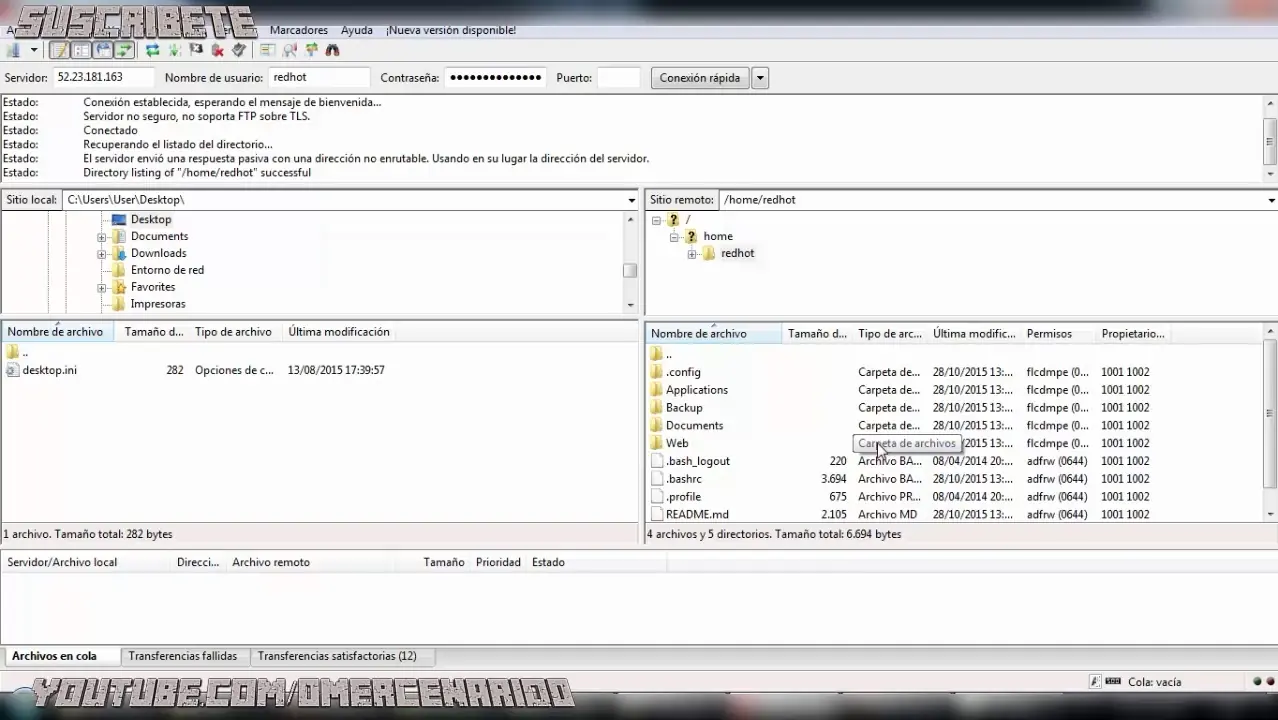
En la carpeta WEB es donde está el archivo index.html y ahi tambien podemos colocar nuestros archivos PHP
![Adios localhost hola CloudComputing [VPS gratis]](https://storage.posteamelo.com/assets-adonis/assets/2016/01/13/718-PBh7KJACdwe.webp "Adios localhost hola CloudComputing [VPS gratis]")
Instalar MYSQL
kpm install mysql
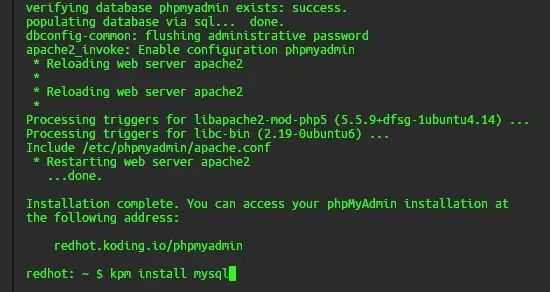
Instalar PHPMYADMIN
kpm install phpmyadmin
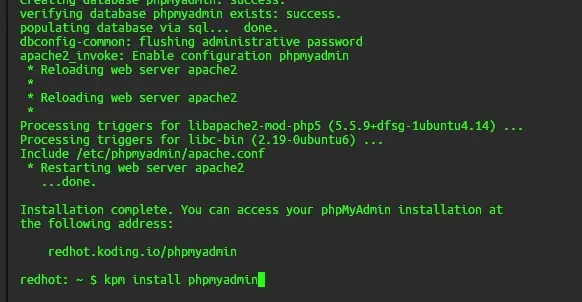
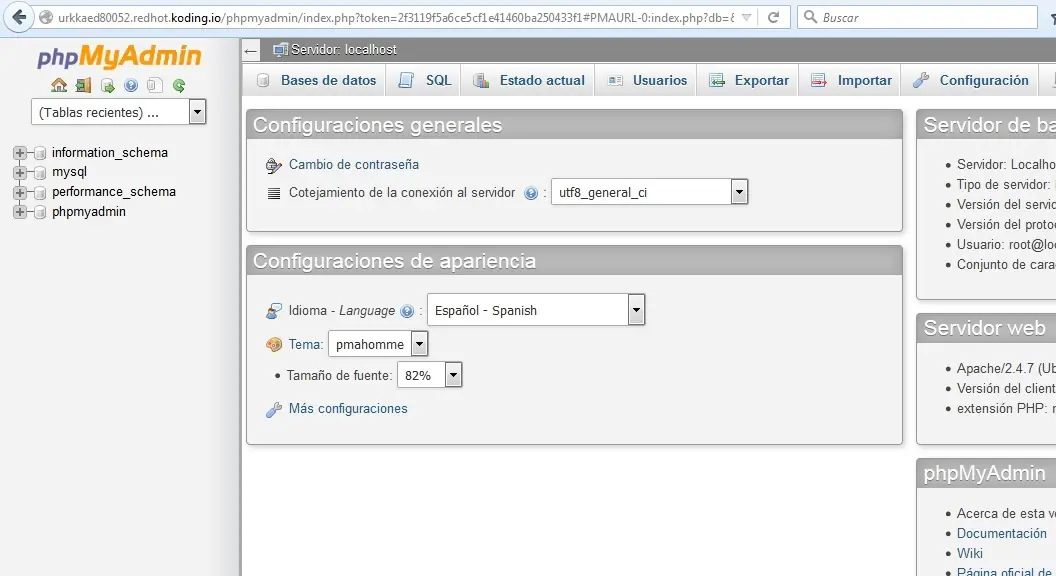
vamos a la url asignada del VPS/phpmyadmin
y LISTO ya tenemos todo lo necesario para programar nuestros proyectos!
CERTIFICADA
Si quieres conocer las limitaciones
y como superarlas
mira el video de la yapa desde el minuto 13:40
YAPA
INSTALAR UN SERVIDOR DE MINECRAFT EN KODING
![Adios localhost hola CloudComputing [VPS gratis]](https://storage.posteamelo.com/assets-adonis/assets/2017/09/06/433-UXVcp-KW2IT.webp "Adios localhost hola CloudComputing [VPS gratis]")