
Usos prácticos para una memoria flash USB
Ejemplos prácticos y varias ideas para utilizar de forma diferente un dispositivo USB y aprovecharlo al máximo, como usar y crear aplicaciones portables, revisar el email, copiar y guardar automáticamente información y hasta mejorar el rendimiento del equipo con Ready Boost. Otras cosas útiles y asombrosas en las que podemos emplear nuestra memoria.
Las memorias flash USB, son dispositivos de almacenamiento extraíbles que en la actualidad pueden encontrarse disponibles con bastante capacidad, son unos de los dispositivos más prácticos para complementar el uso de cualquier equipo informático.
Aunque la gran mayoría solo la emplea para almacenar y transportar datos e información, pueden dársele una multitud de usos prácticos.
En esta página se muestran varios de ellos, quizás encuentres alguno que en tu caso te interese, beneficie y te sea de utilidad.
Usar aplicaciones portables en el dispositivo USB
Llévate al programa que utilizas contigo en la memoria flash USB
Ten en tu memoria flash los programas que más utilizas en el equipo, en sus versiones portables.
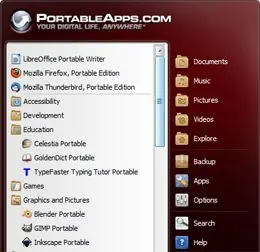
Para eso accede al sitio de Portable Apps , busca y descarga el programa que utilizas.
PortableApps hace posible tener las aplicaciones necesarias en cualquier dispositivo USB o en una unidad en la nube, en caso de que utilices algunos de estos servicios como el de Google Drive.
Podemos llevar a cualquier lado nuestro navegador favorito, con los marcadores y extensiones, el paquete de herramientas que utilizamos en la oficina, el editor de imagens, nuestra colección de música, juegos y más.
Todo lo anterior para ejecutarlo en cualquiera PC, Laptop o Notebook donde podamos insertar el dispositivo ya sea en la escuela, el trabajo, en casa de un amigo o en nuestro hogar.
Tendremos a mano también, todos nuestros archivos personales como correos, documentos, etc.
La opción ideal no es bajar aplicaciones aisladas, sino descargar desde la página de descargas PortableApps.com Platform , es un software portable, una especie de menú que se encarga de administrar en tu dispositivo todas las aplicaciones que necesites.
Con él puedes estar al tanto automáticamente de las nuevas aplicaciones que se liberen, descargarlas, organizarlas en carpetas, todo de forma gratis
¿Como convertir una aplicación en portable en Windows?
Aunque desde el sitio anterior puedes descargar las aplicaciones más populares y utilizadas, también puedes conocer cómo convertir tus propias aplicaciones o programas en portables.
Cualquier programa que instalamos en Windows, que utilice un archivo de configuración INI o uno en formato XML para guardar sus datos, puede ser convertido en una aplicación portable.
¿Que son los archivos INI?
Los programas que instalamos y utilizamos en el equipo guardan su configuración principalmente de dos formas.
✓ Almacenándola en claves del Registro de Windows.
✓ Escribiéndola en un archivo de configuración, que es un archivo de texto con la extensión de archivo INI, que se encuentran regularmente en el mismo directorio que la aplicación.
Los archivos INI, abreviatura de (Windows Initialization file), se usaron profusamente hasta el surgimiento de Windows 95 que se creó el Registro.
Usar los archivos de una aplicación de forma portable
Para convertir en Windows, una aplicación que utilice archivos INI o XML en portable, sigue los siguientes pasos:
• Localiza los archivos de la aplicación en Archivos de programa.
• En algunos casos, si se instaló la aplicación para un usuario en específico, el archivo INI o XML se encuentra en la carpeta de datos de dicho usuario.
En Windows 7 y Vista la ruta es la siguiente:
C: UsersNombreDeUsuarioAppDataRoaming.
En Windows XP la ruta es diferente:
C: Documents and SettingsNombreDeUsuarioDatos de programa
Para abrir dicha locación fácilmente, solo pega en el cuadro de Inicio: %APPDATA% y presiona la tecla Enter.
• Localiza y mueve dicho archivo a la carpeta de la aplicación en Archivos de programa.
• Copia dicha carpeta completa al dispositivo extraíble.
• Crea un acceso directo que apunte a su ejecutable principal.
Muchos de los programas más populares en Windows, pueden ser convertidos en portables de la forma anterior, por ejemplo: Winamp, AIMP, Feed Reader, Copy Handler, Notepad++, etc.
Convertir un programa en portable usando WinRAR
Una forma de convertir casi cualquier aplicación o programa en portable, aun los que guardan su configuración en el Registro, es extraer los archivos contenidos en el instalador y crear un archivo SFX (auto-extraíble) con el programa WinRAR o si no lo posees con 7z.
WinRAR es actualmente unos de los programas más populares y el más completos para comprimir o descomprimir archivos, si aún no lo usas puedes descargarlo gratis desde su sitio web en
WinRAR es software propietario por lo que solo podrás descargar gratis una versión shareware o demostrativa, pero seguirá funcional aunque no la compres.
WinRAR es compatible y soporta casi todos los formatos de compresión que se utilizan.
7z es el preferido de los programas compresores, es software libre y lo puedes descargar gratis desde su sitio web en: http://www.7-zip.org/
Extraer los archivos del programa de su instalador
El primer paso es extraer los archivos que contiene el instalador de la aplicación o programa.
En algunos casos se puede lograr fácilmente dando un clic derecho en el ejecutable y escoger: "Extraer aquí", lamentablemente no funciona en la mayoría de los casos.
El método seguro es utilizar la aplicación UniversalExtractor, la puedes descargar gratis en: UniversalExtractor
Cuando lo tengas, si podrás extraer los archivos de cualquier instalador.
Crear la aplicación portable
Después de extraer los archivos localiza el ejecutable que inicia el programa, en muchos casos está en el interior de una carpeta nombrada: {app}
Abre dicho directorio selecciona todos los archivos da un clic derecho y en el menú escoge la opción de WinRAR: "Añadir al archivo...."
Como se muestra en la siguiente imagen, solo tienes que escoger en Método de compresión: "La mejor" y marcar la casilla: "Crear un archivo SFX".
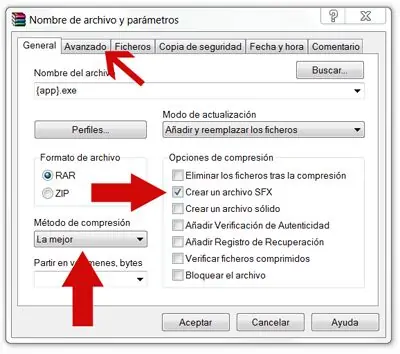
Escoge la pestaña Avanzado y da un clic en el botón: "Opciones SFX".
Solo es necesario introducir en el cuadro: Ejecutar tras la extracción, el nombre del ejecutable de la aplicación, en este ejemplo es "audacity.exe".
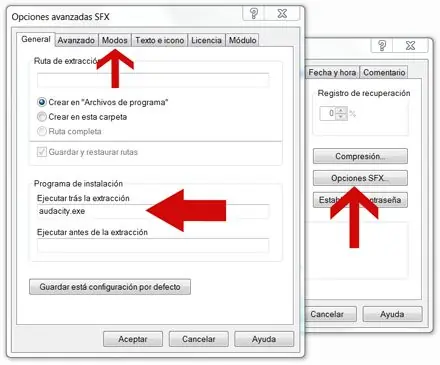
Finalmente abre la pestaña Modos.
En Modo temporal marca la casilla: "Descomprimir en una carpeta temporal".
En Modo silencioso escoge: "Ocultar todo".
En Modo de sobreescritura escoge: "Sobreescribir todos los ficheros".
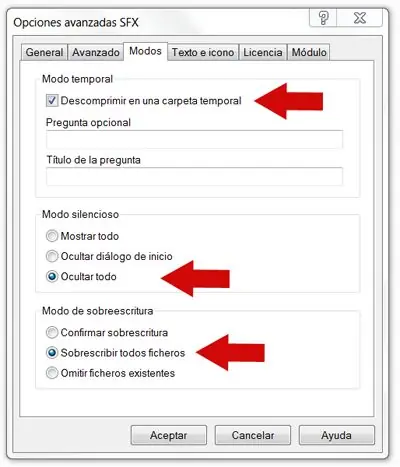
Es todo, presiona Aceptar en las dos ventanas para que WinRAR comience a crear el archivo portable, al finalizar renómbralo a tu gusto y muévelo al dispositivo flash donde lo utilizarás.
El método funciona con 7z, pero no existe la opción que permita ocultar los archivos auxiliares, por lo que siempre se mostrarán al ejecutar el portable, lo que es un poco molesto.
Llevar la música contigo y el reproductor también
Copiar las carpetas con tu música favorita a la memoria flash es algo usual, pero también puedes llevar tu reproductor favorito, para usarlo en el equipo donde insertes el dispositivo.
Es algo sencillo, si usas AIMP o Winamp solo es necesario copiar sus carpetas que se encuentran en Archivos de programa al dispositivo e iniciarlos desde sus ejecutables llamados: AIMP2.exe y winamp.exe .
También puedes crearles un acceso directo en la raíz de la unidad o incluirlos en un archivo autorun.inf, para lograr que se inicien automáticamente al insertar el dispositivo en el equipo.
AIMP y Winamp son los reproductores de música MP3 más populares para usar en la PC, puedes descargarlos gratis usando los vínculos desde sus sitios web.
Utilizar en la memoria flash un navegador portable
Podemos llevar en nuestro dispositivo, de forma ambulante el navegador web que utilizamos, nuestros archivos personales y preferencias, de esta forma es posible navegar en Internet en cualquier equipo donde lo insertemos, con la ventaja que todos los archivos generados por la navegación, como las páginas, el Historial, las Cookies, etc. permanecerán en el dispositivo.
Otras ventajas son las siguientes:
• Podremos navegar en la red en equipos de nuestra empresa o nuestra escuela que posean acceso a Internet, pero que esté restringida la navegación.
• Podremos ver offline con detenimiento las páginas por las que navegamos ya que serán guardadas en la cache (Almacén temporal del navegador).
¿Cómo hacerlo?
Para lograrlo es necesario copiar a la memoria los archivos de un navegador portable, pero también crearlos nosotros mismos si tenemos Firefox instalados en nuestro equipo.
Como convertir Firefox en un navegador portable
Si utilizas el navegador Firefox puedes convertirlo en portable fácilmente, para eso haz lo siguiente:
Crea dos carpetas en el dispositivo USB, una llamada Firefox y la otra Profiles.
Copia a la carpeta Firefox todo el contenido de la aplicación que se encuentra en la ruta: C: Program FilesMozilla Firefox
Copia a la carpeta Profiles todo el contenido de tu perfil contenido en la carpeta: C:UsersNOMBRE DE USUARIOAppDataRoamingMozillaFirefoxProfilesxxxxxxxx.default
Crea un archivo batch para iniciar Firefox, para eso copia el siguiente código al Bloc de notas y guarda el archivo con el nombre: firefox.cmd
@echo off
start Firefoxfirefox.exe -profile Profiles
Listo, al dar dos clics en el archivo firefox.cmd, podrás iniciar Firefox en cualquier equipo y navegar en internet.
Asegúrate de tener habilitada la opción de guardar la cache en disco, con un tamaño suficiente.
Para eso introduce en la barra de direcciones: about:config, presiona la tecla Enter y busca el parámetro: "browser.cache.disk.enable", asegúrate que su valor sea: "true".
Revisar varias cuentas de correo en cualquier equipo desde la memoria flash
Este es uno de los usos prácticos que más beneficios puede acarrear, aunque pocos lo utilizan.
Es particularmente útil si poseemos cuentas diferentes de email e imprescindible si recibimos habitualmente mucho spam o correo basura.
Al insertar la memoria en un equipo con conexión a Internet e iniciar la aplicación, rápidamente mostrará todos los mensajes que se encuentran en el servidor de nuestras cuentas.
No los descargará al equipo, pero podremos verlos todos y verificar el contenido de alguno que sea importante.
Además podremos eliminar directamente los que consideremos que sean spam, así evitaremos descargarlos al equipo, con el riesgo que esto implica.
¿Cómo hacerlo?
Para lograrlo es imprescindible tener en el dispositivo una pequeña aplicación llamada MagicMail.
Es minúscula solo mide 100 KB por lo que no será un estorbo en tu dispositivo.
Descarga MagicMail desde el siguiente vínculo.
• Descomprime el archivo que descargues y copia su contenido a tu dispositivo USB.
• Inicia el programa desde el ejecutable Magic.exe.
• Da dos clics en el icono del programa en el área de notificación.
• Usa el menú Edit -> New Mailbox para ir agregando una a una todas las direcciones de email a chequear.
• Al finalizar cierra la aplicación y guarda los cambios.
Crear una copia de forma automática de datos e información importante en el dispositivo USB
Muchos usuarios guardan en la memoria USB una copia de datos e información importante que tienen en el equipo.
Generalmente son documentos, páginas y otros archivos que ocupan poco espacio ya que siempre existe la posibilidad de que su contenido puede ser fácilmente deteriorado en el equipo por cualquier virus o malware.
Muchos hacen las copias necesarias manualmente cuando se acuerdan, lo que no es el método ideal.
Podemos tener en la memoria flash un pequeño script, que sea el que se encargue al ejecutarlo de iniciar la copia de todos los archivos necesarios del equipo al dispositivo.
Podemos hacer que cada vez que se haga una copia, no sobre escriba archivos existentes en el backup creado anteriormente.
Otra opción muy práctica es usar en el dispositivo una aplicación que detecte automáticamente cuando la memoria sea insertada al equipo e inicie inmediatamente el proceso de guardado de los datos y la información.
¿Cómo hacerlo?
Descarga el script necesario en el siguiente vinculo .
Crear un respaldo del contenido de una memoria flash USB de forma automática
Archivo batch para crear una copia de la información en una memoria USB
Este proceso puede hacerse posible utilizando un sencillo archivo batch, que al ejecutarse use el comando ROBOCOPY para realizar la copia.
Para usarlo solo es necesario tener una copia del archivo en la raíz de la memoria y ejecutarlo manual o automáticamente como veremos más adelante.
La ventaja de usar el comando ROBOCOPY para realizar el proceso de copia, es que por sus características, en caso de usarse repetidamente, solo copiará los archivos nuevos que no existan en la carpeta de respaldo, nunca sobrescribirá los que ya tenemos guardados, a no ser que el archivo original se haya modificado.
Esto permitirá que el proceso de copia sea rápido y al mismo tiempo los archivos antiguos se mantengan intactos.
¿Cómo funciona el archivo batch de copia?
• Al usarse por primera vez, en caso de que no exista, creará una carpeta llamada USB en el directorio Mis Documentos.
• A continuación copiara en dicha carpeta, todos los archivos contenidos en el interior del dispositivo.
• Al finalizar mostrará el resultado de la copia realizada.
• Al ejecutarse en otro momento, solo copiará archivos nuevos que no existan en la carpeta de respaldo.
Requisitos para usar el archivo batch
Es necesario poseer en el sistema la aplicación ROBOCOPY, si tienes instalado Windows 7 o Vista, estos sistemas operativos lo incluyen.
En el caso de Windows XP, es necesario agregar manualmente la aplicación, solo mide (KB), aunque también es posible crear un archivo batch, que use la aplicacion XCOPY incluida en el XP, pero nunca tendrá la misma funcionalidad.
Descargar ROBOCOPY
Si usas Windows XP puedes descargar ROBOCOPY en el link más abajo y agregarlo a tu sistema.
Para eso descomprime el archivo que descargues y la aplicación robocopy.exe en su interior muévala a la carpeta C:Windows.
Desde ese momento podrás ejecutar ROBOCOPY en la consola de CMD.
Ejecutar el archivo batch manual o automáticamente
Para ejecutar el archivo copiador manualmente, solo es necesario localizar el archivo batch llamado copiador en el interior de la carpeta bin y ejecutarlo.
En Windows XP
En caso de que se tenga instalado Windows XP, el archivo batch se ejecutará automáticamente al insertarse la memoria en el equipo, gracias al autorun.inf que iniciará la acción necesaria.
En Windows Vista
Solo es necesario presionar la tecla Enter, ya que será la primera opción que aparezca en la ventana de Autoplay, después de insertar el dispositivo al equipo.
En Windows 7
Es totalmente imposible ejecutar el archivo batch de forma automática ya que este sistema operativo tiene desactivada la reproducción automática en los medios extraíbles.
Es necesario hacerlo manualmente.
Crear manualmente el archivo batch para crear los respaldos
Para el que le interese crear el o los archivos batch manualmente, puede utilizar los códigos a continuación.
El que busque algo más fácil y sencillo, puede descargar en el vínculo más abajo un comprimido que contiene dos archivos, uno para Windows Vista y 7, que funciona usando ROBOCOPY y un archivo para Windows XP que utiliza el comando XCOPY, incluido en este sistema.
No obstante los usuarios de XP tienen la posibilidad de agregar ROBOCOPY a su sistema, como se indicó anteriormente.
Para crear el archivo batch copia el siguiente código, pégalo en el Bloc de notas y guárdalo con el nombre copiador.cmd
Para utilizar otra carpeta en vez de la predeterminada, especifica su nombre y ruta en el archivo.
Código para crear el archivo batch copiador
@echo off
robocopy.exe %1 "%userprofile%DocumentsUSB" /E
Código para crear el archivo autorun.inf
El archivo autorun.inf es el que le indica a Windows cuando insertes la memoria flash, iniciar el archivo batch.
Haz lo mismo que en el caso anterior, copia el código y pégalo en el Bloc de notas y guárdalo con el nombre autorun.inf.
[ Autorun]
Open= bincopiador.cmd
Icon=iconsdrive.ico
Label=Copiador
UseAutoPlay=1
action= Comenzar Copiador
Descarga en el siguiente vínculo el archivo que contiene los archivos batch que se mencionan anteriormente, descomprímelos para poder usarlos.
Estan incluidas las versiones para usarlo en Windows XP, Vista y 7
Gracias espero y te sean de utilidad.