Les traigo este post que estoy seguro les gustara y aprenderán mucho.
Veremos la manera de escribir un script en Windows, y que es o para que sirve??
En concreto: Para hacer tus propias ventanitas

¿Por donde empezar? Pues por el principio xD
Los ficheros vbs son scripts (programitas) que corren (o se ejecutan) sobre un intérprete del sistema; para un batch el intérprete es el cmd para los ficheros .vbs será el Windows Script Host (WSH)
Por eso es suficiente con escribir las palabras correctas en el todopoderoso bloc de notas y guardarlo con la extensión *.vbs
Si crees que vbs solo es útil para usarlo en Internet Explorer. Error!
Además si te interesa aprender Visual Basic todo lo que aprendas de VBScript te servirá bastante.
***Nuestro primer Script***
Ya deberías tener abierta una ventana del Bloc de Notas. (Escribe notepad en Ejecutar)
Ahora coloca el siguiente código.
¿Te das cuenta? Es mucho más original que
poner Hola Mundo
Apunte: Si quieres también puedes usar paréntesis.
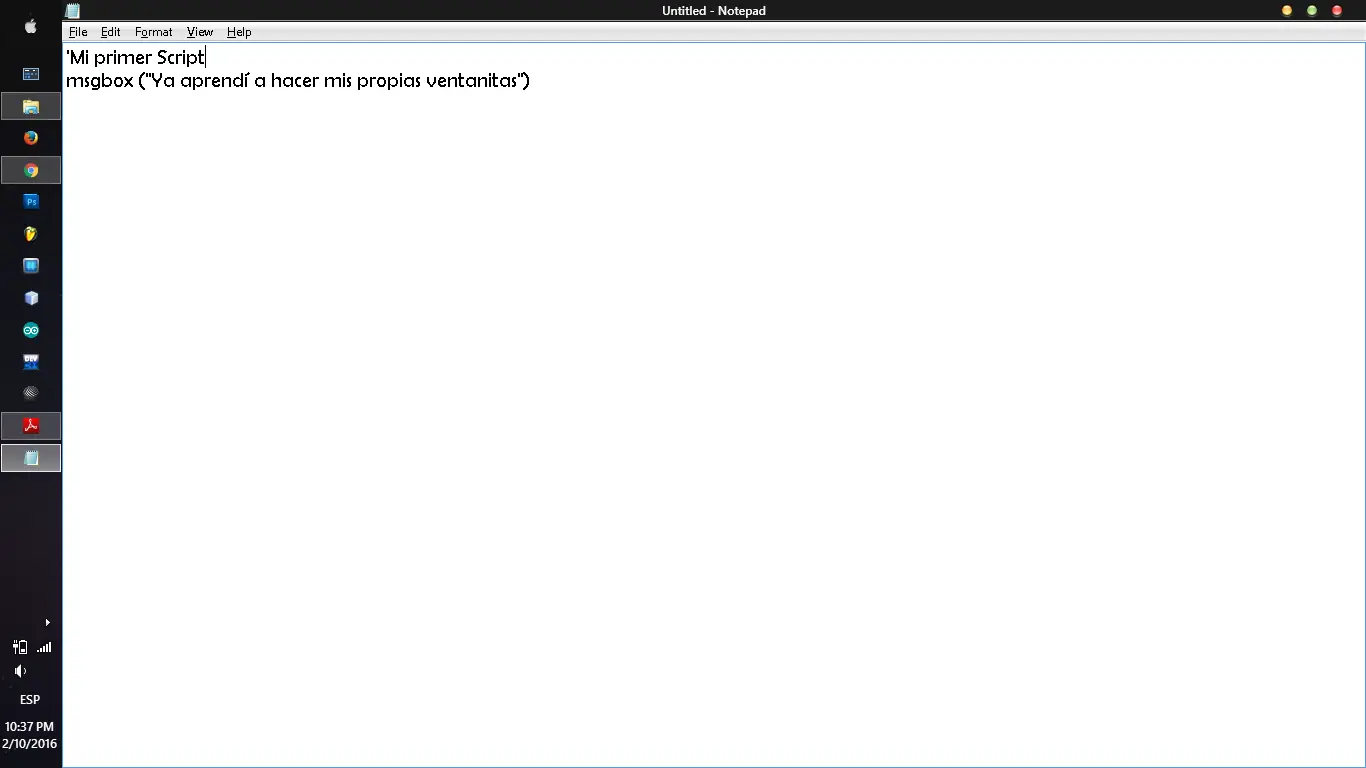
Ahora, en la barra de menús haz clic en Archivo, Guardar Como y por último
escribe cualquier nombre pero guardarlo CON LA EXTENSIÓN .vbs o .vbe
Y lo ejecutamos con doble clic y veremos una ventanita como lo muestra la sig. captura:
***Mejorando nuestro Script ***
Hace un momento nos apareció una ventanita que solo tenía la opción
“Aceptar”, ahora le vamos a poner un botón distinto y hasta un título
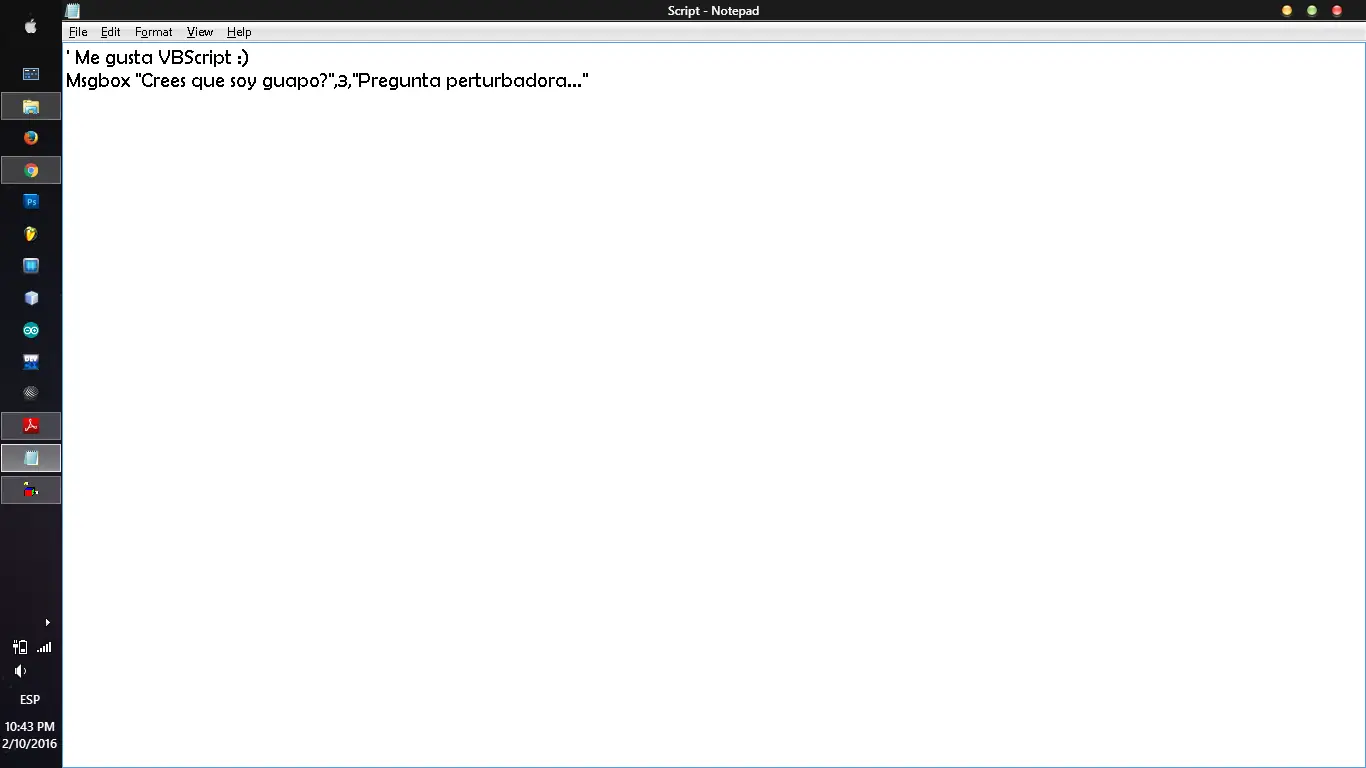
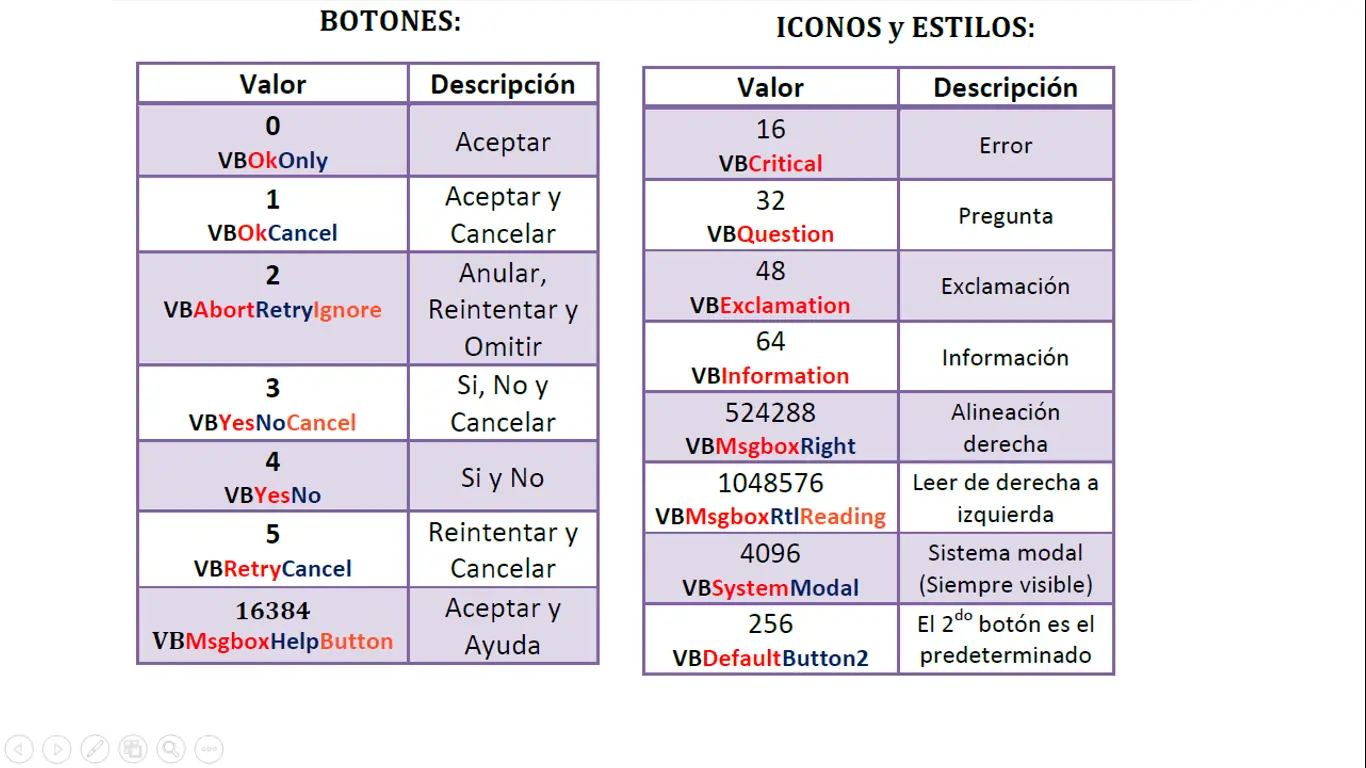
Luego del texto para mostrar en pantalla, se pone una coma y un número (la tabla siguiente los muestra), cada uno mostrará un botón, icono ó estilo diferente, luego ponemos otra coma, y el título entre comillas de la ventana.
Curiosidad: Todos los números de la segunda tabla son múltiplos de 16. Si sumas 16+16 obtienes 32 (el icono de pregunta) y si continúas sumando llegarás a cada uno de los números. Aunque si de ahorrar trabajo se trata también puedes multiplicar 16*16=256 (VBDefaultButton2) luego, 16*16*16=4096 (Sistema modal)
***Variables***
Los que ya estén entrados en algún lenguaje de programación (y supongoserá la mayoría) ya saben lo que es una variable, por eso lo explicaré rápidamente. Ten en cuenta que en vbs no importa si usas mayúsculas o minúsculas (no es Case Sensitive).
Una variable puede ser una letra, una palabra o varias palabras a las que nosotros le asignamos un valor.
Por decir: c="50"
Además no es obligatorio declarar las variables, es decir, escribir al principio que estamos por usar una, pero nosotros nos vamos a acostumbrar a declararlas porque en el lenguaje C si es necesario hacerlo y nunca se sabe. Para lograrlo usaremos Dim seguido del nombre de nuestra variable. Otra buena alternativa es escribir Option explicit de esta forma las declaramos porque las declaramos (:
Un detalle más es que aquí no afecta si introduces espacios en blanco.
Animal="perro"
Es lo mismo que:
Animal = "Perro"
Esto nos ayuda a que el código sea más claro. También ten presente que las líneas en las que escribes expresan el final de una instrucción y el principio de la siguiente, por eso NO se pueden poner dos instrucciones en una misma línea.
***REGLAS PARA LAS VARIABLES***
Los nombres de las variables deben empezar con una letra y deben ser del alfabeto internacional y no particulares de algún idioma. (No ñ, No ç, N letras acentuadas) Tampoco deben tener caracteres especiales (°¬$%^*) ni signos de puntuación (excepto el guion bajo), ni espacios en blanco y mucho
menos se pueden emplear las palabras clave del lenguaje como nombres de una variable.
Por supuesto, el contenido de una variable SI podrá contener cualquier cosa que a nuestra mente retorcida se le ocurra
> 10 = "Número" 'Está mal por empezar o ser un número.
> MsgBox = "Un mensaje" 'No lo admite por ser una palabra
reservada.
> Niño = "Mi hermanito" 'No es correcto por contener la letra ñ.
> Delfín = "Mi animal favorito" 'No es válido por tener una letra
acentuada.
> Tengo espacios en blanco= "Error" 'No hace falta mencionarlo
***Primeros pasos con las variables ***
Constantes
Una constante es un nombre clave que tú eliges y contiene un número o una cadena que nunca cambia.
Const Tiempo = #6-1-97#
Hemos declarado la Constante Tiempo y su valor fue una fecha (Date) las fechas se encierra entre signos de número (#) para poder distinguirlas.
***Un clásico: IF***
El If lo encontrarás en muchos otros lenguajes de programación (If significa si pero de condición en inglés)
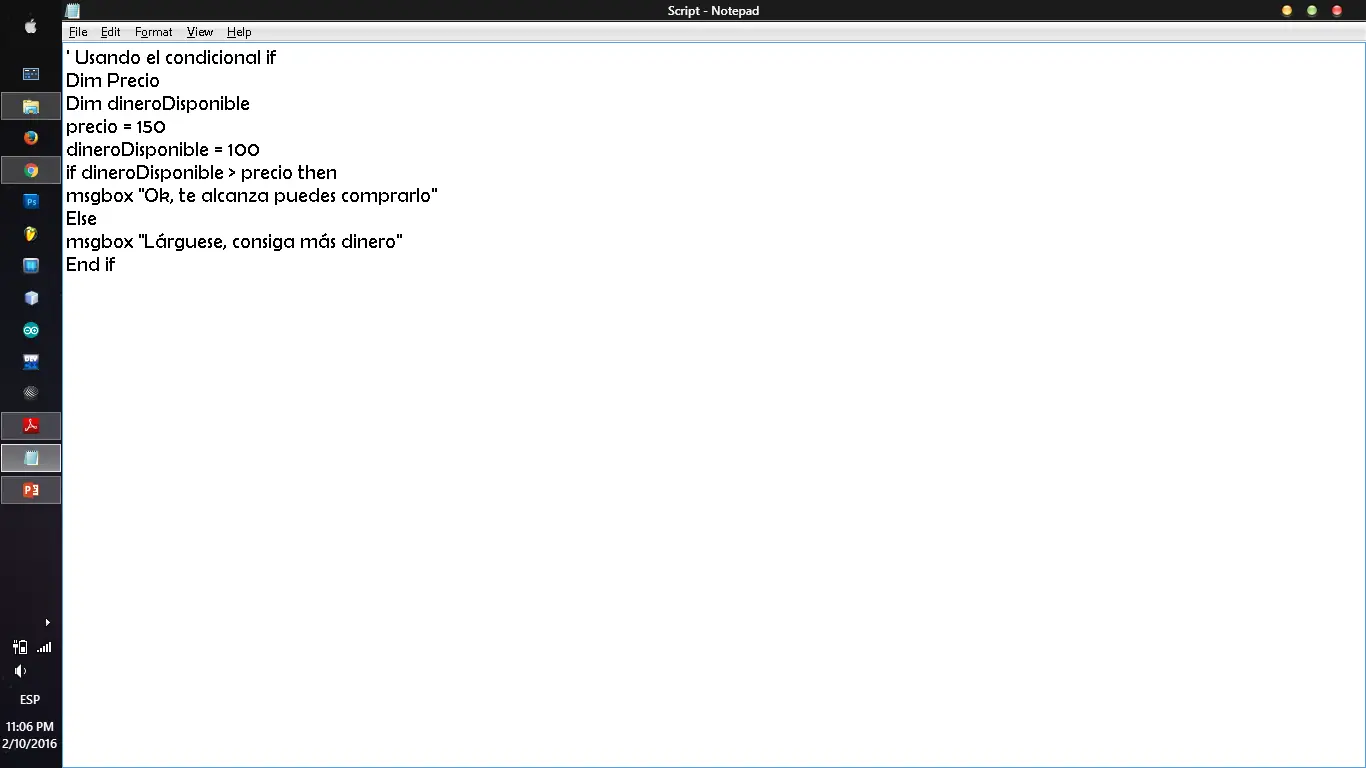
Muy bien, después del comentario declaramos la variable precio y le asignamos el valor 150, lo mismo hicimos con dineroDisponible pero le dimos un 100, luego aparece el if en escena. Su función se resume en esto: “SI el valor de la variable dineroDisponible es mayor al valor de precio ENTONCES mostraré el mensaje: ‘Ok, te alcanza puedes comprarlo’ pero si es CUALQUIER OTRA COSA debo mostrar: ‘Lárguese, consiga más dinero’”.
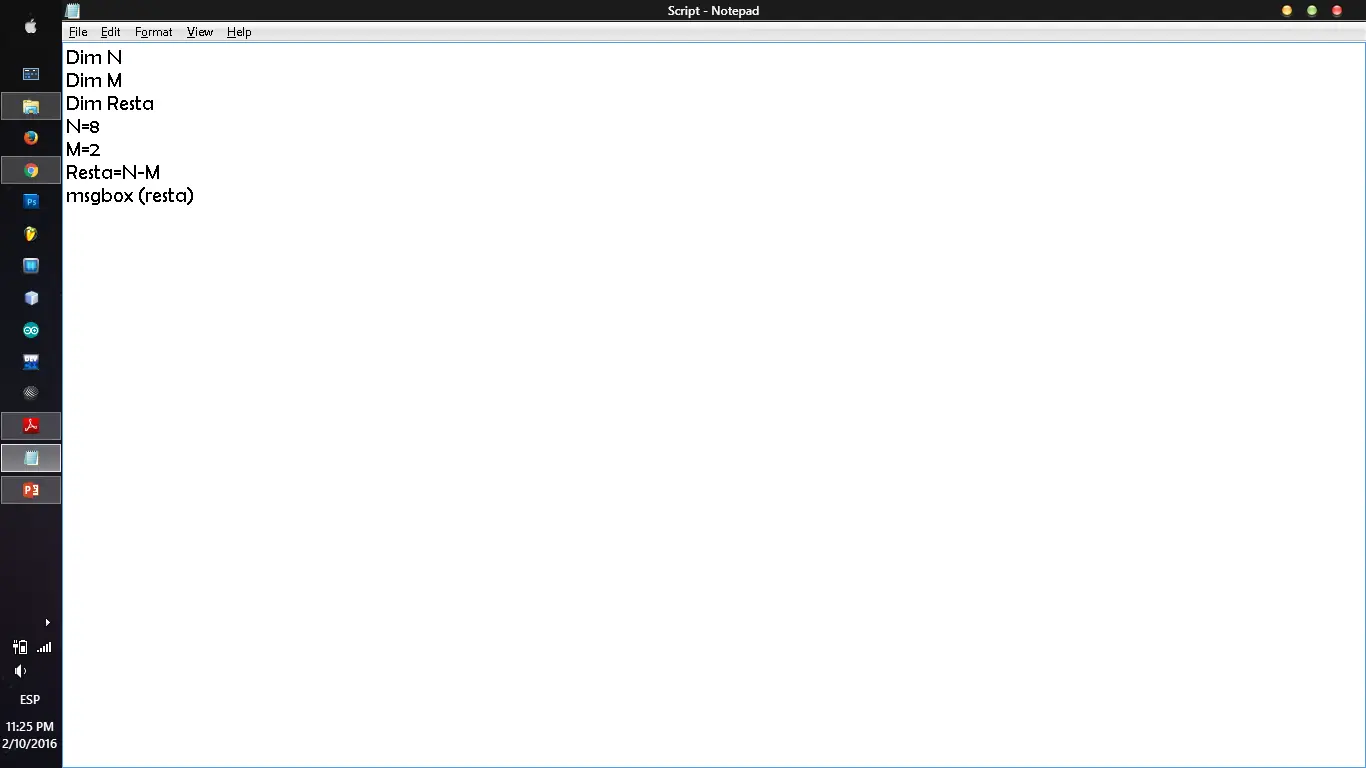
Ejemplo de una resta:
***Entrada de datos por teclado: INPUTBOX***
Aquí es donde se pone divertido el asunto Gracias a la palabra inputbox el usuario podrá interactuar con nuestro script:
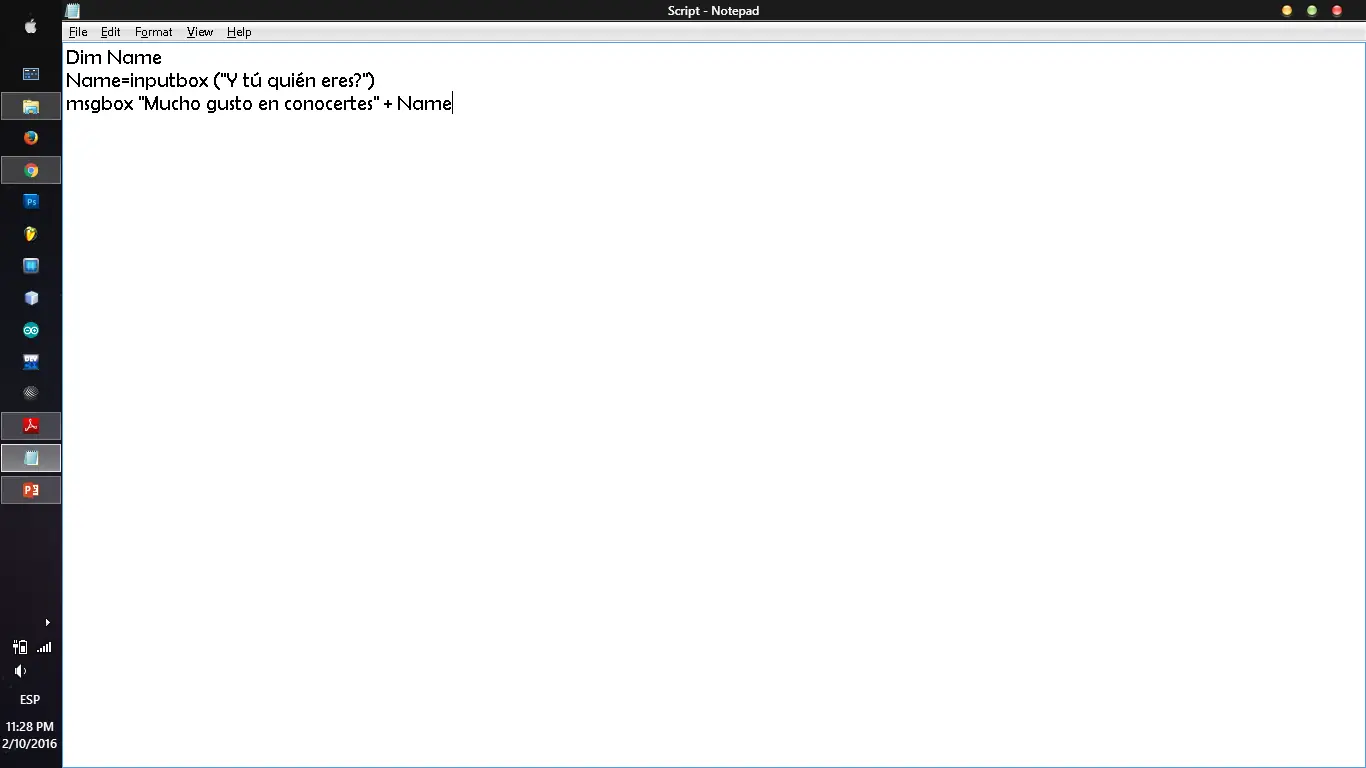
-Y que pasa si no pone ningún nombre?
Pues no importa mucho, pero si quieres podríamos arreglarlo con el if
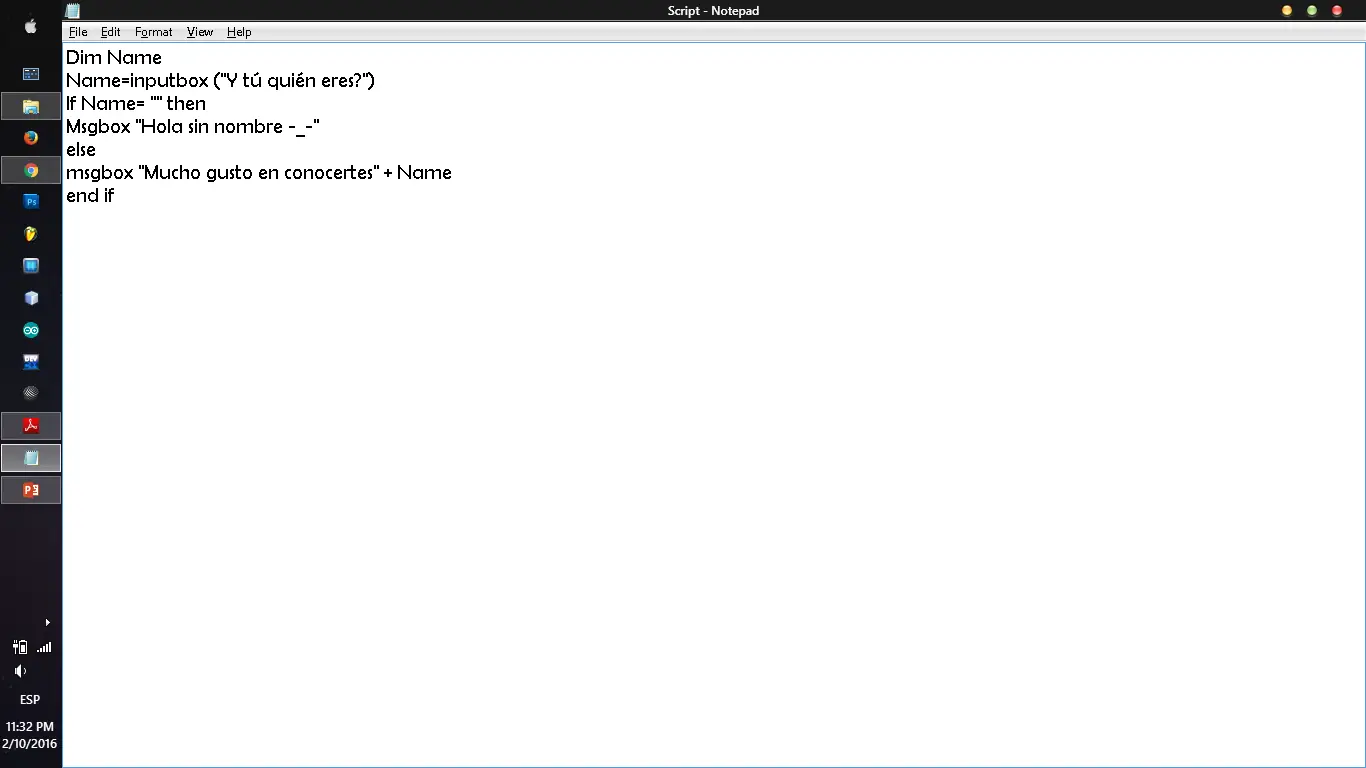
Lo ves? Si no pone nada la variable respuesta no tendrá ningún valor (name="" y entonces mostrará el mensaje Hola sin nombre -_-
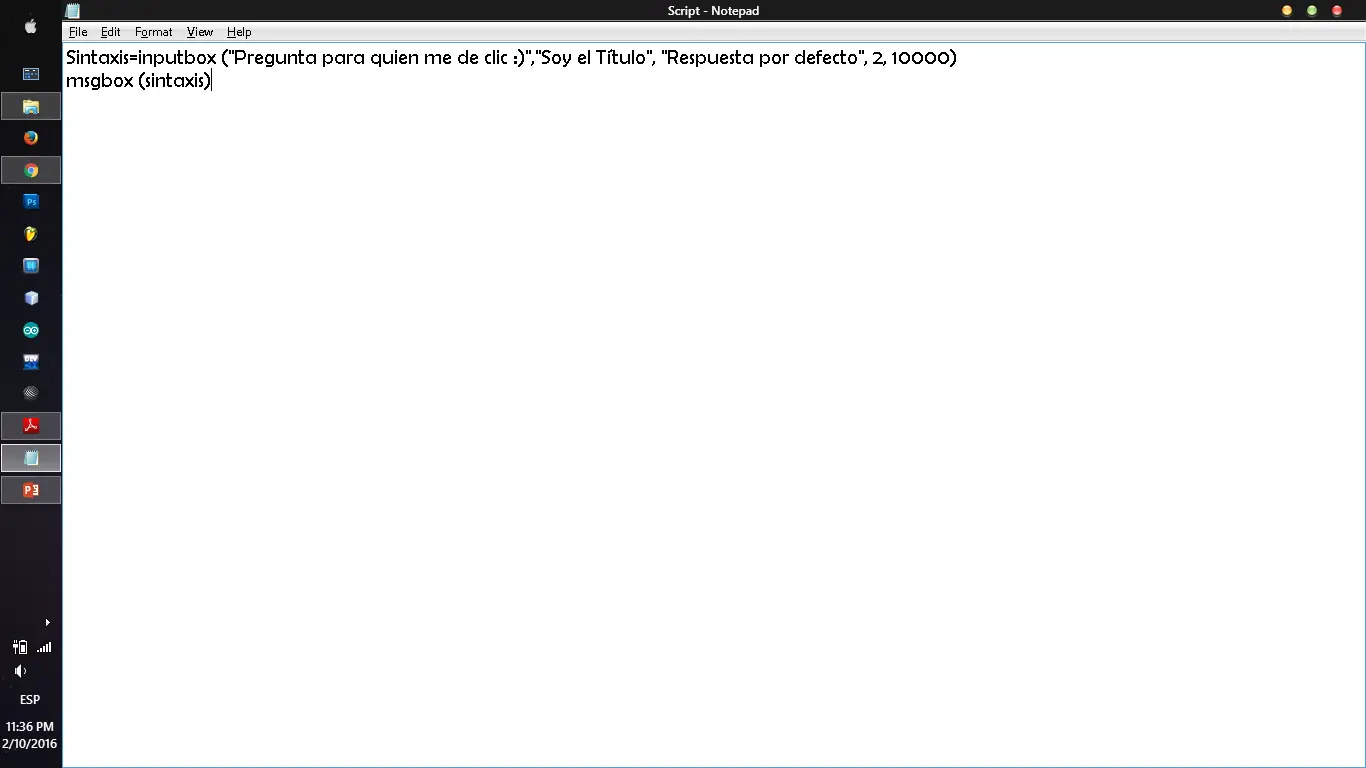
Inputbox puede recibir varios parámetros separados por comas. El único parámetro obligatorio es el primero, es decir, el enunciado de la pregunta. Los demás son opcionales.
*** Condicionales anidados ***
El siguiente script es un ejemplo para perfeccionar el uso de los operadores
de condición con ayuda de nuestro camarada If (:
Esta estructura es un poco más compleja. Si se cumple la primera condición se ejecuta el mensaje 1. Si no se cumple, el script le da un vistazo a la segunda condición. En caso de cumplirse nos mostrará el mensaje 2. Imaginemos que tampoco se cumple, entonces se pasará a evaluar la última
condición y si se satisface veremos el tercer mensaje.
Y pues este ha sido todo por hoy Muchachos...
Aún falta mucho más, pero para no hacer el post muy largo lo deje para el siguiente.
Espero y les haya gustado y les sea de mucha ayudad para jugar con su windows.
Para el siguiente post escribiré sobre el DO LOOP, DO WHILE. WHILE WEND, FOR NEXT Y SELECT CASE, la verdad todo esto es muy interesante, esto solo fue el comienzo de la fiesta.
Escrito por Ing. Iván Luis Jiménez
Hasta pronto Muchach@s...
Veremos la manera de escribir un script en Windows, y que es o para que sirve??
En concreto: Para hacer tus propias ventanitas
¿Por donde empezar? Pues por el principio xD
Los ficheros vbs son scripts (programitas) que corren (o se ejecutan) sobre un intérprete del sistema; para un batch el intérprete es el cmd para los ficheros .vbs será el Windows Script Host (WSH)
Por eso es suficiente con escribir las palabras correctas en el todopoderoso bloc de notas y guardarlo con la extensión *.vbs
Si crees que vbs solo es útil para usarlo en Internet Explorer. Error!
Además si te interesa aprender Visual Basic todo lo que aprendas de VBScript te servirá bastante.
***Nuestro primer Script
***
Ya deberías tener abierta una ventana del Bloc de Notas. (Escribe notepad en Ejecutar)
Ahora coloca el siguiente código.
¿Te das cuenta? Es mucho más original que
poner Hola Mundo
Apunte: Si quieres también puedes usar paréntesis.
Ahora, en la barra de menús haz clic en Archivo, Guardar Como y por último
escribe cualquier nombre pero guardarlo CON LA EXTENSIÓN .vbs o .vbe
Y lo ejecutamos con doble clic y veremos una ventanita como lo muestra la sig. captura:
***Mejorando nuestro Script
***
Hace un momento nos apareció una ventanita que solo tenía la opción
“Aceptar”, ahora le vamos a poner un botón distinto y hasta un título
Luego del texto para mostrar en pantalla, se pone una coma y un número (la tabla siguiente los muestra), cada uno mostrará un botón, icono ó estilo diferente, luego ponemos otra coma, y el título entre comillas de la ventana.
Curiosidad: Todos los números de la segunda tabla son múltiplos de 16. Si sumas 16+16 obtienes 32 (el icono de pregunta) y si continúas sumando llegarás a cada uno de los números. Aunque si de ahorrar trabajo se trata también puedes multiplicar 16*16=256 (VBDefaultButton2) luego, 16*16*16=4096 (Sistema modal)
***Variables***
Los que ya estén entrados en algún lenguaje de programación (y supongoserá la mayoría) ya saben lo que es una variable, por eso lo explicaré rápidamente. Ten en cuenta que en vbs no importa si usas mayúsculas o minúsculas (no es Case Sensitive).
Una variable puede ser una letra, una palabra o varias palabras a las que nosotros le asignamos un valor.
Por decir: c="50"
Además no es obligatorio declarar las variables, es decir, escribir al principio que estamos por usar una, pero nosotros nos vamos a acostumbrar a declararlas porque en el lenguaje C si es necesario hacerlo y nunca se sabe. Para lograrlo usaremos Dim seguido del nombre de nuestra variable. Otra buena alternativa es escribir Option explicit de esta forma las declaramos porque las declaramos (:
Un detalle más es que aquí no afecta si introduces espacios en blanco.
Animal="perro"
Es lo mismo que:
Animal = "Perro"
Esto nos ayuda a que el código sea más claro. También ten presente que las líneas en las que escribes expresan el final de una instrucción y el principio de la siguiente, por eso NO se pueden poner dos instrucciones en una misma línea.
***REGLAS PARA LAS VARIABLES***
Los nombres de las variables deben empezar con una letra y deben ser del alfabeto internacional y no particulares de algún idioma. (No ñ, No ç, N letras acentuadas) Tampoco deben tener caracteres especiales (°¬$%^*) ni signos de puntuación (excepto el guion bajo), ni espacios en blanco y mucho
menos se pueden emplear las palabras clave del lenguaje como nombres de una variable.
Por supuesto, el contenido de una variable SI podrá contener cualquier cosa que a nuestra mente retorcida se le ocurra
> 10 = "Número" 'Está mal por empezar o ser un número.
> MsgBox = "Un mensaje" 'No lo admite por ser una palabra
reservada.
> Niño = "Mi hermanito" 'No es correcto por contener la letra ñ.
> Delfín = "Mi animal favorito" 'No es válido por tener una letra
acentuada.
> Tengo espacios en blanco= "Error" 'No hace falta mencionarlo
***Primeros pasos con las variables
***
Constantes
Una constante es un nombre clave que tú eliges y contiene un número o una cadena que nunca cambia.
Const Tiempo = #6-1-97#
Hemos declarado la Constante Tiempo y su valor fue una fecha (Date) las fechas se encierra entre signos de número (#) para poder distinguirlas.
***Un clásico: IF***
El If lo encontrarás en muchos otros lenguajes de programación (If significa si pero de condición en inglés)
Muy bien, después del comentario declaramos la variable precio y le asignamos el valor 150, lo mismo hicimos con dineroDisponible pero le dimos un 100, luego aparece el if en escena. Su función se resume en esto: “SI el valor de la variable dineroDisponible es mayor al valor de precio ENTONCES mostraré el mensaje: ‘Ok, te alcanza puedes comprarlo’ pero si es CUALQUIER OTRA COSA debo mostrar: ‘Lárguese, consiga más dinero’”.
Ejemplo de una resta:
***Entrada de datos por teclado: INPUTBOX***
Aquí es donde se pone divertido el asunto
Gracias a la palabra inputbox el usuario podrá interactuar con nuestro script:
-Y que pasa si no pone ningún nombre?
Pues no importa mucho, pero si quieres podríamos arreglarlo con el if
Lo ves? Si no pone nada la variable respuesta no tendrá ningún valor (name=""
y entonces mostrará el mensaje Hola sin nombre -_-
Inputbox puede recibir varios parámetros separados por comas. El único parámetro obligatorio es el primero, es decir, el enunciado de la pregunta. Los demás son opcionales.
*** Condicionales anidados ***
El siguiente script es un ejemplo para perfeccionar el uso de los operadores
de condición con ayuda de nuestro camarada If (:
Esta estructura es un poco más compleja. Si se cumple la primera condición se ejecuta el mensaje 1. Si no se cumple, el script le da un vistazo a la segunda condición. En caso de cumplirse nos mostrará el mensaje 2. Imaginemos que tampoco se cumple, entonces se pasará a evaluar la última
condición y si se satisface veremos el tercer mensaje.
Y pues este ha sido todo por hoy Muchachos...
Aún falta mucho más, pero para no hacer el post muy largo lo deje para el siguiente.
Espero y les haya gustado y les sea de mucha ayudad para jugar con su windows.
Para el siguiente post escribiré sobre el DO LOOP, DO WHILE. WHILE WEND, FOR NEXT Y SELECT CASE, la verdad todo esto es muy interesante, esto solo fue el comienzo de la fiesta.
Escrito por Ing. Iván Luis Jiménez
Hasta pronto Muchach@s...