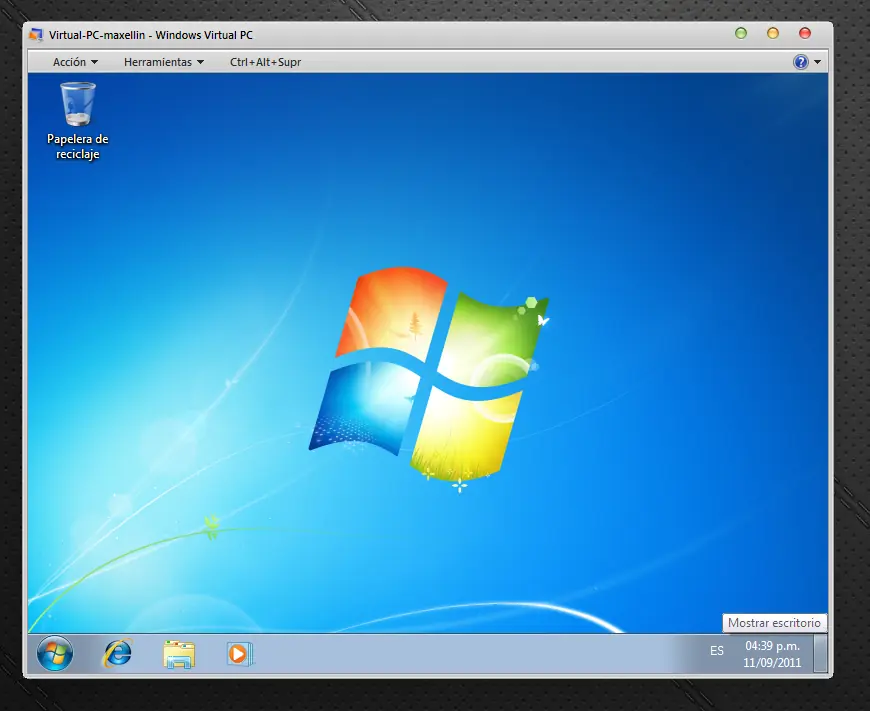

Hoy les voy a indicar que pasos y de que manera se puede crear una Maquina Virtual con Windows 7, pero antes que nada les resumo para los que no sepan que es y para que sirve una Maquina Virtual que según la Wikipedia es:
Una máquina virtual es un software que emula a un ordenador y puede ejecutar programas como si fuese un ordenador real.
Que provecho le podemos sacar a esta esto? pues por ejemplo el poder probar Sistemas Operativos, Programas, Aplicaciones y muchas mas cosas sin necesidad de hacerle ningún tipo de cambios a nuestro equipo ni correr ningún riesgo.
Así que vamos a crear una máquina virtual en Windows 7 sin necesidad de utilizar software de terceras partes, para eso tendrás que descargar Virtual PC de Microsoft. Lo podéis descargar desde AQUÍ .
Cuando tengamos descargado e instado Virtual PC vamos a crear una Maquina Virtual para instalar otro Sistema Operativo siguiendo los pasos que les explico a continuación:
Paso 1.
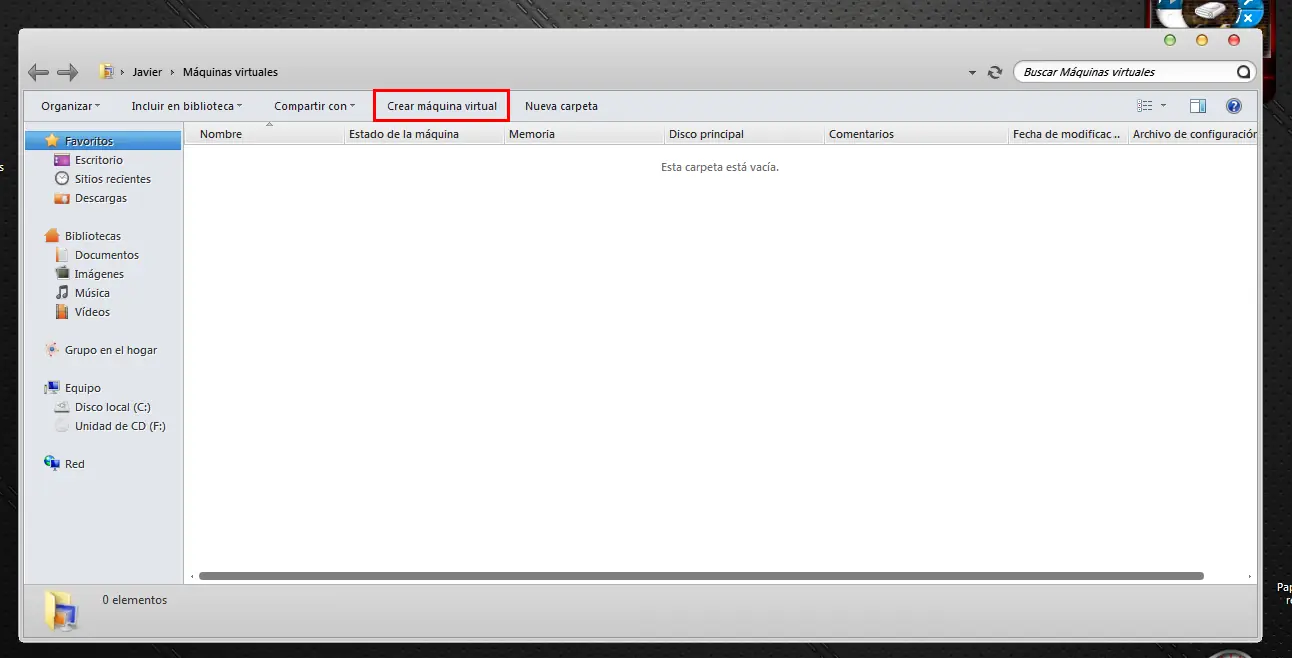
Abrimos la carpeta de inicio y en ella encontramos la carpeta de Maquinas Virtuales, dentro de esa carpeta en la barra de herramientas tienes que hacer click en Crear Maquina Virtual.

Paso 2.
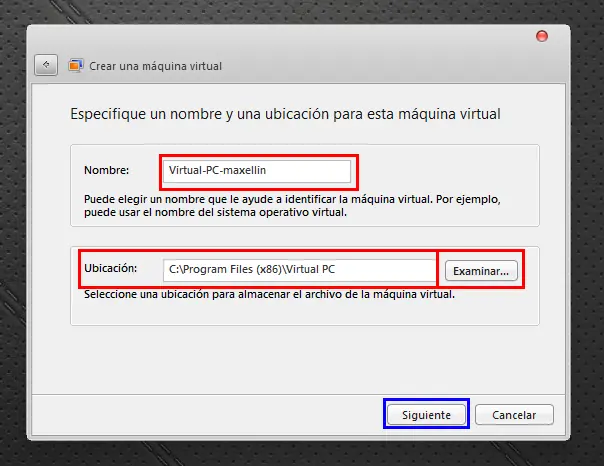
Introducimos el nombre de la maquina Virtual y seleccionamos su ubicación.
Paso 3.
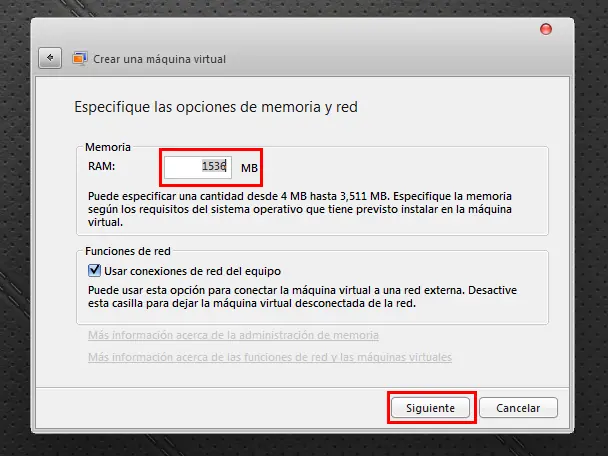
Ahora tenemos que especificar la cantidad de memoria ram que vamos a utilizar en la Maquina Virtual. Para que darle una idea si tienes 2 GB de memoria ram, le ponéis a la Maquina Virtual 1 GB, si tienes 3 GB de ram pues le ponéis 1.5 y así, la mitad de la ram que tengas. Desactivamos la casilla de red si quieres que la Maquina Virtual este desconectada de la Red y pulsamos siguiente.
Paso 4.
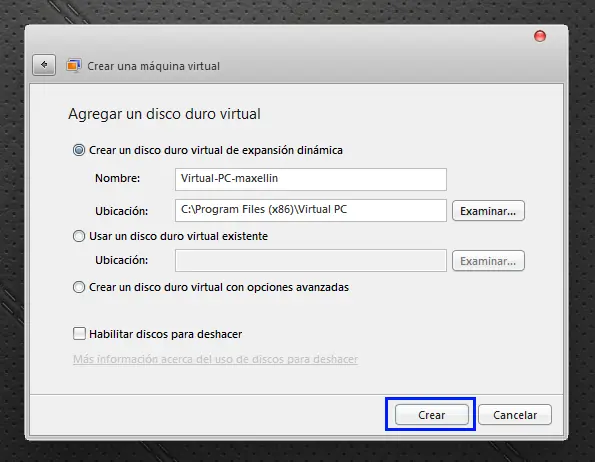
Ahora configuramos las preferencias de nuestro disco duro virtual como esta en la imagen y le damos a Crear.
Paso 5.
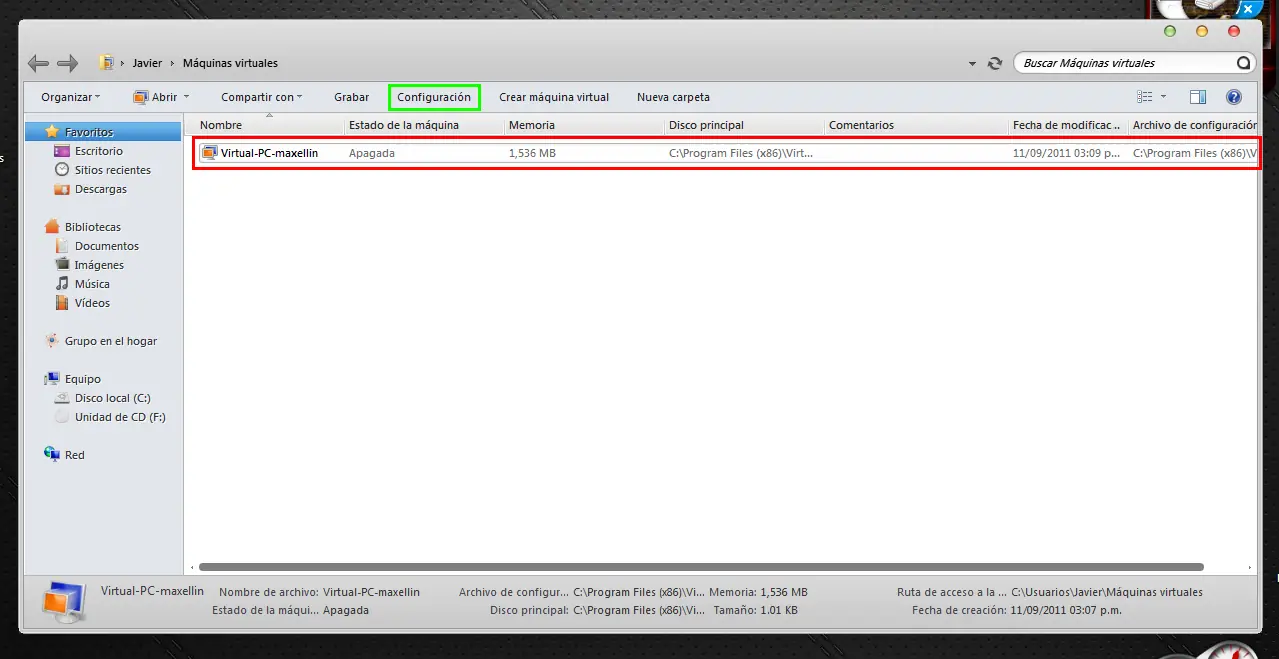
Cuando ya hemos terminado de configurar el disco duro virtual necesitamos instalar el sistema operativo que queramos probar, navegamos a la carpeta de la Maquina Virtual y seleccionamos la que hemos creado en el paso anterior y hacemos click en Configuración en la barra de herramientas.
Paso 6.
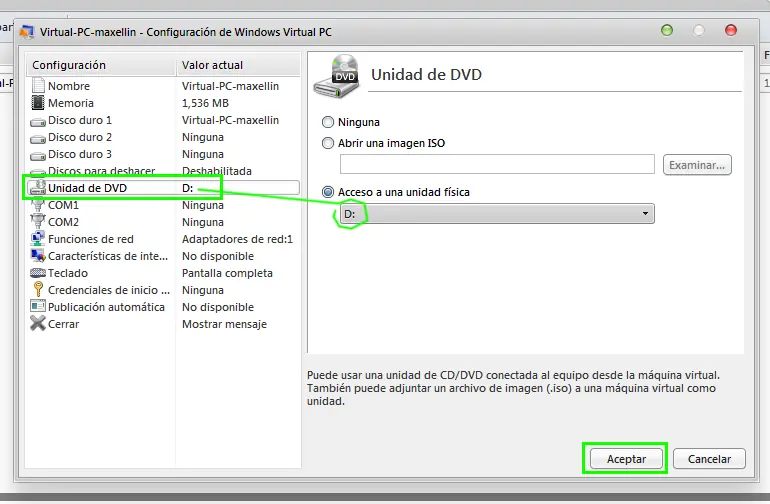
Ahora vamos a la pestaña de la unidad DVD y probamos a abrir una imagen ISO si vamos a instalar el sistema operativo desde una imagen de disco ISO o probamos con una unidad física si vamos a instalar el sistema operativo desde un DVD real.
Paso 7.
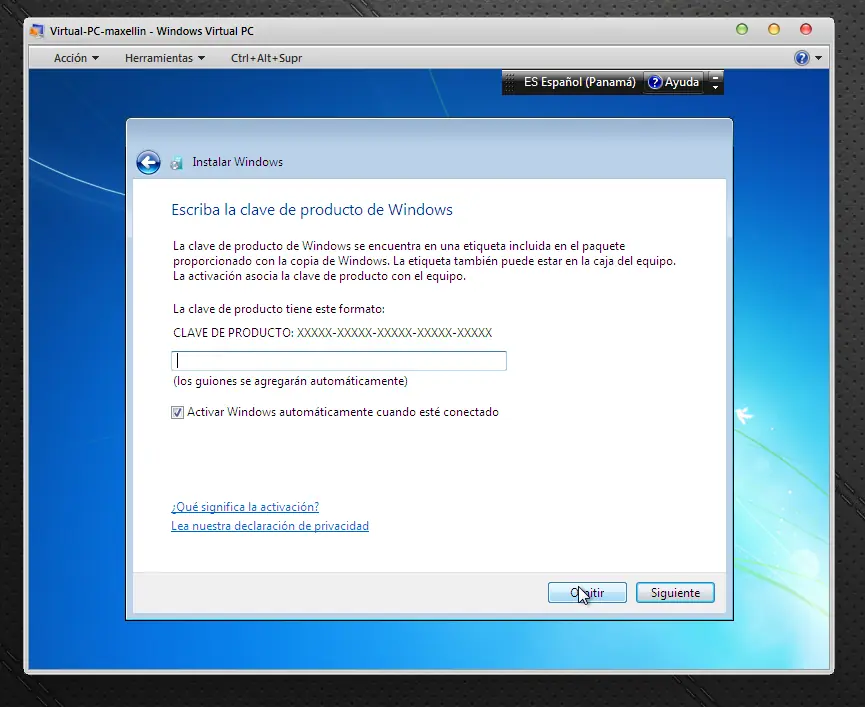
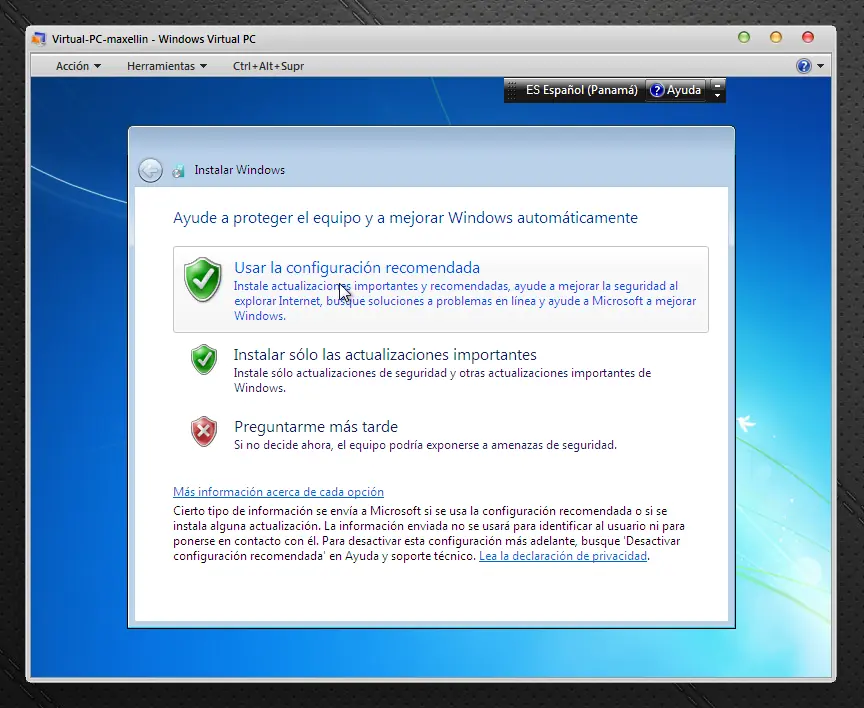
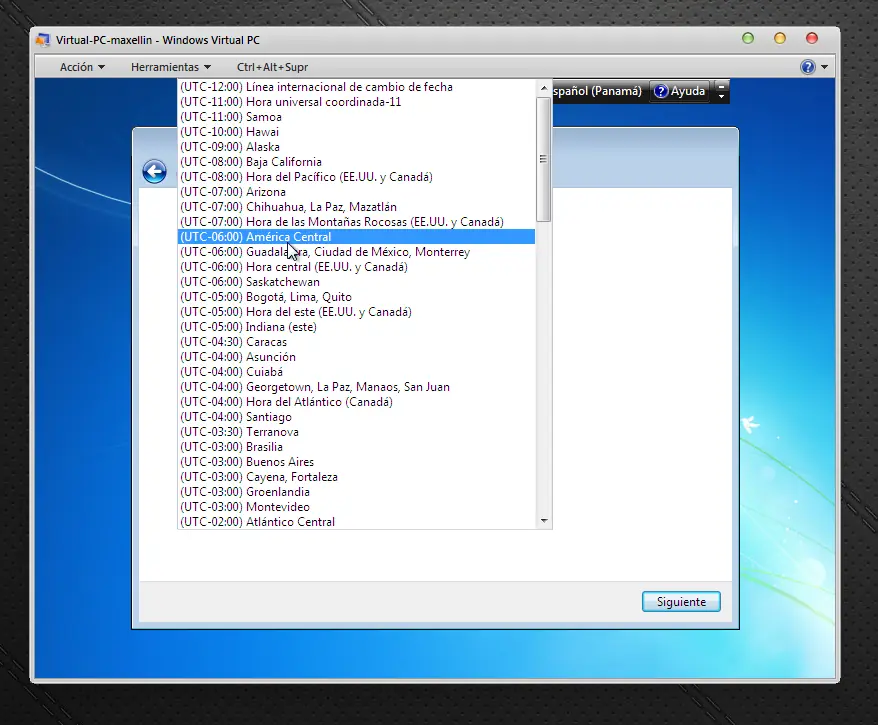
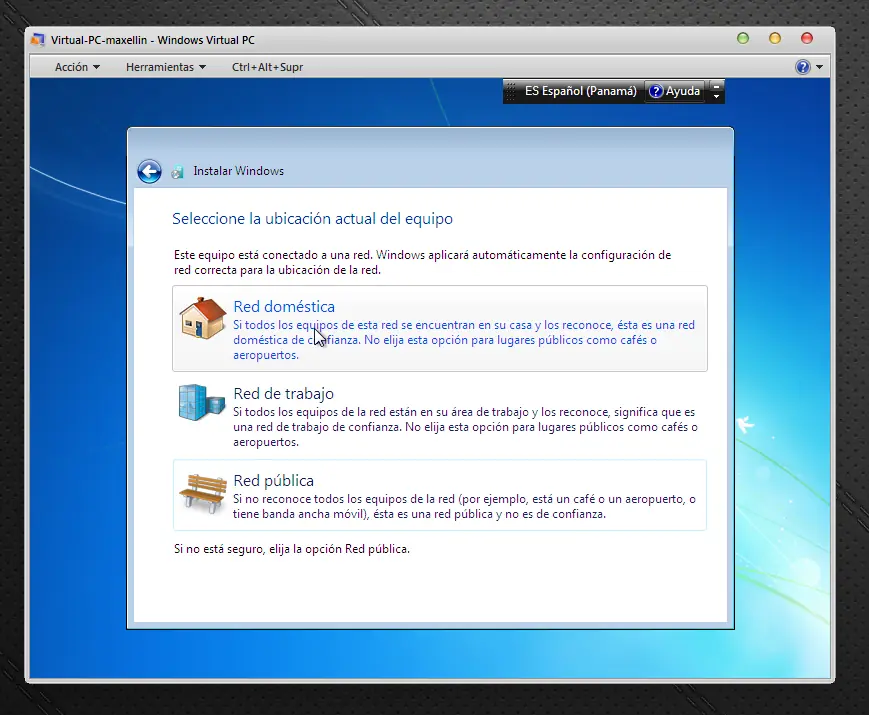
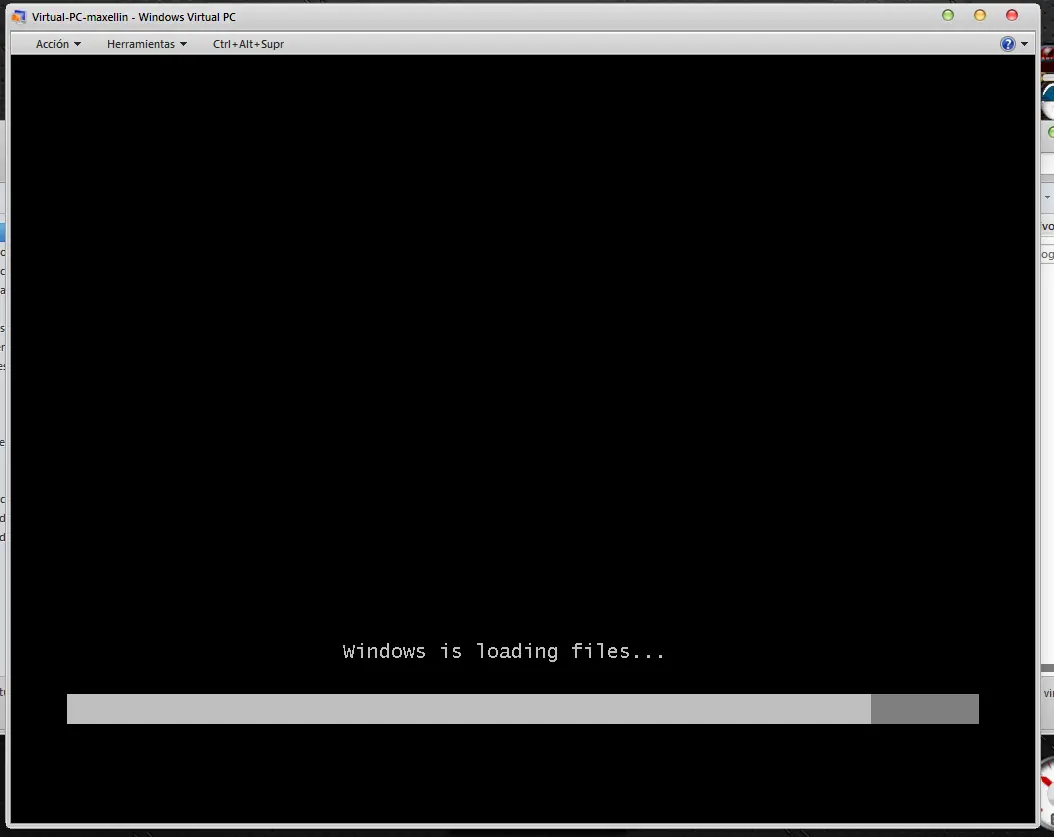
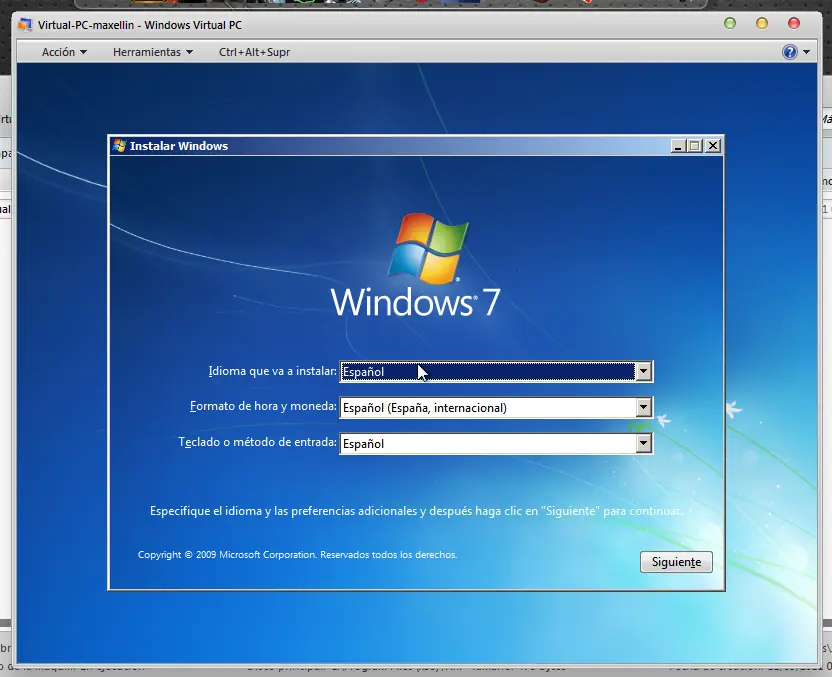
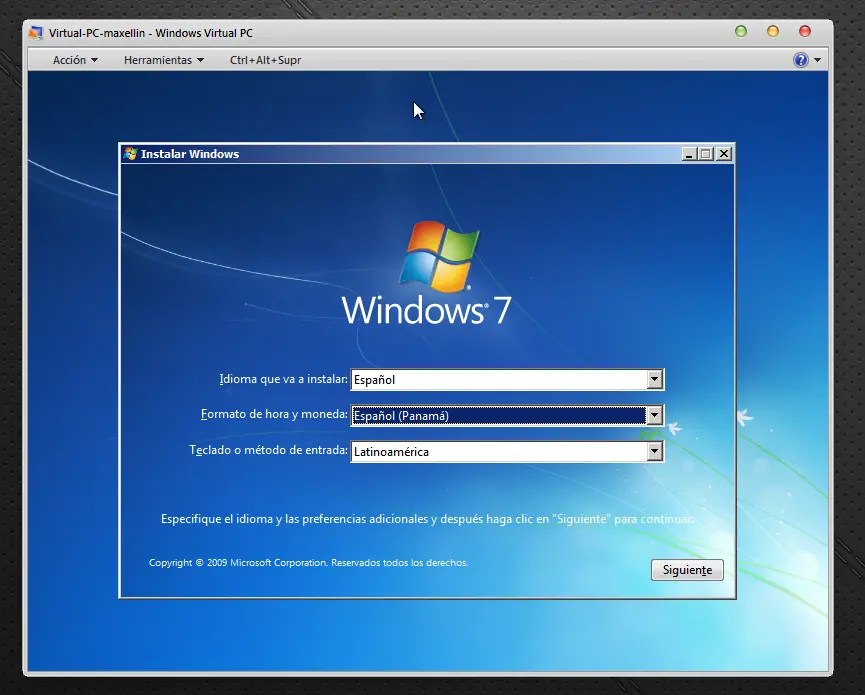
Por ultimo hacemos doble click desde donde queramos arrancar DVD/ISO y empezara la instalación normal y típica del sistema operativo que vallamos a probar.
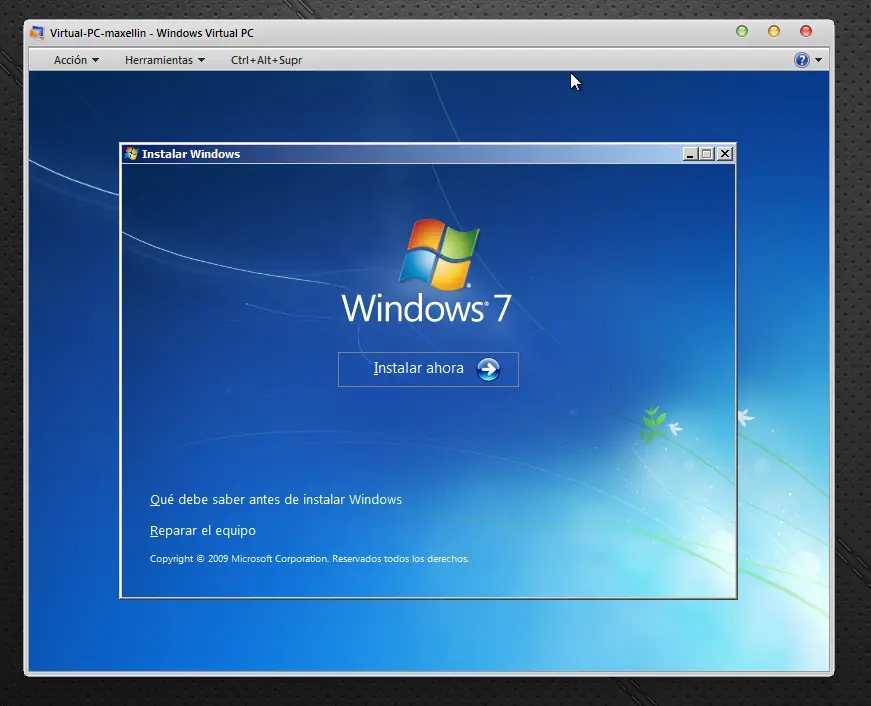
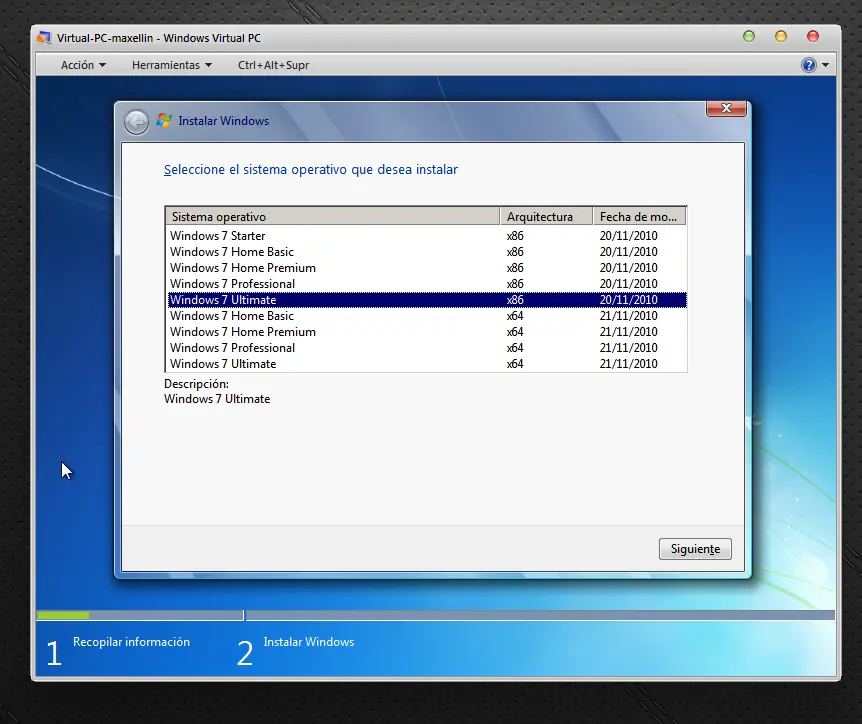
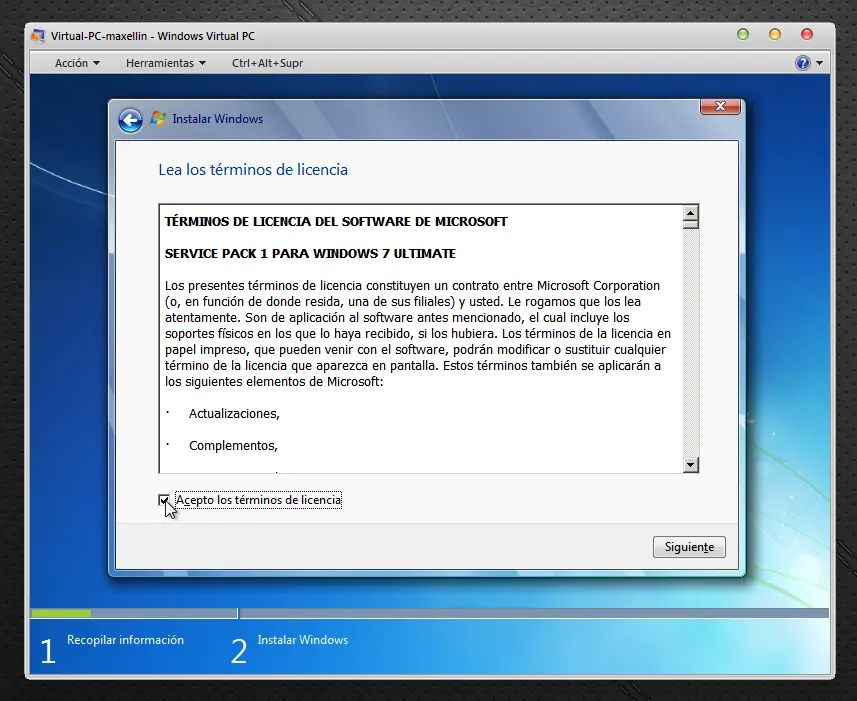
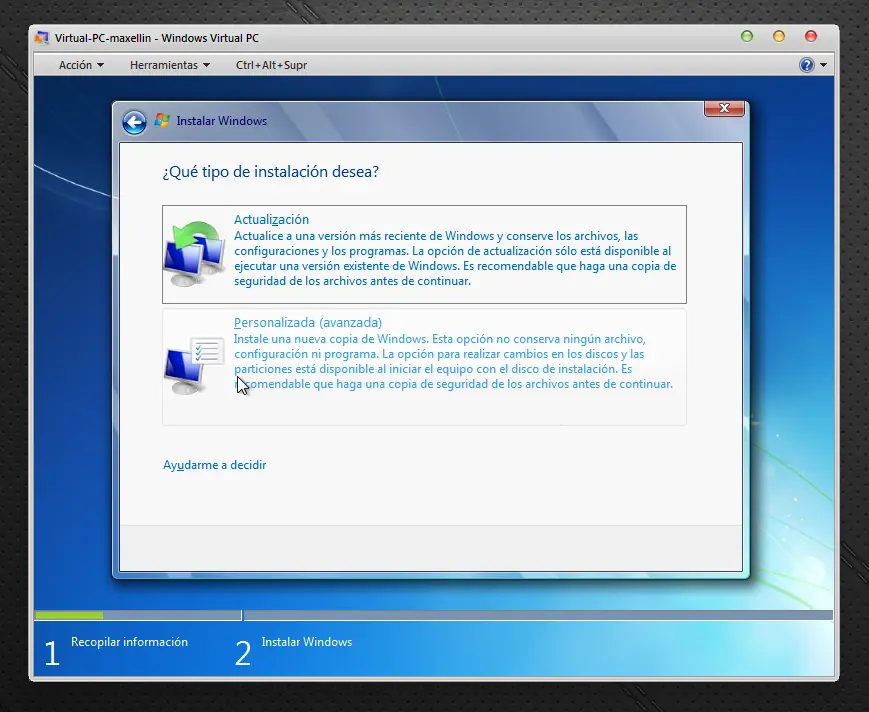
le damos a Opciones:
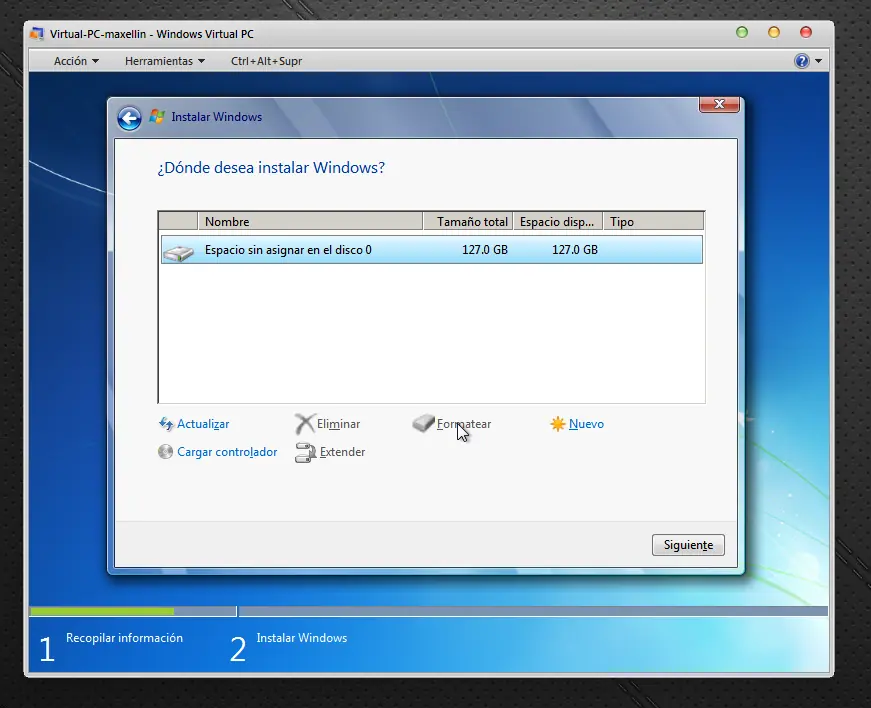
Esperar la instalacion:
luego nombre de usuario
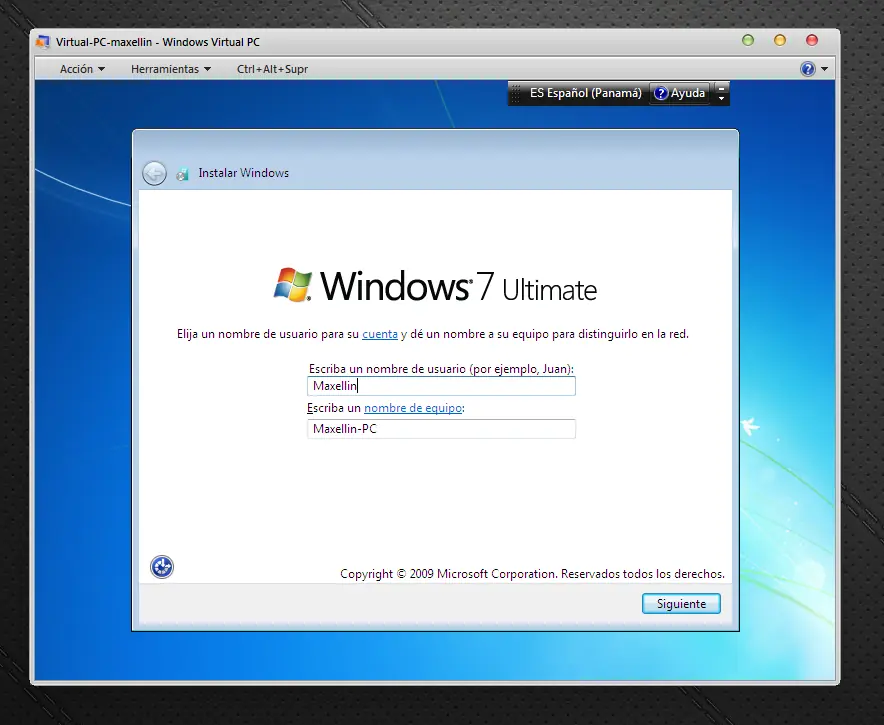
omitimos: