PASOS:
Primeramente se debe tener en cuenta de tener las herramientas instaladas y configuradas correctamente. Las herramientas son Ireport 4.7 dentro de la máquina junto con el IDE Netbeans la versión que utilicen (las librerías necesarias que se utilizan en los reportes vienen dentro del paquete.rar). Y MySQL el cual es un sistema de gestión de bases de datos relacional desarrollado bajo licencia dual GPL/Licencia comercial por Oracle Corporation, algunas otras herramientas que se utilizan para gestión de estos servicios son: Xampp, Wamp o Mysql 6.0, entre otros.
NOTA: No se habla de la configuración de PLUGIN DE IREPORT 4.7 (esto tiene que ya estar configurado).
1.- Una vez descargado lo abrimos con Netbeans, como se puede ver es necesario añadir las librerías MYSQL JDBC DRIVER y las de JASPER REPORTS.
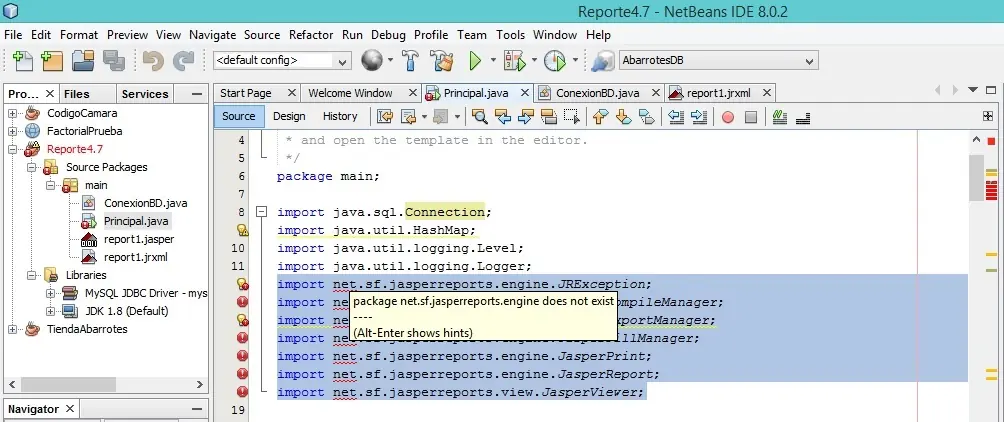
2.- En la parte de librerías es necesario añadir mediante Add Library (si está instalado ireports 4.7 en la pc) o Add JAR/Folder.
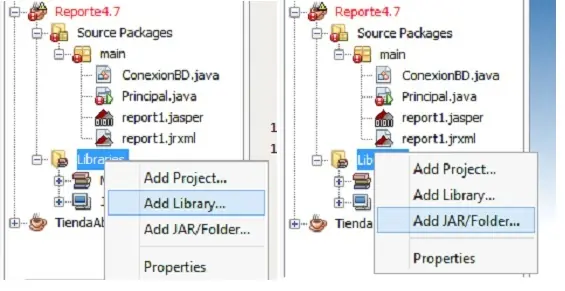
3.- Opción Add Library, se puede ver las librerías utilizadas para correr el reporte
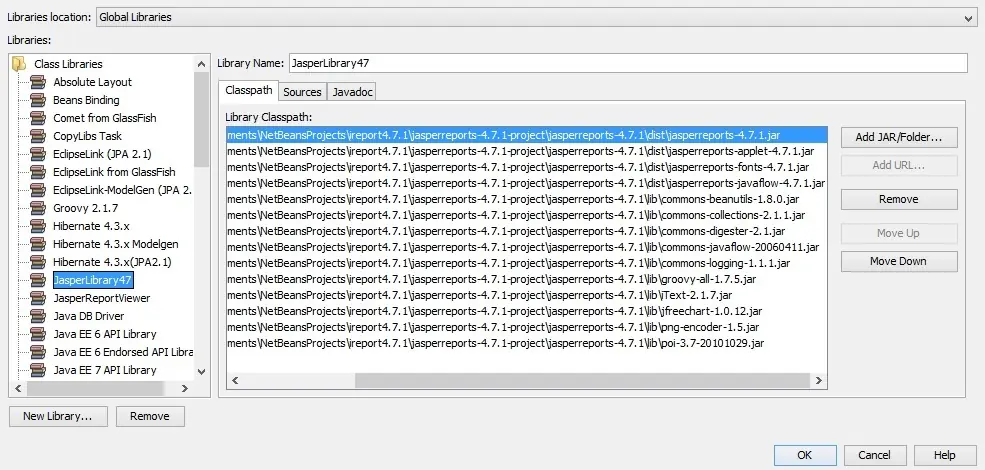
4.- Opción Add JAR/Folder, (están cargadas al proyecto) dentro de la carpeta lib. Al dar abrir se añaden todas las librerías.
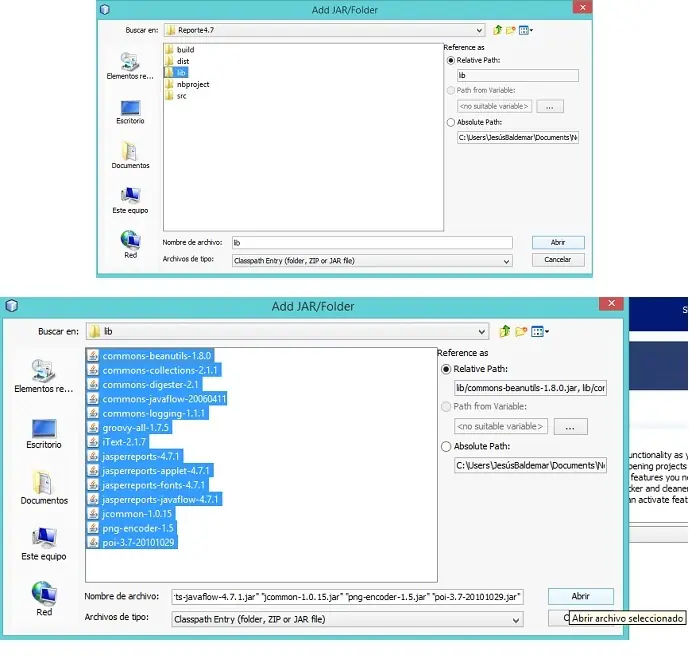
5.- Después de cargar correctamente las librerías dentro del proyecto los errores desaparecen.
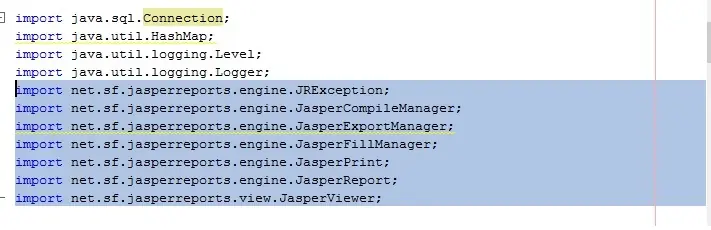
6.- La Clase de Conexión con MYSQL (recuerda el paso 1). Tienes que tener ya cargado él .jar del conector a la base de datos. Por default lo trae Netbeans, si no es cargar la librería desde la carpeta lib del proyecto.rar llamada mysql-connector-java-5.1.28-bin.
6.1.- Se crea una nueva base de datos y se carga el script productos.sql con consola o mediante phpmyadmin dentro del código de conexión "ConexionBD.java", se pone el nombre de la base de datos creada con anterioridad.
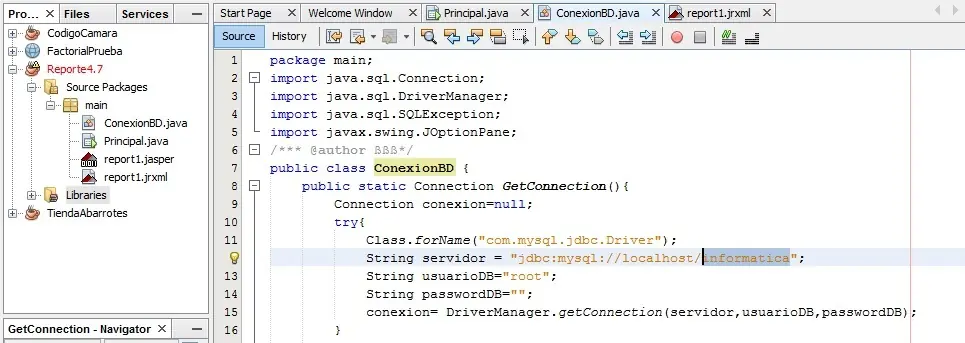
7.- Si la se quiere editar el reporte a ejecutar, se siguen los siguientes pasos. De cualquier otra manera si desean ver los resultados ahora mismo, para crear un nuevo reporte leer el paso 7.5, si se desea probar la aplicación seguir con el paso 8.
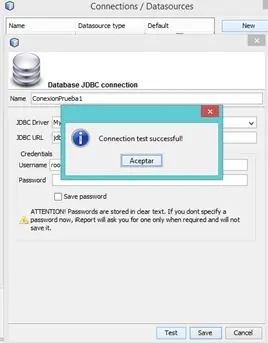
7.1.- Añadir una conexión JDBC.
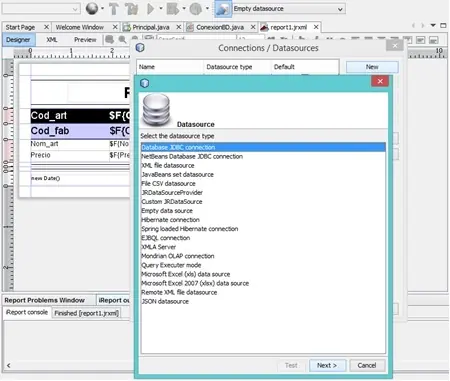
Nota: Recordar que se debe escribir el nombre correcto de la base de datos creada.
7.2.- Una vez ingresados los datos correctos se prueba la conexión con el botón Test. Y damos en guardar.
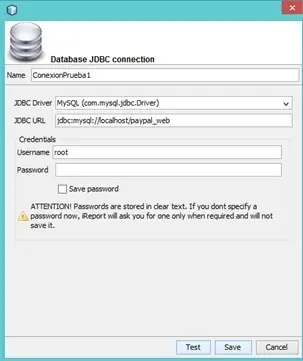
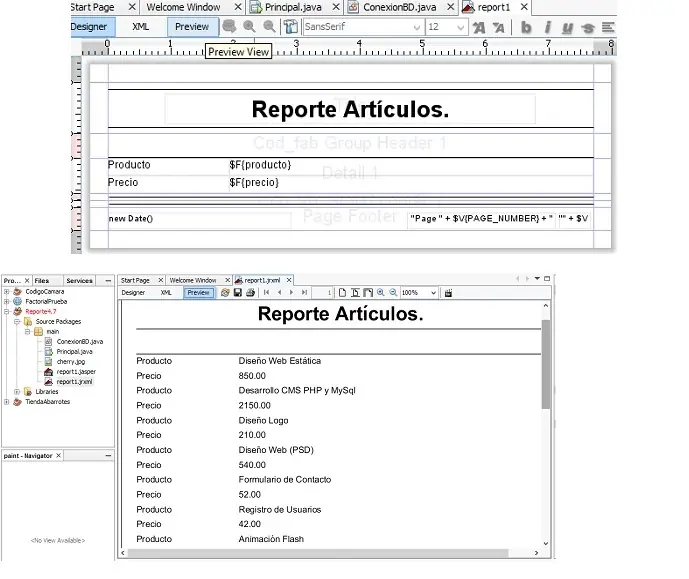
7.3.- Para los reportes se usan los parámetros correctos a la conexión de base de datos, la prueba se realiza con Preview.
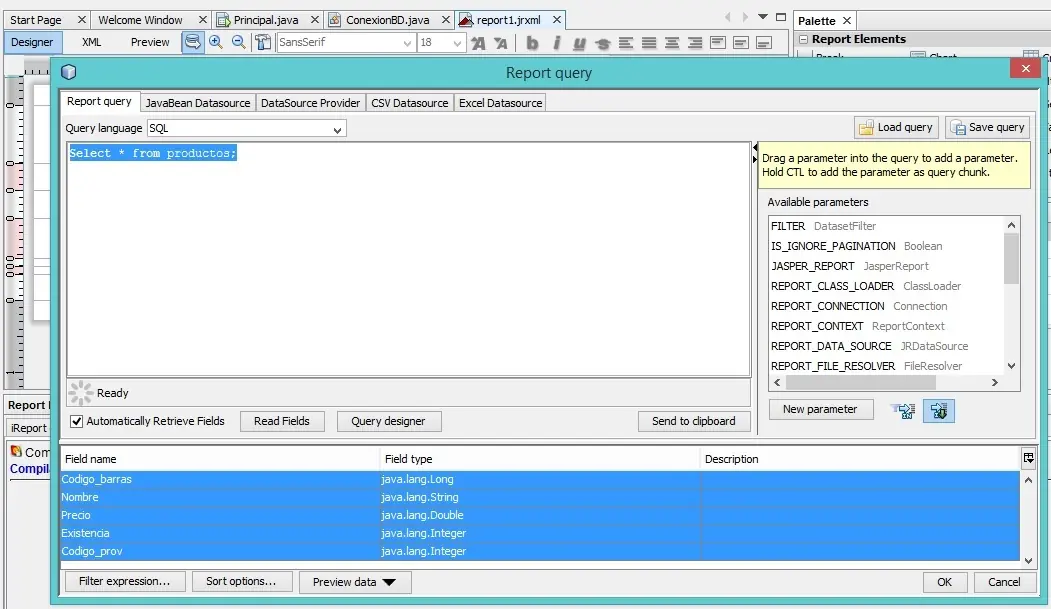
7.4.- Para cambiar la consulta y parámetros a utilizar en el reporte se usa el siguiente botón Report Query ubicado cerca del Preview.
7.5.- Si se quiere crear un nuevo reporte. Se va a directorio, se pulsa en Nuevo -> Report Wizard.
7.6.- Se siguen los pasos de template a utilizar, se diseña la consulta y se usan los parámetros en el diseño del reporte para generar es necesario pulsar Preview.
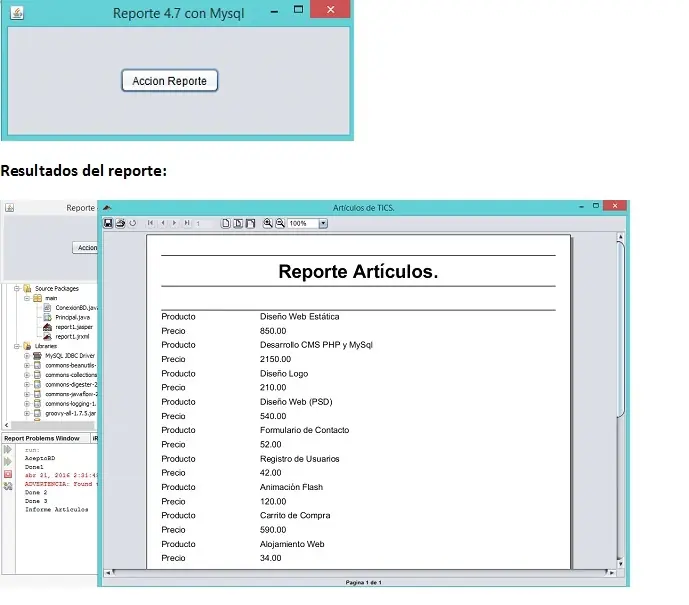
8.- Ejecutar el programa o aplicación. Al presionar en el botón, se activara el reporte en general que ejecuta el código.
Primeramente se debe tener en cuenta de tener las herramientas instaladas y configuradas correctamente. Las herramientas son Ireport 4.7 dentro de la máquina junto con el IDE Netbeans la versión que utilicen (las librerías necesarias que se utilizan en los reportes vienen dentro del paquete.rar). Y MySQL el cual es un sistema de gestión de bases de datos relacional desarrollado bajo licencia dual GPL/Licencia comercial por Oracle Corporation, algunas otras herramientas que se utilizan para gestión de estos servicios son: Xampp, Wamp o Mysql 6.0, entre otros.
NOTA: No se habla de la configuración de PLUGIN DE IREPORT 4.7 (esto tiene que ya estar configurado).
1.- Una vez descargado lo abrimos con Netbeans, como se puede ver es necesario añadir las librerías MYSQL JDBC DRIVER y las de JASPER REPORTS.
2.- En la parte de librerías es necesario añadir mediante Add Library (si está instalado ireports 4.7 en la pc) o Add JAR/Folder.
3.- Opción Add Library, se puede ver las librerías utilizadas para correr el reporte
4.- Opción Add JAR/Folder, (están cargadas al proyecto) dentro de la carpeta lib. Al dar abrir se añaden todas las librerías.
5.- Después de cargar correctamente las librerías dentro del proyecto los errores desaparecen.
6.- La Clase de Conexión con MYSQL (recuerda el paso 1). Tienes que tener ya cargado él .jar del conector a la base de datos. Por default lo trae Netbeans, si no es cargar la librería desde la carpeta lib del proyecto.rar llamada mysql-connector-java-5.1.28-bin.
6.1.- Se crea una nueva base de datos y se carga el script productos.sql con consola o mediante phpmyadmin dentro del código de conexión "ConexionBD.java", se pone el nombre de la base de datos creada con anterioridad.
7.- Si la se quiere editar el reporte a ejecutar, se siguen los siguientes pasos. De cualquier otra manera si desean ver los resultados ahora mismo, para crear un nuevo reporte leer el paso 7.5, si se desea probar la aplicación seguir con el paso 8.
7.1.- Añadir una conexión JDBC.
Nota: Recordar que se debe escribir el nombre correcto de la base de datos creada.
7.2.- Una vez ingresados los datos correctos se prueba la conexión con el botón Test. Y damos en guardar.
7.3.- Para los reportes se usan los parámetros correctos a la conexión de base de datos, la prueba se realiza con Preview.
7.4.- Para cambiar la consulta y parámetros a utilizar en el reporte se usa el siguiente botón Report Query ubicado cerca del Preview.
7.5.- Si se quiere crear un nuevo reporte. Se va a directorio, se pulsa en Nuevo -> Report Wizard.
7.6.- Se siguen los pasos de template a utilizar, se diseña la consulta y se usan los parámetros en el diseño del reporte para generar es necesario pulsar Preview.
8.- Ejecutar el programa o aplicación. Al presionar en el botón, se activara el reporte en general que ejecuta el código.
DESCARGAR