Hola a todos, hoy les voy a enseñar algunas cosas acerca de Windows 7.
•Indice•
1►Cómo hacer copia de seguridad
2►Configurar Firewall.
3►Deshabilitar bibliotecas.
4►Crear acceso directo para iniciar protector de pantalla.
5►Cómo agregar una impresora.
6►Los mejores programas y utilidades para personalizar Windows 7.
7►Cómo desinstalar Internet Explorer 8.
8►Cambiar los programas de inicio automatico.
9►Habilitar relojes adicionales.
10►Cómo conectar Xbox 360 a Windows 7.
11►Desactivar Restaurar Sistema.
12►Crear disco virtual.
13►Personalizar la pantalla de inicio.
14►Usar Windows 7 sin activar.
15►Desbloquea temas y fondo de pantalla ocultos.
•Indice•
1►Cómo hacer copia de seguridad
2►Configurar Firewall.
3►Deshabilitar bibliotecas.
4►Crear acceso directo para iniciar protector de pantalla.
5►Cómo agregar una impresora.
6►Los mejores programas y utilidades para personalizar Windows 7.
7►Cómo desinstalar Internet Explorer 8.
8►Cambiar los programas de inicio automatico.
9►Habilitar relojes adicionales.
10►Cómo conectar Xbox 360 a Windows 7.
11►Desactivar Restaurar Sistema.
12►Crear disco virtual.
13►Personalizar la pantalla de inicio.
14►Usar Windows 7 sin activar.
15►Desbloquea temas y fondo de pantalla ocultos.
---------------------------------------------------------------------------------------------------------
1►Cómo hacer copia de seguridad
A muchos nos ha pasado, estamos muy tranquilos utilizando nuestra PC con Windows 7 cuando de pronto un anuncio aparece, nos pide actualizar unos programas o cambiar algún otro software, como queremos que todo vaya bien dentro de nuestro sistema hacemos caso a estas actualizaciones, las cuales son buenas pero en un futuro puede traer problemas.
Necesariamente no tienen que ser las actualizaciones, es más si jamás las haz hecho también corres un riesgo de que algo malo le pase a tu computadora, ya que un virus puede entrar, el sistema puede fallar o miles de razones más podrían hacer que la información que tenías dentro de tu PC se pierdan.
Es por eso que la mejor opción es crear una copia de seguridad de toda la información que tienes en el sistema, para suerte de aquellos que cuentan con Windows 7, este sistema operativo te enseña como realizar esta operación en unos cuantos simples pasos.
Ingresa al Panel de Control, luego dale click en Sistema y Seguridad, entra a Sistema y termina en “la protección del sistema” a tu lado izquierdo.
2►Configurar el Firewall
En Windows 7 se han añadido algunas funciones muy útiles. Una de estas características es un servidor de seguridad – firewall – que ayuda a controlar el tráfico y la protección contra programas nocivos (por ejemplo, virus, troyanos, etc). Dentro de esta función hay diferentes configuraciones que se pueden hacer para personalizar el uso del servidor de seguridad.
En primer lugar tendrá que iniciar sesión como administrador (necesita derechos de administrador).
Haga clic en el botón “Inicio” y seleccione “Panel de Control”. A continuación, seleccione “Sistema y Seguridad” seguido de “Firewall de Windows“.
Ahora tendrá acceso a todas las opciones del firewall. Algunos detalles se pueden configurar, como ser notificado cuando el firewall bloquea un programa. Usted también puede restaurar todos los cambios en la configuración de default.
3►Deshabilitar bibliotecas
Windows 7 a introducido una nueva característica llamado: Bibliotecas que nos permite organizar nuestros archivos sin la necesidad de mover carpetas o archivos. Esto le permite incluir varias carpetas en una biblioteca específica, lamentablemente, esto puede causar confusión en cuanto a la carpeta específica y el archivo, y por eso muchas personas a veces tratan de desactivar esta función.
Para deshabilitar las bibliotecas, copia el siguiente texto en el bloc de notas:
Windows Registry Editor Version 5.00
[HKEY_CLASSES_ROOT CLSID (031E4825-7B94-B131-4dc3-E946B44C8DD5)]
[-HKEY_LOCAL_MACHINE SOFTWARE Classes CLSID (031E4825-7B94-B131-4dc3-E946B44C8DD5)]
[-HKEY_LOCAL_MACHINE SOFTWARE Microsoft Windows CurrentVersion Explorer Desktop NameSpace (031E4825-7B94-B131-4dc3-E946B44C8DD5)]
[-HKEY_LOCAL_MACHINE SOFTWARE Microsoft Windows CurrentVersion Explorer FolderDescriptions (2112AB0A-C86A-4ffe-A368-0DE96E47012E)]
[-HKEY_LOCAL_MACHINE SOFTWARE Microsoft Windows CurrentVersion Explorer FolderDescriptions (491E922F-5643-4af4-A7EB-4E7A138D8174)]
[-HKEY_LOCAL_MACHINE SOFTWARE Microsoft Windows CurrentVersion Explorer FolderDescriptions (7b0db17d-9cd2-4a93-9733-46cc89022e7c)]
[-HKEY_LOCAL_MACHINE SOFTWARE Microsoft Windows CurrentVersion Explorer FolderDescriptions (A302545D-DEFF-464B-ABE8-61C8648D939B)]
[-HKEY_LOCAL_MACHINE SOFTWARE Microsoft Windows CurrentVersion Explorer FolderDescriptions (A990AE9F-A03B-4e80-94BC-9912D7504104)]
[HKEY_LOCAL_MACHINE SOFTWARE Microsoft Windows CurrentVersion Explorer HideDesktopIcons NewStartPanel]
“(031E4825-7B94-B131-4dc3-E946B44C8DD5)”
Luego haga clic en Guardar como y guárdelo en su escritorio como “DeshabilitarLibrerias.REG” sin las comillas.
Luego vaya a su escritorio y haga doble clic en el archivo. Se le preguntará si está seguro de que desea agregar. Confirmarla y listo.
Si sólo desea quitar el icono desde el Explorador de Windows, copie el siguiente texto en el Bloc de notas:
Windows Registry Editor Version 5.00
[-HKEY_LOCAL_MACHINE SOFTWARE Microsoft Windows CurrentVersion Explorer Desktop NameSpace (031E4825-7B94-B131-4dc3-E946B44C8DD5)]
Luego haga clic en Guardar como y guárdelo en su escritorio como “DeshabilitarBibliotecas.REG” sin las comillas.
Luego vaya a su escritorio y haga doble clic en el archivo. Se le preguntará si está seguro de que desea agregar. Confirmarla y listo.
Ahora simplemente reiniciar el sistema y la función de las bibliotecas se habrá ido.
4►Crear acceso directo para iniciar protector de pantalla
Crear un acceso directo para iniciar el protector de pantalla o screensaver es un truco que funciona en Windows 7, Vista e incluso en XP.
Haga clic derecho en el escritorio y seleccione “Nuevo” seguido de “Acceso directo”.
Para iniciar el protector de pantalla, tendrás que introducir la ruta completa al archivo de protector de pantalla, seguido por “/ s”.
%systemroot%system32Bubbles.scr / s
Puede sustituir el nombre de la pantalla donde se lee arriba “Bubbles.scr” por el nombre de su archivo.
Si usted no sabe el nombre de archivo, usted puede navegar hasta la carpeta C:Windowssystem32 y luego buscar “. Scr”, utilizando el cuadro de búsqueda.
Usted debe ver todos los nombres de todos los salvapantallas instalados en su sistema, que puede utilizar en el campo de dirección si desea cambiar.
5►Cómo agregar una impresora
En Windows 7 usted puede instalar rápidamente una impresora que utiliza la tecnología Plug and Play. La tecnología Plug and Play le permite conectar una impresora a su computadora (a través del cable USB) y se configura automáticamente. Si Windows no puede instalar la impresora, un asistente se inicia y busca en tu computadora y en la Internet un controlador adecuado. Si todavía no puede encontrar un controlador, se le pedirá que inserte el software que acompaña a la impresora.
Encienda la impresora.
Conecte el cable USB a la impresora.
Conecte el otro extremo del cable USB en su computadora. El equipo detecta la impresora e instala automáticamente los controladores, sino le pedirá que instale el software incluido con la impresora.
Reinicie su computadora y su impresora estará configurada. Más fácil… imposible.
6►Los mejores programas y utilidades para personalizar Windows 7
Aunque Windows 7 tiene una apariencia bastante bonita nunca esta demás darle un toque más personal a tu sistema operativo. Sea un fondo de escritorio, un nuevo estilo en la barra de tareas o gadgets para tu escritorio siempre es interesante ver que cambios podemos hacerle a nuestro sistema.
•Windows 7 Start orb Changer•
Ya desde la salida de Windows Vista estábamos acostumbrados al clásico icono que aparece en la barra de tareas con el logo de Windows. Esta aplicación nos permite cambiar cambiar esa imagen y seleccionar más de 30 que hay disponibles en su paquete.
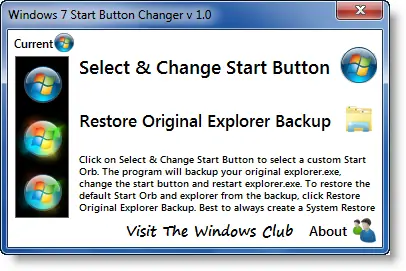
Lo malo es que aún no es lo suficientemente estable ya que se han reportado malos funcionamientos en varios foros de informática. A pesar de eso vale la pena probarlo, ya que igual, nos da la opción de hacer un backup antes de hacer los cambios
Descargar V2.6
•Dexpot•
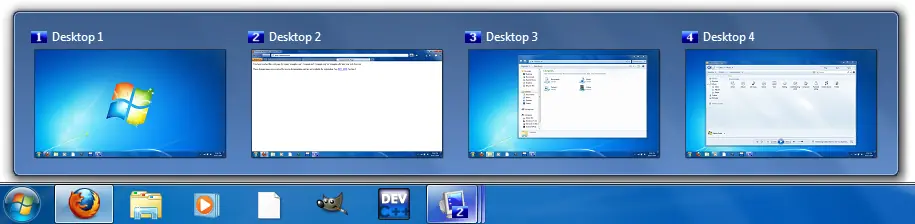
Los usuarios de las distribuciones Linux ya estábamos acostumbrados a poder utilizar varios escritorios a la vez, sin embargo en Windows eso no es un privilegio, pero de igual manera lo podemos hacer con esta aplicación que nos permite crear y gestionar múltiples escritorios.
El programa es muy fácil de usar y nos permite gestionar varios escritorios con características independientes, como poner distinto fondo de escritorio, otra resolución, etc. Además permite mover ventanas de un escritorio a otro.
Descargar V1.6
•Display Fusion•
Si eres de los que usa múltiples monitores esta aplicación deberias usarla. Display Fusion permite poner distintos fondos de escritorio a tus monitores con múltiples opciones de visualización para optimizar el rendimiento de tu ordenador.
Lo mejor es que permite obtener imágenes de servicios como Flickr para visualizarlas. Además de soportar distintos formatos PNG, BMP, JPG, JPEG, entre otros.
Descargar V3.4.1
•Windows 7 Login Changer•
Esta aplicación es verdaderamente útil para cambiar la pantalla de login de inicio de tu Windows 7 y permite utilizar distintos tipos de imágenes como por ejemplo PNG, JPG, GIF, BMP entre otros, y si la imagen no es compatible la aplicación crea una copia compatible para aplicarla como fondo.
El programa es muy fácil de usar, y incorpora un cambio automático de imagen. Para correr la aplicación es necesario tener instalado el .NET Framework 3.5.
Descargar V0.1
7►Cómo desinstalar Internet Explorer 8
La popularidad y el uso de IE ha disminuido en los últimos años debido a los avances en la capacidad, facilidad y velocidad de otros navegadores web, como Mozilla Firefox y Google Chrome. Si usted es uno de los que ha cambiando de cáracter permanente a otro navegador pues entonces probablemente ya no tendra la necesidad de IE8 y por lo tanto deseará desinstalar Internet Explorer 8.
Haga clic en “Inicio” y luego “Pandel de control”.
A continuación haga clic en “Programas” seguido de “Programas y características“, haga clic en “Activar Windows o desactivar las características“.
En la ventana “Características de Windows”, quite la marca de la casilla de verificación junto a Internet Explorer 8, y haga clic en “Aceptar”.
Si usted cambia de opinión y decide que quiere volver a tener IE8 en su ordenador, basta con volver a las características de Windows y volver a habilitar el Internet Explorer, seleccione la casilla de verificación y haciendo clic en “Aceptar”. Esto requerirá un reinicio.
Una vez que reinicio el equipo, usted habrá logrado con éxito desinstalar Internet Explorer 8
8►Cambiar los programas de inicio automatico
Microsoft ha agregando varios cambios en el sistema operativo Windows 7 pero la configuración de los programas de inicio son similares a las de los sistemas operativos anteriores, estos programas de arranque se guardan en una carpeta específica en el disco duro. La configuración de las aplicaciones de inicio se realiza a través de la herramienta de configuración del sistema.
Clic en “Inicio” y escriba “msconfig” en la caja de texto de búsqueda . Esto abrira la consola de configuración del sistema.
Haga clic en “Inicio” . Esto le da una vista de todos los programas instalados como una opción de inicio en el equipo.
Marque las casillas de las aplicaciones que desee iniciar cuando arranque el equipo. Para los programas que ya no desea iniciar, desactive las casillas de verificación.
Haga clic en “Aplicar” y cerrar la ventana de configuración. Una ventana emergente le preguntará si desea reiniciar el equipo, clic en “Reiniciar” para reiniciar el ordenador y guardar los cambios.
9►Habilitar relojes adicionales
En Windows 7 y Vista incluyen una mejora en el reloj del sistema que le permite vizualizar 2 relojes adicionales cuando se pasa el ratón sobre el reloj del sistema.
Clic en el reloj de la bandeja del sistema, y elija Ajustar fecha y hora
Haga clic en la pestaña de relojes adicionales, y seleccione las opciones y la zona horaria
Puede introducir un nombre de pantalla. Por ejemplo “Londres”, pero podria poner algo de interés para usted, como el nombre de un miembro de la familia que viven en otros lugares.
10►Cómo conectar Xbox 360 a Windows 7
Usted puede conectar su Xbox 360 a una PC con Windows 7. Si no esta conectada aún, no sabe de lo que se pierde, al momento de conectar Xbox 360 usted podrá escuchar toda la música y películas directamente desde su PC a su TV entre otras cosas.
Iniciar sesión en Windows 7, despues ir a “Inicio”, “Panel de control”, “Redes de internet”.
Seleccione “Inicio de grupo y Opciones para compartir”.
Haga clic en “Cambio de uso compartido de valores”.
Debajo haga clic en “Media Streaming” y elija las opciones adecuadas.
Haga clic en “Turn on streaming media“.
Ahora tendrá la opción de nombrar a la biblioteca de medios, si lo desea, pero no es necesario.
Haga clic en “Elegir la configuración predeterminada”. Usted puede elegir clasificación por estrellas y los controles parentales, a continuación haga clic en “Aceptar”. Ha terminado con la creación en la PC.
Ahora encienda el Xbox 360 y vaya a “My Xbox Chanel (Mi canal Xbox)” y seleccione “Music”, “Fotos”, o “Video” de la biblioteca.
Seleccione en la PC la lista y el archivo que desea ejecutar.
Aqui un Video
11►Desactivar Restaurar Sistema
En Windows 7 o Vista, la característica de restauración asegura que las instalaciones de software, controladores y otras actualizaciones se puedan deshacer. La única desventaja de esta característica es el uso del disco duro. Desactivar restaurar sistema en Windows 7 o Vista es muy simple pero nada recomendable.
Haga clic en el icono de la computadora, y seleccionar Propiedades.
Haga clic en el enlace del sistema de protección en el lado izquierdo.
Una vez que hayas hecho el paso anterior, lo pasos a seguir son diferentes dependiendo de su sistema operativo.
Haga clic en el botón configurar de la lista de unidades.
Ahora simplemente haga clic en la opción desactivar el sistema de protección, y clic en aplicar y aceptar.
12►Crear disco virtual
Clic derecho en “Mi PC” y seleccione administrar o puede escribir “diskmgmt.msc” en el cuadro “Ejecutar” del menú “inicio”.
Se abrirá la pantalla de administración, haga clic en Administración de discos, después clic en el menú Acción y Crear VHD.
Navegue hasta el directorio donde guardara el disco, elija el tamaño, y seleccione dinámico o fijo. Si desea expandir el tamaño del disco a medida que añada sus archivos, seleccionar la forma dinámica. Si desea un tamaño específico seleccione fijo.
En administración de discos podrás ver el disco virtual como espacio no asignado.
Para empezar a utilizarlo tendrás que hacer clic derecho y seleccione Iniciar Disco.
En el cuadro de inicialización del disco, solo mantener MBR seleccionado y pulse Aceptar.
Ahora es el momento para crear un volumen, haga clic en el espacio no asignado y seleccionar “Nuevo Volumen simple”.
En asistente de nuevo volumen se iniciara, solo es cuestión de completarla.
Elija la cantidad de espacio que desea utilizar para el volumen.
Asignarle una carta de buceo que no se está utilizando actualmente.
Seleccionar el nuevo formato de volumen como NTFS, FAT32 o FAT. Compruebe si quiere un formato rápido y compresión de archivos.
El asistente se completo, haga clic en finalizar.
Debe tener activada la ejecución automática de su nuevo disco duro virtual.
Se enumerara con los otros discos en Administración de Discos.
Usted tendrá que comprobar su disco en Mi PC.
Listo tambien puedes encriptar, esta es una nueva característica que le permite utilizar el disco como lo haría con cualquier tipo de disco real.
13►Personalizar la pantalla de inicio de Windows 7
La descarga es un Archivo Zip que contiene una pequeña aplicación que puede ejecutarse desde una unidad flash (USB), y también desde una carpeta de instalación si decide instalarlo.
Después de ejecutar el programa, puede probar con fondos estándar de Windows para tener una idea de cómo se verá.
Si no deseas utilizar los fondos estándar de Windows, puede añadir su propia carpeta de imágenes.
Después de seleccionar el fondo que desea, haga clic en el botón Aplicar en la esquina superior derecha.
Haga clic en Si en la pantalla de autorización.
Haga clic en Si para el Control de cuentas de usuario.
Esperar un poco mientras se aplica el fondo.
Ahora usted puede cerrar sesión para ver como el nuevo fondo se verá cuando usted u otro usuario inicie sesión.
Hay algunos ajustes diferentes que usted puede seleccionar como restablecer de nuevo a la carpeta de imágenes por defecto, pero debe evitar que otros usuarios cambien el fondo y lo ajustes.
Descargar
14►Usar Windows 7 sin activar
Windows 7 solo puede ser usado sin activar por 30 días, pasado este tiempo empiezan los fastidiosos avisos. Pero hay una forma muy fácil para extender tus 30 días a 120 días.
Ir a “Inicio”, “Ejecutar” y escribir “cmd“, ahi escribir la siguiente línea:
slmgr -rearm
Esta sintaxis la debes agregar cada 30 días, para que tengas 30 días más, pero solo la puedes usar 3 veces. También funciona en Windows Vista.
15►Desbloquea temas y fondo de pantalla ocultos
Para aquellos que dedican tiempo y es gusta personalizar su escritorio Windows 7 viene con diversos temas y fondos de pantallas acorde al país que se ha seleccionado en la configuración regional, pero si deseas acceder a los que pertenecen a otras regiones solo sigue estos pasos:
Abre Menú Inicio,coloca en la caja de búsqueda C:WindowsGlobalizationMCT y presiona Enter.
De esta manera se abre el explorador de Windows , que nos mostrara una serie de carpetas que van a tener las siglas MCT y dos letras que serán la abreviatura del país que desees.
Por ejemplo si deseamos material de Estados unidos, pondremos MCT-US.
Inmediatamente busca el subdirectorio Theme y haz doble clic en el tema o fondo que desees. Este aparecerá en el apartado personalización del panel de control.
A muchos nos ha pasado, estamos muy tranquilos utilizando nuestra PC con Windows 7 cuando de pronto un anuncio aparece, nos pide actualizar unos programas o cambiar algún otro software, como queremos que todo vaya bien dentro de nuestro sistema hacemos caso a estas actualizaciones, las cuales son buenas pero en un futuro puede traer problemas.
Necesariamente no tienen que ser las actualizaciones, es más si jamás las haz hecho también corres un riesgo de que algo malo le pase a tu computadora, ya que un virus puede entrar, el sistema puede fallar o miles de razones más podrían hacer que la información que tenías dentro de tu PC se pierdan.
Es por eso que la mejor opción es crear una copia de seguridad de toda la información que tienes en el sistema, para suerte de aquellos que cuentan con Windows 7, este sistema operativo te enseña como realizar esta operación en unos cuantos simples pasos.
Ingresa al Panel de Control, luego dale click en Sistema y Seguridad, entra a Sistema y termina en “la protección del sistema” a tu lado izquierdo.
---------------------------------------------------------------------------------------------------------
2►Configurar el Firewall
En Windows 7 se han añadido algunas funciones muy útiles. Una de estas características es un servidor de seguridad – firewall – que ayuda a controlar el tráfico y la protección contra programas nocivos (por ejemplo, virus, troyanos, etc). Dentro de esta función hay diferentes configuraciones que se pueden hacer para personalizar el uso del servidor de seguridad.
En primer lugar tendrá que iniciar sesión como administrador (necesita derechos de administrador).
Haga clic en el botón “Inicio” y seleccione “Panel de Control”. A continuación, seleccione “Sistema y Seguridad” seguido de “Firewall de Windows“.
Ahora tendrá acceso a todas las opciones del firewall. Algunos detalles se pueden configurar, como ser notificado cuando el firewall bloquea un programa. Usted también puede restaurar todos los cambios en la configuración de default.
---------------------------------------------------------------------------------------------------------
3►Deshabilitar bibliotecas
Windows 7 a introducido una nueva característica llamado: Bibliotecas que nos permite organizar nuestros archivos sin la necesidad de mover carpetas o archivos. Esto le permite incluir varias carpetas en una biblioteca específica, lamentablemente, esto puede causar confusión en cuanto a la carpeta específica y el archivo, y por eso muchas personas a veces tratan de desactivar esta función.
Para deshabilitar las bibliotecas, copia el siguiente texto en el bloc de notas:
Windows Registry Editor Version 5.00
[HKEY_CLASSES_ROOT CLSID (031E4825-7B94-B131-4dc3-E946B44C8DD5)]
[-HKEY_LOCAL_MACHINE SOFTWARE Classes CLSID (031E4825-7B94-B131-4dc3-E946B44C8DD5)]
[-HKEY_LOCAL_MACHINE SOFTWARE Microsoft Windows CurrentVersion Explorer Desktop NameSpace (031E4825-7B94-B131-4dc3-E946B44C8DD5)]
[-HKEY_LOCAL_MACHINE SOFTWARE Microsoft Windows CurrentVersion Explorer FolderDescriptions (2112AB0A-C86A-4ffe-A368-0DE96E47012E)]
[-HKEY_LOCAL_MACHINE SOFTWARE Microsoft Windows CurrentVersion Explorer FolderDescriptions (491E922F-5643-4af4-A7EB-4E7A138D8174)]
[-HKEY_LOCAL_MACHINE SOFTWARE Microsoft Windows CurrentVersion Explorer FolderDescriptions (7b0db17d-9cd2-4a93-9733-46cc89022e7c)]
[-HKEY_LOCAL_MACHINE SOFTWARE Microsoft Windows CurrentVersion Explorer FolderDescriptions (A302545D-DEFF-464B-ABE8-61C8648D939B)]
[-HKEY_LOCAL_MACHINE SOFTWARE Microsoft Windows CurrentVersion Explorer FolderDescriptions (A990AE9F-A03B-4e80-94BC-9912D7504104)]
[HKEY_LOCAL_MACHINE SOFTWARE Microsoft Windows CurrentVersion Explorer HideDesktopIcons NewStartPanel]
“(031E4825-7B94-B131-4dc3-E946B44C8DD5)”
Luego haga clic en Guardar como y guárdelo en su escritorio como “DeshabilitarLibrerias.REG” sin las comillas.
Luego vaya a su escritorio y haga doble clic en el archivo. Se le preguntará si está seguro de que desea agregar. Confirmarla y listo.
Si sólo desea quitar el icono desde el Explorador de Windows, copie el siguiente texto en el Bloc de notas:
Windows Registry Editor Version 5.00
[-HKEY_LOCAL_MACHINE SOFTWARE Microsoft Windows CurrentVersion Explorer Desktop NameSpace (031E4825-7B94-B131-4dc3-E946B44C8DD5)]
Luego haga clic en Guardar como y guárdelo en su escritorio como “DeshabilitarBibliotecas.REG” sin las comillas.
Luego vaya a su escritorio y haga doble clic en el archivo. Se le preguntará si está seguro de que desea agregar. Confirmarla y listo.
Ahora simplemente reiniciar el sistema y la función de las bibliotecas se habrá ido.
---------------------------------------------------------------------------------------------------------
4►Crear acceso directo para iniciar protector de pantalla
Crear un acceso directo para iniciar el protector de pantalla o screensaver es un truco que funciona en Windows 7, Vista e incluso en XP.
Haga clic derecho en el escritorio y seleccione “Nuevo” seguido de “Acceso directo”.
Para iniciar el protector de pantalla, tendrás que introducir la ruta completa al archivo de protector de pantalla, seguido por “/ s”.
%systemroot%system32Bubbles.scr / s
Puede sustituir el nombre de la pantalla donde se lee arriba “Bubbles.scr” por el nombre de su archivo.
Si usted no sabe el nombre de archivo, usted puede navegar hasta la carpeta C:Windowssystem32 y luego buscar “. Scr”, utilizando el cuadro de búsqueda.
Usted debe ver todos los nombres de todos los salvapantallas instalados en su sistema, que puede utilizar en el campo de dirección si desea cambiar.
---------------------------------------------------------------------------------------------------------
5►Cómo agregar una impresora
En Windows 7 usted puede instalar rápidamente una impresora que utiliza la tecnología Plug and Play. La tecnología Plug and Play le permite conectar una impresora a su computadora (a través del cable USB) y se configura automáticamente. Si Windows no puede instalar la impresora, un asistente se inicia y busca en tu computadora y en la Internet un controlador adecuado. Si todavía no puede encontrar un controlador, se le pedirá que inserte el software que acompaña a la impresora.
Encienda la impresora.
Conecte el cable USB a la impresora.
Conecte el otro extremo del cable USB en su computadora. El equipo detecta la impresora e instala automáticamente los controladores, sino le pedirá que instale el software incluido con la impresora.
Reinicie su computadora y su impresora estará configurada. Más fácil… imposible.
---------------------------------------------------------------------------------------------------------
6►Los mejores programas y utilidades para personalizar Windows 7
Aunque Windows 7 tiene una apariencia bastante bonita nunca esta demás darle un toque más personal a tu sistema operativo. Sea un fondo de escritorio, un nuevo estilo en la barra de tareas o gadgets para tu escritorio siempre es interesante ver que cambios podemos hacerle a nuestro sistema.
•Windows 7 Start orb Changer•
Ya desde la salida de Windows Vista estábamos acostumbrados al clásico icono que aparece en la barra de tareas con el logo de Windows. Esta aplicación nos permite cambiar cambiar esa imagen y seleccionar más de 30 que hay disponibles en su paquete.
Lo malo es que aún no es lo suficientemente estable ya que se han reportado malos funcionamientos en varios foros de informática. A pesar de eso vale la pena probarlo, ya que igual, nos da la opción de hacer un backup antes de hacer los cambios
Descargar V2.6
•Dexpot•
Los usuarios de las distribuciones Linux ya estábamos acostumbrados a poder utilizar varios escritorios a la vez, sin embargo en Windows eso no es un privilegio, pero de igual manera lo podemos hacer con esta aplicación que nos permite crear y gestionar múltiples escritorios.
El programa es muy fácil de usar y nos permite gestionar varios escritorios con características independientes, como poner distinto fondo de escritorio, otra resolución, etc. Además permite mover ventanas de un escritorio a otro.
Descargar V1.6
•Display Fusion•
Si eres de los que usa múltiples monitores esta aplicación deberias usarla. Display Fusion permite poner distintos fondos de escritorio a tus monitores con múltiples opciones de visualización para optimizar el rendimiento de tu ordenador.
Lo mejor es que permite obtener imágenes de servicios como Flickr para visualizarlas. Además de soportar distintos formatos PNG, BMP, JPG, JPEG, entre otros.
Descargar V3.4.1
•Windows 7 Login Changer•
Esta aplicación es verdaderamente útil para cambiar la pantalla de login de inicio de tu Windows 7 y permite utilizar distintos tipos de imágenes como por ejemplo PNG, JPG, GIF, BMP entre otros, y si la imagen no es compatible la aplicación crea una copia compatible para aplicarla como fondo.
El programa es muy fácil de usar, y incorpora un cambio automático de imagen. Para correr la aplicación es necesario tener instalado el .NET Framework 3.5.
Descargar V0.1
---------------------------------------------------------------------------------------------------------
7►Cómo desinstalar Internet Explorer 8
La popularidad y el uso de IE ha disminuido en los últimos años debido a los avances en la capacidad, facilidad y velocidad de otros navegadores web, como Mozilla Firefox y Google Chrome. Si usted es uno de los que ha cambiando de cáracter permanente a otro navegador pues entonces probablemente ya no tendra la necesidad de IE8 y por lo tanto deseará desinstalar Internet Explorer 8.
Haga clic en “Inicio” y luego “Pandel de control”.
A continuación haga clic en “Programas” seguido de “Programas y características“, haga clic en “Activar Windows o desactivar las características“.
En la ventana “Características de Windows”, quite la marca de la casilla de verificación junto a Internet Explorer 8, y haga clic en “Aceptar”.
Si usted cambia de opinión y decide que quiere volver a tener IE8 en su ordenador, basta con volver a las características de Windows y volver a habilitar el Internet Explorer, seleccione la casilla de verificación y haciendo clic en “Aceptar”. Esto requerirá un reinicio.
Una vez que reinicio el equipo, usted habrá logrado con éxito desinstalar Internet Explorer 8
---------------------------------------------------------------------------------------------------------
8►Cambiar los programas de inicio automatico
Microsoft ha agregando varios cambios en el sistema operativo Windows 7 pero la configuración de los programas de inicio son similares a las de los sistemas operativos anteriores, estos programas de arranque se guardan en una carpeta específica en el disco duro. La configuración de las aplicaciones de inicio se realiza a través de la herramienta de configuración del sistema.
Clic en “Inicio” y escriba “msconfig” en la caja de texto de búsqueda . Esto abrira la consola de configuración del sistema.
Haga clic en “Inicio” . Esto le da una vista de todos los programas instalados como una opción de inicio en el equipo.
Marque las casillas de las aplicaciones que desee iniciar cuando arranque el equipo. Para los programas que ya no desea iniciar, desactive las casillas de verificación.
Haga clic en “Aplicar” y cerrar la ventana de configuración. Una ventana emergente le preguntará si desea reiniciar el equipo, clic en “Reiniciar” para reiniciar el ordenador y guardar los cambios.
---------------------------------------------------------------------------------------------------------
9►Habilitar relojes adicionales
En Windows 7 y Vista incluyen una mejora en el reloj del sistema que le permite vizualizar 2 relojes adicionales cuando se pasa el ratón sobre el reloj del sistema.
Clic en el reloj de la bandeja del sistema, y elija Ajustar fecha y hora
Haga clic en la pestaña de relojes adicionales, y seleccione las opciones y la zona horaria
Puede introducir un nombre de pantalla. Por ejemplo “Londres”, pero podria poner algo de interés para usted, como el nombre de un miembro de la familia que viven en otros lugares.
---------------------------------------------------------------------------------------------------------
10►Cómo conectar Xbox 360 a Windows 7
Usted puede conectar su Xbox 360 a una PC con Windows 7. Si no esta conectada aún, no sabe de lo que se pierde, al momento de conectar Xbox 360 usted podrá escuchar toda la música y películas directamente desde su PC a su TV entre otras cosas.
Iniciar sesión en Windows 7, despues ir a “Inicio”, “Panel de control”, “Redes de internet”.
Seleccione “Inicio de grupo y Opciones para compartir”.
Haga clic en “Cambio de uso compartido de valores”.
Debajo haga clic en “Media Streaming” y elija las opciones adecuadas.
Haga clic en “Turn on streaming media“.
Ahora tendrá la opción de nombrar a la biblioteca de medios, si lo desea, pero no es necesario.
Haga clic en “Elegir la configuración predeterminada”. Usted puede elegir clasificación por estrellas y los controles parentales, a continuación haga clic en “Aceptar”. Ha terminado con la creación en la PC.
Ahora encienda el Xbox 360 y vaya a “My Xbox Chanel (Mi canal Xbox)” y seleccione “Music”, “Fotos”, o “Video” de la biblioteca.
Seleccione en la PC la lista y el archivo que desea ejecutar.
Aqui un Video
---------------------------------------------------------------------------------------------------------
11►Desactivar Restaurar Sistema
En Windows 7 o Vista, la característica de restauración asegura que las instalaciones de software, controladores y otras actualizaciones se puedan deshacer. La única desventaja de esta característica es el uso del disco duro. Desactivar restaurar sistema en Windows 7 o Vista es muy simple pero nada recomendable.
Haga clic en el icono de la computadora, y seleccionar Propiedades.
Haga clic en el enlace del sistema de protección en el lado izquierdo.
Una vez que hayas hecho el paso anterior, lo pasos a seguir son diferentes dependiendo de su sistema operativo.
Haga clic en el botón configurar de la lista de unidades.
Ahora simplemente haga clic en la opción desactivar el sistema de protección, y clic en aplicar y aceptar.
---------------------------------------------------------------------------------------------------------
12►Crear disco virtual
Clic derecho en “Mi PC” y seleccione administrar o puede escribir “diskmgmt.msc” en el cuadro “Ejecutar” del menú “inicio”.
Se abrirá la pantalla de administración, haga clic en Administración de discos, después clic en el menú Acción y Crear VHD.
Navegue hasta el directorio donde guardara el disco, elija el tamaño, y seleccione dinámico o fijo. Si desea expandir el tamaño del disco a medida que añada sus archivos, seleccionar la forma dinámica. Si desea un tamaño específico seleccione fijo.
En administración de discos podrás ver el disco virtual como espacio no asignado.
Para empezar a utilizarlo tendrás que hacer clic derecho y seleccione Iniciar Disco.
En el cuadro de inicialización del disco, solo mantener MBR seleccionado y pulse Aceptar.
Ahora es el momento para crear un volumen, haga clic en el espacio no asignado y seleccionar “Nuevo Volumen simple”.
En asistente de nuevo volumen se iniciara, solo es cuestión de completarla.
Elija la cantidad de espacio que desea utilizar para el volumen.
Asignarle una carta de buceo que no se está utilizando actualmente.
Seleccionar el nuevo formato de volumen como NTFS, FAT32 o FAT. Compruebe si quiere un formato rápido y compresión de archivos.
El asistente se completo, haga clic en finalizar.
Debe tener activada la ejecución automática de su nuevo disco duro virtual.
Se enumerara con los otros discos en Administración de Discos.
Usted tendrá que comprobar su disco en Mi PC.
Listo tambien puedes encriptar, esta es una nueva característica que le permite utilizar el disco como lo haría con cualquier tipo de disco real.
---------------------------------------------------------------------------------------------------------
13►Personalizar la pantalla de inicio de Windows 7
La descarga es un Archivo Zip que contiene una pequeña aplicación que puede ejecutarse desde una unidad flash (USB), y también desde una carpeta de instalación si decide instalarlo.
Después de ejecutar el programa, puede probar con fondos estándar de Windows para tener una idea de cómo se verá.
Si no deseas utilizar los fondos estándar de Windows, puede añadir su propia carpeta de imágenes.
Después de seleccionar el fondo que desea, haga clic en el botón Aplicar en la esquina superior derecha.
Haga clic en Si en la pantalla de autorización.
Haga clic en Si para el Control de cuentas de usuario.
Esperar un poco mientras se aplica el fondo.
Ahora usted puede cerrar sesión para ver como el nuevo fondo se verá cuando usted u otro usuario inicie sesión.
Hay algunos ajustes diferentes que usted puede seleccionar como restablecer de nuevo a la carpeta de imágenes por defecto, pero debe evitar que otros usuarios cambien el fondo y lo ajustes.
Descargar
---------------------------------------------------------------------------------------------------------
14►Usar Windows 7 sin activar
Windows 7 solo puede ser usado sin activar por 30 días, pasado este tiempo empiezan los fastidiosos avisos. Pero hay una forma muy fácil para extender tus 30 días a 120 días.
Ir a “Inicio”, “Ejecutar” y escribir “cmd“, ahi escribir la siguiente línea:
slmgr -rearm
Esta sintaxis la debes agregar cada 30 días, para que tengas 30 días más, pero solo la puedes usar 3 veces. También funciona en Windows Vista.
---------------------------------------------------------------------------------------------------------
15►Desbloquea temas y fondo de pantalla ocultos
Para aquellos que dedican tiempo y es gusta personalizar su escritorio Windows 7 viene con diversos temas y fondos de pantallas acorde al país que se ha seleccionado en la configuración regional, pero si deseas acceder a los que pertenecen a otras regiones solo sigue estos pasos:
Abre Menú Inicio,coloca en la caja de búsqueda C:WindowsGlobalizationMCT y presiona Enter.
De esta manera se abre el explorador de Windows , que nos mostrara una serie de carpetas que van a tener las siglas MCT y dos letras que serán la abreviatura del país que desees.
Por ejemplo si deseamos material de Estados unidos, pondremos MCT-US.
Inmediatamente busca el subdirectorio Theme y haz doble clic en el tema o fondo que desees. Este aparecerá en el apartado personalización del panel de control.
---------------------------------------------------------------------------------------------------------
Esto es todo, Pronto voy a hacer una segunda parte. Espero que les sirva, Adios!

