Hola amigos de T! Ahora les traigo este post que sé a muchos les va a servir, sobretodo porque más de uno empieza utilizando Linux (con las distribuciones Ubuntu y derivados) mediante la instalación “segura” osea sin el riesgo de realizar mal un formateo o partición llamada Wubi, la cual permite que usuarios del sistema operativo de la ventanita instalen Linux como si de un programa más se tratara, al igual que desinstalarlo como cualquier programa.
Una desventaja de la instalación de Wubi es que no instala Ubuntu directamente en una partición propia, y no puede aprovechar el espacio libre del disco duro para instalar el sistema operativo. Otros problemas son que los modos de hibernación y suspensión no están soportadas y el sistema de ficheros de Wubi es más vulnerable ante cortes de corriente (hardreboots) que los sistemas de ficheros comunes.
Entonces, para lograr utilizar al máximo nuestra instalación se ha creado un script de migración, el cual pasa la instalación Wubi antes mencionada a una partición (previa creación) sin perder información alguna creada dentro de la instalación ya mencionada.
Ah y creo que es buen momento antes de seguir para enviar un mensaje a los craperos que no falta comenten con su típico “sos un boludo, vos tenés que instalarte en partición” o “pinche instalación la de Wubi, yo nunca lo instalo así... ni uso Windows” bla bla , este post definitivamente es para ayudar a quienes ya al fin han decidido adoptar a Linux como un sistema operativo definitivo y claro, provienen desde Windows.
Bueno, una vez aclarado el punto, empezamos con el tutorial:
1) Instalación de Ubuntu mediante Wubi (versiones soportadas: Ubuntu 8.04 a 12.04, Grub legacy o Grub2).
2) Realizar partición para posteriormente migrar Wubi, para ello existen diversos métodos; hay quienes prefieren hacerlo desde Windows o bien con algún programa similar a Gparted. Para este punto es necesario buscar algún tutorial alterno, es bastante sencillo pero no me ocupare de ello en este post.
* Es indispensable AL MENOS crear la partición de mínimo 10gb para el sistema operativo, llamado “/” (raíz) y otra para el área de intercambio “swap”, el tamaño de este último dependerá de su memoría RAM, por favor lean sobre ello. Como un ejemplo general, en una netbook bastará con 1.5 – 2gb de SWAP y otros 30gb para la raíz y documentos.
3) Descargar la última versión del script llamado WubiMigrate (2.2) desde su sitio oficial: https://help.ubuntu.com/community/MigrateWubi?action=AttachFile&do=get&target=wubi-move-2.2.tar.gz
4) Antes de continuar, debemos saber el(los) nombre(s) de la(s) partición(es) que hemos creado en el paso 2, para ello en terminal tecleamos “sudo fdisk -l” y apuntamos los nombres, ej. /dev/sda6 y /dev/sda7
5) Una vez descargado el archivo que incluye el script, hay que descomprimirlo y abrir una terminal en esa carpeta.
6) De aquí en adelante nos tomará sólo unos minutos la migración completa de la instalación Wubi a la partición creada, los comandos a teclear en terminal según la opción a elegir son estos:
Migrar instalación Wubi a partición (incluyendo SWAP):
sudo bash wubi-move-2.2.sh /dev/sdaX /dev/sdaY
X = nombre de la partición para la instalación raíz/home.
Y = nombre de la partición para la SWAP.
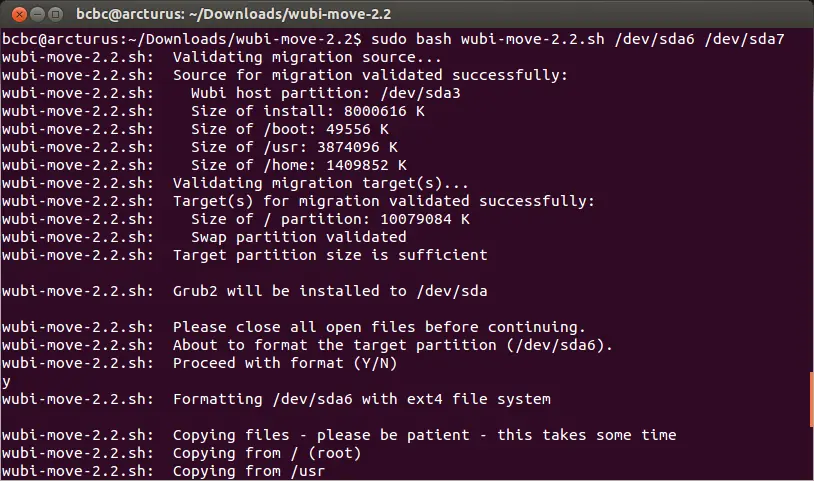
Continuando con el ejemplo antes mencionado:
sudo bash wubi-move-2.2.sh /dev/sda6 /dev/sda7
Migrar sin SWAP: (no recomendado)
sudo bash wubi-move-2.2.sh /dev/sdaX
Si queremos migrar SIN instalar Grub, utilizamos la opción “--no-bootloader”:
sudo bash wubi-move-2.2.sh --no-bootloader /dev/sdaX /dev/sdaY
Si han creado las particiones SEPARADAS de raíz, usr, documentos (home) y swap, tecleamos:
sudo bash wubi-move-2.2.sh /dev/sdaX /dev/sdaY --boot=/dev/sda1 --usr=/dev/sdaU –home=/dev/sdaZ
U = partición creada para /usr
Z = partición creada para /home
Al terminar, nos mostrará un mensaje diciendo que la migración fue completada (en caso de querer ejecutar el script sin haber cumplido con alguno de los pasos anteriormente explicados, simplemente dará un mensaje de error, así que no hay de que preocuparse y LEER bien las indicaciones).
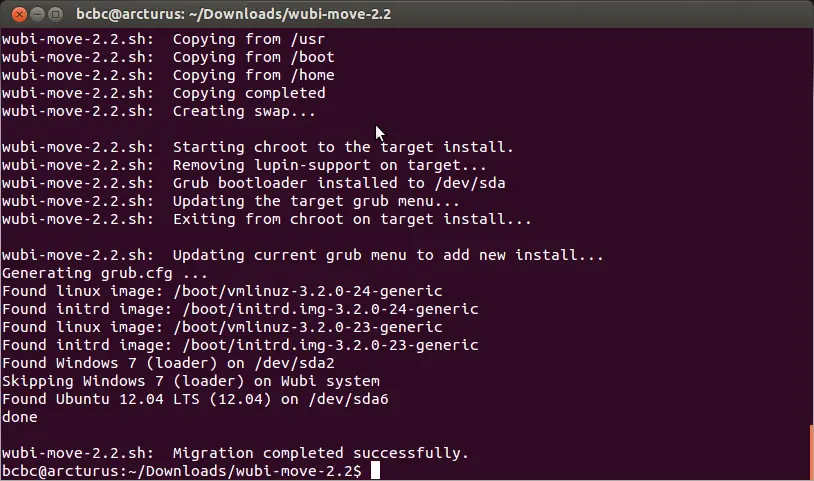
Una vez terminado todo este proceso, basta con reiniciar, si su opción fue la de migrar con todo y Grub nos saldrá las opciones de los sistemas operativos para iniciar, si todo sale bien, pueden desinstalar la instalación Wubi desde Windows y empezar a utilizar desde ya la instalación en la partición.
Ahora si...

Gracias, cualquier pregunta comenten y saludos.
Este post forma parte de los tutoriales oficiales de la comunidad "Ubuntu para todos"

Una desventaja de la instalación de Wubi es que no instala Ubuntu directamente en una partición propia, y no puede aprovechar el espacio libre del disco duro para instalar el sistema operativo. Otros problemas son que los modos de hibernación y suspensión no están soportadas y el sistema de ficheros de Wubi es más vulnerable ante cortes de corriente (hardreboots) que los sistemas de ficheros comunes.
Entonces, para lograr utilizar al máximo nuestra instalación se ha creado un script de migración, el cual pasa la instalación Wubi antes mencionada a una partición (previa creación) sin perder información alguna creada dentro de la instalación ya mencionada.
Ah y creo que es buen momento antes de seguir para enviar un mensaje a los craperos que no falta comenten con su típico “sos un boludo, vos tenés que instalarte en partición” o “pinche instalación la de Wubi, yo nunca lo instalo así... ni uso Windows” bla bla , este post definitivamente es para ayudar a quienes ya al fin han decidido adoptar a Linux como un sistema operativo definitivo y claro, provienen desde Windows.


Bueno, una vez aclarado el punto, empezamos con el tutorial:
1) Instalación de Ubuntu mediante Wubi (versiones soportadas: Ubuntu 8.04 a 12.04, Grub legacy o Grub2).
2) Realizar partición para posteriormente migrar Wubi, para ello existen diversos métodos; hay quienes prefieren hacerlo desde Windows o bien con algún programa similar a Gparted. Para este punto es necesario buscar algún tutorial alterno, es bastante sencillo pero no me ocupare de ello en este post.
* Es indispensable AL MENOS crear la partición de mínimo 10gb para el sistema operativo, llamado “/” (raíz) y otra para el área de intercambio “swap”, el tamaño de este último dependerá de su memoría RAM, por favor lean sobre ello. Como un ejemplo general, en una netbook bastará con 1.5 – 2gb de SWAP y otros 30gb para la raíz y documentos.
3) Descargar la última versión del script llamado WubiMigrate (2.2) desde su sitio oficial: https://help.ubuntu.com/community/MigrateWubi?action=AttachFile&do=get&target=wubi-move-2.2.tar.gz
4) Antes de continuar, debemos saber el(los) nombre(s) de la(s) partición(es) que hemos creado en el paso 2, para ello en terminal tecleamos “sudo fdisk -l” y apuntamos los nombres, ej. /dev/sda6 y /dev/sda7
5) Una vez descargado el archivo que incluye el script, hay que descomprimirlo y abrir una terminal en esa carpeta.
6) De aquí en adelante nos tomará sólo unos minutos la migración completa de la instalación Wubi a la partición creada, los comandos a teclear en terminal según la opción a elegir son estos:
Migrar instalación Wubi a partición (incluyendo SWAP):
sudo bash wubi-move-2.2.sh /dev/sdaX /dev/sdaY
X = nombre de la partición para la instalación raíz/home.
Y = nombre de la partición para la SWAP.
Continuando con el ejemplo antes mencionado:
sudo bash wubi-move-2.2.sh /dev/sda6 /dev/sda7
Migrar sin SWAP: (no recomendado)
sudo bash wubi-move-2.2.sh /dev/sdaX
Si queremos migrar SIN instalar Grub, utilizamos la opción “--no-bootloader”:
sudo bash wubi-move-2.2.sh --no-bootloader /dev/sdaX /dev/sdaY
Si han creado las particiones SEPARADAS de raíz, usr, documentos (home) y swap, tecleamos:
sudo bash wubi-move-2.2.sh /dev/sdaX /dev/sdaY --boot=/dev/sda1 --usr=/dev/sdaU –home=/dev/sdaZ
U = partición creada para /usr
Z = partición creada para /home
Al terminar, nos mostrará un mensaje diciendo que la migración fue completada (en caso de querer ejecutar el script sin haber cumplido con alguno de los pasos anteriormente explicados, simplemente dará un mensaje de error, así que no hay de que preocuparse y LEER bien las indicaciones).
Una vez terminado todo este proceso, basta con reiniciar, si su opción fue la de migrar con todo y Grub nos saldrá las opciones de los sistemas operativos para iniciar, si todo sale bien, pueden desinstalar la instalación Wubi desde Windows y empezar a utilizar desde ya la instalación en la partición.
Ahora si...
Gracias, cualquier pregunta comenten y saludos.
Este post forma parte de los tutoriales oficiales de la comunidad "Ubuntu para todos"