EDITADO:
OTRA EDICION mayo 2010, ADJUNTO EL MANUAL EN ESPAÑOL!!
Hola amigos aca edite un poco el post con mas info y una guia de instalacion paso a paso, para los que son mas nuevos en UBUNTU!
Empezemos:
1. Añadimos los repositorios de LMMS ejecutando el siguiente comando en un Terminal:
echo deb http://ppa.launchpad.net/tobydox/lmms/ubuntu jaunty main | sudo tee /etc/apt/sources.list.d/lmms.list
Si utilizas una versión de Ubuntu distinta a la Jaunty (9.04), sólo tienes que cambiar en el comando anterior jaunty por el nombre de tu versión . O también puedes consultarlo aquí.
2. Incluimos la clave del repositorio que acabamos de agregar:
sudo apt-key adv --keyserver keyserver.ubuntu.com --recv-keys ADDE29B2
3. Actualizamos los repositorios:
sudo aptitude update
4. Instalamos LMMS en Ubuntu:
sudo aptitude install lmms
OTRA EDICION mayo 2010, ADJUNTO EL MANUAL EN ESPAÑOL!!
Hola amigos aca edite un poco el post con mas info y una guia de instalacion paso a paso, para los que son mas nuevos en UBUNTU!
Empezemos:
1. Añadimos los repositorios de LMMS ejecutando el siguiente comando en un Terminal:
echo deb http://ppa.launchpad.net/tobydox/lmms/ubuntu jaunty main | sudo tee /etc/apt/sources.list.d/lmms.list
Si utilizas una versión de Ubuntu distinta a la Jaunty (9.04), sólo tienes que cambiar en el comando anterior jaunty por el nombre de tu versión . O también puedes consultarlo aquí.
2. Incluimos la clave del repositorio que acabamos de agregar:
sudo apt-key adv --keyserver keyserver.ubuntu.com --recv-keys ADDE29B2
3. Actualizamos los repositorios:
sudo aptitude update
4. Instalamos LMMS en Ubuntu:
sudo aptitude install lmms
La primera ves que lo abren hagan lo siguiente:
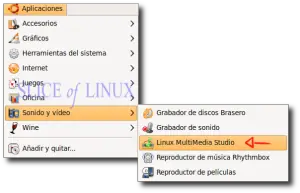
1- Para iniciar el programa hacemos clic en Aplicaciones > Sonido y vídeo > Linux MultiMedia Studio.
2- A continuación, se nos preguntará si queremos crear el directorio de trabajo (/home/slice/lmms). Contestamos que Sí.
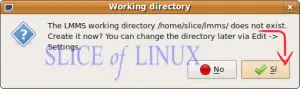
Si queremos, después podremos cambiar la ubicación de este directorio.
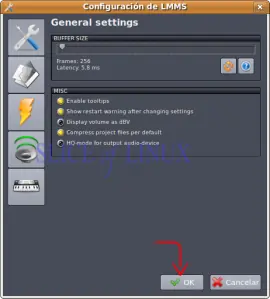
3- En el siguiente paso nos encontramos con la Configuración de LMMS. Modificamos los valores que veamos necesarios o ninguno (se puede hacer después) y hacemos clic en el botón OK.
4- El siguiente diálogo nos avisará que la mayoría de los cambios no tendrán efecto hasta que no se reinicie la aplicación.
5- Por último, nos encontramos frente a frente con la interfaz de LMMS:
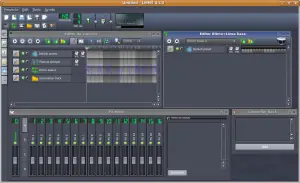
Y ya podemos empezar a crear nuestra música. Si necesitamos algún tipo de ayuda, siempre podemos recurrir al MANUAL de LMMS (en inglés).
Hola amigos Ubuntuneros, para los que les gusta mucho la creacion y edicion musical aca les traigo este soft para nuestros linux que tiene las mismas prestaciones que el conocido FL Studio para Window$.
FruityLoops es un programa revolucionario, que cambió la vida de muchos músicos amateurs y profesionales, un programa tan potente como Cubase o Logic, pero enfocado a la creación de bucles, sintetizando sonidos, haciendo arreglos de muestras y disfrutando de dispositivos MIDI.
LMMS combina lo mejor de los trackers y sintetizadores en un entorno gráfico sorprendente por lo cómodo que nos hace sentir desde los primeros minutos trasteando el programa. Crea y sintetiza sonidos de tu propia cosecha, te sorprenderás de las posibilidades ofrecidas por LMMS.
Es compatible MIDI, soporta ALSA, JACK y los añadidos VST. Con LMMS, podrás crear música aunque no seas un experto en la materia, disfrutando en un primer momento de los ajustes y preselecciones del programa, luego agregando plugins y, finalmente, creando tus propios bucles de audio.
Para utilizar Linux MultiMedia Studio necesitas:
• Sistema operativo: X11
Requisitos mínimos:
• Procesador: 1 GHz
• Memoria: 512 MB
• Qt 3
• ALSA
• JACK
• SDL
• OSS
• ogg-vorbis
• libsamplerate0
• libsndfile1
• jacklaunch
• STK
• Libwine
Lo podes descargar haciendo CLIC ACÁ
Agrego un video corriendo en UBUNTU 9.10
link: http://www.videos-star.com/watch.php?video=_hE_QDFEFVs
MANUAL EN ESPAÑOL: CLIC ACÁ
espero me ayuden a llegar a NFU!